Метрики
Метрики — це числа, які ваші сервіси повідомляють із часом: тривалість запитів, пам’ять, CPU, довжина черги, усе, що ви рахуєте. Instatus показує найбільші зміни першими, тож те, що нещодавно зрушило, — угорі.
Відкрийте Observability → Метрики на сторінці статусу.
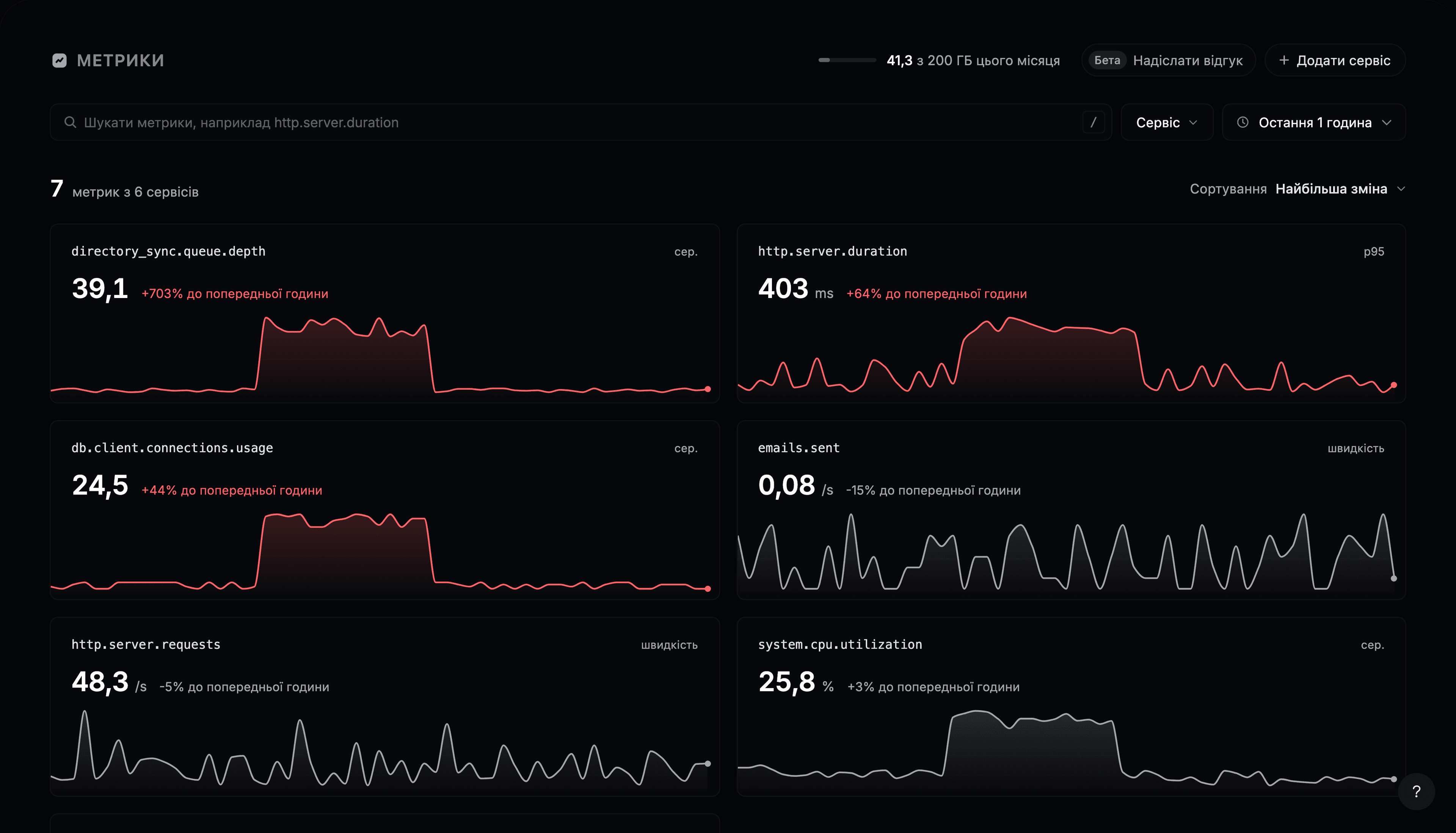
Метрики з’являться, щойно застосунок почне їх надсилати: позначте Метрики під час копіювання промпту налаштування або використайте автоінструментування, яке саме повідомляє тривалість запитів, пам’ять і CPU.
Як читати картки
Кожна картка показує поточне значення метрики та наскільки воно змінилося відносно попереднього періоду. Якщо вибрано Остання 1 година, це година перед тим. На червону зміну варто поглянути.
- Сортування перемикає між Найбільша зміна і Назва.
- Сервіс показує метрики лише одного сервісу.
- Поле пошуку знаходить метрику за назвою, наприклад
http.server.duration. Натисніть /, щоб перейти до нього. - Період визначає і графік, і період, із яким іде порівняння.
Перегляд метрики
Натисніть на картку. Графік показує метрику за період, по лінії на сервіс, а таблиця під ним порівнює їх: поточне значення, середнє, пік і зміну.
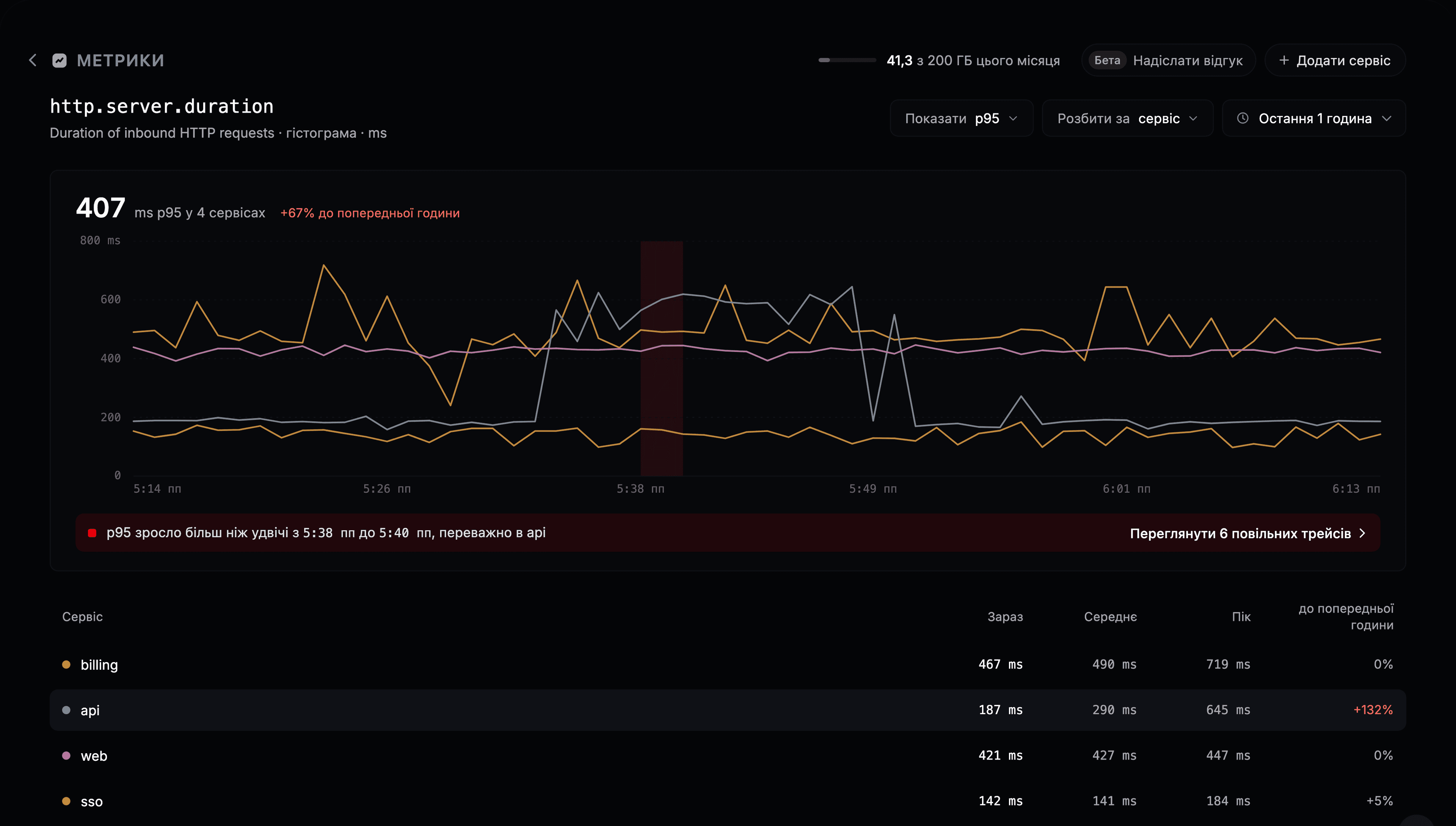
- Показати визначає, як об’єднуються значення. Для тривалостей є
p50,p90,p95,p99, середнє й максимум. Для датчиків, як-от пам’ять, — середнє, мінімум і максимум. Для лічильників — швидкість за секунду й сума. - Розбити за малює по лінії на кожен сервіс або одну лінію з варіантом немає.
- Наведіть на сервіс у таблиці, щоб виділити його лінію. Натисніть, щоб виділення залишилося.
Розбір сплеску
Коли метрика на якийсь час зростає більш ніж удвічі, Instatus виділяє це вікно на графіку й називає сервіс, що дав основний внесок.
Якщо метрика — тривалість запитів, Переглянути N повільного трейсу відкриває розділ Трейси з повільними запитами з цього вікна. Відкрийте будь-який, щоб побачити, який крок був повільним.