Kom igång med privata statussidor
Privata statussidor är bara synliga för personer som klarar någon av åtkomstmetoderna du aktiverar: inloggning med e-post, Google SSO, en IP-tillåtelselista, ett enda lösenord, en säker länk eller SAML SSO. De fungerar som en intern dashboard för dina team, eller som en statussida för partner och kunder.
Du kan begränsa åtkomsten till din sida genom att bara tillåta:
- Inloggning med e-post
- Google SSO
- IP-tillåtelselista
- Ett enda lösenord
- Säker länk
- SAML SSO (finns bara i Business-planen)
Hur gör jag min statussida privat?
Uppgradera till en Private Pro- eller Business-plan, gå till Statussida → Sidtyp, välj Privat, aktivera sedan minst en åtkomstmetod och spara.
- Logga in på Instatus på instatus.com/login och välj sedan din statussida.
Du behöver ha en Private Pro- eller Business-plan för att kunna göra din statussida privat.
Om du redan har en Pro- eller Business-plan kan du hoppa över nästa steg.
- Öppna arbetsytemenyn i sidofältet, välj Fakturering och byt till antingen Private Pro- eller Business-planen.

- Efter uppgraderingen går du till Statussida → Sidtyp.
- Välj ”Privat sida” i panelen ”Sidtyp” och spara.
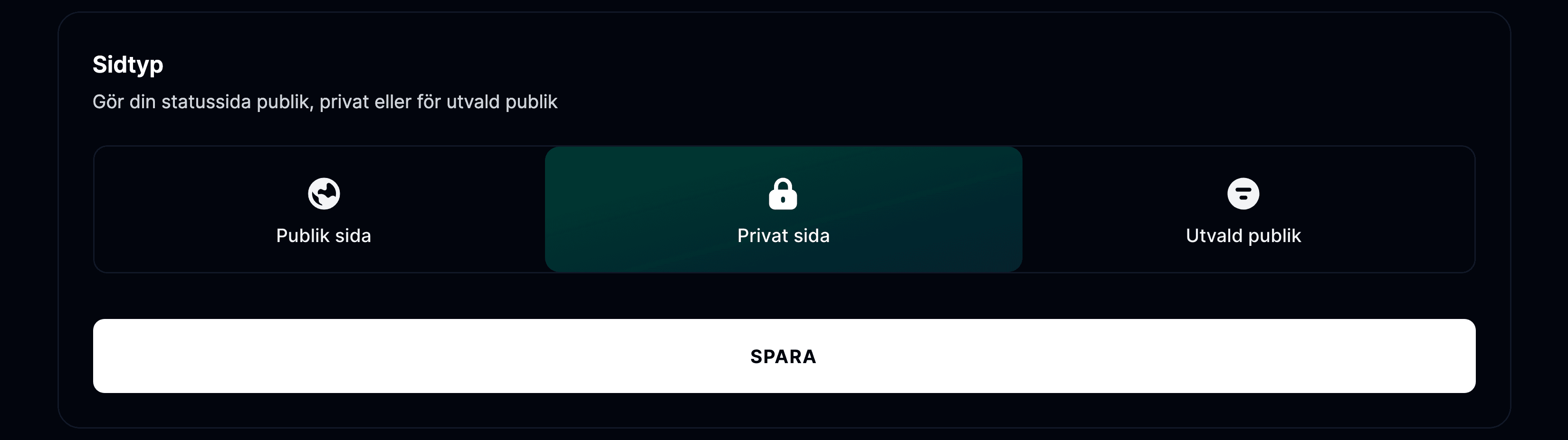
- Det låser upp Sekretessinställningar, där du kan välja något av följande alternativ:
- Inloggning med e-post: Låt medlemmarna i ditt team logga in på din statussida med sin e-postadress.
- Google SSO: Låt medlemmarna i ditt team använda Google Auth för att komma åt din statussida.
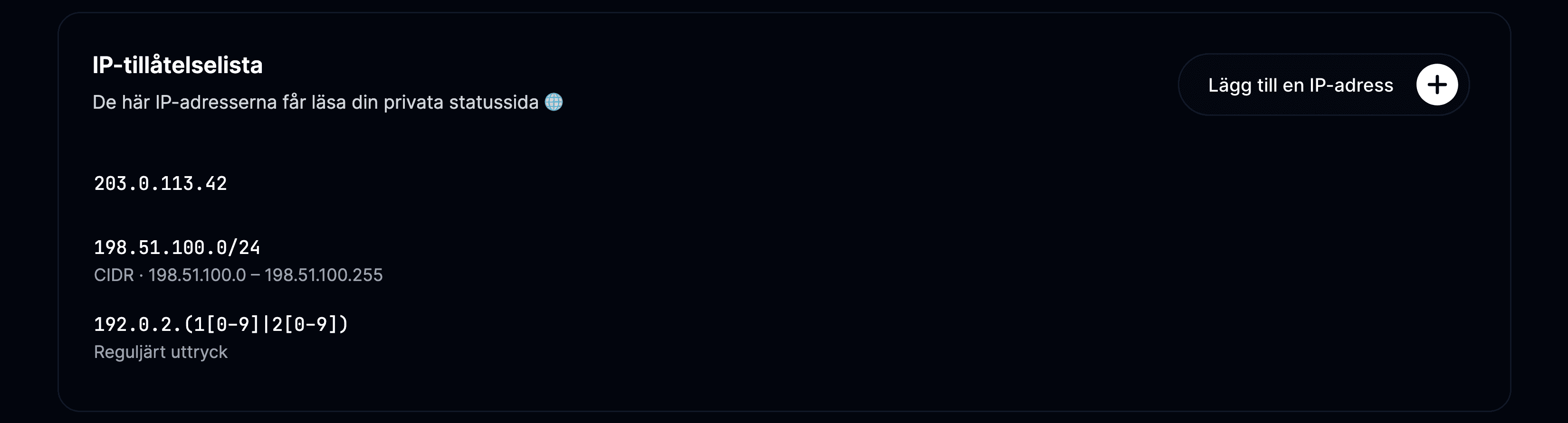
- Tillåtna IP-adresser: tillåt vissa IP-adresser att komma åt sidan – du kan lägga till tillåtna IP-adresser.
- Ett enda lösenord: Låter dig skapa ett gemensamt lösenord och dela det med alla medlemmar i ditt team.
- Säker länk: Skapa en autentiserad länk som du kan dela med kunder. Du kan alltid generera om den med vårt API eller från dashboarden.
- SAML SSO låter bara medlemmarna i ditt team komma åt statussidan via SAML SSO (finns bara i Business-planen)
Om du väljer flera alternativ kan dina teammedlemmar använda vilket som helst av dem för att komma åt sidan.
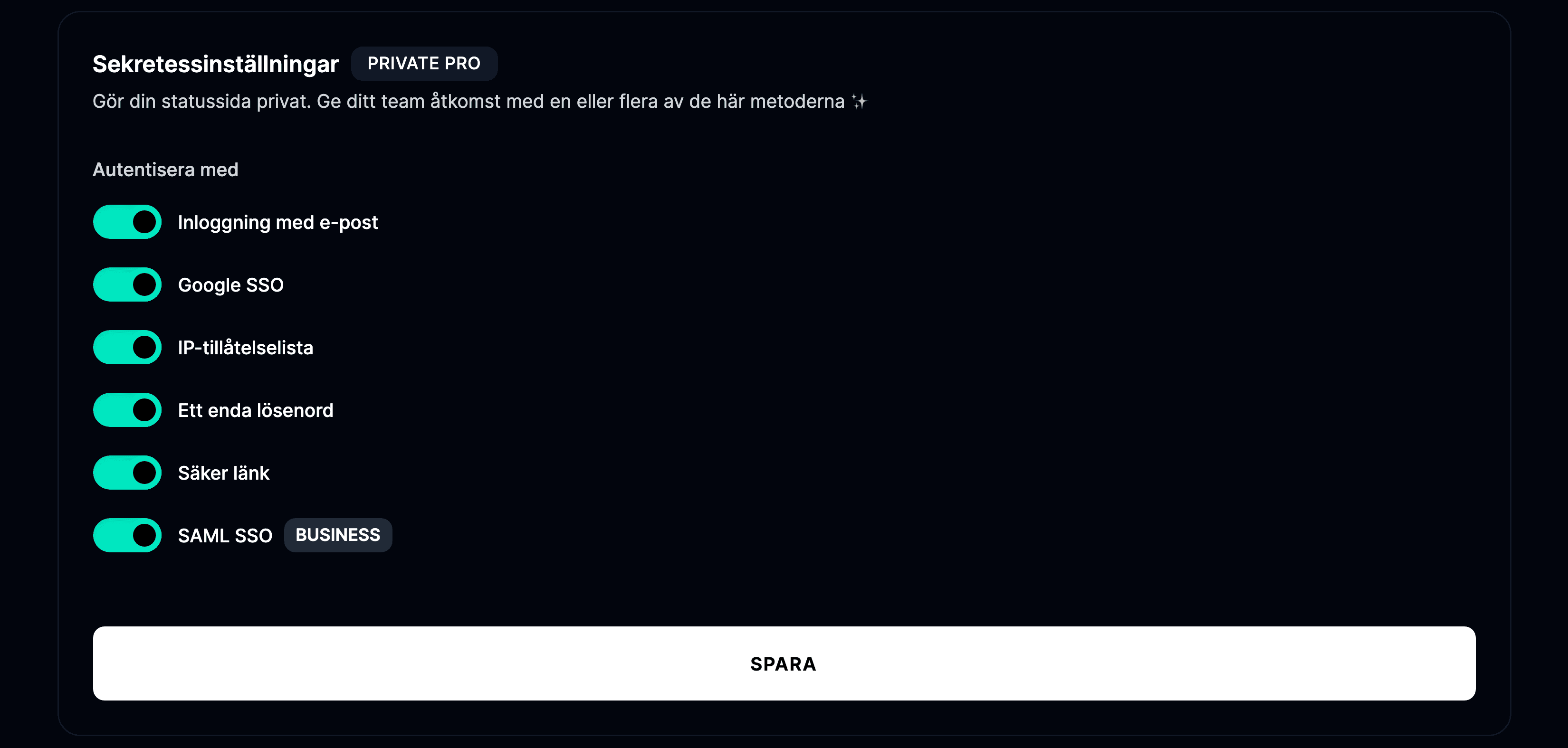
- Välj hur du vill göra din statussida privat och klicka på Spara. Det kan ta ett par minuter innan ändringarna slår igenom.
Vilka åtkomstmetoder finns för en privat sida?
Varje metod ändrar hur inloggningssidan ser ut:
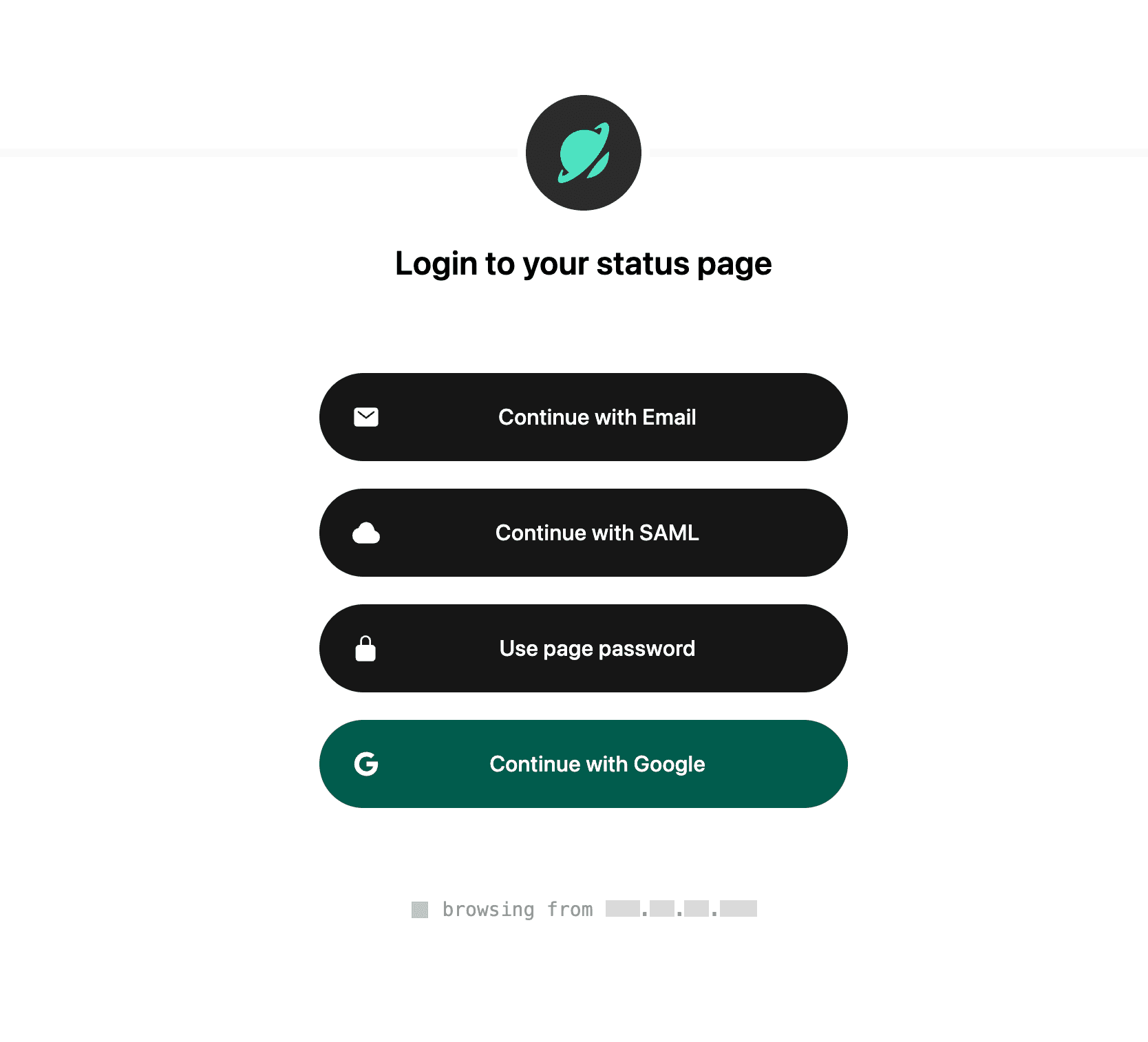
Google SSO
Medlemmarna i ditt team kan använda Google Auth för att komma åt din statussida.
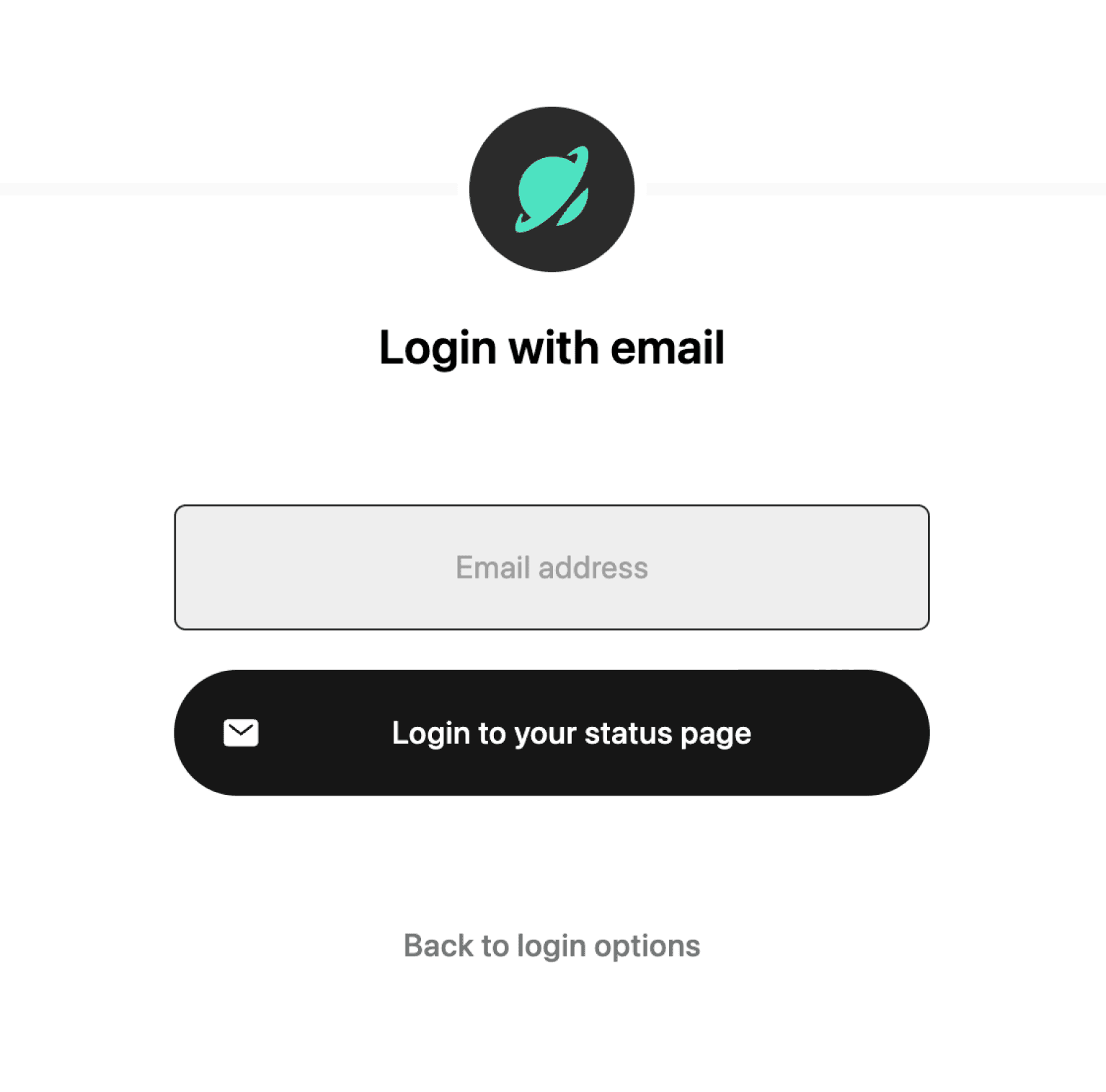
Inloggning med e-post
Medlemmarna i ditt team kan logga in på din statussida med sin e-postadress. De får ett mejl med en inloggningslänk.
Tillåtna IP-adresser
Medlemmarna i ditt team kommer bara åt sidan från de tillåtna IP-adresserna.
Du kan tillåta:
- En enskild IP-adress — lägg till den som den är, till exempel
203.0.113.7. - Ett intervall av IP-adresser — lägg till det som ett regex-mönster, till exempel
203\.0\.113\..*för att tillåta alla adresser som börjar med203.0.113..
CIDR-notation (som 203.0.113.0/24) stöds inte direkt, men du kan konvertera den till ett regex:
- Konvertera CIDR-blocket till ett IP-intervall med det här verktyget.
- Konvertera intervallet till ett regex med det här verktyget.
- Klistra in det resulterande regexet i din tillåtelselista.
Ett enda lösenord
Medlemmarna i ditt team kommer åt sidan med ett gemensamt lösenord. Du kan sätta lösenordet och dela det med dem.

Säker länk
Om du vill dela din statussida i en intern dashboard där folk autentiseras automatiskt kan du använda alternativet säker länk. Du hämtar länken via API:et eller dashboarden och använder den för att länka till din privata statussida.

SAML SSO
Du kan använda din egen identitetsleverantör för att autentisera dina teammedlemmar. Det här finns bara i Business-planen. Vi har stöd för alla stora identitetsleverantörer som Okta, OneLogin, Azure AD och många fler.
