Traces
En trace är en förfrågan, följd genom varje tjänst den berör. Varje steg är ett span: ett HTTP-anrop, en databasfråga, ett anrop till en annan tjänst. Traces visar var en långsam förfrågan lade sin tid och var en misslyckad gick sönder.
Öppna Observability → Traces på din statussida. Varje rad är en förfrågan.
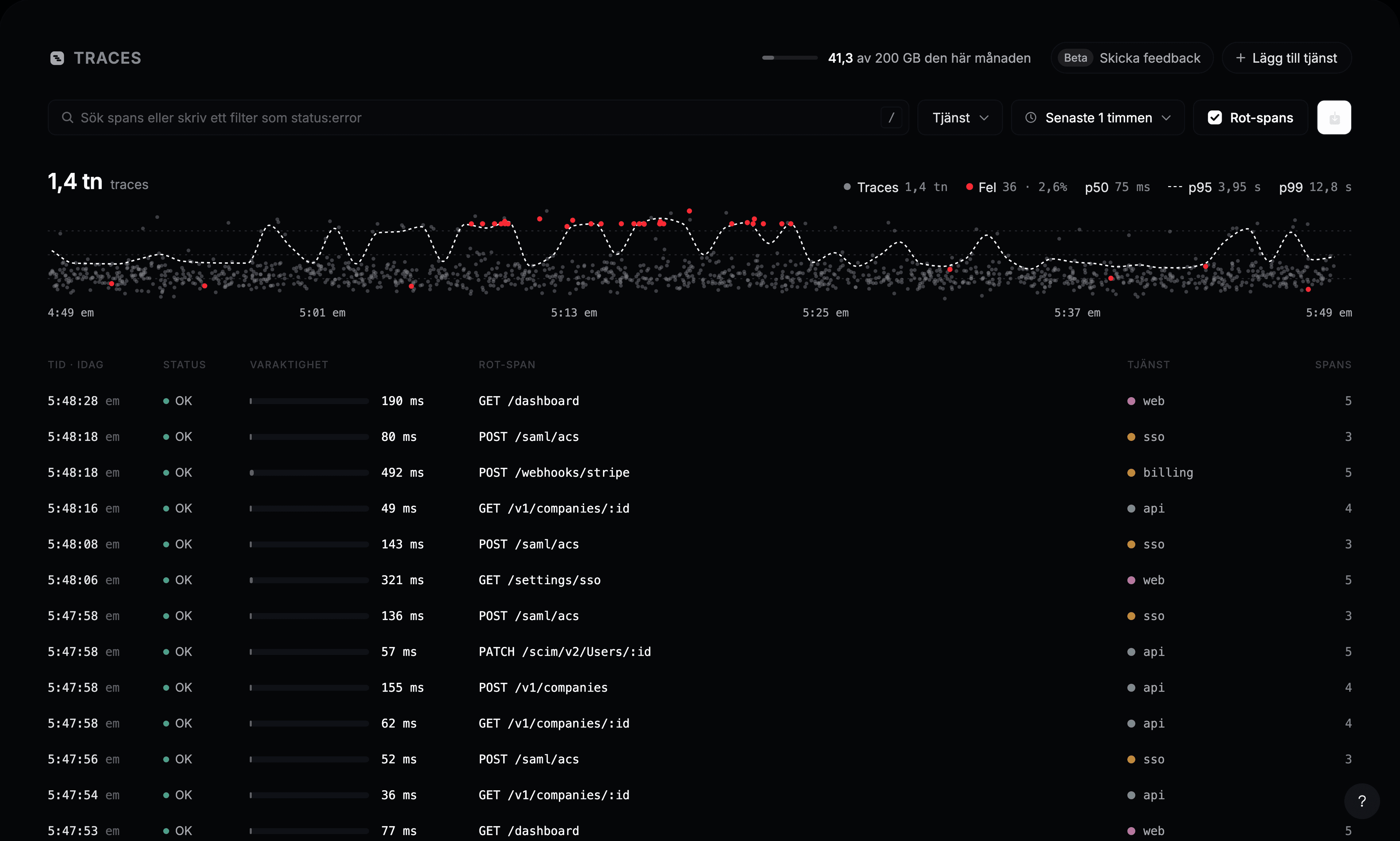
Traces kommer in så snart din app skickar dem: markera Traces när du kopierar inställningsprompten, eller använd autoinstrumentering.
Läs diagrammet
Varje prick är en förfrågan, placerad efter tidpunkt och längd. Röda prickar misslyckades. Ovanför diagrammet:
- Traces: hur många förfrågningar sökningen hittade.
- Fel: hur många som misslyckades och deras andel.
- p50, p95, p99: hälften, 95 % och 99 % av förfrågningarna var snabbare än så.
Dra över diagrammet för att zooma in på ett tidsfönster.
Hitta långsamma och misslyckade förfrågningar
Använd sökfältet som på sidan Loggar. De här filtren är gjorda för traces:
| Filter | Hittar |
|---|---|
status:error | Förfrågningar som misslyckades |
duration:>1s | Förfrågningar som tog längre än en sekund. Även >500ms, <100ms |
service:api | Förfrågningar som hanterades av en tjänst |
span.name: | Spans med ett visst namn, till exempel GET /v1/users |
| Valfritt attribut | Till exempel http.route: eller http.response.status_code: |
Fritext söker i span-namn. Rot-spans är på som standard, så varje förfrågan visas en gång. Stäng av det för att visa varje span för sig.
Nedladdningsknappen exporterar listan som CSV.
Öppna en trace
Klicka på en rad. Tracen öppnas med varje span på en tidslinje, indraget under spanet som anropade det. Långa staplar visar vart tiden tog vägen.
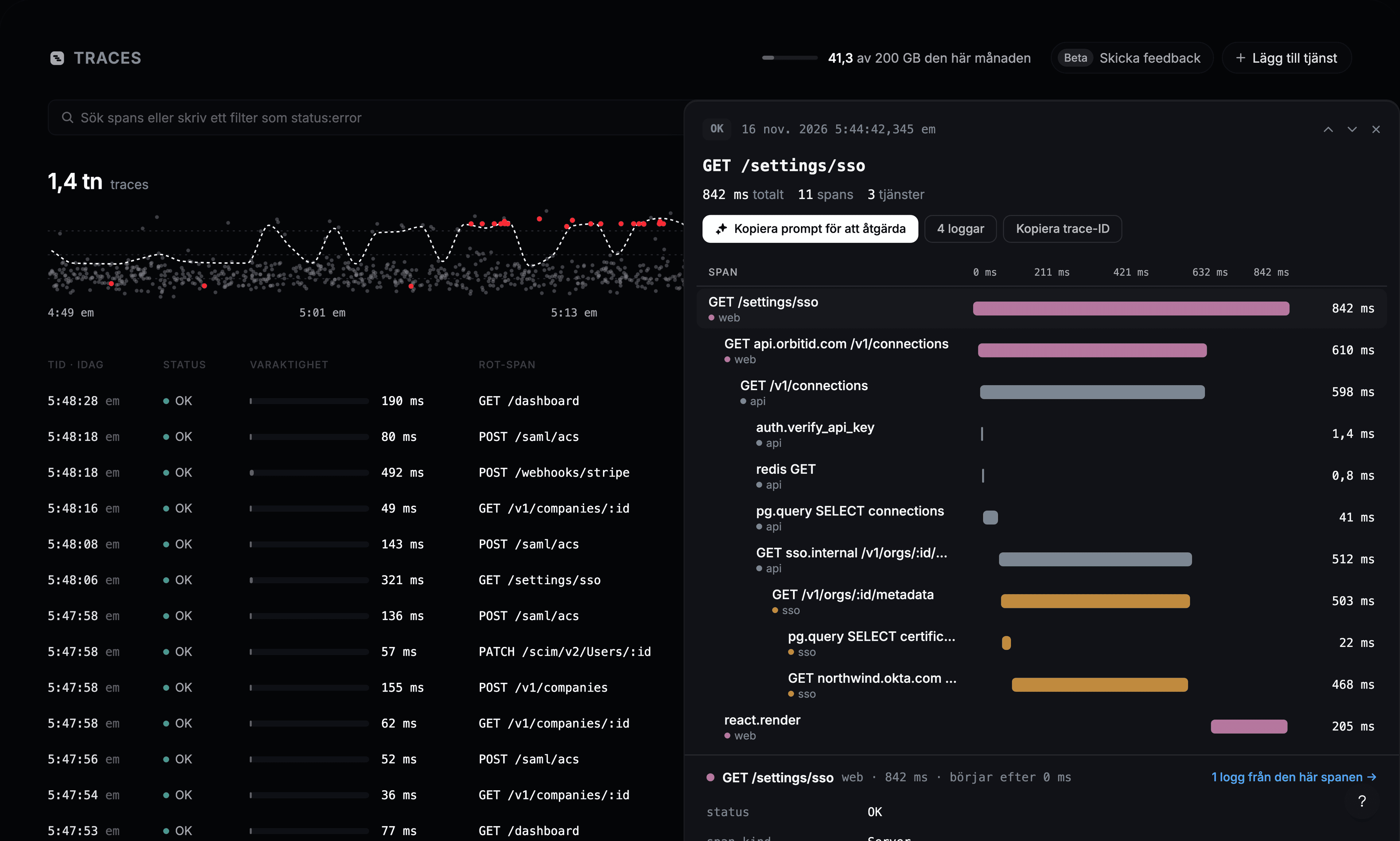
I det här exemplet tar en sidladdning 842 ms. Vattenfallet visar varför: web anropar api, api anropar sso och sso väntar 468 ms på Okta.
- Klicka på ett span för att se dess attribut, till exempel rutten, statuskoden eller databasfrågan.
- N loggar från den här spanen öppnar loggarna som skrevs under det spanet.
- N loggar högst upp öppnar varje logg från förfrågan, i alla tjänster.
- Kopiera trace-ID kopierar ID:t, så att du kan dela det eller söka med
trace_id:. - Använd ↑ ↓ eller J K för att gå till föregående eller nästa trace, och Esc för att stänga.
Åtgärda en misslyckad förfrågan
Misslyckade spans är röda. Bara fel döljer de spans som fungerade, så att felet sticker ut i en lång trace.
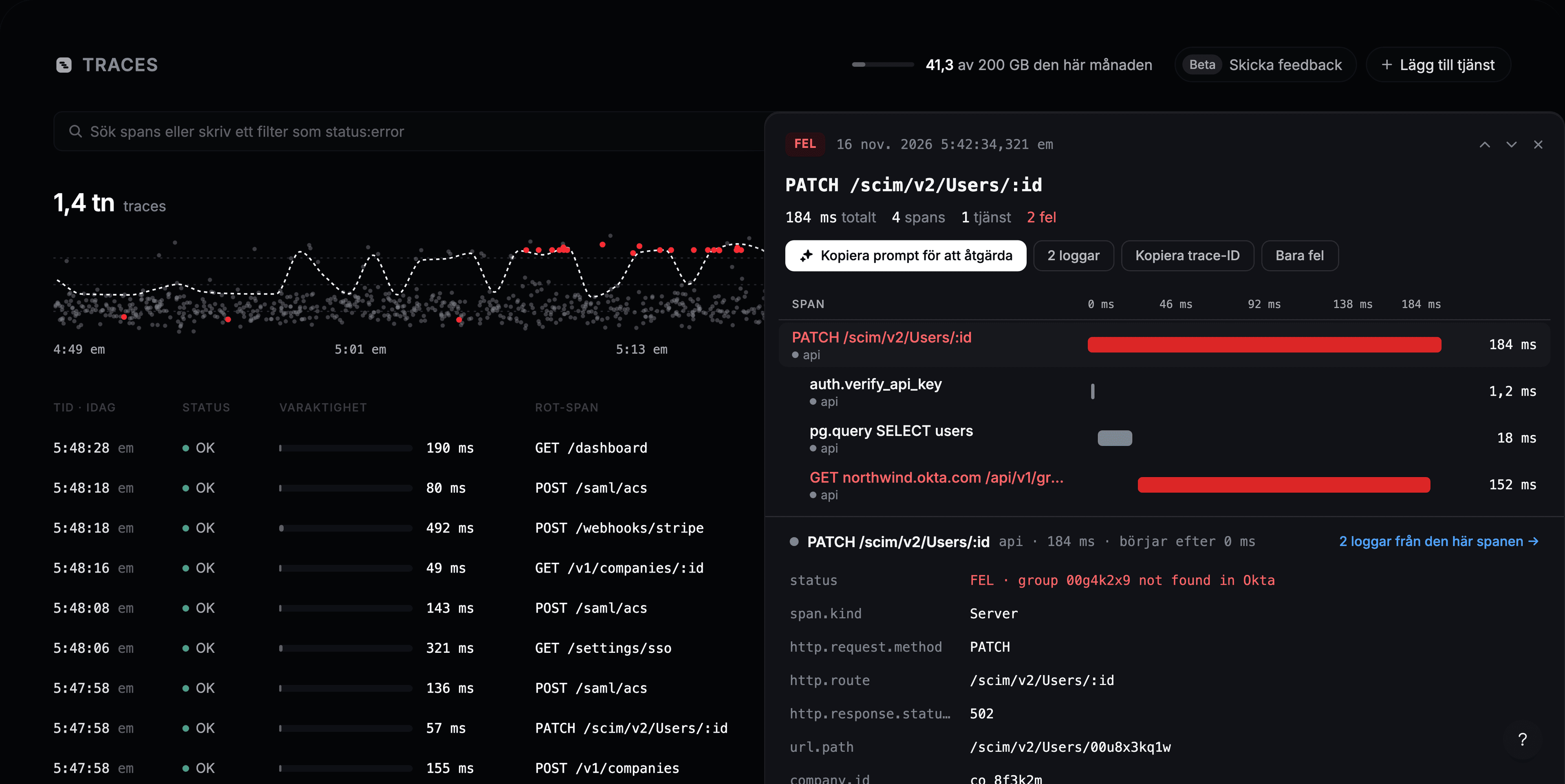
Kopiera prompt för att åtgärda kopierar en beskrivning av den misslyckade förfrågan: spans, fel och attribut. Klistra in den i din kodagent i appens projekt, så har den det som behövs för att hitta orsaken.