Loggar
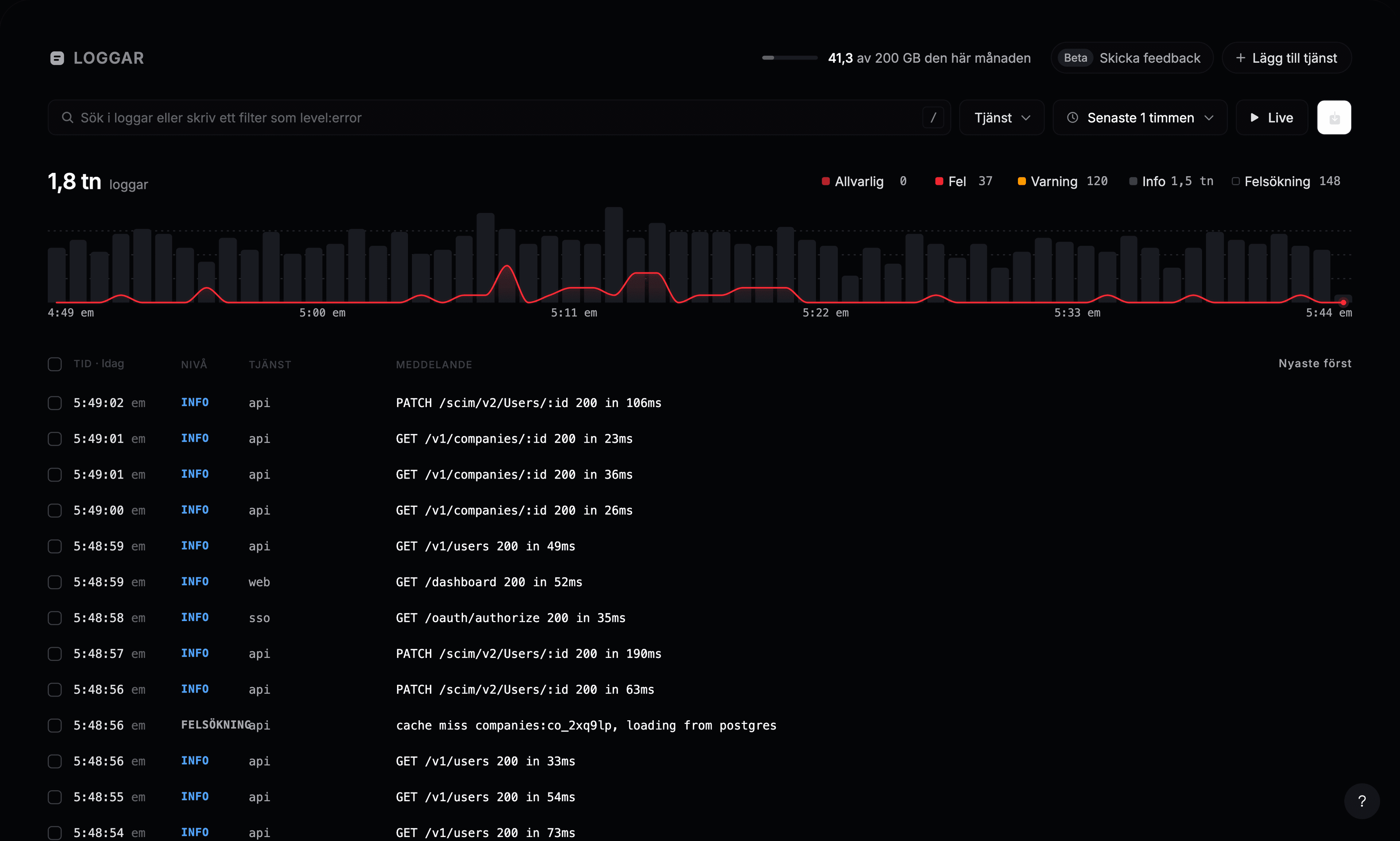
Öppna Observability → Loggar på din statussida. De senaste loggarna ligger överst, med ett diagram över loggmängden ovanför. Den röda linjen i diagrammet är fel, så du ser direkt när något började.
Sök
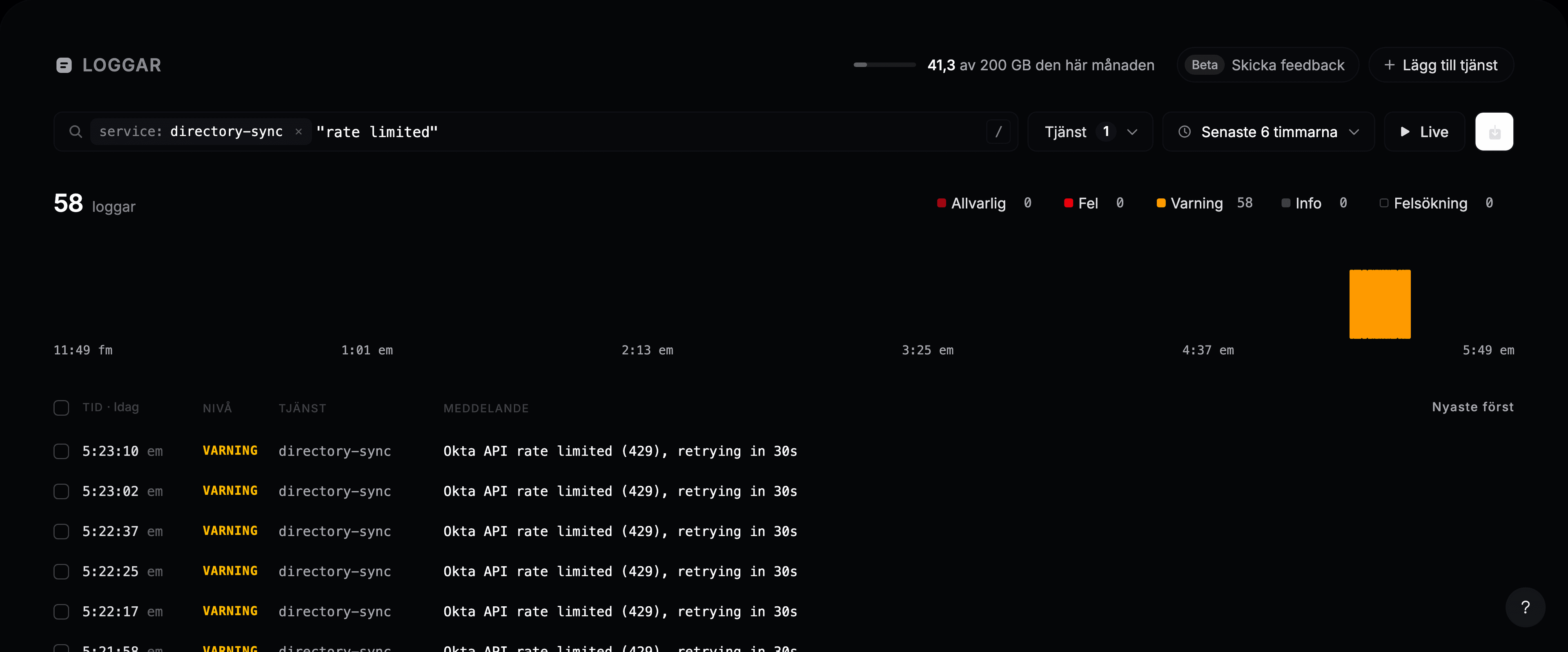
Skriv ord i sökfältet och tryck Enter. Orden hittas var som helst i meddelandet, i valfri ordning. Sätt en fras inom citattecken för att hitta den exakt, till exempel "rate limited".
Diagrammet, siffrorna och listan uppdateras med din sökning.
Filtrera
Klicka i det tomma sökfältet för att se vad du kan filtrera på. Välj ett fält och sedan ett värde. Varje fält visar sina vanligaste värden och hur ofta de förekommer.
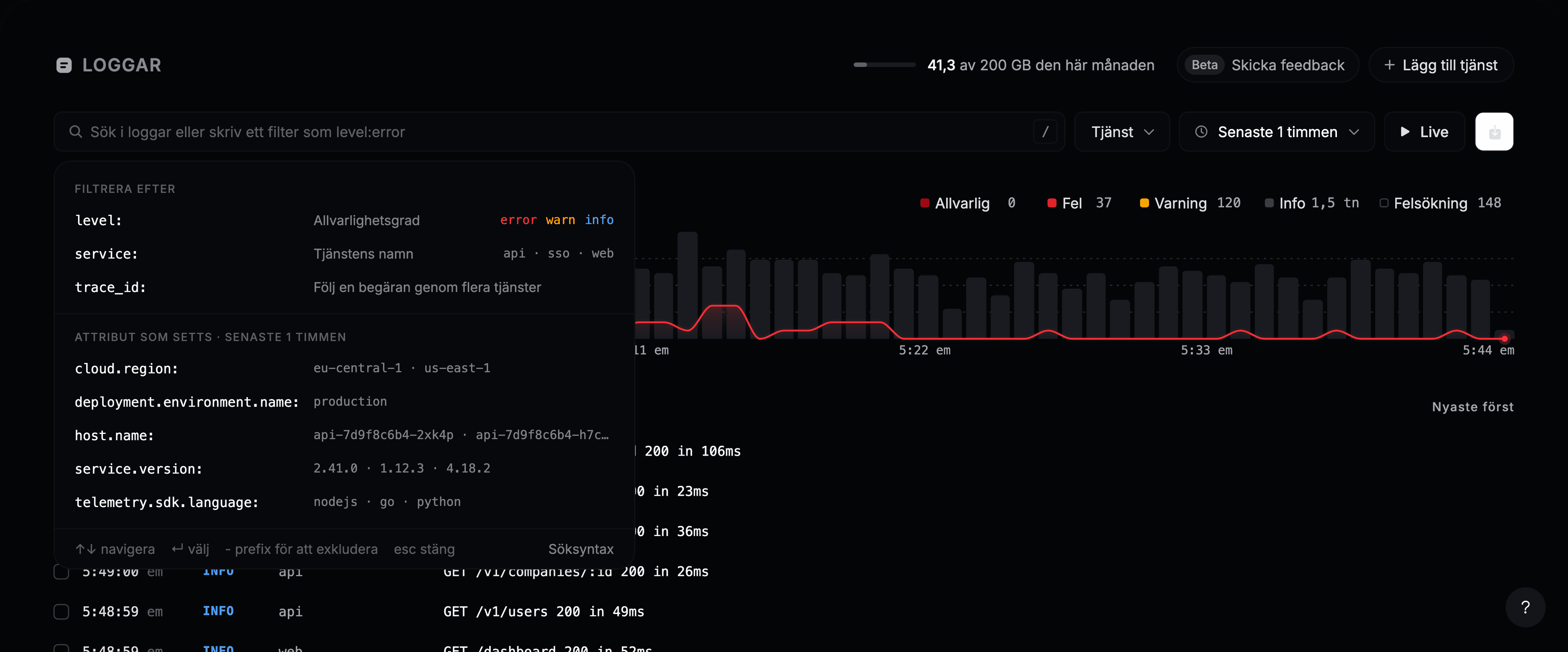
| Filter | Hittar |
|---|---|
level: | En nivå: fatal, error, warn, info, debug eller trace |
service: | Loggar från en tjänst |
trace_id: | Varje logg från en förfrågan, i alla tjänster |
| Valfritt attribut | Skriv namnet, till exempel http.route: eller customer.id: |
Ett filter blir en etikett i sökfältet. Klicka på × för att ta bort det. Sätt - före ett filter för att utesluta det, till exempel -level:debug.
Filtrera på nivå
Skriv level: för att öppna nivåväljaren. Den visar hur många loggar varje nivå har. Tryck mellanslag för att välja flera och sedan Enter. Två genvägar täcker de vanliga fallen: level:>=warn behåller varningar och allt värre, och -level:debug döljer debugbrus.
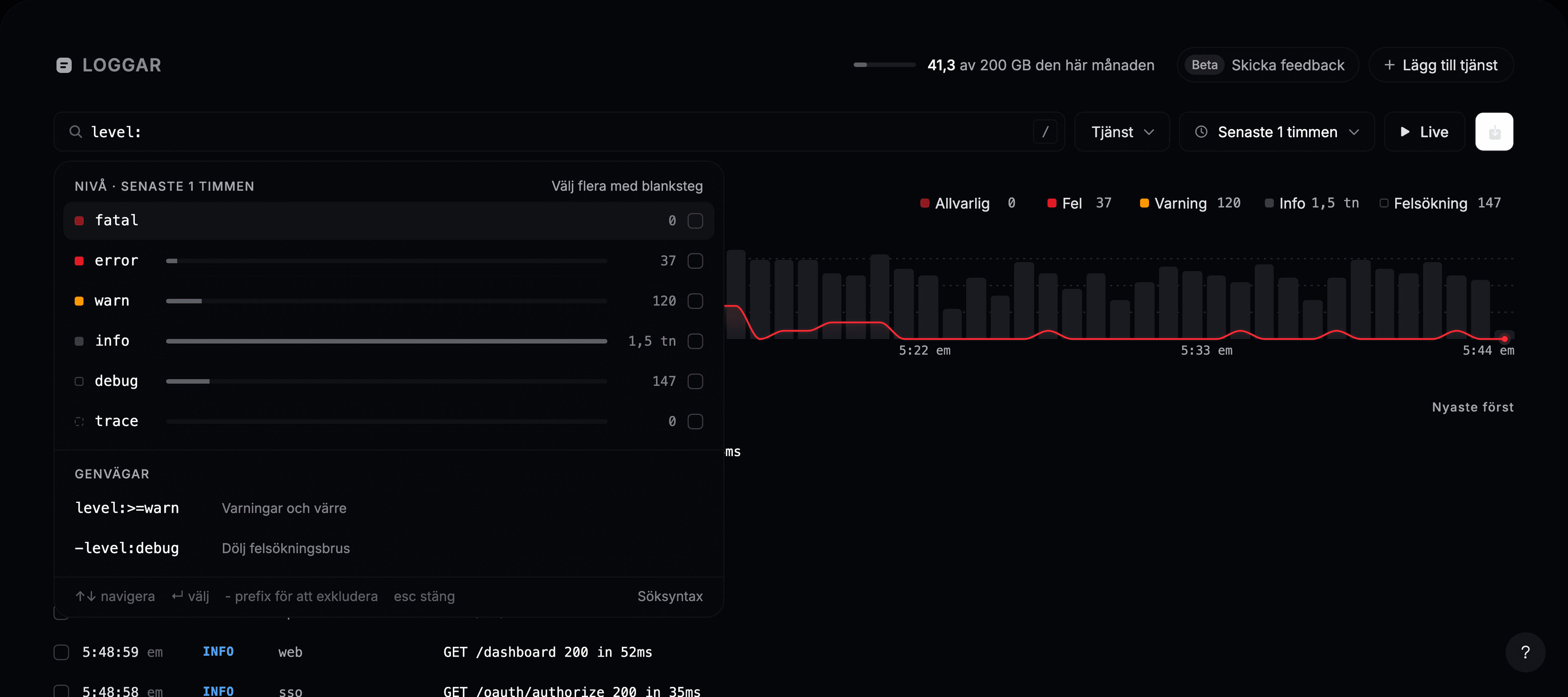
Knappen Tjänst bredvid sökfältet är en genväg till service:. Klicka på en nivå ovanför diagrammet för att slå på eller av den.
Söksyntax
| Skriv | Hittar |
|---|---|
timeout | Loggar som innehåller ordet |
"connection pool" | Exakt den frasen |
timeout retry | Båda orden, i valfri ordning |
timeout OR refused | Något av orden |
-timeout eller NOT timeout | Loggar utan ordet |
level:error service:api | Båda filtren |
(timeout OR refused) AND service:api | Grupperat med parenteser |
service:"billing worker" | Ett värde med mellanslag, inom citattecken |
AND, OR och NOT skrivs med versaler. Om en sökning inte kan läsas, till exempel för att ett citattecken aldrig stängs, säger utforskaren det och behåller de tidigare resultaten.
Dina senaste sökningar visas när du öppnar sökfältet, så en sökning du ofta använder är ett klick bort.
Ändra tidsintervall
Klicka på tidsintervallknappen för att välja från de senaste 15 minuterna till de senaste 7 dagarna, eller ange ett eget intervall med Från och Till.
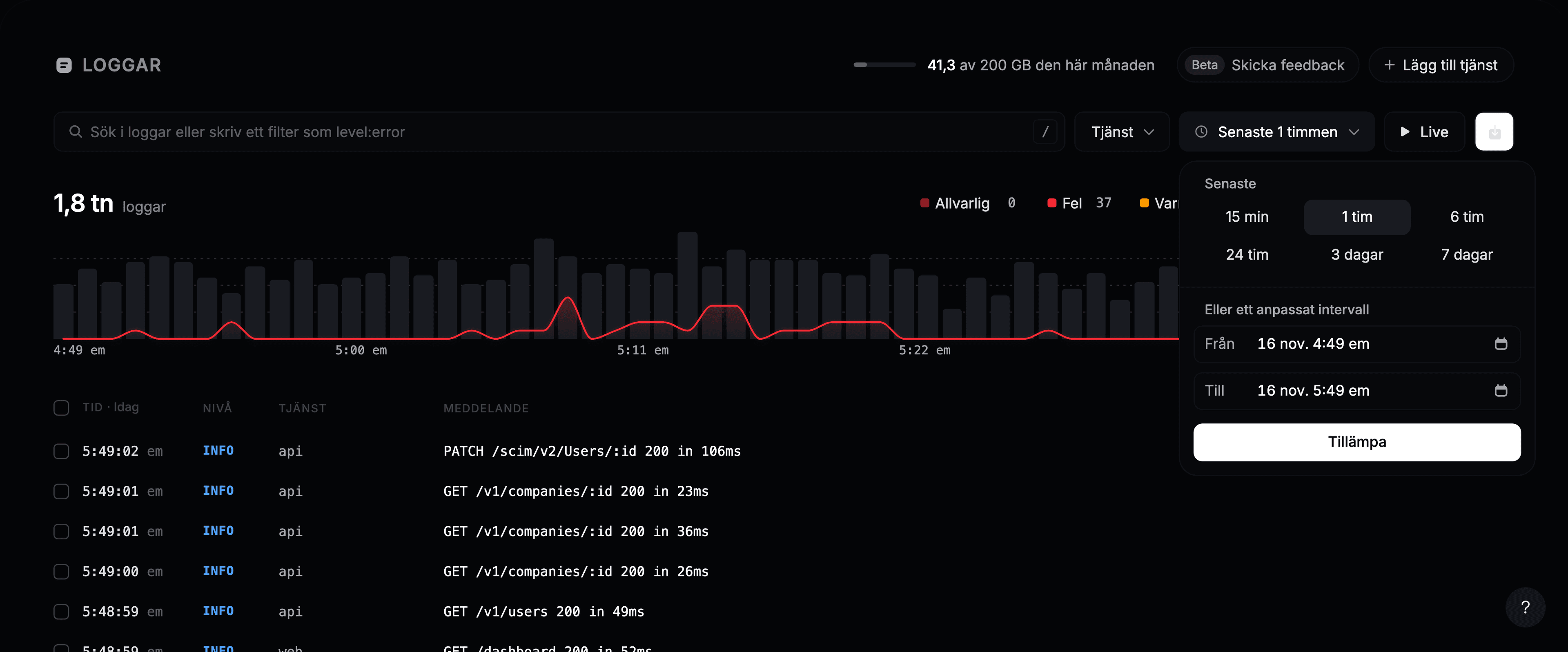
För att zooma in på en topp drar du över den i diagrammet. Tillbaka-knappen tar dig till det tidigare intervallet.
Läs en logg
Klicka på en rad, eller gå till den med ↑ ↓ och tryck Enter. Detaljpanelen öppnas med:
- Hela meddelandet, med Kopiera meddelande.
- Liknande loggar, för att söka efter liknande meddelanden.
- N loggar i den här tracen, när loggen hör till en förfrågan. Den visar varje logg från förfrågan, i alla tjänster.
- Loggens attribut och dess resurs (tjänsten, värden och versionen den kom från). Klicka på ett värde för att filtrera på det, utesluta det eller kopiera det.
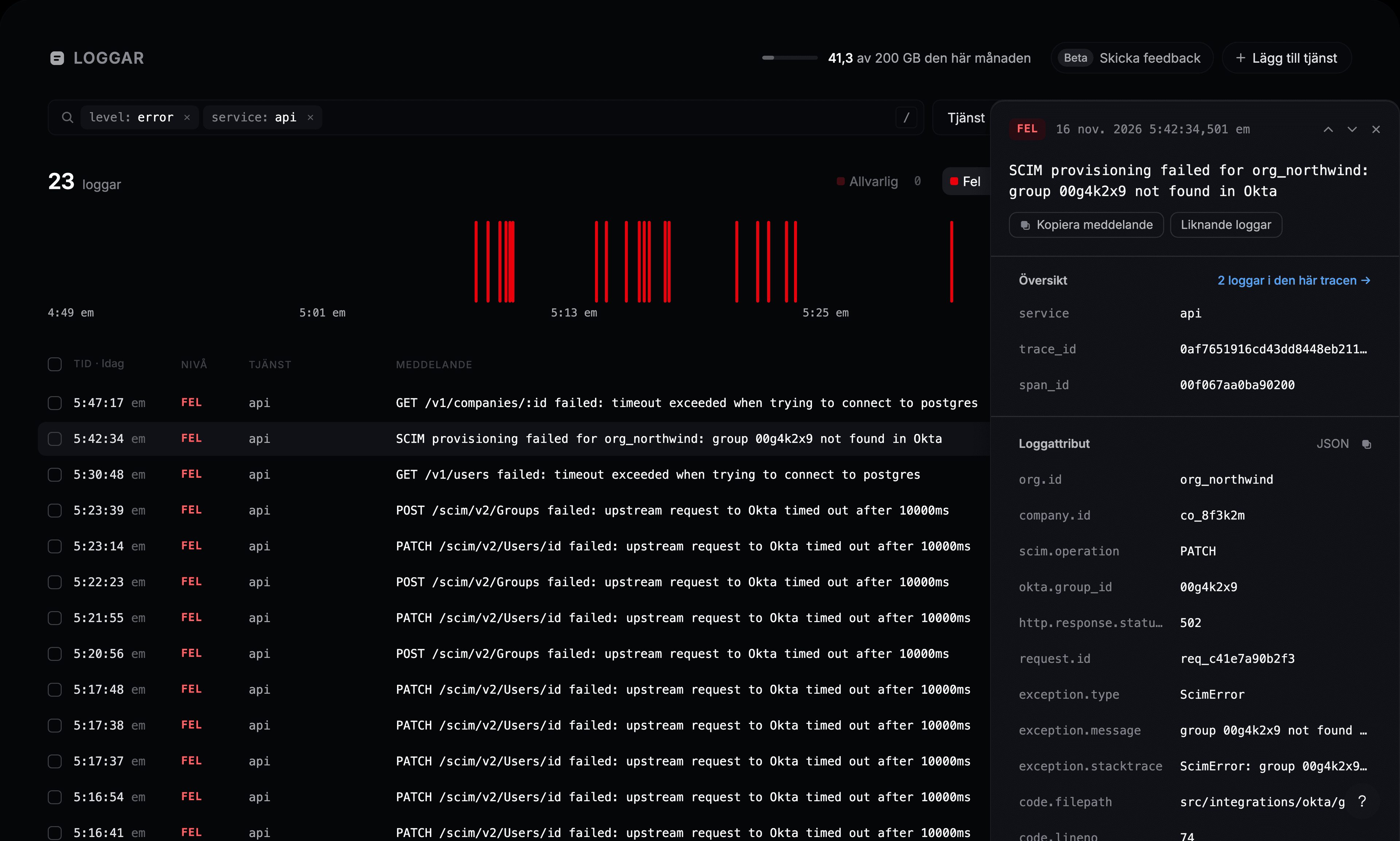
Pilarna högst upp i panelen går till föregående och nästa logg.
Live
Tryck L, eller klicka på Live, för att se loggar när de kommer in. Nya loggar visas överst och rubriken visar hur många som kommer per sekund. Din sökning och dina filter gäller fortfarande, så level:error i liveläge är ett livefelflöde.
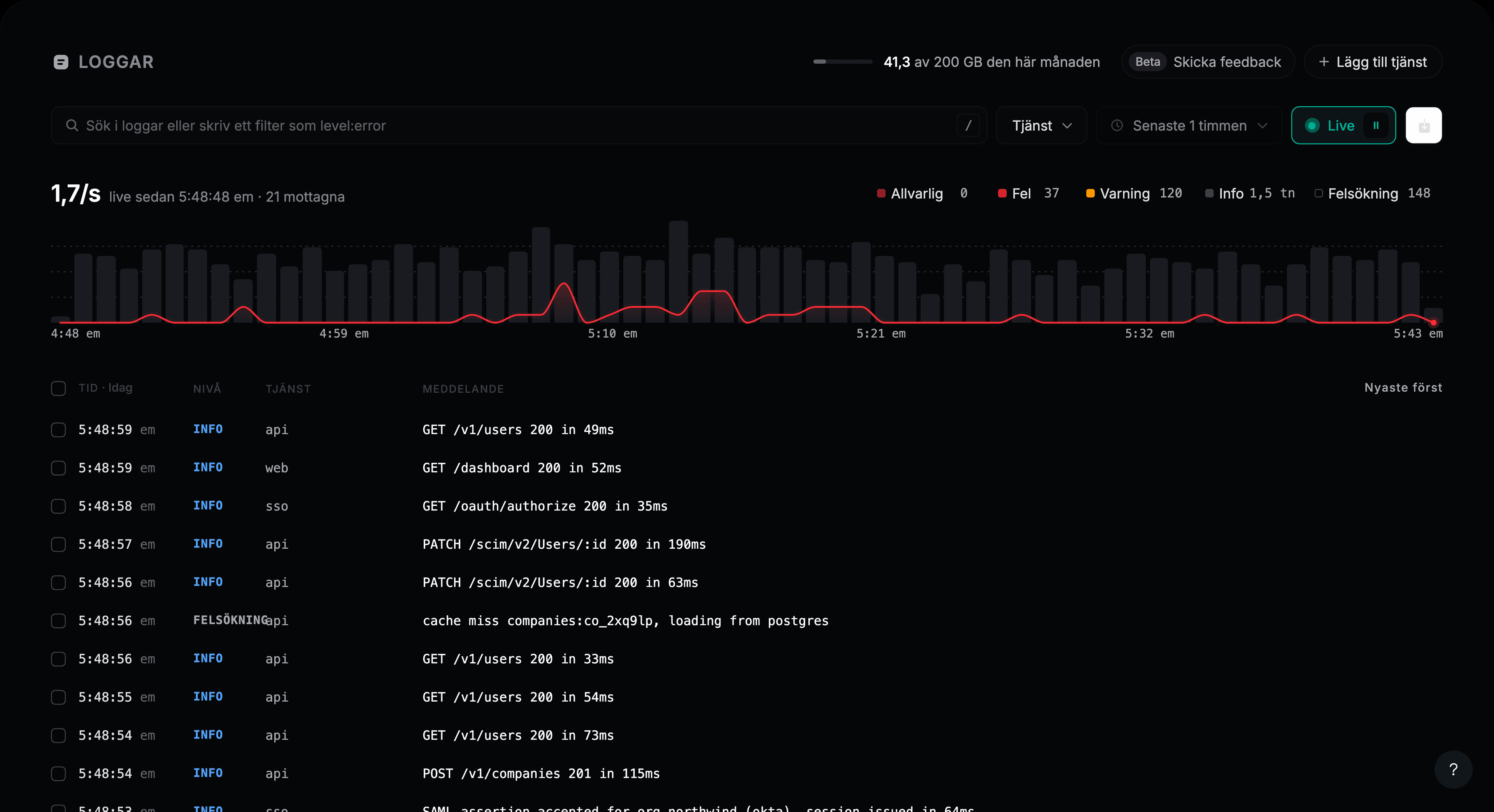
Klicka på pausknappen, eller tryck L igen, för att stoppa. Diagrammet behåller tidsintervallet från före livevisningen. Kommer loggar in snabbare än de kan visas säger ett meddelande det: pausa och sök för att se alla.
Export
Markera de loggar du vill ha med kryssrutorna. Ovanför listan visas en rad med Exportera CSV, Exportera JSON och Kopiera.
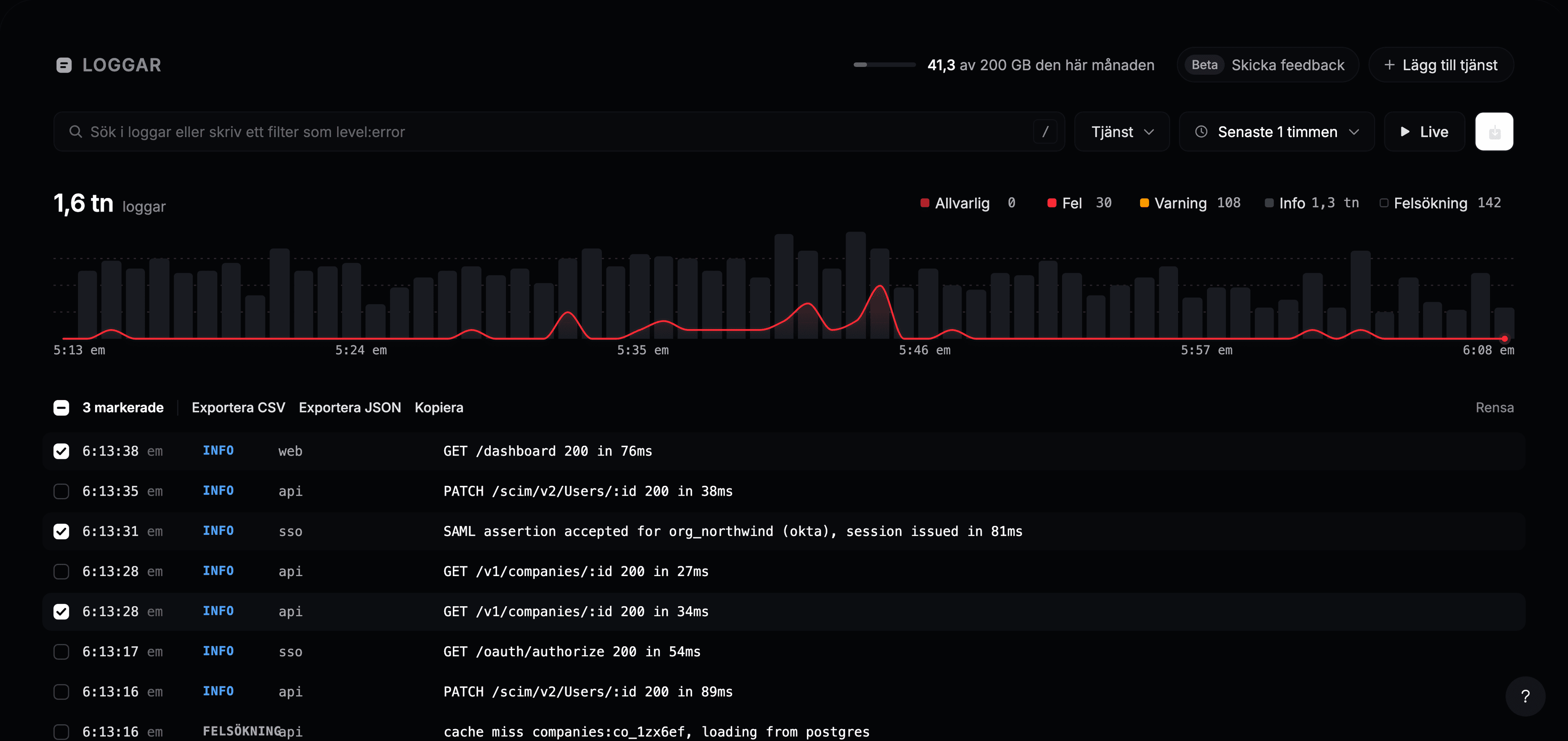
Nedladdningsknappen i slutet av sökraden exporterar alla inlästa loggar i listan som CSV. Exporter innehåller tid, tjänst, nivå och meddelande för varje logg. För att få en loggs attribut öppnar du den och använder Kopiera som JSON i detaljpanelen.
Kortkommandon
| Tangent | Gör |
|---|---|
↓ ↑ eller J K | Flytta mellan loggar |
Enter | Öppna den valda loggen |
Esc | Stäng detaljpanelen eller en meny |
L | Starta eller stoppa livevisning |
Space | Välj flera värden i en väljare |