Instrumentpaneler
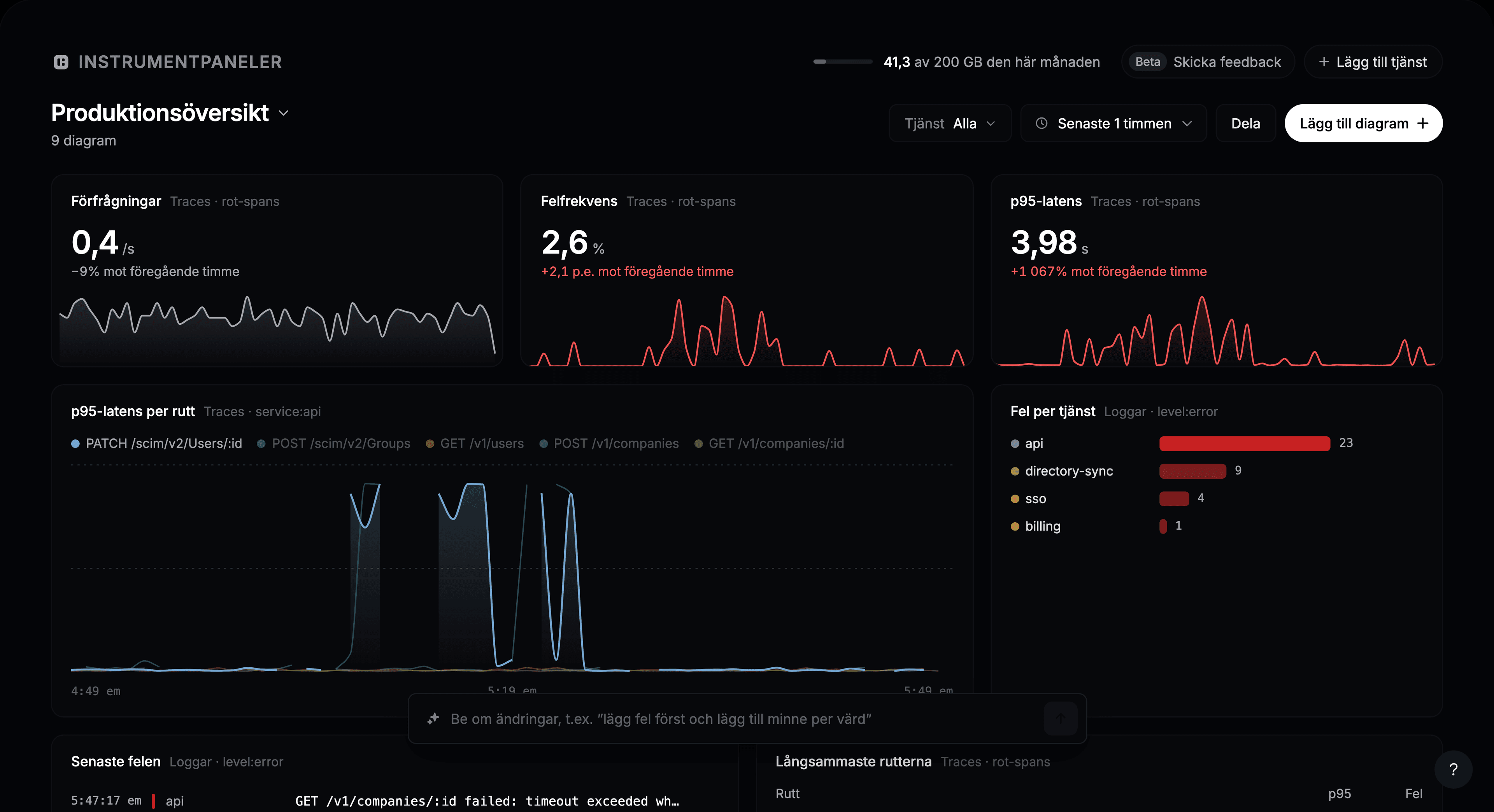
En instrumentpanel samlar siffrorna du kollar varje dag på en sida: förfrågningstakt, fel, latens, de senaste avbrotten. Du behöver inte bygga den diagram för diagram. Beskriv vad du vill se så bygger Instatus den från dina loggar, traces och mätvärden.
Öppna Observability → Instrumentpaneler på din statussida.
Skapa din första instrumentpanel
Första gången du öppnar Instrumentpaneler kan du börja på tre sätt:
- Beskriv den. Skriv vad du vill hålla koll på, till exempel ”Hur går kassan? Latens, fel och misslyckade Stripe-anrop”, och klicka på Skapa instrumentpanel.
- Börja med en som är gjord för dina tjänster. Instatus föreslår instrumentpaneler utifrån de tjänster, rutter och mätvärden det har sett, till exempel en tjänsts hälsa eller API-latens per rutt.
- Börja med en tom instrumentpanel och lägg till diagram själv.
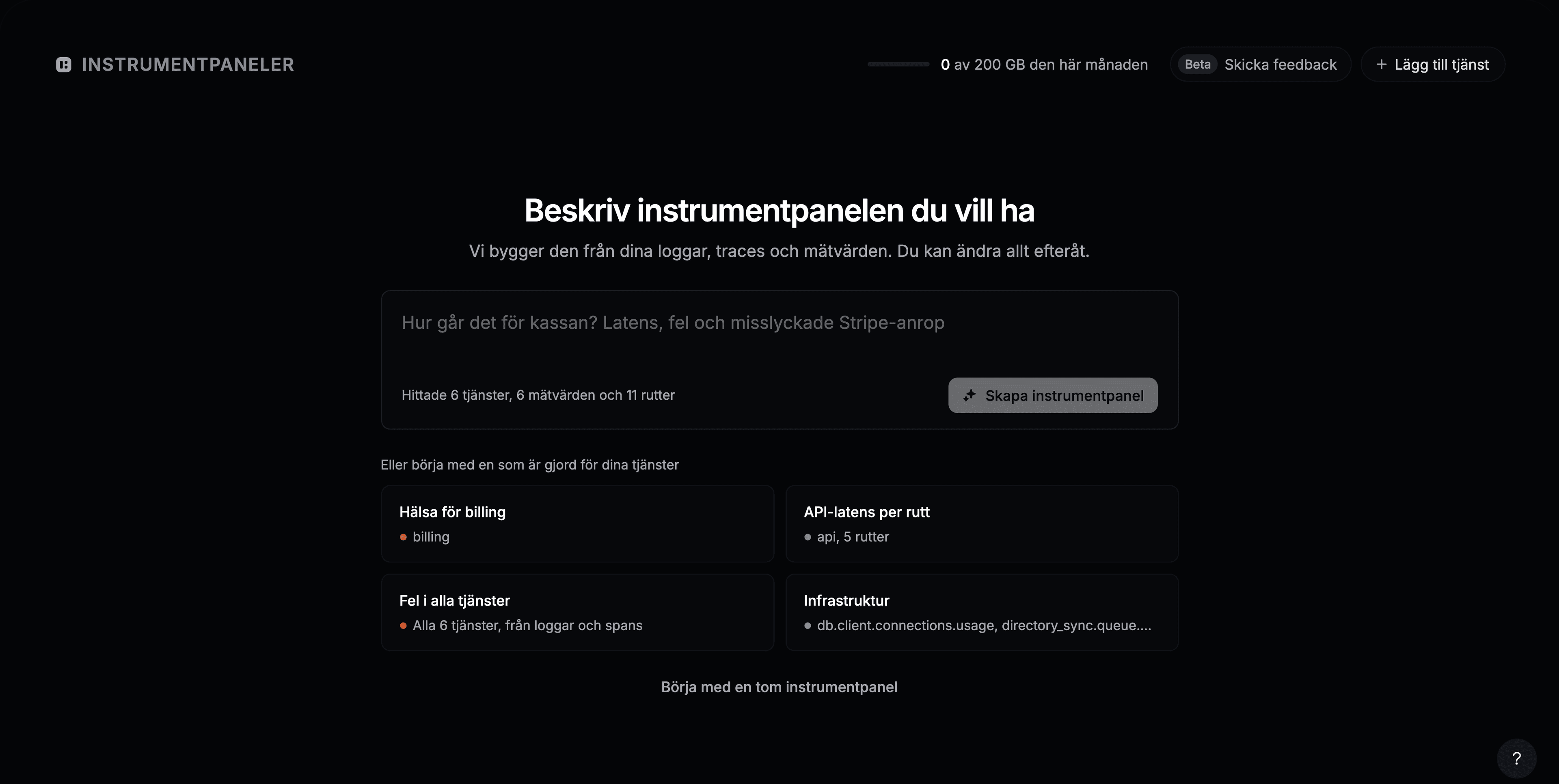
Vad du än väljer kan du ändra allt efteråt.
Lägg till ett diagram
- Klicka på Lägg till diagram.
- Beskriv diagrammet, till exempel ”p95-latens för POST /charges per tjänst”, och tryck Enter. Eller klicka på något av förslagen under rutan.
- Kontrollera förhandsvisningen och klicka sedan på Lägg till i instrumentpanelen.
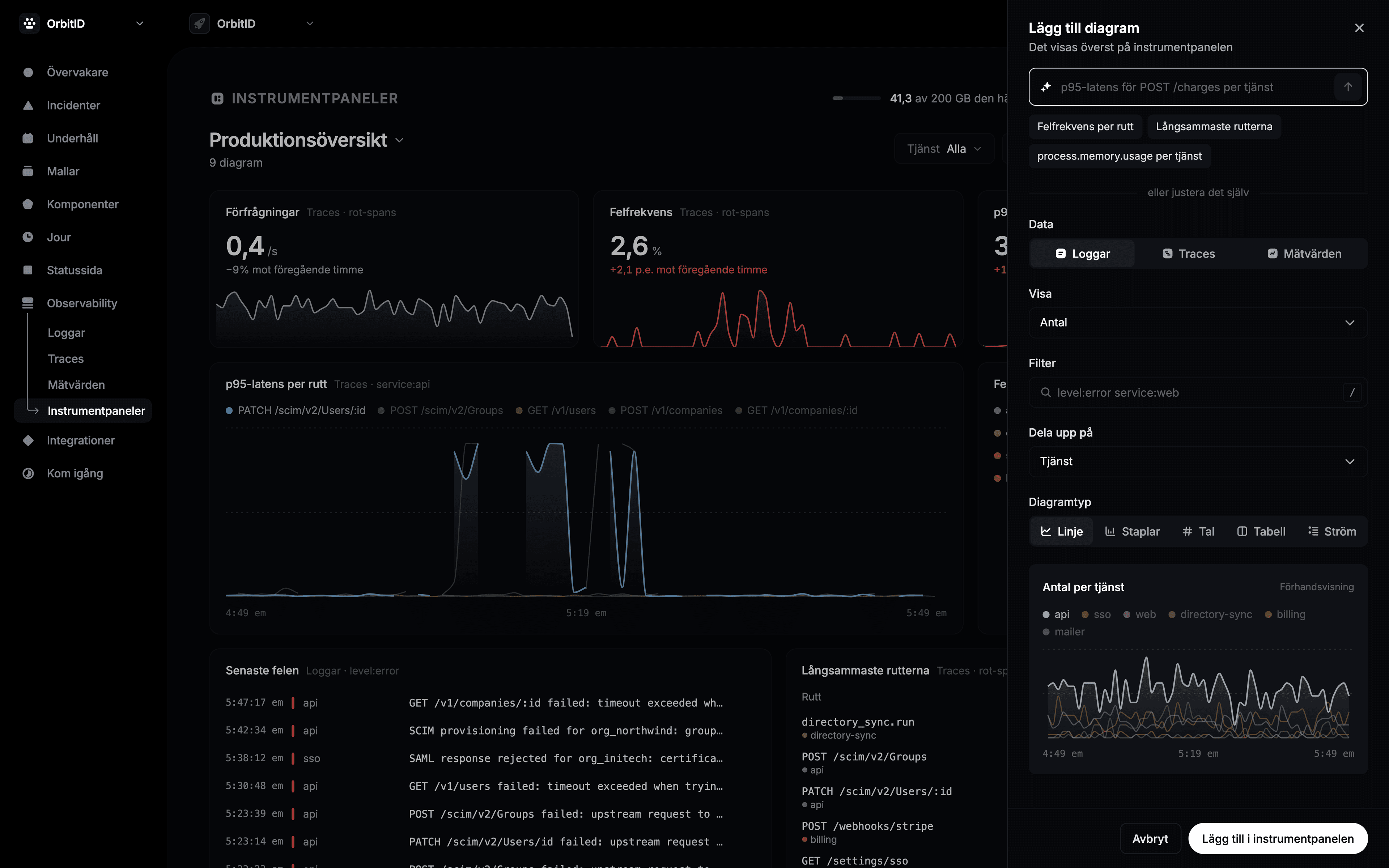
För att bygga diagrammet själv ställer du in fälten under eller justera det själv:
| Fält | Vad det gör |
|---|---|
| Data | Loggar, Traces eller ett Mätvärde. |
| Visa | Vad som räknas: antal, per sekund, felfrekvens, p50, p95, p99, medel eller ett mätvärdes värde. |
| Filter | Vilken data som tas med, skrivet som en sökning, till exempel level:error service:web. |
| Dela upp på | En linje eller stapel per tjänst, rutt, nivå eller status, eller ingenting. |
| Diagramtyp | Linje, Staplar, Tal, Tabell eller Ström för en livelista med loggar. |
Det nya diagrammet visas högst upp på instrumentpanelen.
Ändra en instrumentpanel
- Flytta ett diagram genom att dra i rubriken. Ändra storlek från nedre högra hörnet.
- Peka på ett diagram för att se dess åtgärder: förstora, Redigera, Duplicera och Ta bort. Ett borttaget diagram kommer tillbaka med Ångra.
- Redigera med AI: beskriv en ändring av ett diagram, till exempel ”bara 5xx-fel”.
- För att ändra hela instrumentpanelen skriver du i rutan längst ner, till exempel ”lägg fel först och lägg till minne per värd”.
- Klicka på instrumentpanelens namn för att byta namn på den, ta bort den, byta till en annan eller välja Ny instrumentpanel.
Använd en instrumentpanel
- Tjänst visar varje diagram för bara en tjänst.
- Tidsintervallet gäller alla diagram. Varje siffra jämförs med perioden före.
- Peka på en linje för att läsa dess värden. Klicka för att fästa dem, dra för att zooma in.
- Klicka på en rad eller en punkt för att öppna motsvarande loggar eller traces.
- Dela kopierar länken till instrumentpanelen. Teammedlemmar med åtkomst till sidan kan öppna den.
Gränser
| Abonnemang | Instrumentpaneler | AI-diagramförfrågningar per månad |
|---|---|---|
| Free | 3 | 25 |
| Pro | 20 | 300 |
| Business | Obegränsat | 3 000 |
| Enterprise | Obegränsat | 3 000 |
En AI-diagramförfrågan är en skickad beskrivning: att bygga en instrumentpanel, lägga till eller redigera ett diagram med en mening eller ändra instrumentpanelen från rutan längst ner. När de är slut kan du fortfarande lägga till och redigera diagram manuellt. Räkningen nollställs den 1:a varje månad.