E-postaviseringar
Lägg till e-postprenumeranter
Logga in på Instatus på instatus.com/login och välj sedan din statussida.
Gå till Prenumeranter och sedan E-post. Här hittar du en lista över alla dina e-postprenumeranter, som du kan exportera som en CSV-fil.
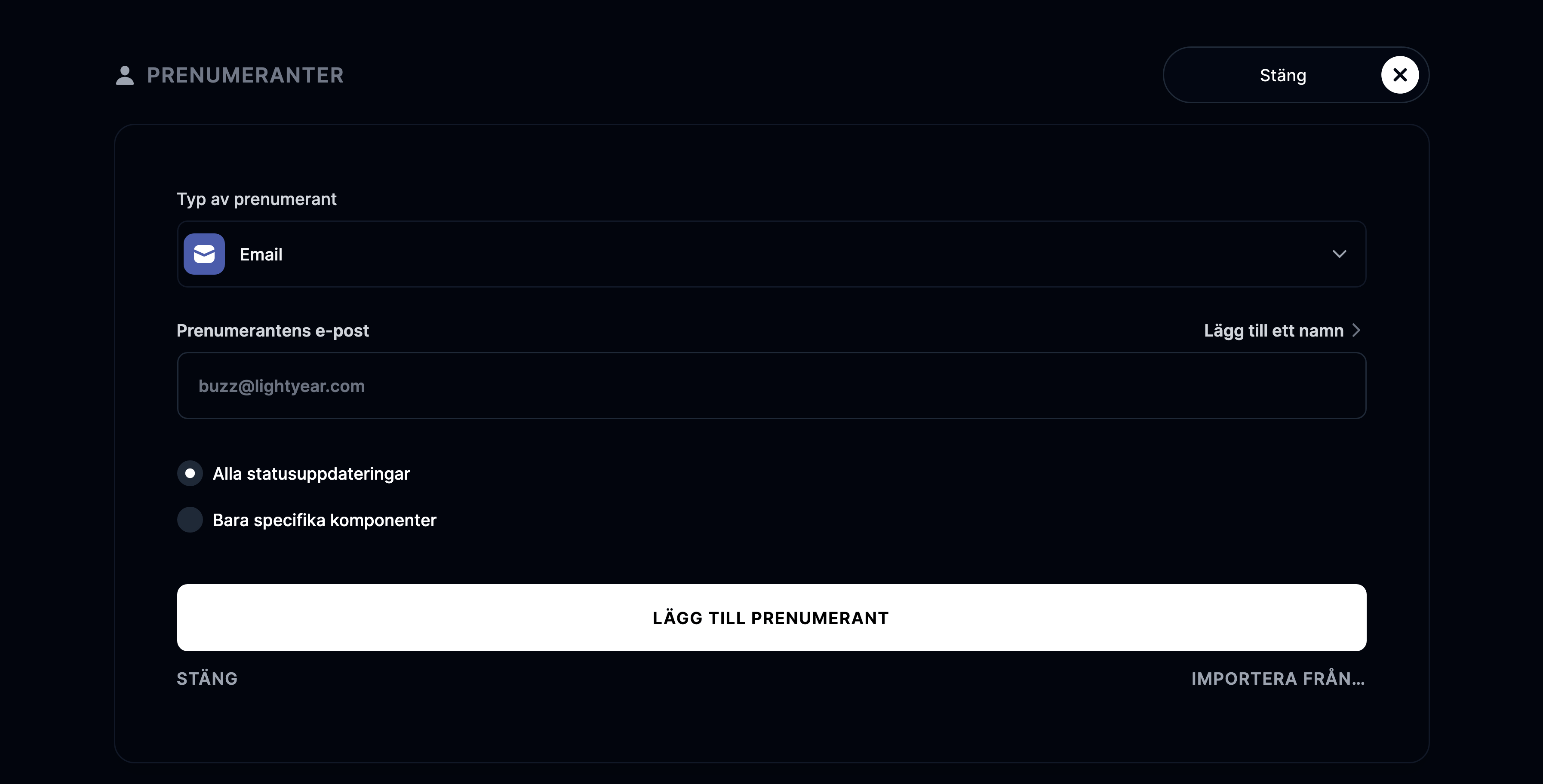
Klicka på Lägg till e-postprenumerant
Ett nytt formulär visas där du kan ange prenumerantens e-postadress och välja om personen ska meddelas om alla uppdateringar eller bara om uppdateringar för specifika komponenter.
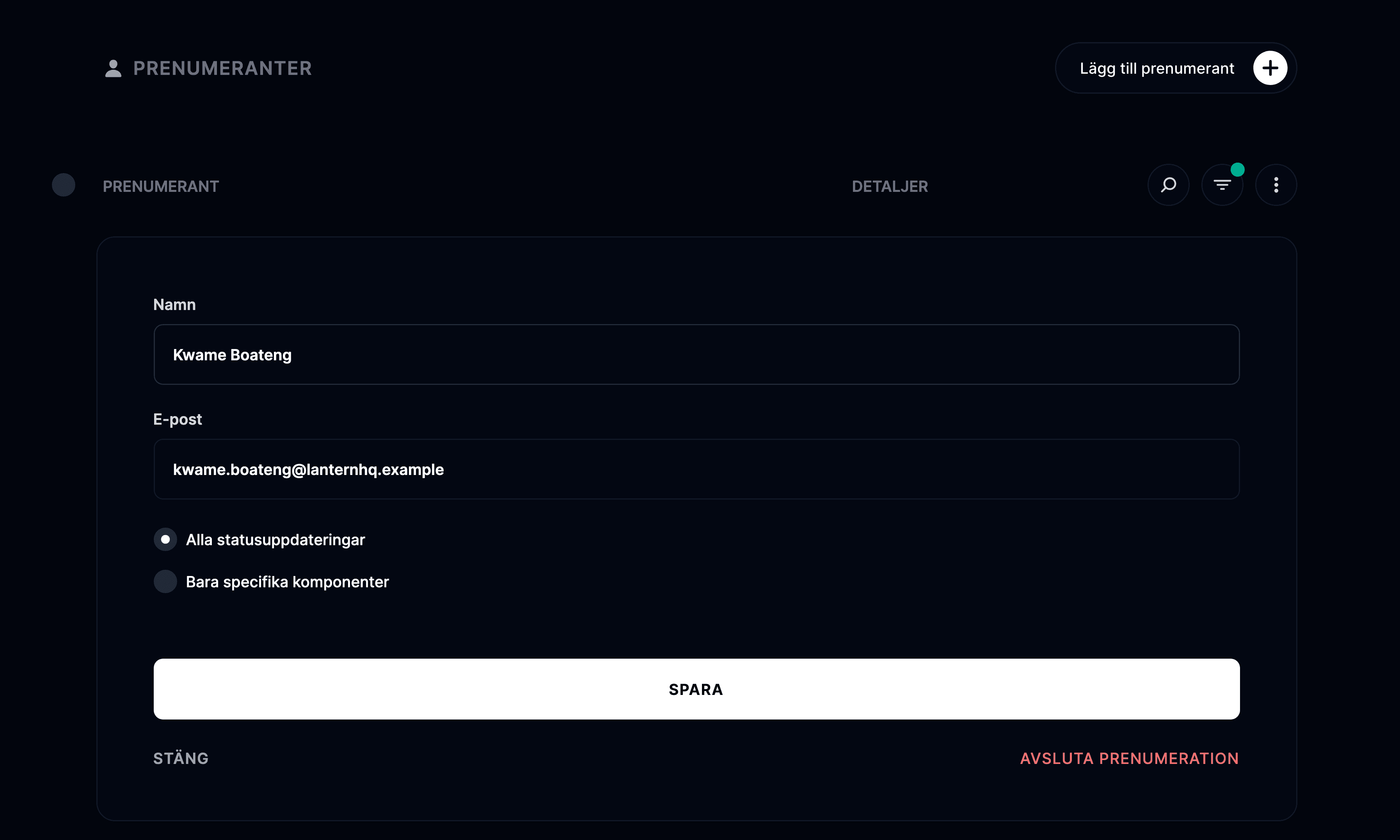
Hantera dina e-postprenumeranter
Om du vill avsluta någons prenumeration klickar du bara på knappen Avsluta prenumeration.
Importera e-postprenumeranter
Med Instatus Pro kan du importera prenumeranter från en CSV-fil i stället för att lägga in varje e-postprenumerant manuellt. Om du redan är Pro-medlem kan du hoppa över första steget.
- Öppna arbetsytemenyn i sidofältet, välj Fakturering och uppgradera till en Pro-plan.

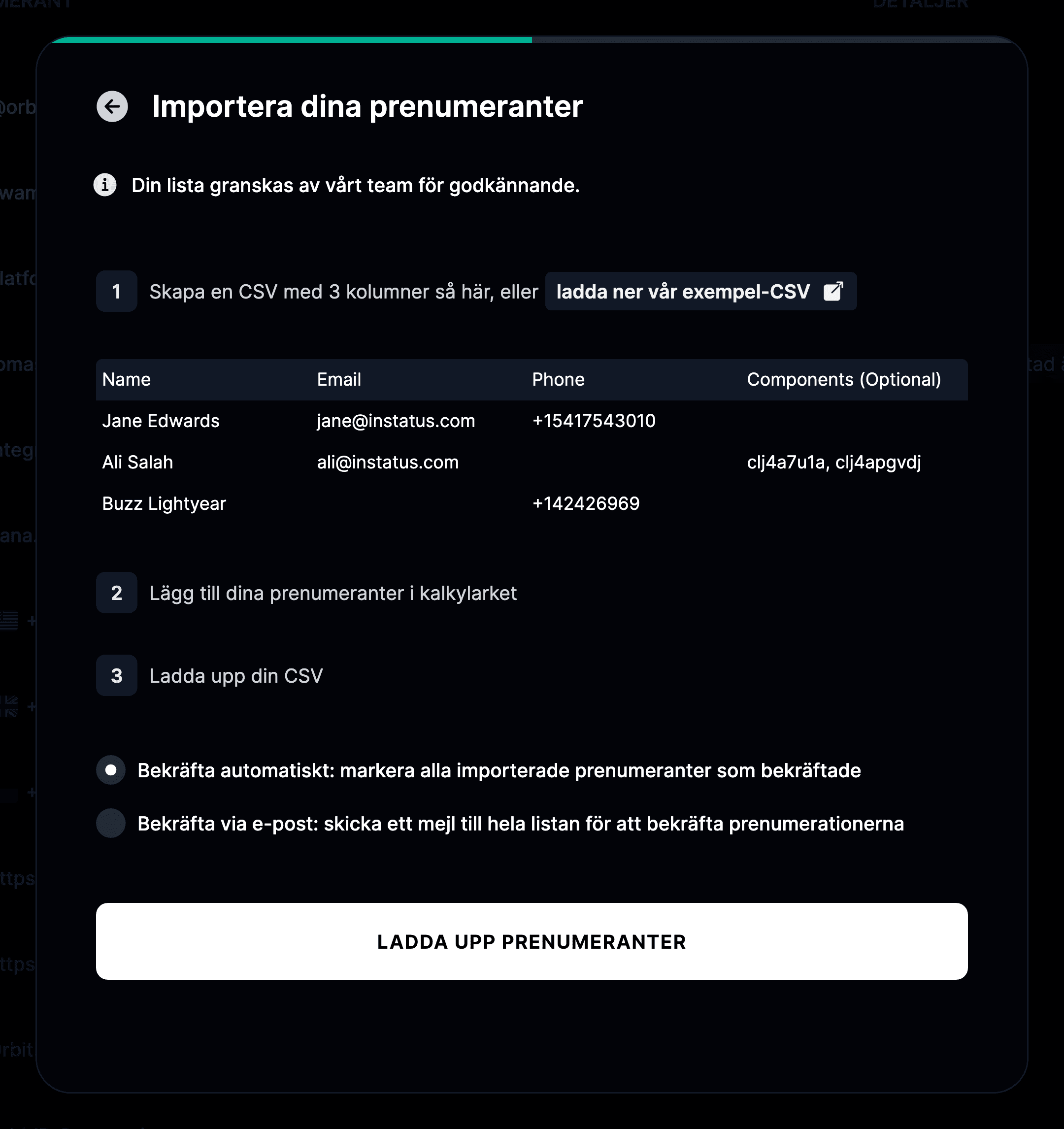
- Gör i ordning ditt kalkylblad
För att kunna importera prenumeranter måste din CSV innehålla Name, Email och Phone på första raden.
- Gå till Prenumeranter
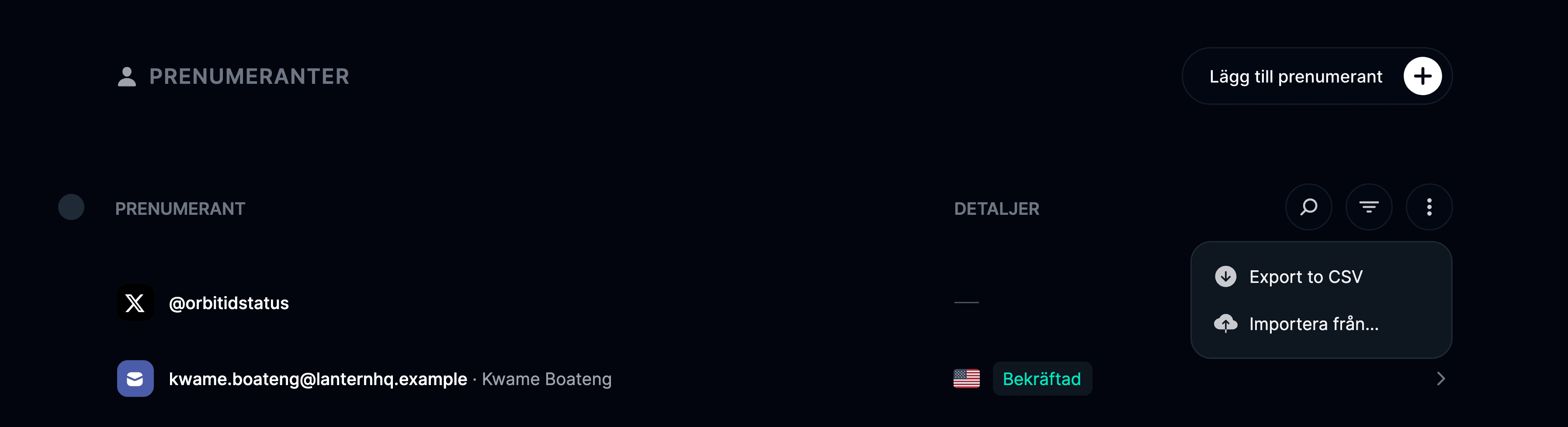
- Klicka på Importera prenumeranter
- Klicka på knappen Ladda upp prenumeranter och välj den CSV-fil du vill importera prenumeranter från
Sätt upp en egen e-postadress
Vi skickar mejl från din-underdoman@instatus.com, men du kan sätta upp din egen e-postadress så här:
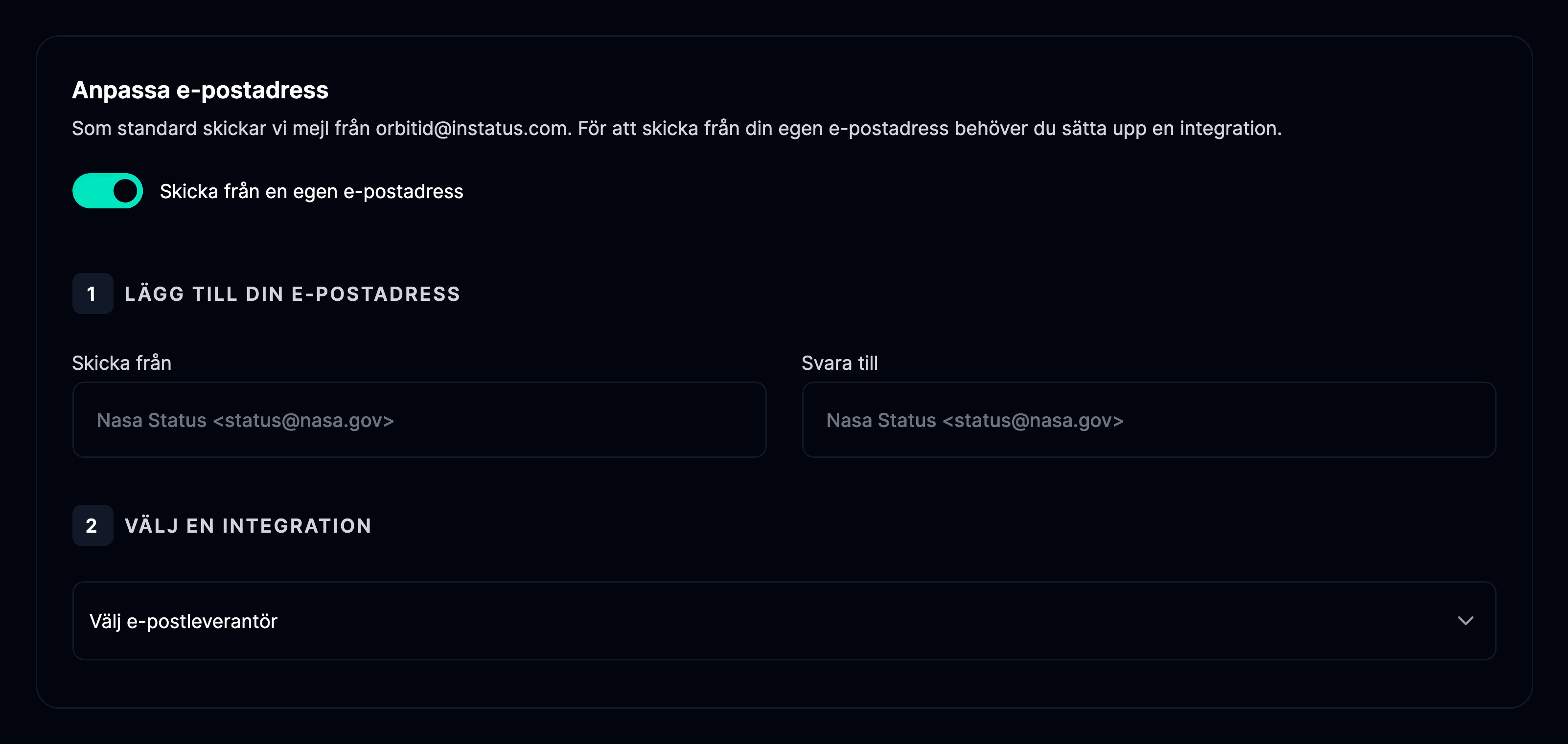
- Gå till Statussida → Aviseringar och sedan till avsnittet E-post
- Aktivera Skicka från egen e-postadress
- Lägg till de e-postadresser du vill skicka från och få svar till
- Välj en integrationstjänst bland Mailgun, Sendgrid, Postmark och Amazon SES
- Väljer du Mailgun behöver du din Mailgun API-nyckel och domän
- Väljer du SendGrid behöver du din API-nyckel och domän
- Väljer du Postmark behöver du lägga till din API-nyckel
- Väljer du Amazon SES behöver du lägga till din region, access key id och secret access key