Hantera incidenter från Slack
Med vår integration Instatus för Slack kommer du åt alla funktioner för incidenthantering direkt i Slack: deklarera incidenter, samordna insatspersoner, följa upp åtgärdspunkter och publicera uppdateringar utan att lämna din arbetsyta.
Installera Instatus för Slack
Gå till Integrationer → Slack och klicka på Add to Slack
Ta emot incidentmeddelanden
Efter installationen skapar vi en kanal som heter instatus-incidents.
Alla incidentmeddelanden publiceras där så att kollegorna kan följa dem och hoppa in.
Håll kanalen publik för att öka synligheten.
Lägg till en incident
Kör /incident i valfri kanal för att öppna dialogrutan.
Fyll i status och titel (beskrivning, komponenter och tid är valfria).
Skicka in för att skapa incidenten och dess egen Slack-kanal.
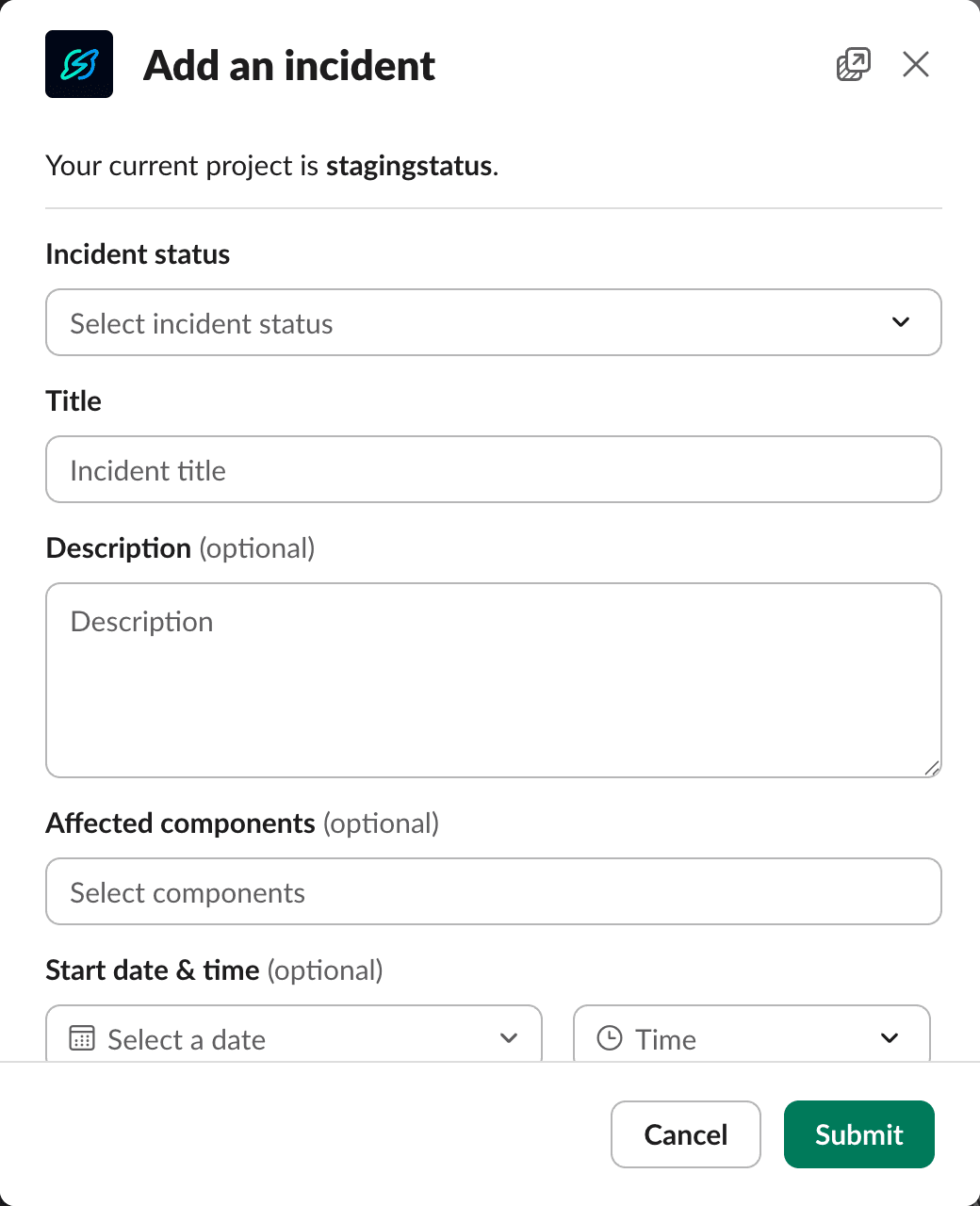
Du kan deklarera en incident med bara en status och en titel för att komma igång snabbt. Att deklarera även små incidenter sprider kunskap, bygger bättre rutiner och förbereder ditt team för större problem – vilket ger lägre MTTR och bättre drift.
Arbeta i incidentkanalen
Gå med i den nya incidentkanalen för att samordna allt kring den incidenten. Använd välkomstmeddelandet för att utse en ansvarig, hantera insatspersoner och publicera uppdateringar. Meddelandekortet uppdateras automatiskt med den senaste statusen.
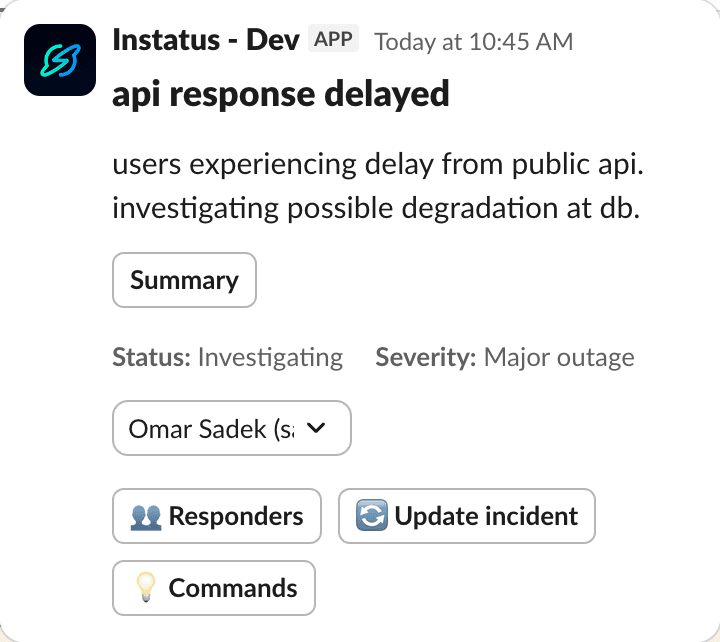
Öppna kommandopaletten
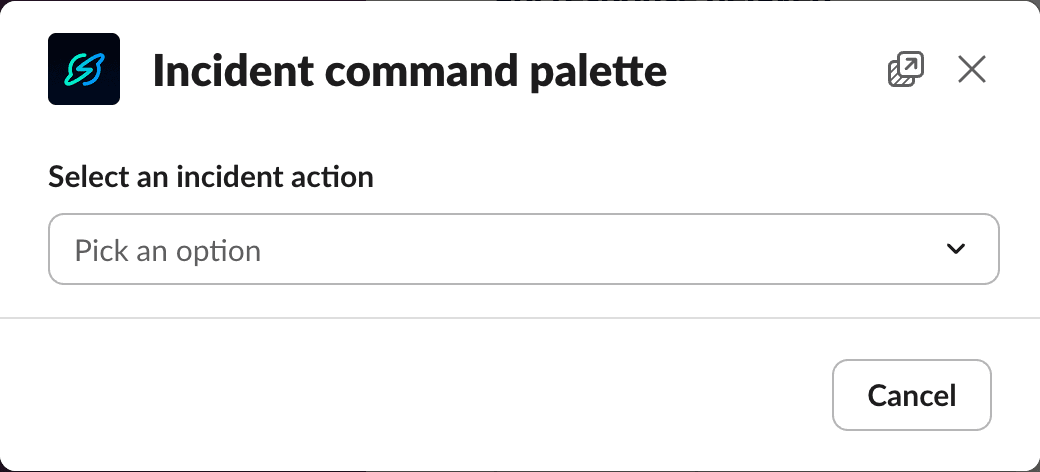
Klicka på Commands i välkomstmeddelandet eller kör /incident inne i incidentkanalen.
Välj valfri åtgärd: uppdatera, tilldela, visa åtgärdspunkter och mer.
Utse ansvarig och insatspersoner
Öppna Lead & Responders för att välja en ansvarig och flera insatspersoner. Den ansvariga måste också vara insatsperson, så om du tar bort den ansvariga från listan över insatspersoner visas ett fel.
Be varje insatsperson köra /incident ack i incidentkanalen för att bekräfta ansvar och starttid.
Åtgärdspunkter
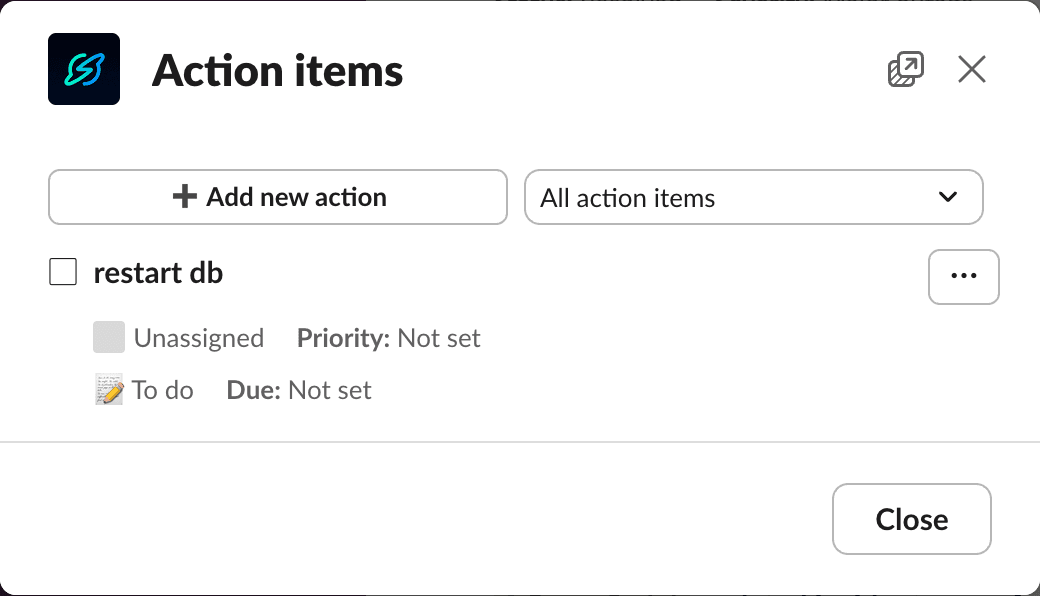
Åtgärdspunkter hjälper er att hålla reda på vem som gör vad, och när.
Öppna Action Items från paletten eller kör /incident actions. Där kan du:
- Lägga till en punkt — håll den kort: titel, ansvarig, deadline (övrigt är valfritt).
- Visa punkter — växla mellan All och Mine och använd filtren för att följa prioritet och status.
- Redigera punkter — använd trepunktsmenyn för att redigera, radera eller markera som klar.
Lägg till en incidentuppdatering
Dela ny information så snart den finns.
Använd valfri ingång: /incident update, kommandopaletten eller Update i välkomstmeddelandet.
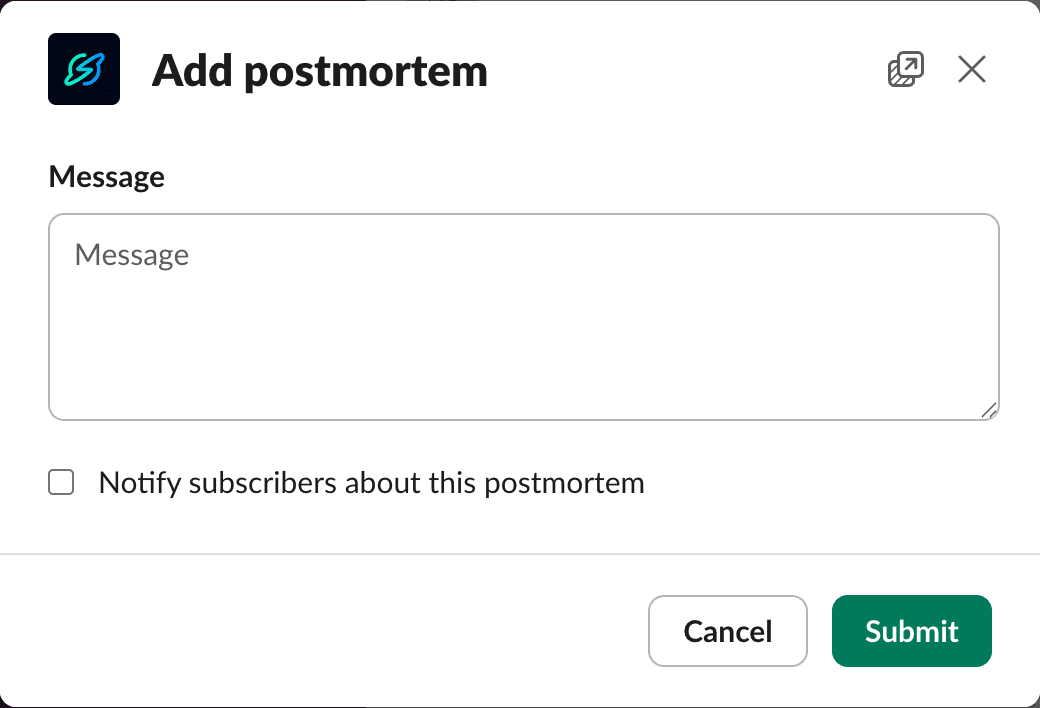
Lägg till en postmortem
När incidenten är löst lägger du till en postmortem från paletten eller kör /incident postmortem.
Fånga upp lärdomar, grundorsak och långsiktiga åtgärder.
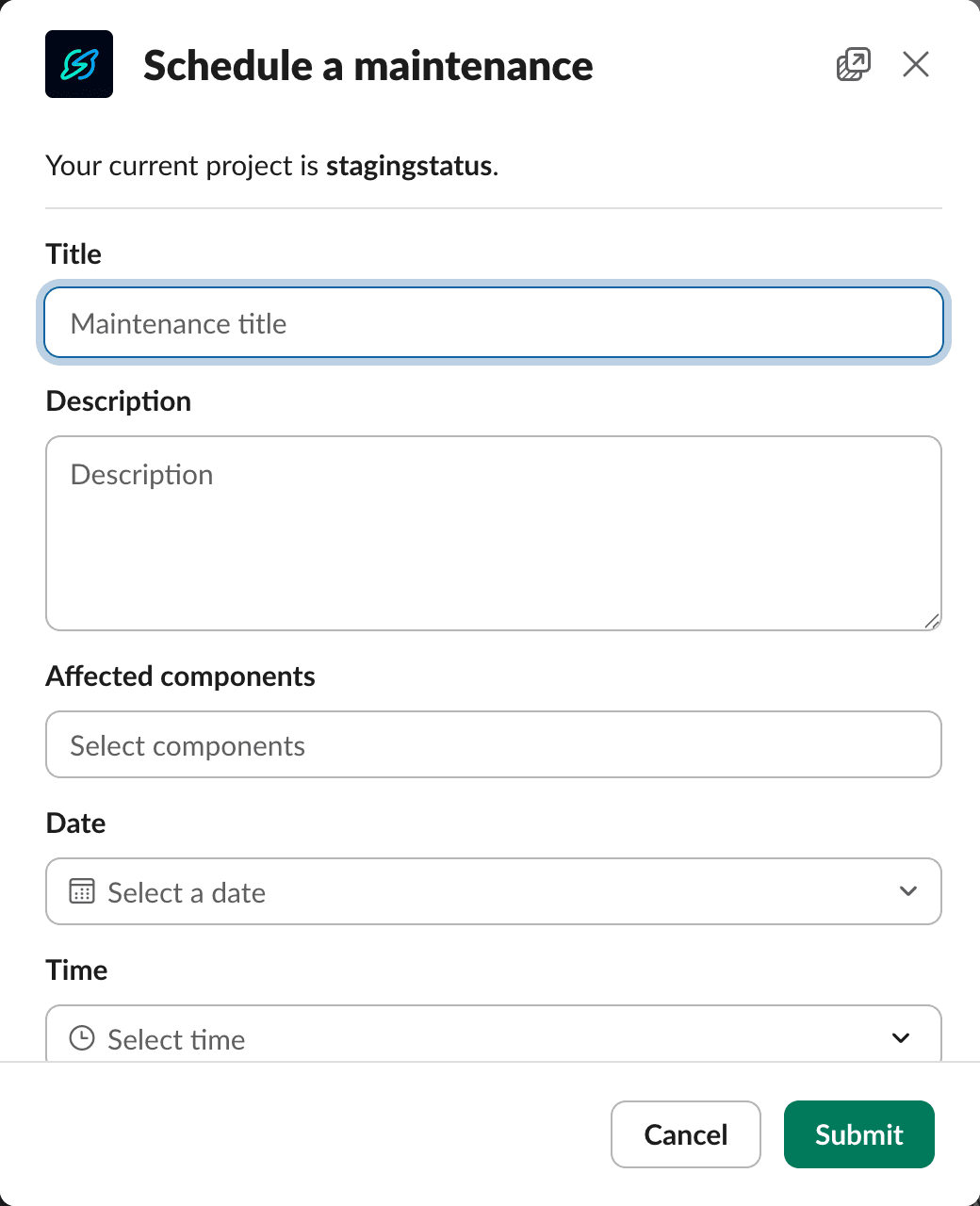
Schemalägg underhåll
Skapa planerat arbete och håll alla informerade.
Kör /maintenance för att schemalägga och /maintenance update för att publicera uppdateringar.
Använd kommandon för hela appen
Ändra inställningar, byt sida och skicka feedback varifrån som helst genom att köra /instatus settings.
Du kan också prenumerera på och avsluta prenumerationer på externa sidor och incidenter.
Få mer hjälp
Kör /instatus help för att se en detaljerad referens över alla tillgängliga kommandon. Klicka på view more för att öppna en dialogruta med ännu fler alternativ.