Brug et eget domæne til din Instatus-side
Peg en CNAME-record for et domæne som status.virksomhed.dk eller virksomhedstatus.dk på cname.instatus.com, så genererer Instatus SSL-certifikatet for dig ✨. Eget domæne kræver Pro-planen.
-
Log ind på Instatus
Log ind på Instatus på instatus.com/login. Vælg derefter din statusside.
-
Opgrader til Pro
Det er en Pro-funktion at bruge dit eget domæne. Hvis du ikke er på en Pro-plan, skal du klikke på Opgrader i din statussides navigation.

-
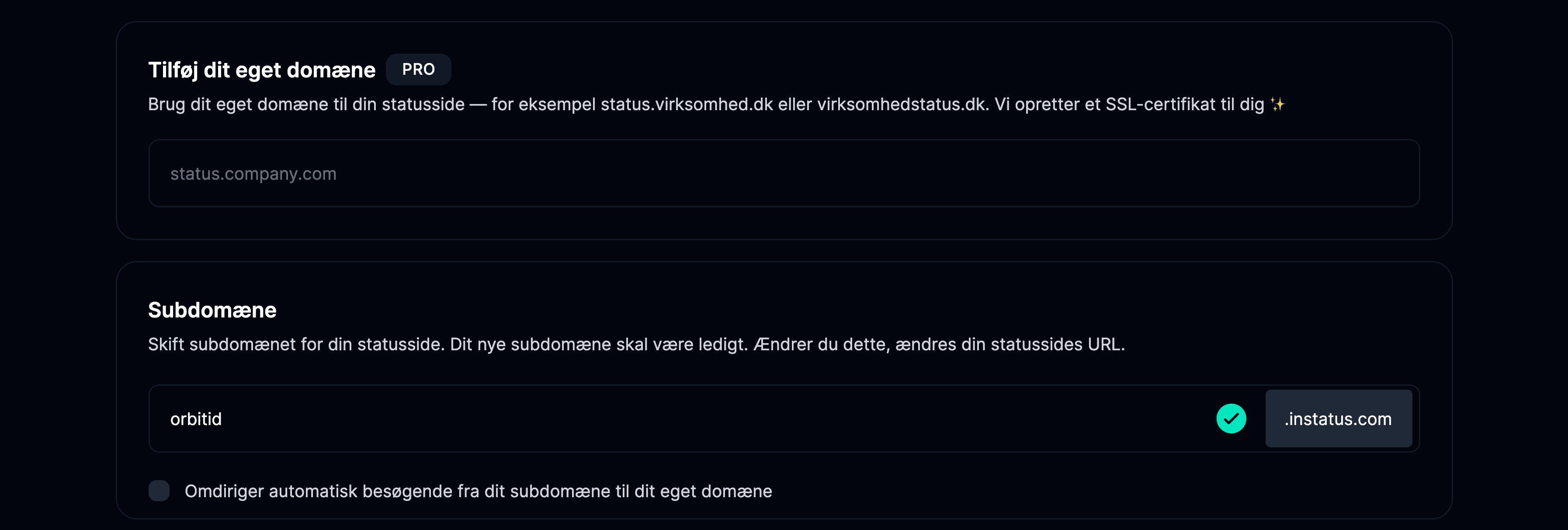
Tilføj dit eget domæne
Gå til Indstillinger på din sides dashboard, og vælg Domæner i undermenuen. Tilføj dit eget domæne, og klik på gem.
-
Opsæt din DNS
Når du gemmer dit eget domæne, vises der en DNS-konfiguration. Tilføj den post, der vises på siden med domæneindstillinger, hos din DNS-udbyder. Typisk ser den sådan ud:
| HOST (NAVN) | PEGER PÅ (VÆRDI) | TTL |
|---|---|---|
status | cname.instatus.com | Behold standard |
Hos de fleste registratorer gør du sådan her:
- Gå til siden med indstillinger for dit domæne.
- Administrer DNS.
- Tilføj en post.
- Vælg posttypen CNAME.
- Vælg HOST. Typisk
status, men du kan vælge en hvilken som helst host, og den bliver dit subdomæne. - Peger på skal være:
cname.instatus.com - Behold standardværdien for TTL
Virker et eget domæne med Cloudflare?
Ja. Hvis Cloudflare styrer dine navneservere, skal du tilføje CNAME-recorden som kun DNS. Skal proxyen forblive slået til, skal du tillade almindelige HTTP-forespørgsler til /.well-known/*, så certifikatet kan udstedes.
Uden proxy (kun DNS)
Det er den anbefalede måde at sikre dit domænes hastighed og pålidelighed på, da DNS-opslaget går direkte til Vercel (Instatus-host) uden mellemled.
| HOST (NAVN) | PEGER PÅ (VÆRDI) | TTL |
|---|---|---|
status | cname.instatus.com | Behold standard |
Hos de fleste registratorer gør du sådan her:
- Gå til siden med indstillinger for dit domæne.
- Administrer DNS.
- Tilføj en post.
- Vælg posttypen CNAME.
- Vælg HOST. Typisk
status, men du kan vælge en hvilken som helst host, og den bliver dit subdomæne. - Peger på skal være:
cname.instatus.com - Behold standardværdien for TTL
Med proxy
En Cloudflare-proxy fungerer som mellemled mellem dit domæne og Vercel, som er Instatus' hostingudbyder. Vi anbefaler ikke, at du slår Cloudflare-proxyen til, medmindre du har særlige krav i dit projekt, da den giver en mindre forringelse af ydeevnen på grund af det ekstra hop.
Du skal indsætte en CNAME- eller ALIAS-post med værdien cname.instatus.com.
Hvis dit domæne kræver, at Cloudflare-proxyen er slået til som standard, er der kun ét krav:
Domænet skal tillade HTTP-forespørgsler (uden HTTPS) til stien /.well-known/*.
Du kan tjekke, om det er muligt med dit domæne, ved at køre denne kommando (bemærk http:// i URL'en):
curl http://example.com/.well-known/acme-challenge -I
En konfiguration, der lader Vercel (Instatus-host) fungere problemfrit, vil returnere følgende:
curl http://example.com/.well-known/acme-challenge -IHTTP/1.1 404 Not Found
Hvis du kører curl-kommandoen og i stedet får en 3XX-omdirigering, blokerer Cloudflare adgangen til denne rute, og domænet bliver ikke konfigureret korrekt:
curl http://example.com/.well-known/acme-challenge -IHTTP/1.1 308 Moved Permanently
Du skal undersøge følgende konfiguration i Cloudflare-dashboardet:
Page Rules — Du kan slå HTTPS fra for stien /.well-known/**.
Always use HTTPS — Denne indstilling ligger under fanen "SSL/TLS" og kan påvirke dine page rules.
Andre indstillinger — Cloudflare har mange indstillinger, og de har direkte betydning for, om certifikater kan udstedes.