TCP- og UDP-overvågning
Med TCP- og UDP-monitorer kan du kontrollere, at dine servere og applikationer kan nås på bestemte netværksporte.
De er ideelle til at overvåge databaser, mailservere, applikations-backends, DNS-servere, spilservere, VoIP-gateways eller enhver tjeneste, der lytter på en TCP- eller UDP-port.
Ligesom med andre monitorer kan dit team hurtigt undersøge og løse et problem, som en TCP- eller UDP-monitor opdager, og holde brugerne informeret via din statusside.
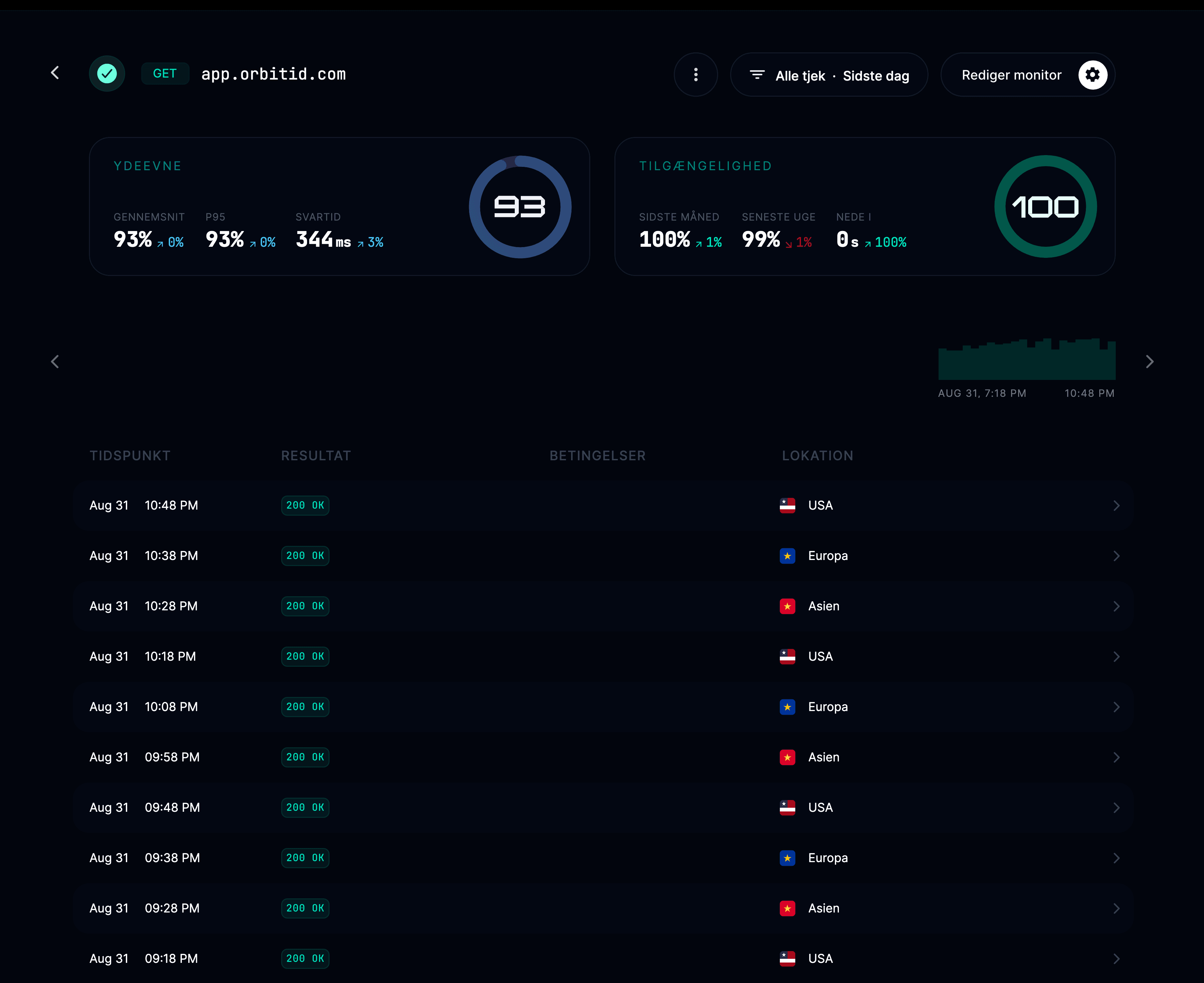
Hvad TCP-monitorer gør
- Tester, om en host og en port kan nås fra flere lokationer verden over.
- Opdager, når en tjeneste går offline, bliver langsom til at svare eller taber forbindelser.
- Måler forbindelsestid og latens.
- Sender alarmer til dine foretrukne kanaler, når der opstår forbindelsesproblemer.
- Viser oppetidsstatistik på din statusside.
Hvad UDP-monitorer gør
- Tjekker, om en målhost og en UDP-port kan nås.
- Måler pakketab og svarlatens.
- Opdager, når en UDP-baseret tjeneste holder op med at svare eller bliver ustabil.
- Følger oppetid og pålidelighed på tværs af flere lokationer verden over.
- Viser målinger af ydeevnen på din offentlige eller interne statusside.
Opsæt en TCP-monitor
Du opretter en ny monitor ved at gå til dit projekt → Monitorer → Tilføj monitor.
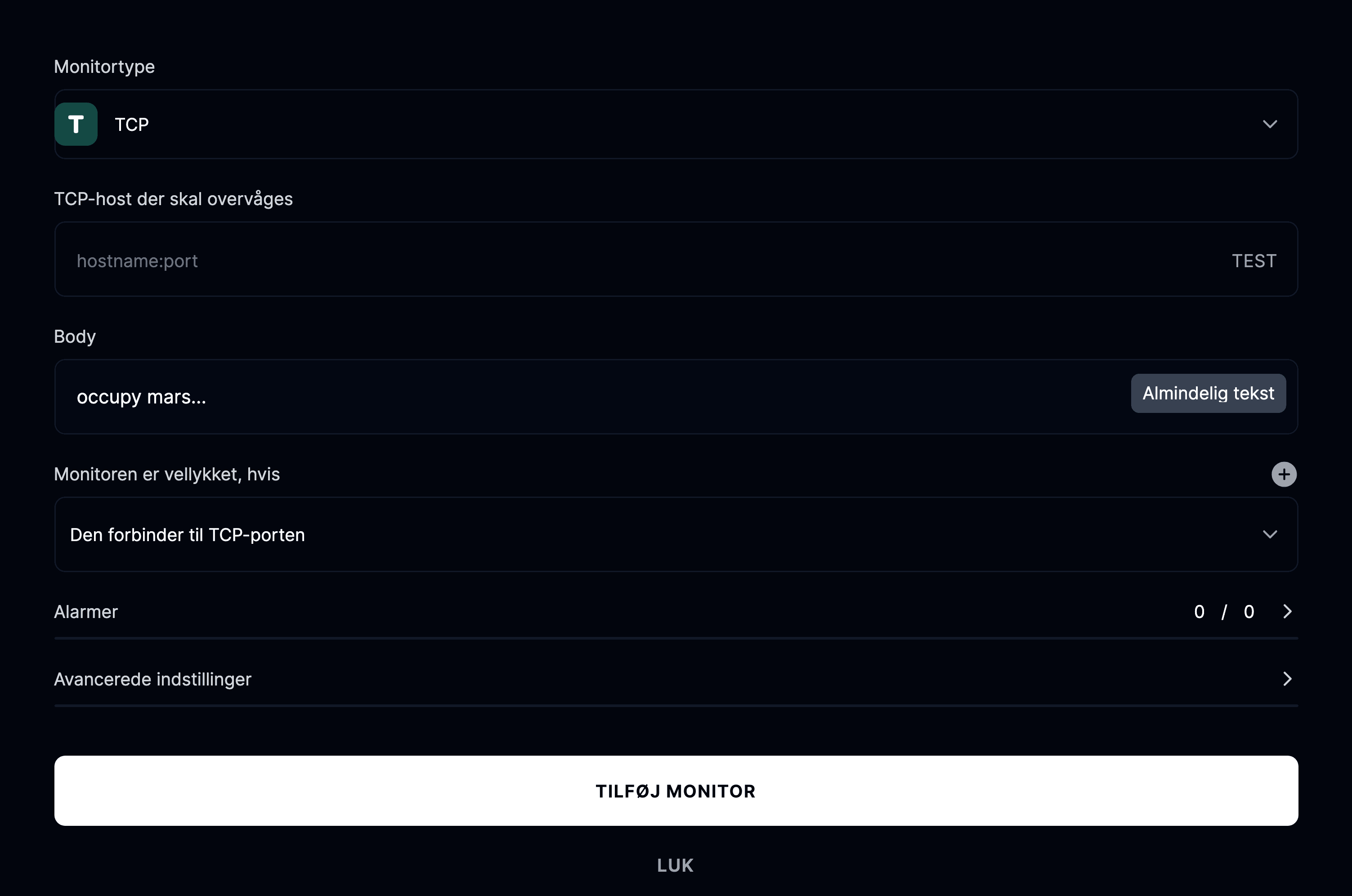
Monitortype
Vælg TCP på listen over monitortyper.

Indtast derefter den host:port, du vil overvåge.
For eksempel:
db.dinvirksomhed.com:5432 eller mail.example.com:25
Sådan virker TCP-tjek
En TCP-monitor forsøger med jævne mellemrum at åbne en socketforbindelse til målhosten og porten.
Lykkes forbindelsen, markeres monitoren som vellykket.
Fejler forbindelsen eller afvises den, markeres monitoren som nede.
Opsæt en UDP-monitor
Du tilføjer en ved at gå til dit projekt → Monitorer → Tilføj monitor.
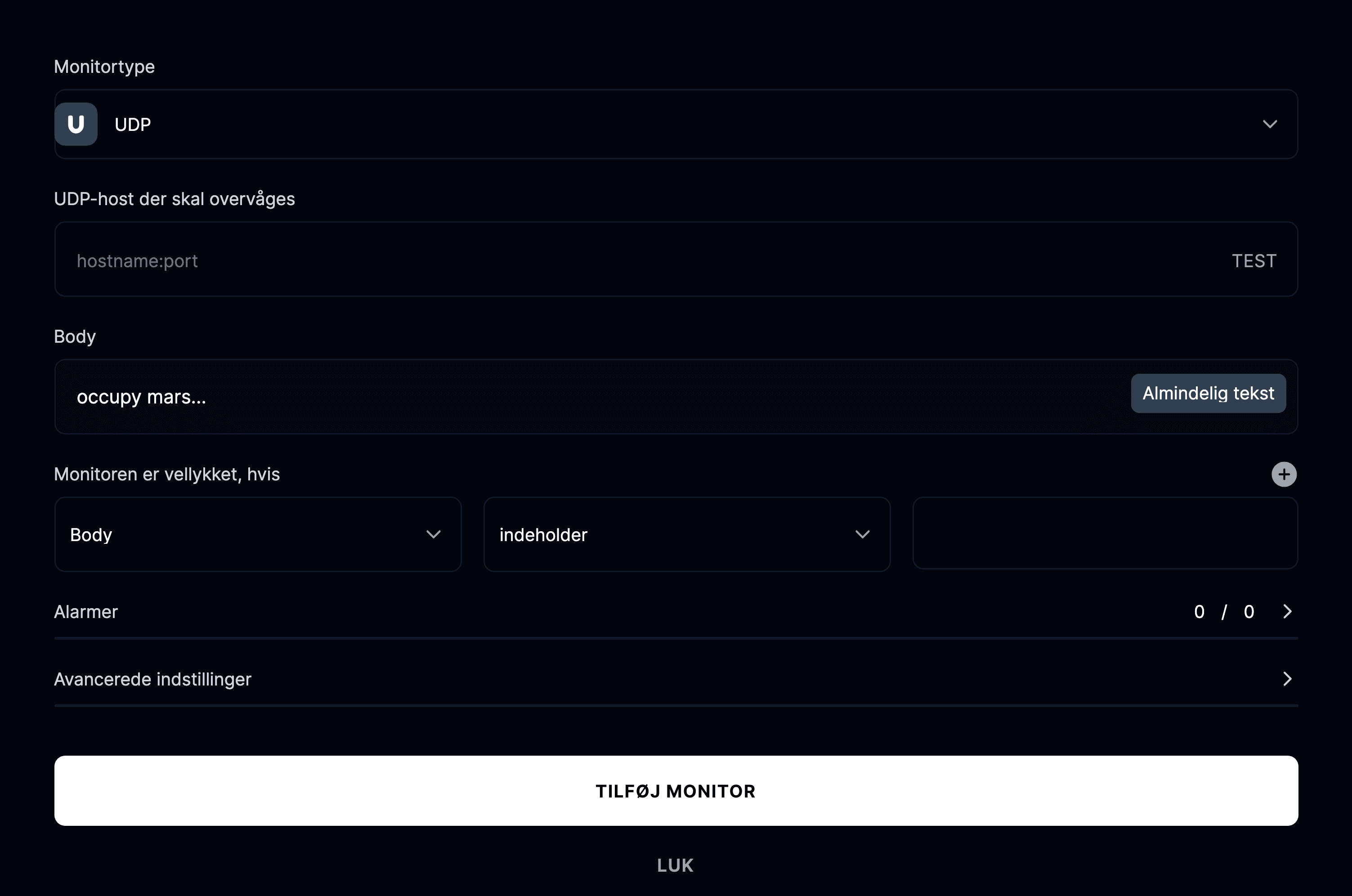
Monitortype
Vælg UDP på listen over tilgængelige monitortyper.
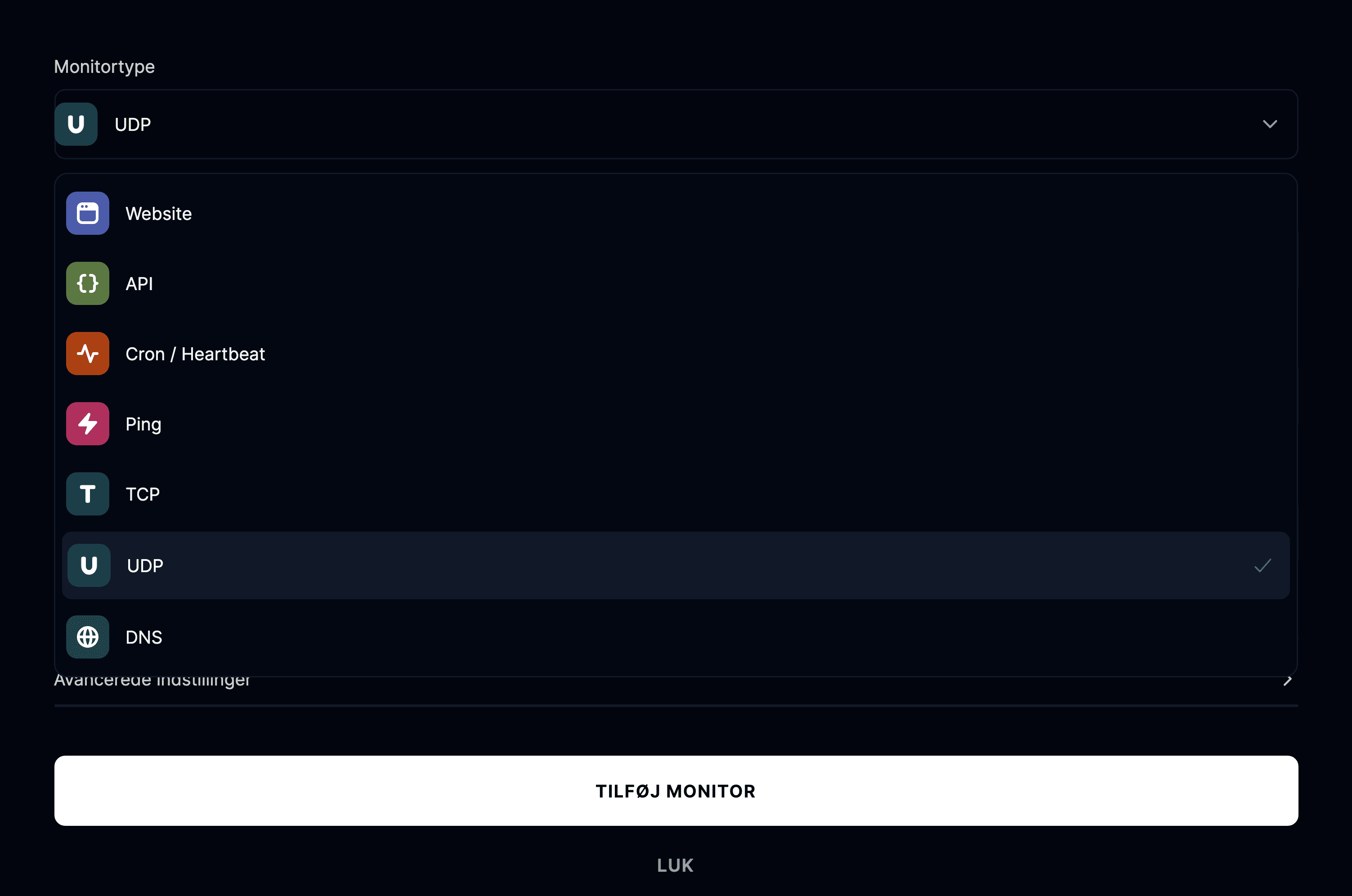
Indtast det hostnavn eller den IP-adresse og den port, du vil overvåge. For eksempel:
8.8.8.8:53 eller 192.168.1.1:53
Sådan virker UDP-tjek
UDP-monitorer sender pakker til den angivne host og port med faste intervaller.
Modtages der et gyldigt svar inden for timeout-perioden, betragtes monitoren som sund.
Er der intet svar eller for meget pakketab, markeres den som nede eller forringet.
Avancerede indstillinger
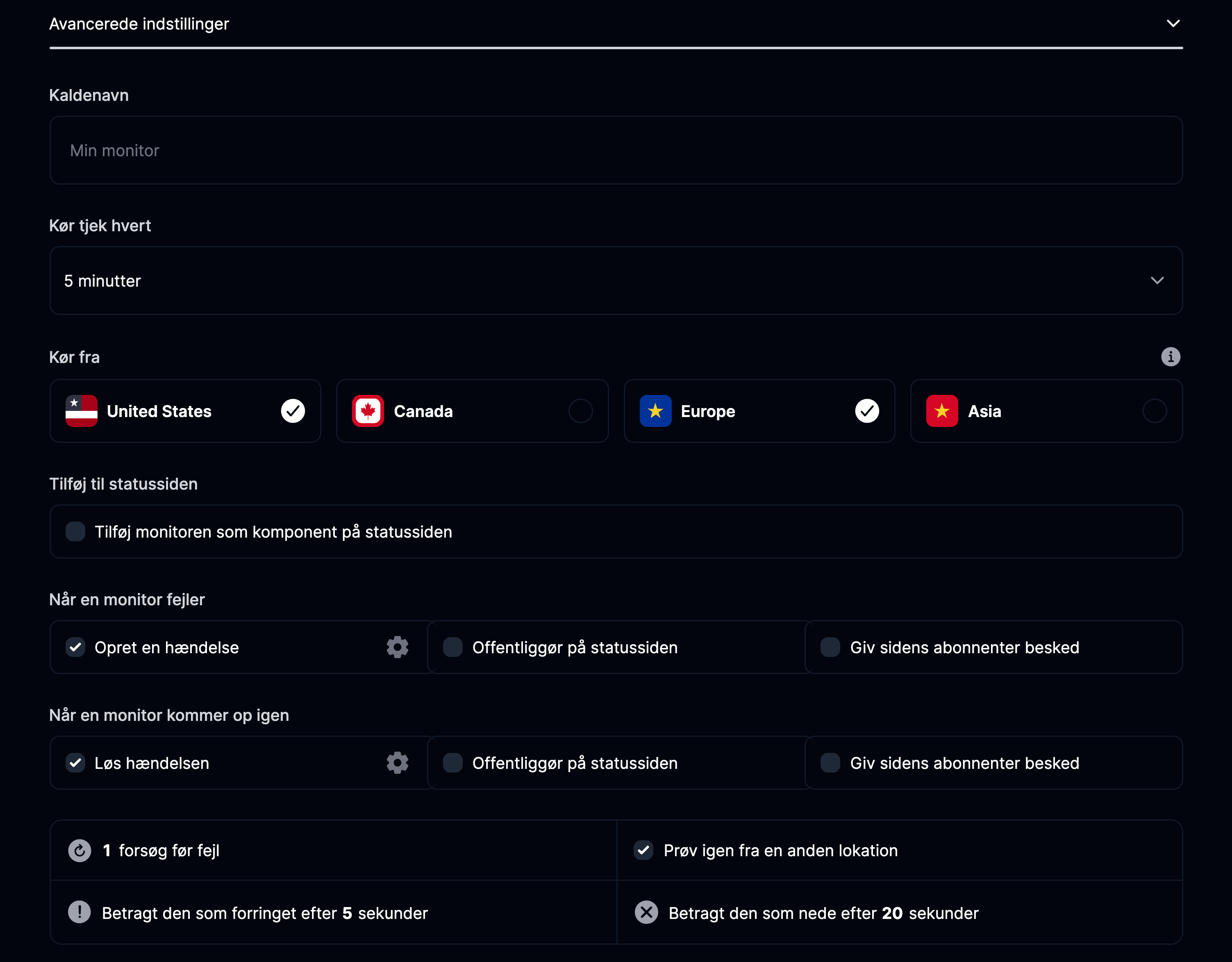
- Kaldenavn: Tilføj en betegnelse, så du let kan kende din monitor.
- Kør tjek hvert: Bestem, hvor ofte forbindelsen skal testes.
- Kør fra: Vælg, hvorfra der skal testes (USA, Canada, Europa, Asien).
- Tilføj til statussiden: Vis denne tjenestes oppetid og svartid offentligt.
- Når en monitor fejler: Start en hændelse, giv abonnenter besked, eller offentliggør på din statusside.
- Når en monitor kommer op igen: Løs hændelser, og opdater din statusside automatisk.