Logs
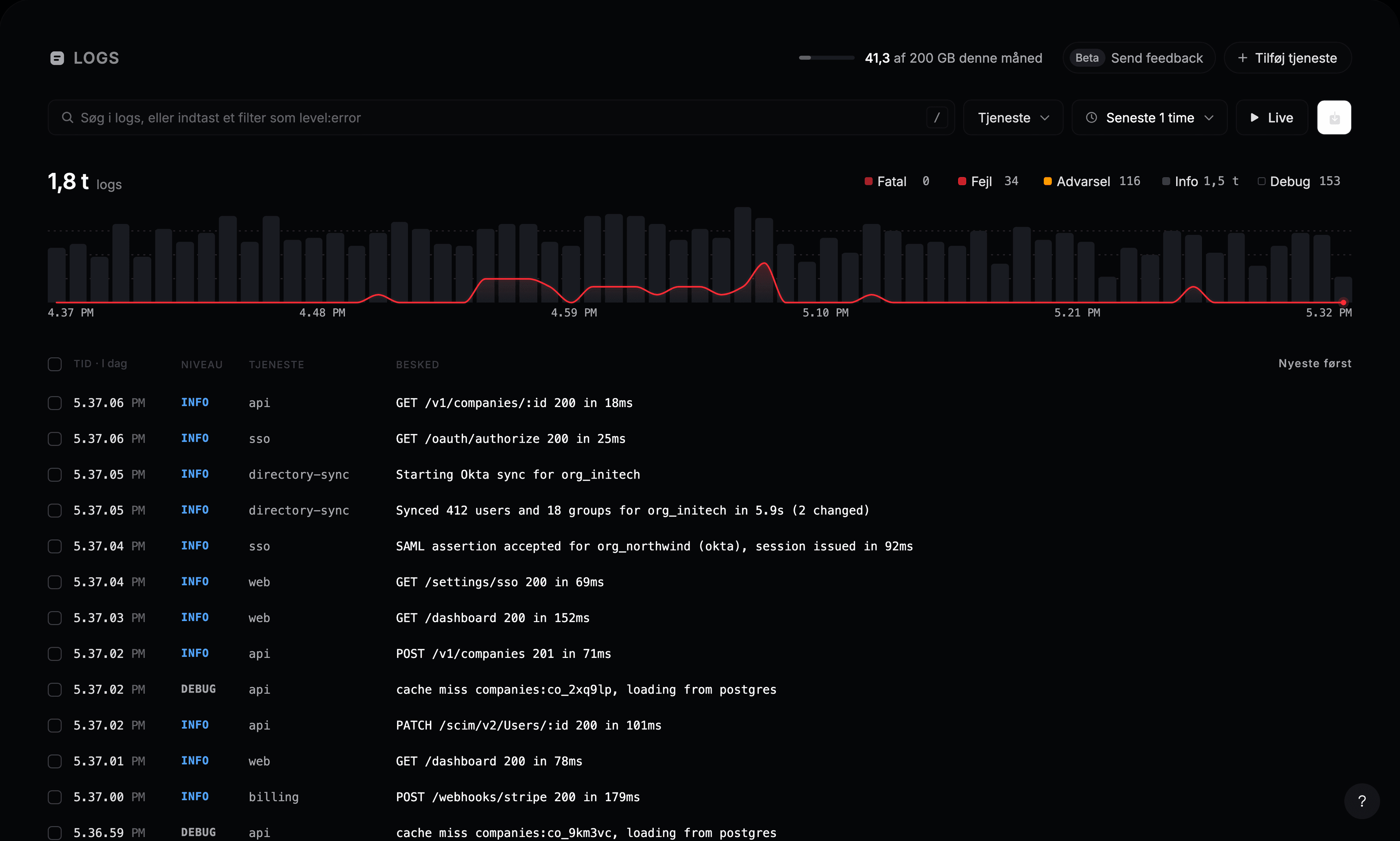
Åbn Observability → Logs på din statusside. De nyeste logs står øverst med et diagram over logmængden ovenover. Den røde linje i diagrammet er fejl, så du med det samme kan se, hvornår noget startede.
Søg
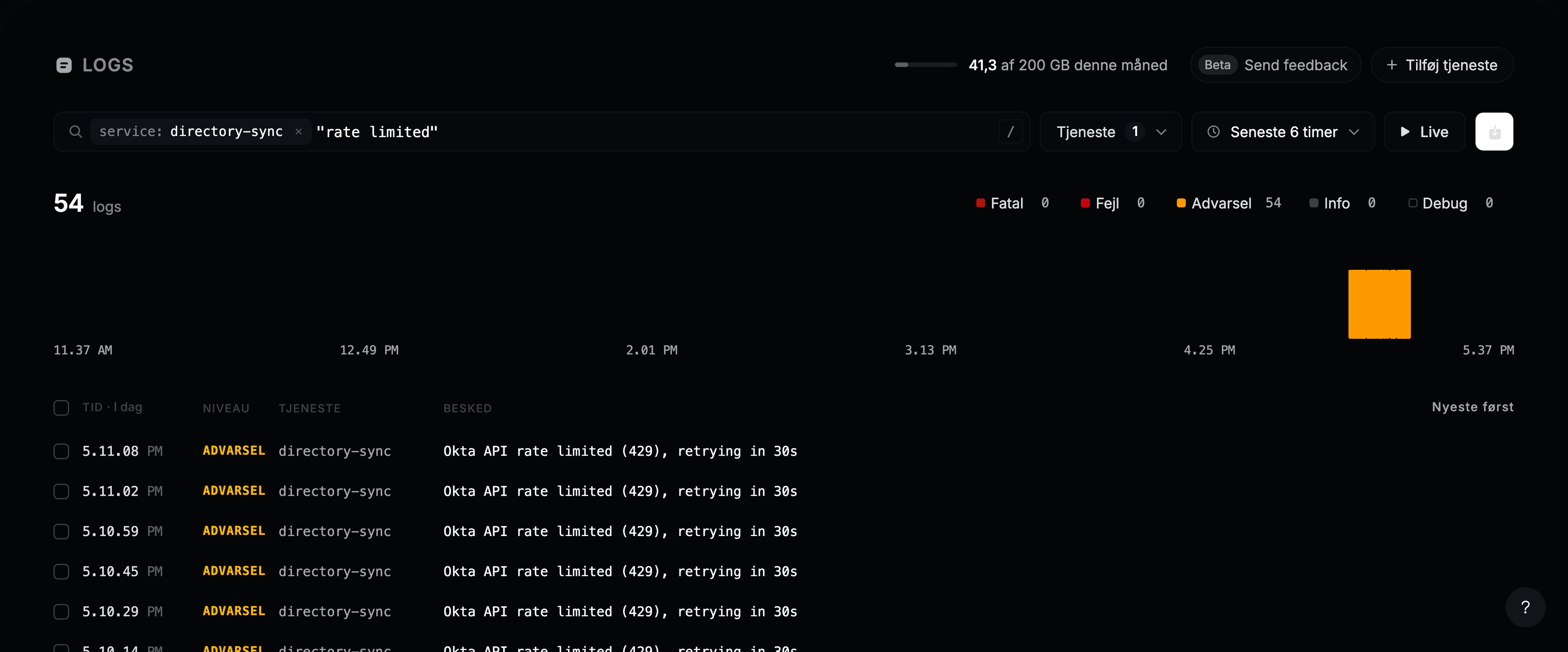
Skriv ord i søgefeltet, og tryk Enter. Ord findes hvor som helst i beskeden og i vilkårlig rækkefølge. Sæt en sætning i anførselstegn for at finde den præcist, fx "rate limited".
Diagrammet, tallene og listen opdateres med din søgning.
Filtrer
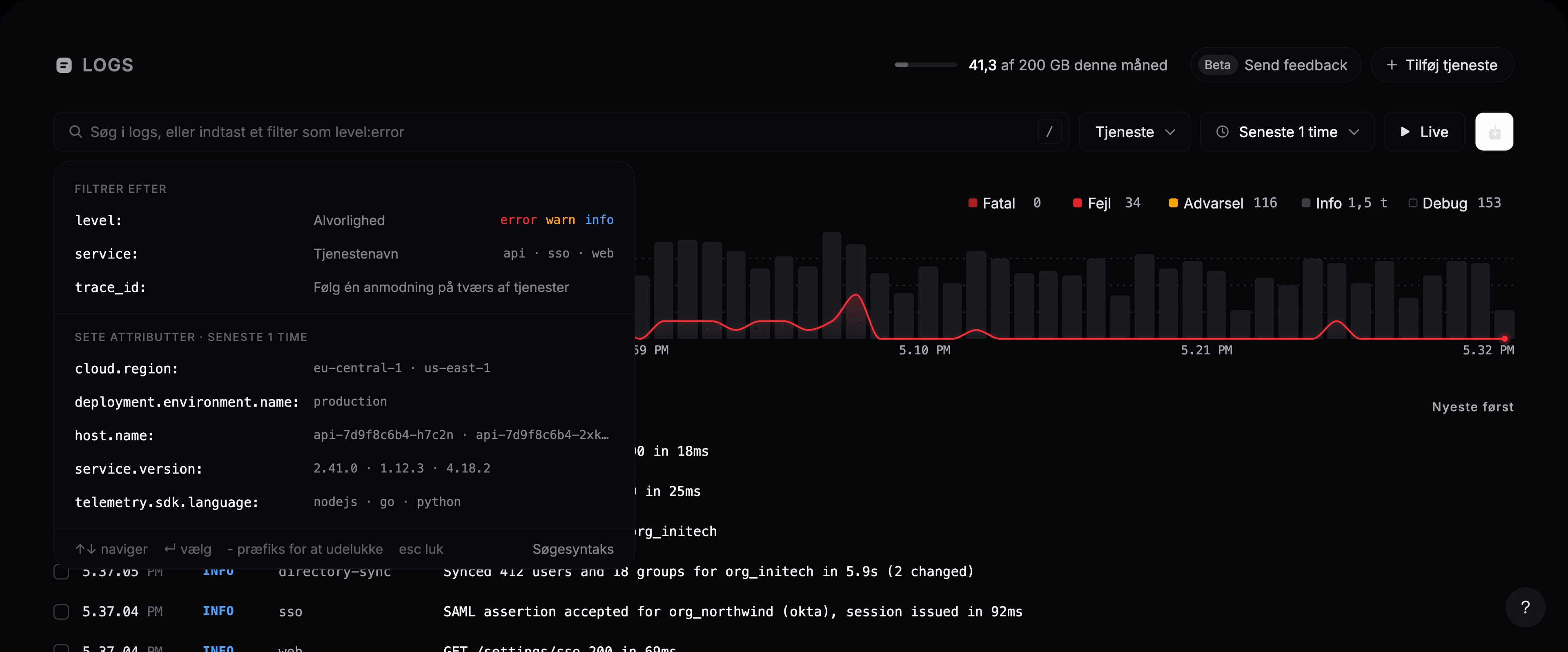
Klik i det tomme søgefelt for at se, hvad du kan filtrere på. Vælg et felt og derefter en værdi. Hvert felt viser sine mest almindelige værdier og hvor ofte de forekommer.
| Filter | Finder |
|---|---|
level: | Et niveau: fatal, error, warn, info, debug eller trace |
service: | Logs fra én tjeneste |
trace_id: | Hver log fra én forespørgsel på tværs af alle tjenester |
| Enhver attribut | Skriv navnet, fx http.route: eller customer.id: |
Et filter bliver til en mærkat i søgefeltet. Klik på × for at fjerne det. Sæt - foran et filter for at udelukke det, fx -level:debug.
Filtrer efter niveau
Skriv level: for at åbne niveauvælgeren. Den viser, hvor mange logs hvert niveau har. Tryk mellemrum for at vælge flere og derefter Enter. To genveje dækker de almindelige tilfælde: level:>=warn beholder advarsler og alt værre, og -level:debug skjuler debug-støj.
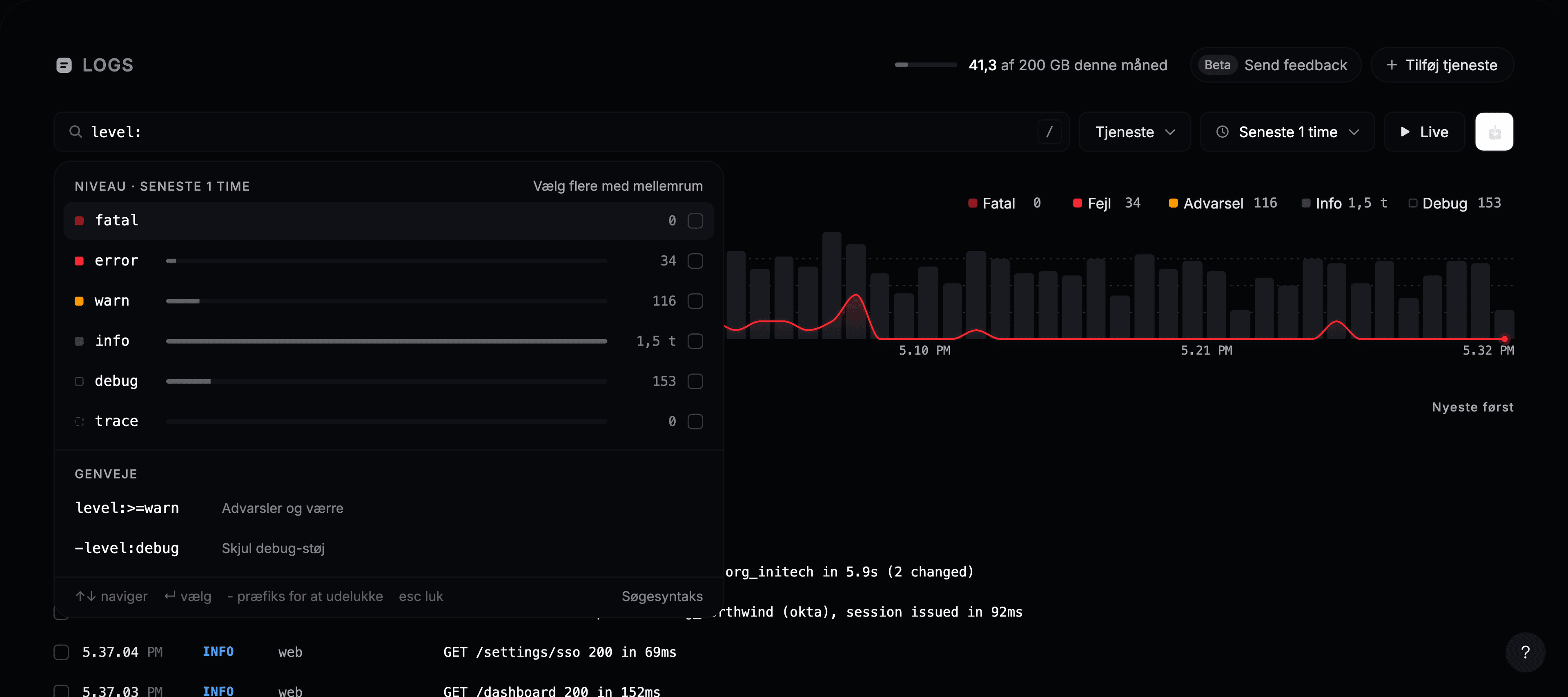
Knappen Tjeneste ved siden af søgefeltet er en genvej til service:. Klik på et niveau over diagrammet for at slå det til eller fra.
Søgesyntaks
| Skriv | Finder |
|---|---|
timeout | Logs, der indeholder ordet |
"connection pool" | Præcis den sætning |
timeout retry | Begge ord, i vilkårlig rækkefølge |
timeout OR refused | Et af ordene |
-timeout eller NOT timeout | Logs uden ordet |
level:error service:api | Begge filtre |
(timeout OR refused) AND service:api | Grupperet med parenteser |
service:"billing worker" | En værdi med mellemrum, i anførselstegn |
AND, OR og NOT skrives med store bogstaver. Kan en søgning ikke læses, fx fordi et anførselstegn aldrig lukkes, siger stifinderen det og beholder de forrige resultater.
Dine seneste søgninger vises, når du åbner søgefeltet, så en søgning, du ofte bruger, er ét klik væk.
Skift tidsrum
Klik på tidsrumsknappen for at vælge fra de sidste 15 minutter til de sidste 7 dage, eller angiv et brugerdefineret tidsrum med Fra og Til.
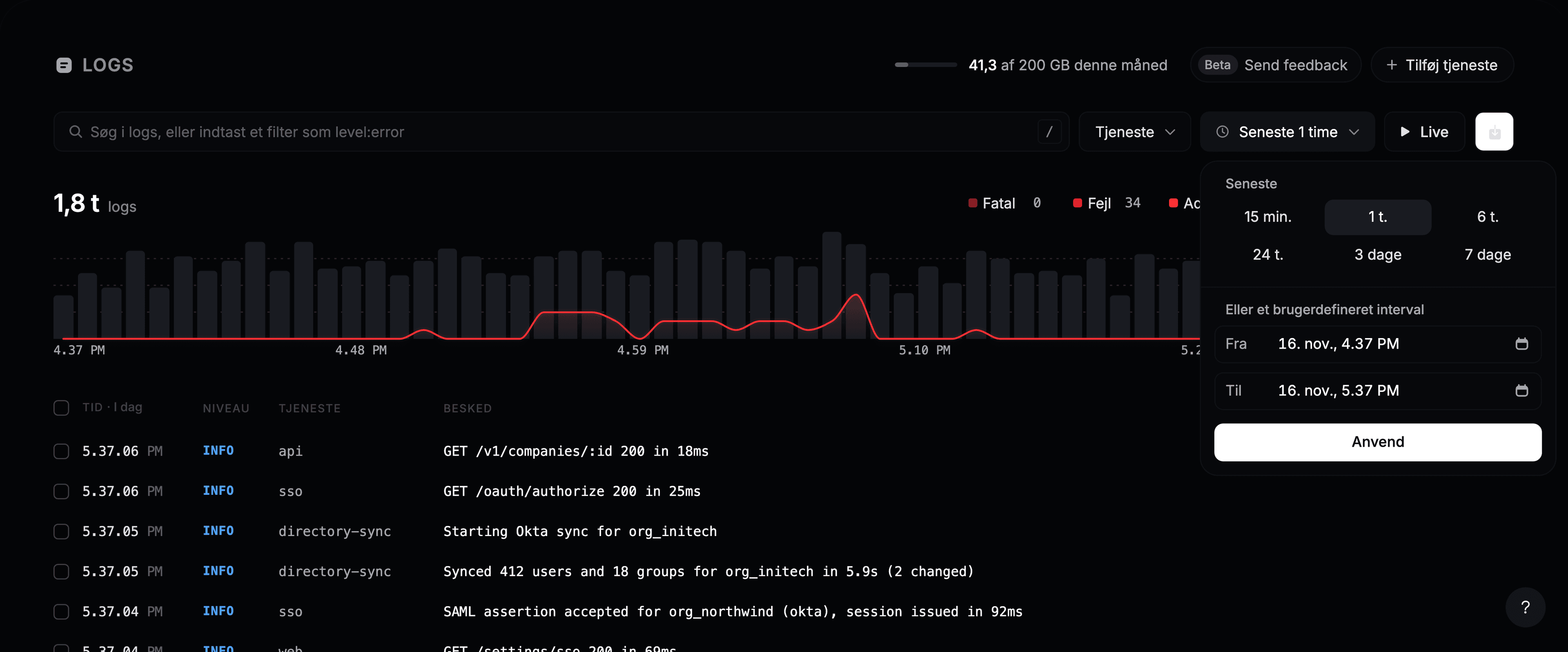
Træk hen over en top i diagrammet for at zoome ind på den. Tilbage-knappen fører dig til det forrige tidsrum.
Læs en log
Klik på en række, eller gå til den med ↑ ↓, og tryk Enter. Detaljepanelet åbner med:
- Hele beskeden med Kopiér besked.
- Lignende logs til at søge efter lignende beskeder.
- N logs i denne trace, når loggen hører til en forespørgsel. Den viser hver log fra forespørgslen på tværs af tjenester.
- Loggens attributter og dens ressource (tjenesten, værten og versionen, den kom fra). Klik på en værdi for at filtrere på den, udelukke den eller kopiere den.
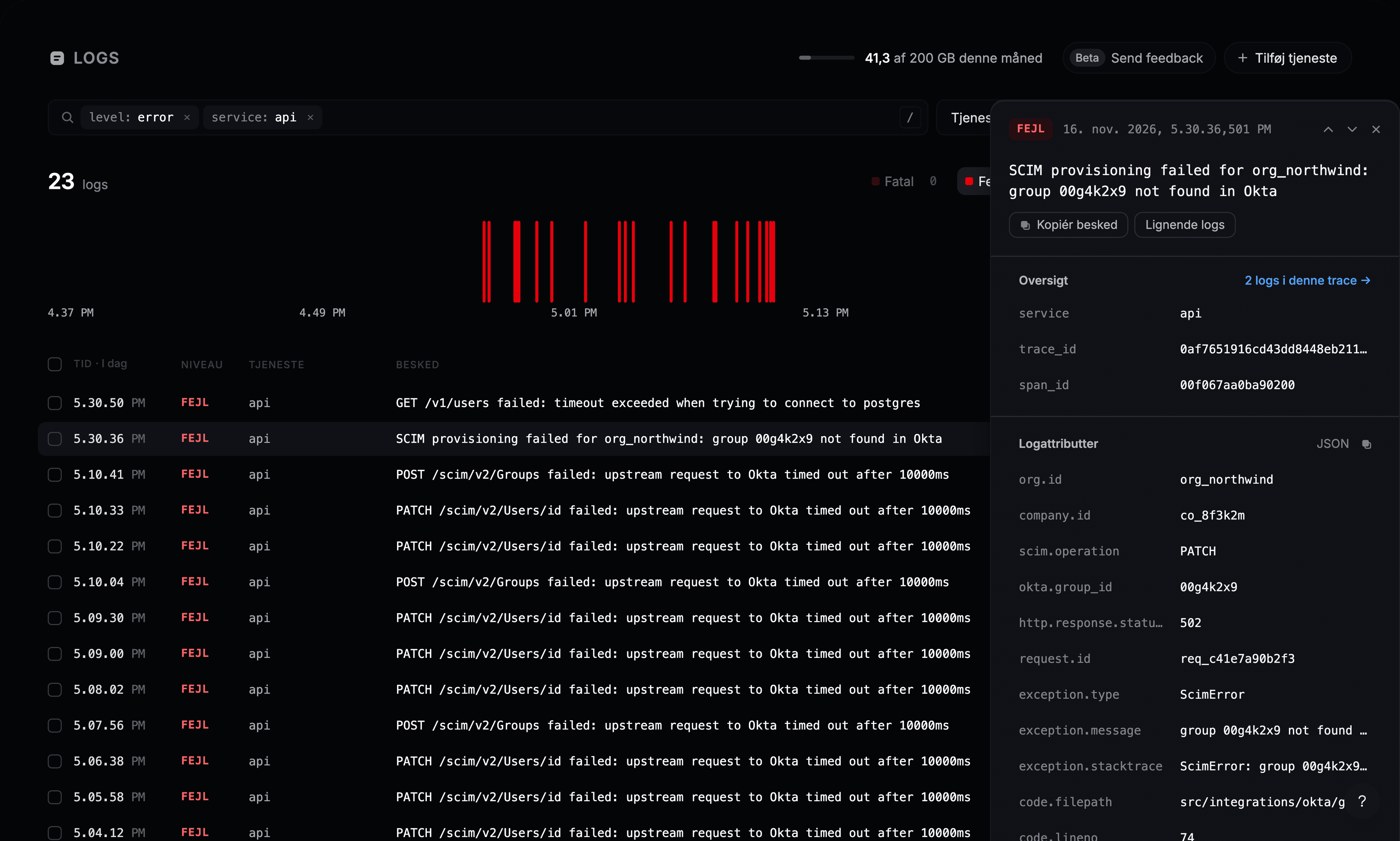
Pilene øverst i panelet går til den forrige og næste log.
Live
Tryk L, eller klik på Live, for at se logs, mens de kommer ind. Nye logs vises øverst, og overskriften viser, hvor mange der kommer pr. sekund. Din søgning og dine filtre gælder stadig, så level:error i live-tilstand er et live fejlfeed.
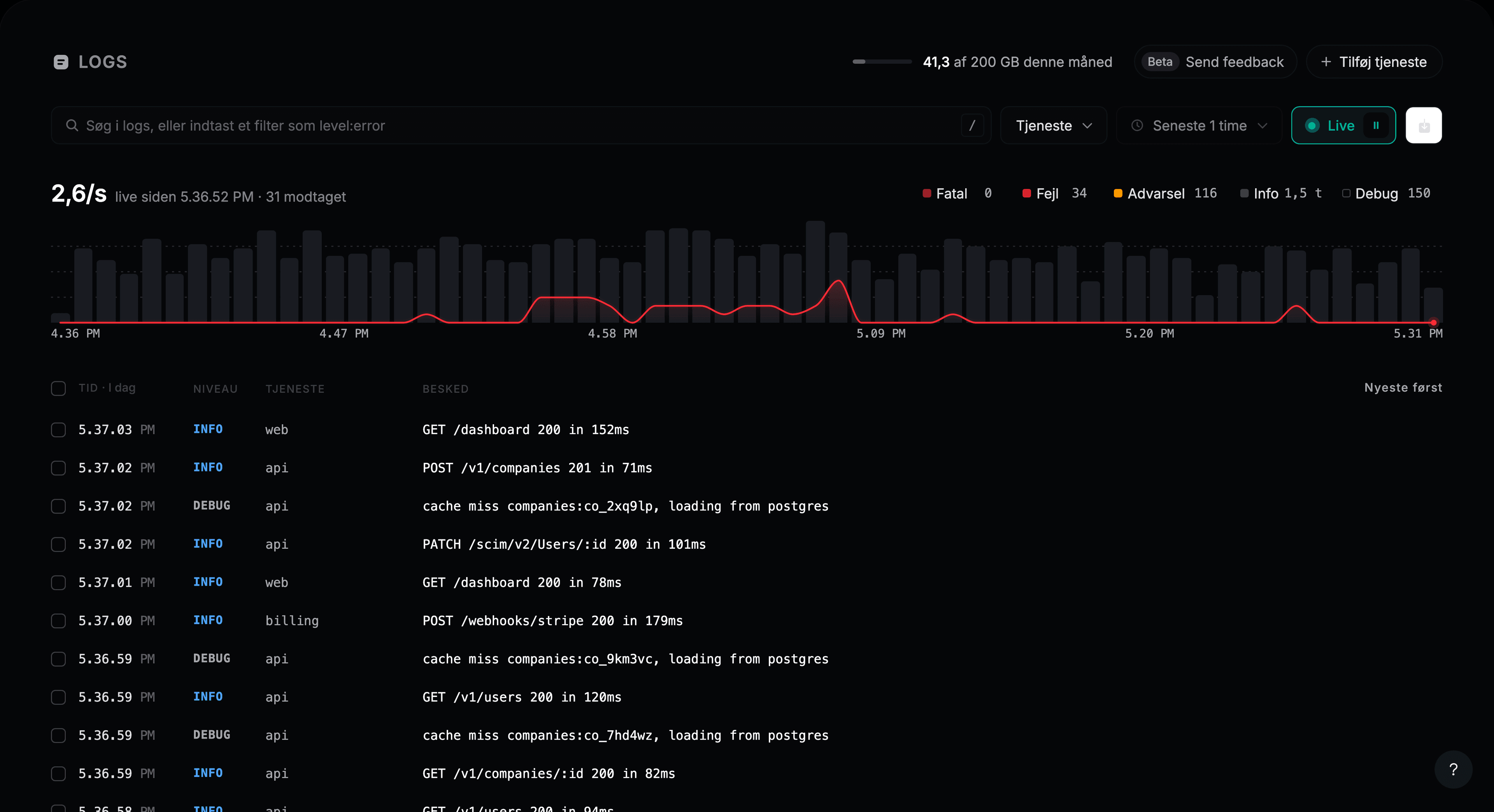
Klik på pauseknappen, eller tryk L igen, for at stoppe. Diagrammet beholder tidsrummet fra før live-visningen. Kommer logs hurtigere ind, end live-visningen kan vise, siger en besked det: sæt på pause og søg for at se dem alle.
Eksport
Marker de logs, du vil have, med afkrydsningsfelterne. Over listen vises en bjælke med Eksportér CSV, Eksportér JSON og Kopiér.
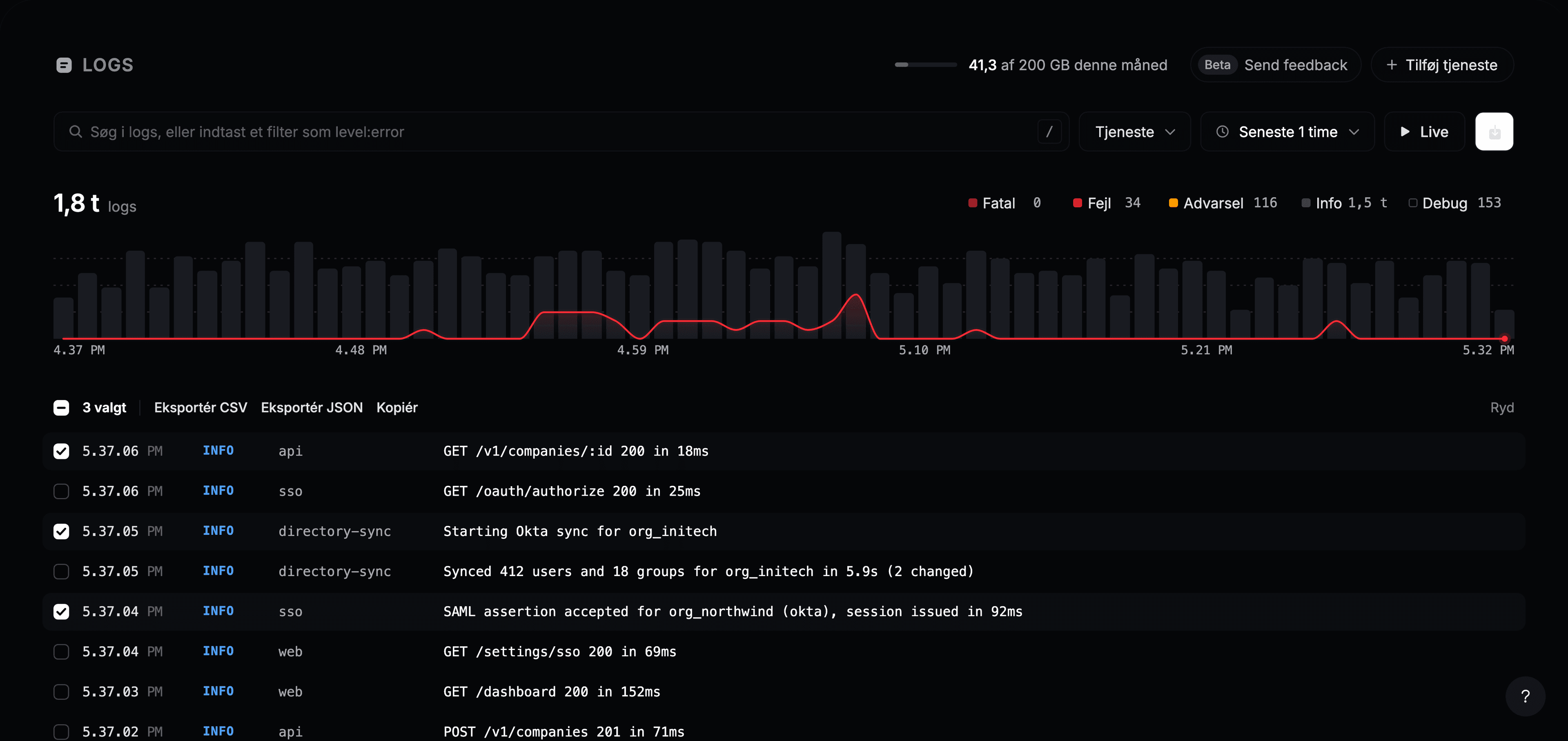
Download-knappen for enden af søgelinjen eksporterer alle indlæste logs på listen som CSV. Eksporter indeholder tid, tjeneste, niveau og besked for hver log. For at få en logs attributter skal du åbne den og bruge Kopiér som JSON i detaljepanelet.
Tastaturgenveje
| Tast | Gør |
|---|---|
↓ ↑ eller J K | Flyt mellem logs |
Enter | Åbn den valgte log |
Esc | Luk detaljepanelet eller en menu |
L | Start eller stop live-visning |
Space | Vælg flere værdier i en vælger |