Jira + Instatus
- Gå til Instatus' Jira-integration
- Vælg de skabeloner, der skal bruges, når automatiske hændelser oprettes og løses
- Kopiér din sides webhook-URL
- Gå til Space Settings → Automation → Create rule → Create from scratch i dit Jira-dashboard
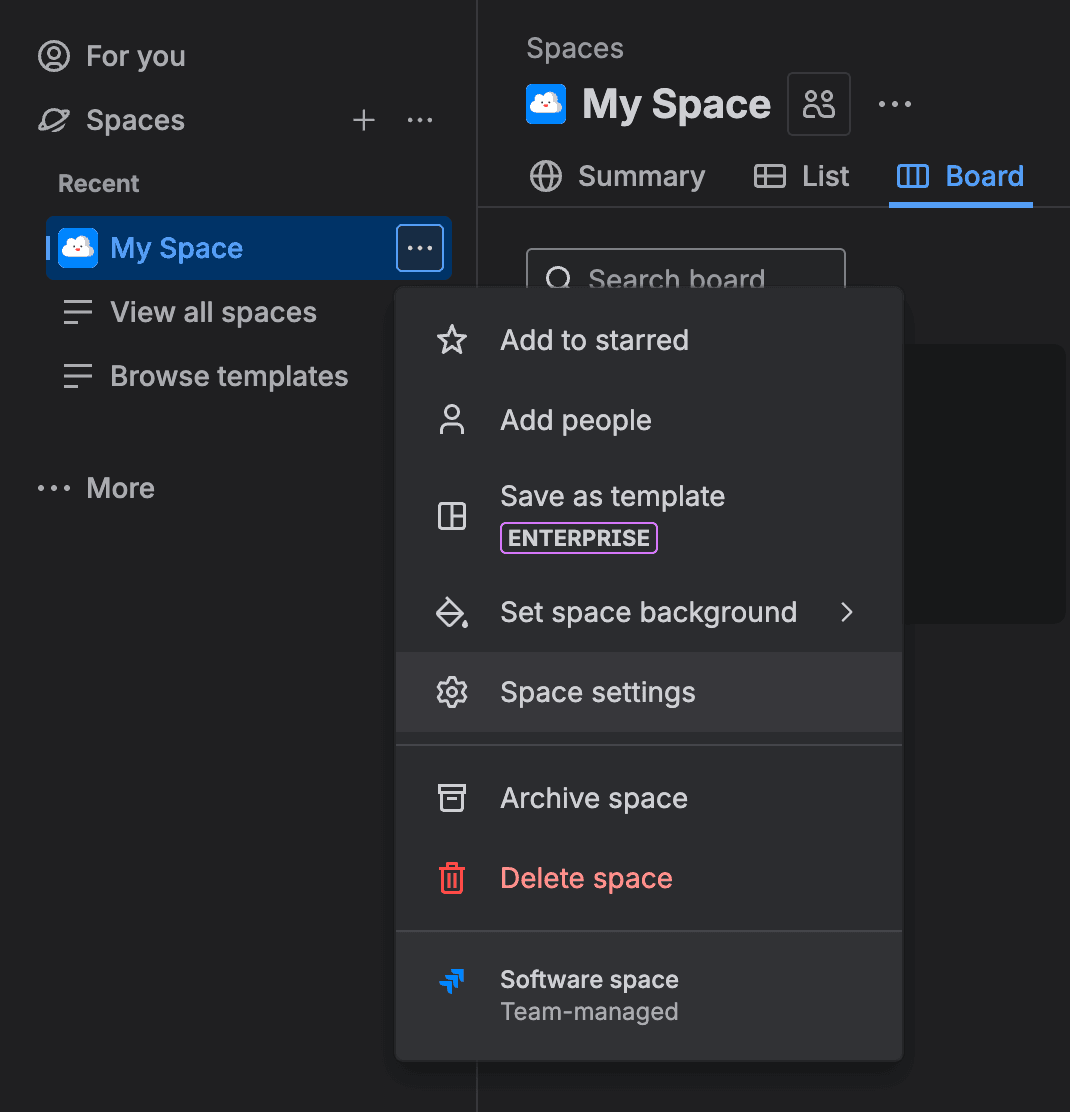
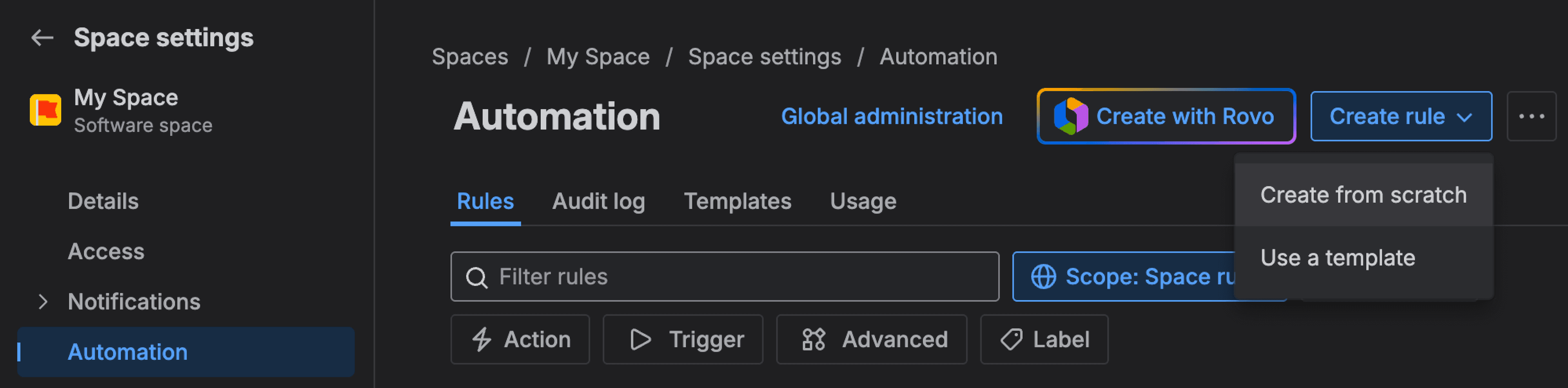
Vil du anvende automatiseringsreglerne på alle spaces, skal du skifte til Global administration og oprette de samme regler:
- Opret en regel, der opretter hændelser, når der oprettes Jira-issues
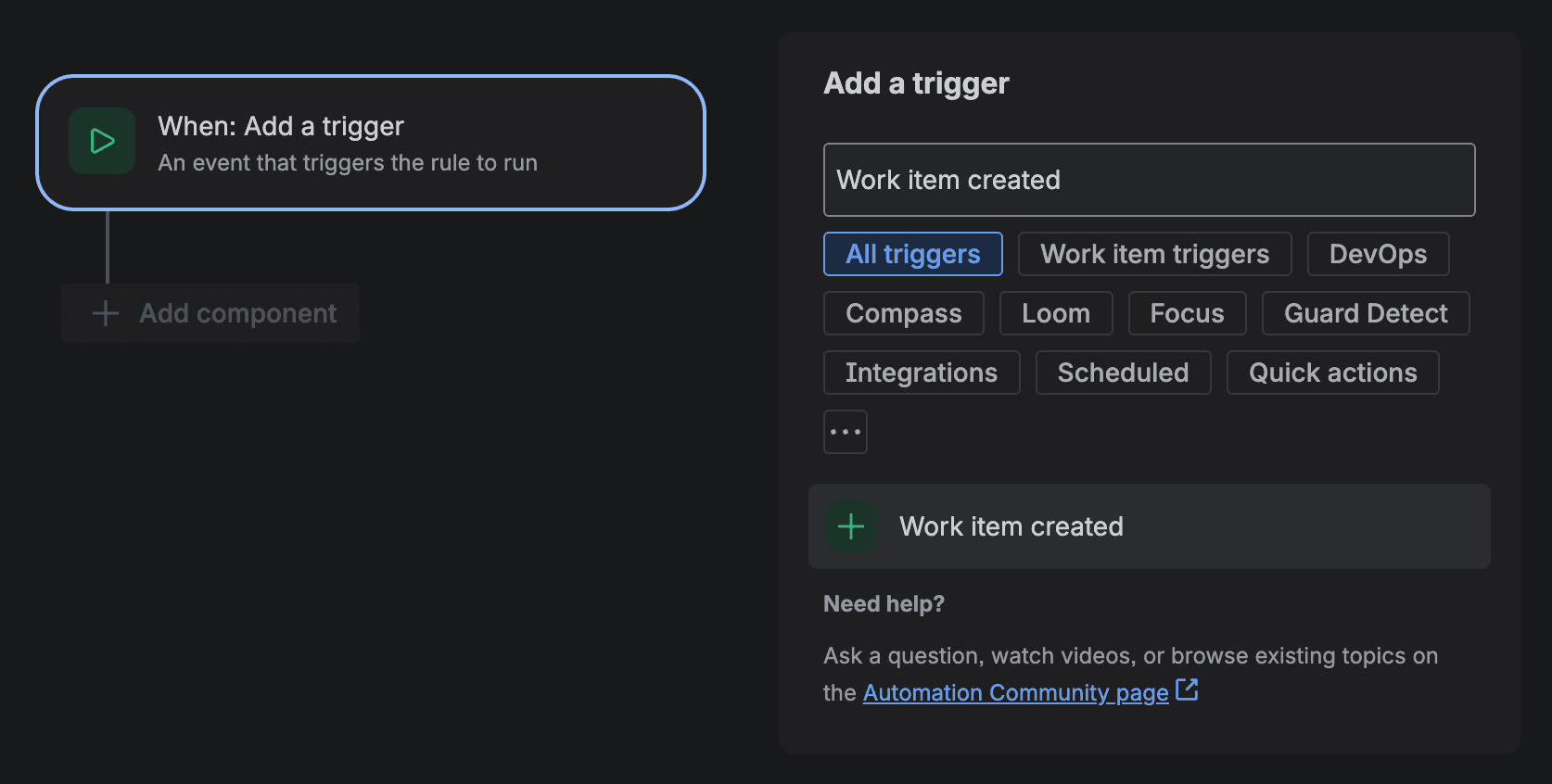
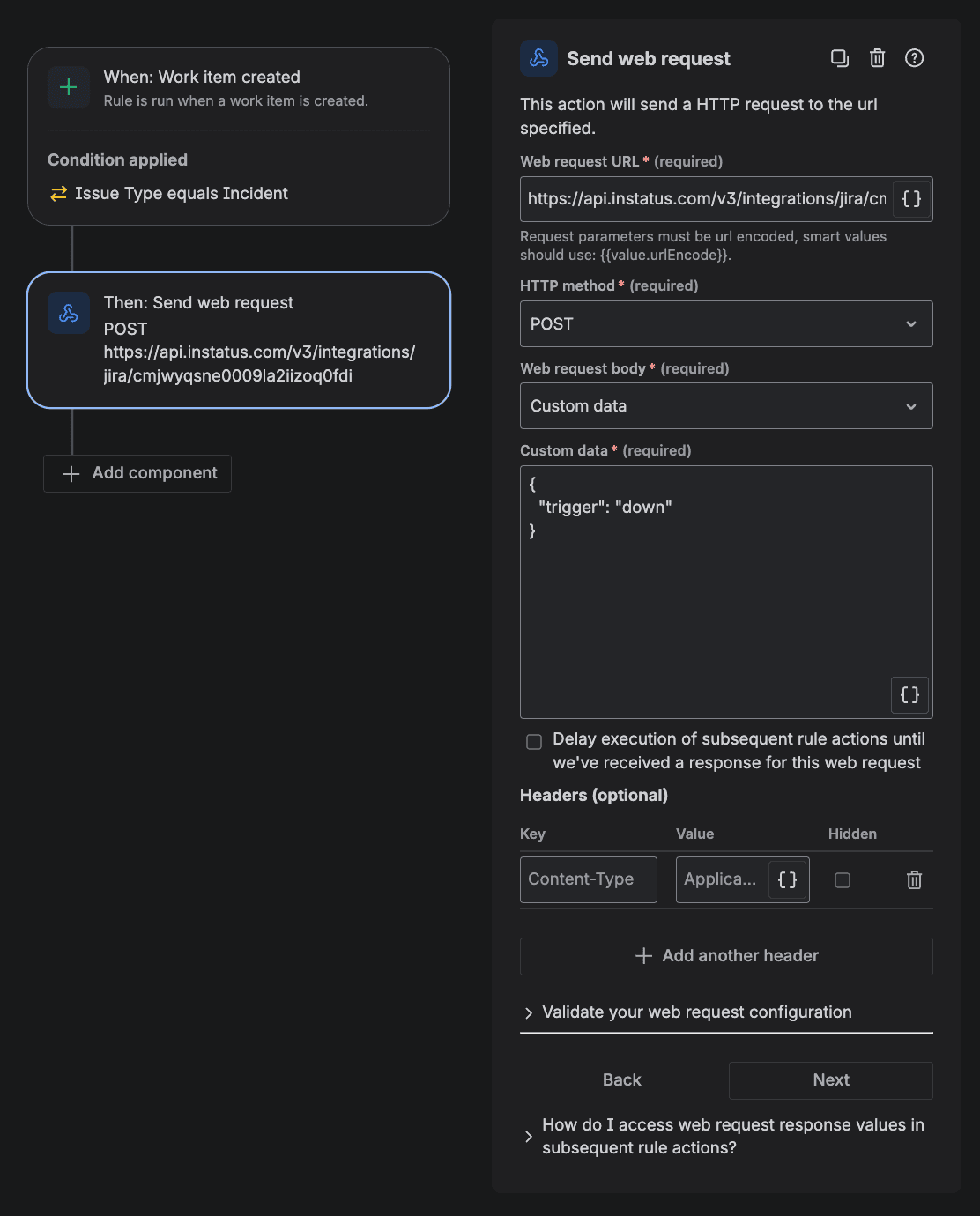
Tilføj en trigger → søg efter og vælg Work item created
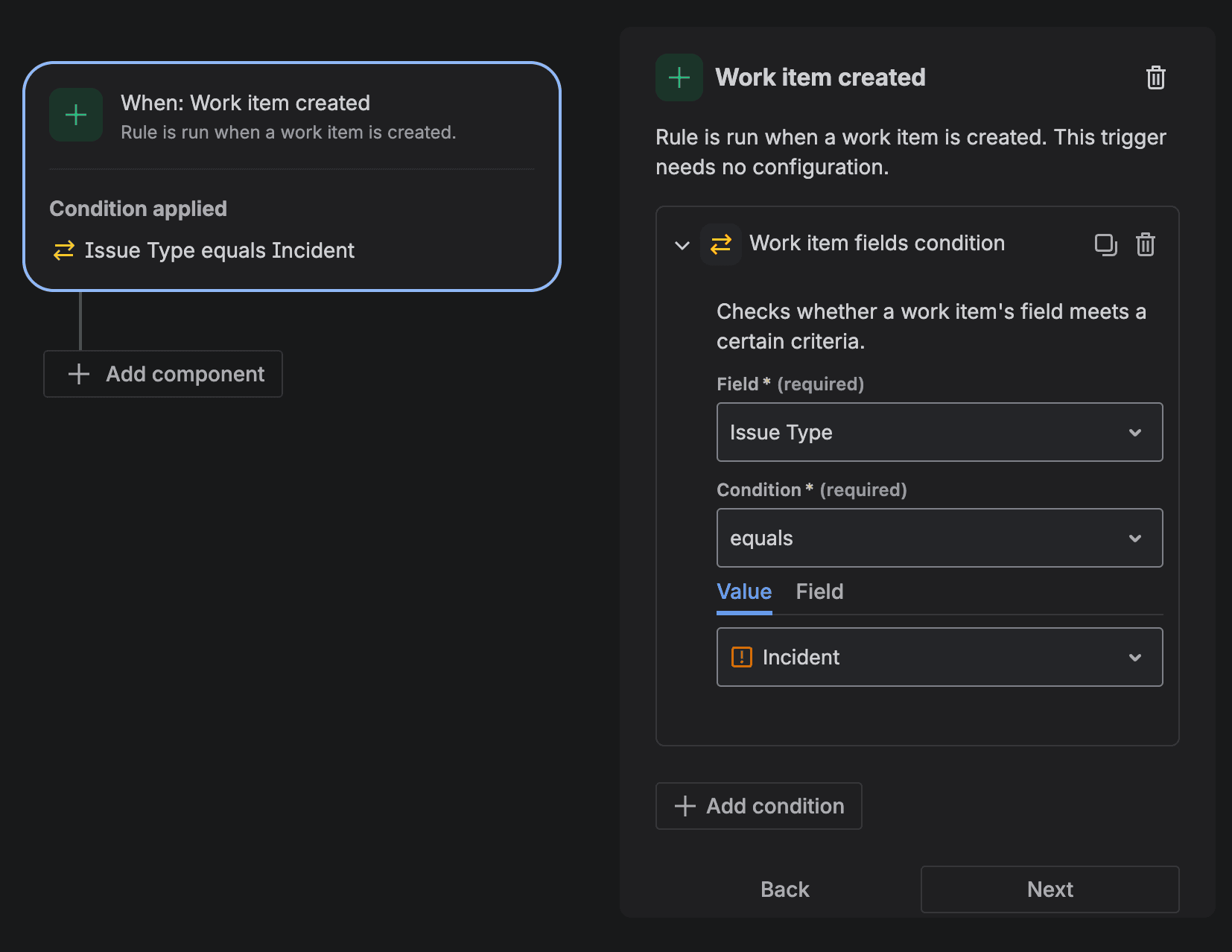
- Klik på Add condition, og vælg derefter Work item fields condition. Sæt Field til Issue type og værdien til en issue-type efter eget valg. Du kan oprette en ny issue-type til formålet.
-
Tilføj en ny action-komponent, og vælg Send web request
-
Indsæt webhook-URL'en fra trin 1 i feltet request URL. Vælg HTTP-metoden
POSTog Custom data som request body, og indsæt følgende:
{"trigger": "down"}
-
Sørg for, at Actor for denne automatiseringsregel er sat til Automation for Jira, så du undgår rettighedsproblemer. Det kan du tjekke under Rule details → Actor
-
Klik på next → Turn on rule, og giv den et navn
Vi har oprettet reglen, der opretter hændelser. Lad os nu oprette reglen, der løser hændelser:
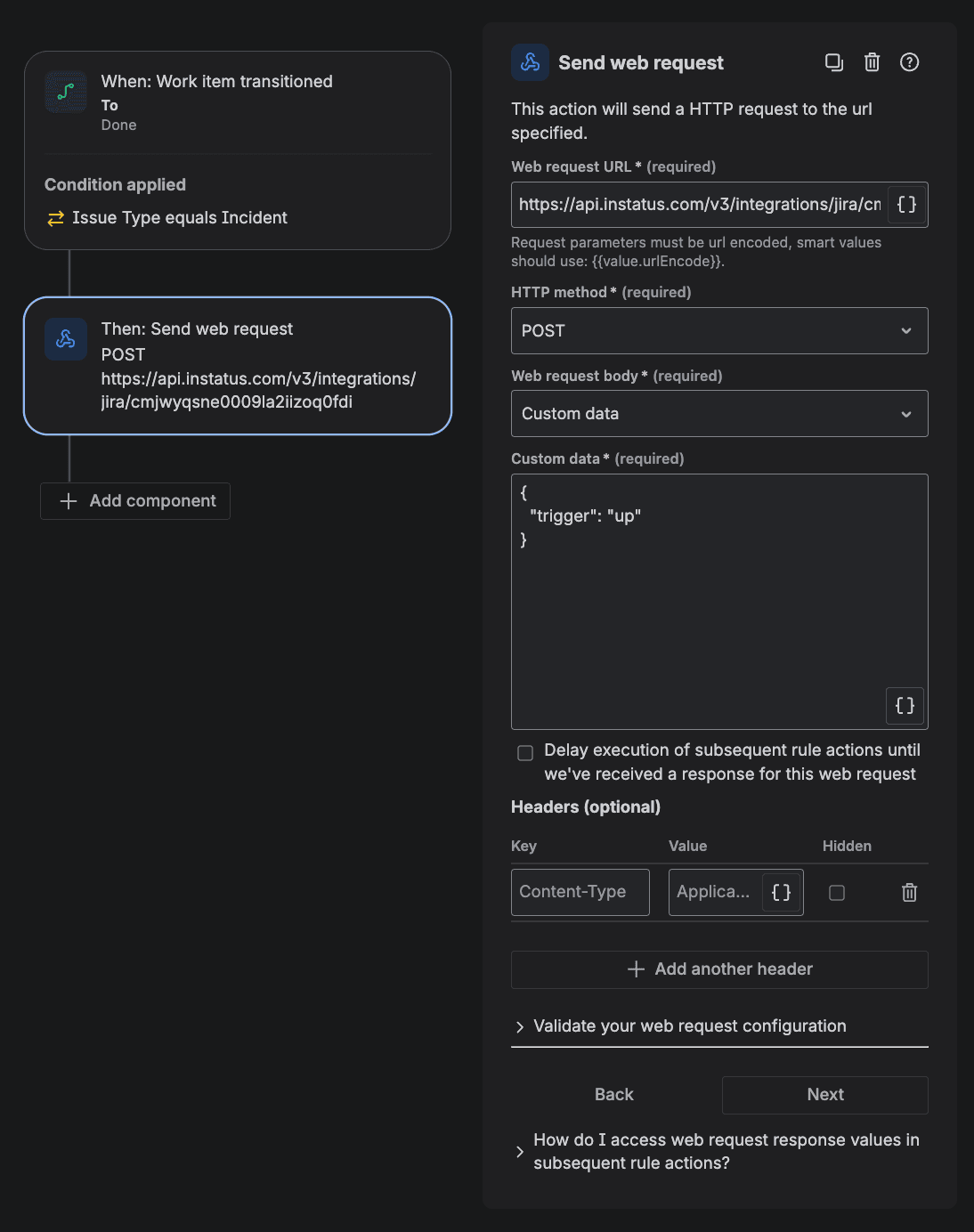
- Tilføj en trigger → søg efter og vælg Work item transitioned → sæt To status til Done eller en anden status, der betyder, at sagen er løst

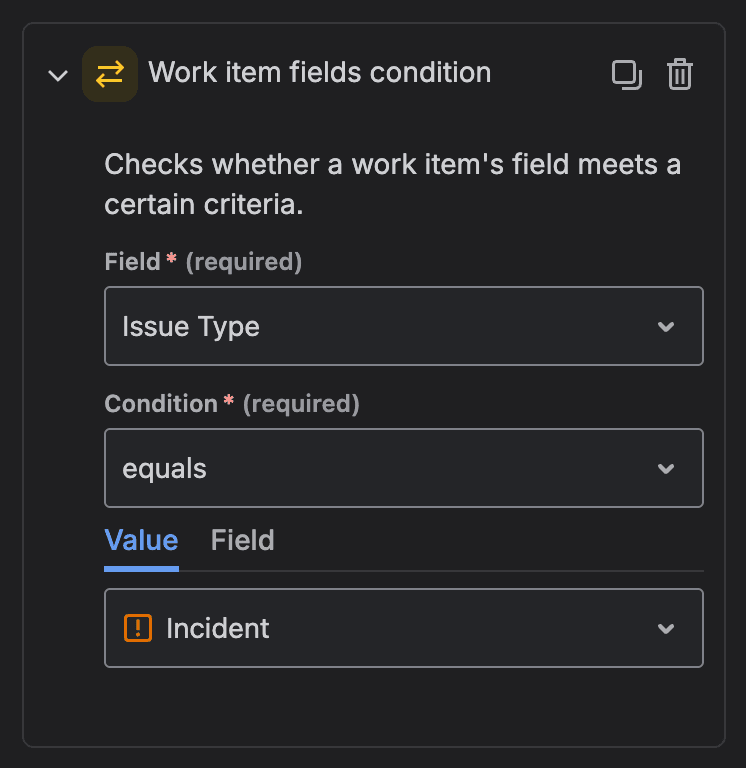
- Klik på add condition, og vælg derefter Work item fields condition. Sæt Field til Issue type og værdien til den samme som den issue-type, der bruges i reglen, der opretter hændelser (trin 6)
-
Tilføj en action-komponent, og vælg Send web request
-
Indsæt den samme webhook-URL fra trin 1 i feltet request URL. Vælg HTTP-metoden
POSTog Custom data som request body, og indsæt følgende:
{"trigger": "up"}
-
Sørg for, at Actor for denne automatiseringsregel er sat til Automation for Jira, så du undgår rettighedsproblemer. Det kan du tjekke under Rule details → Actor
-
Klik på next → Turn on rule, og giv den et navn. Så er reglen, der løser hændelser, oprettet.