Dashboards
Et dashboard samler de tal, du tjekker hver dag, på én side: forespørgselsrate, fejl, latens, de seneste nedbrud. Du behøver ikke bygge det diagram for diagram. Beskriv, hvad du vil se, så bygger Instatus det ud fra dine logs, traces og metrikker.
Åbn Observability → Dashboards på din statusside.
Opret dit første dashboard
Første gang du åbner Dashboards, kan du starte på tre måder:
- Beskriv det. Skriv, hvad du vil holde øje med, fx “Hvordan går checkout? Latens, fejl og fejlede Stripe-kald”, og klik på Byg dashboard.
- Start med et, der er lavet til dine tjenester. Instatus foreslår dashboards ud fra de tjenester, ruter og metrikker, det har set, fx en tjenestes sundhed eller API-latens pr. rute.
- Start med et tomt dashboard, og tilføj selv diagrammer.
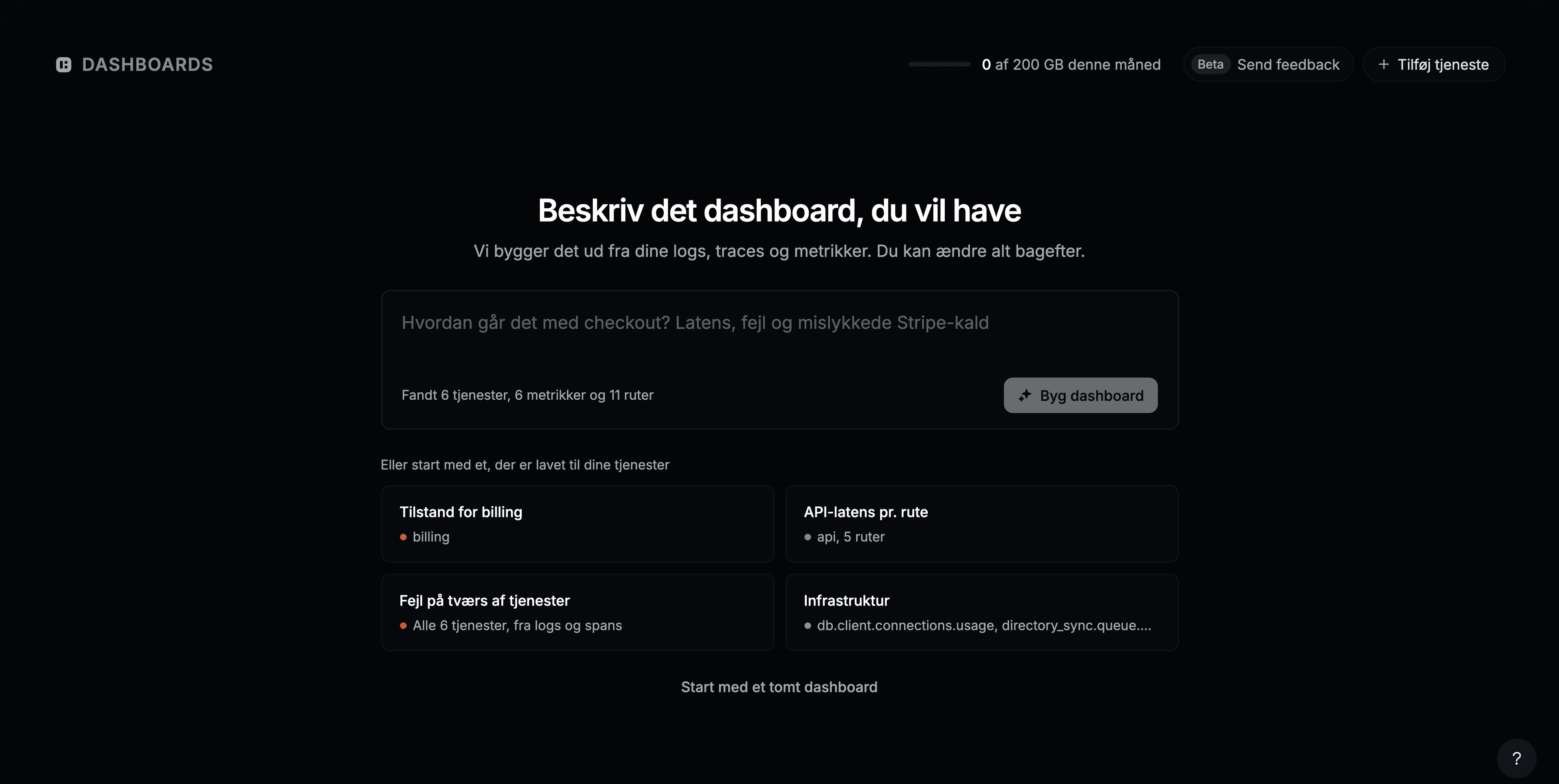
Uanset hvad du vælger, kan du ændre alt bagefter.
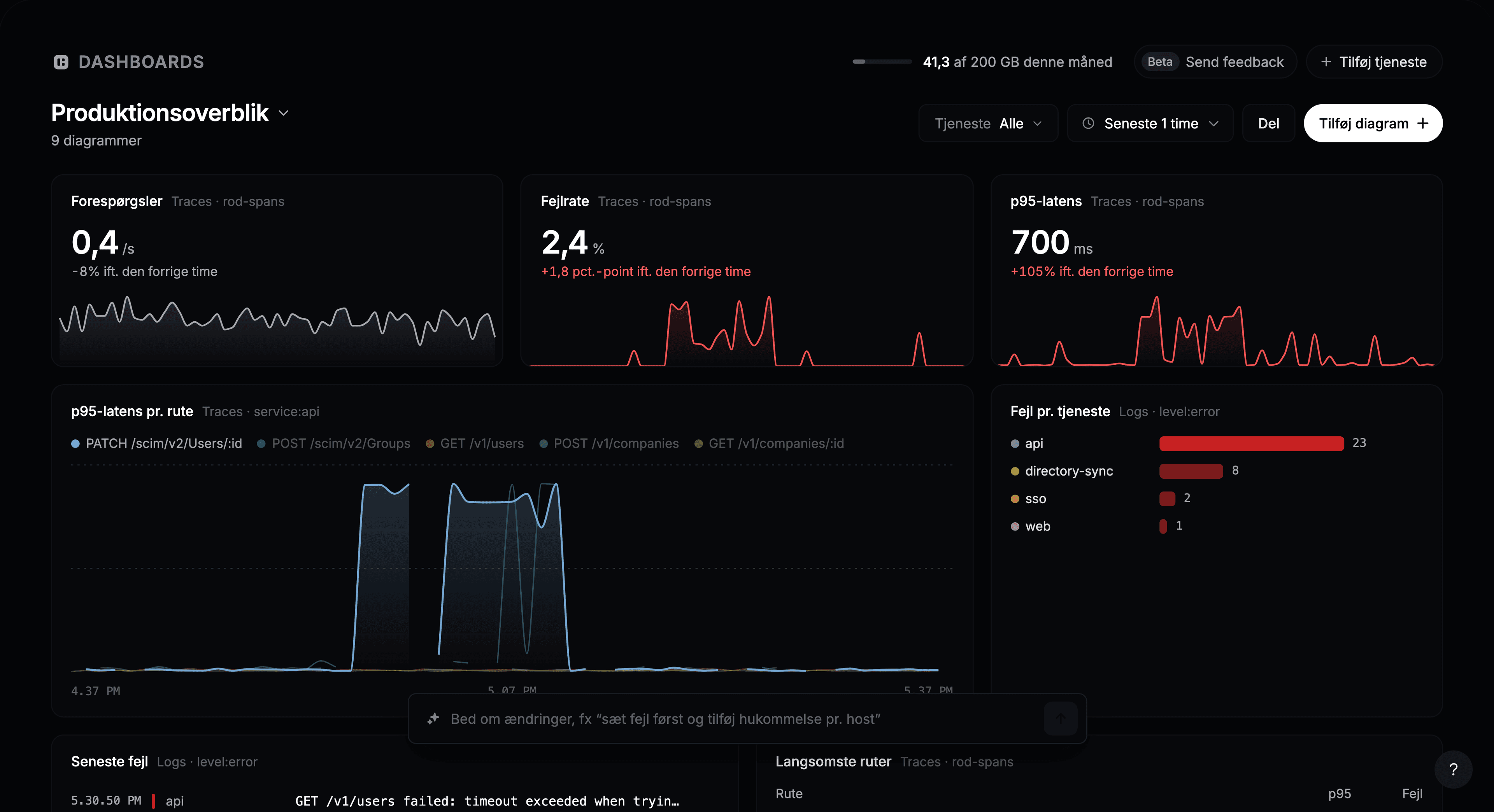
Tilføj et diagram
- Klik på Tilføj diagram.
- Beskriv diagrammet, fx “p95-latens for POST /charges pr. tjeneste”, og tryk Enter. Eller klik på et af forslagene under feltet.
- Tjek forhåndsvisningen, og klik så på Føj til dashboard.
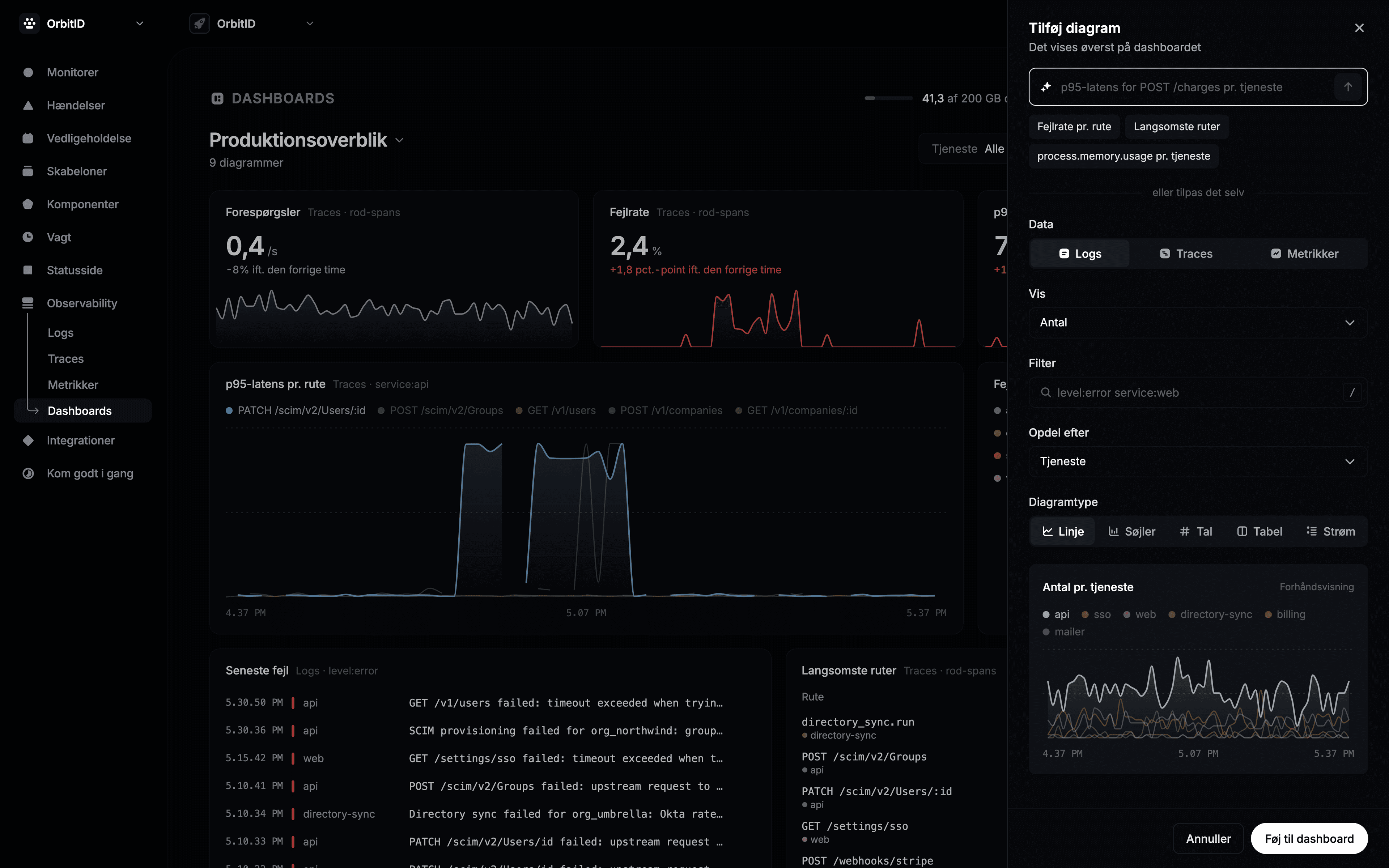
For at bygge diagrammet selv skal du indstille felterne under eller tilpas det selv:
| Felt | Hvad det gør |
|---|---|
| Data | Logs, Traces eller en Metrik. |
| Vis | Hvad der tælles: antal, pr. sekund, fejlrate, p50, p95, p99, gennemsnit eller en metriks værdi. |
| Filter | Hvilke data der medtages, skrevet som en søgning, fx level:error service:web. |
| Opdel efter | Én linje eller søjle pr. tjeneste, rute, niveau eller status, eller ingenting. |
| Diagramtype | Linje, Søjler, Tal, Tabel eller Strøm for en live liste over logs. |
Det nye diagram vises øverst på dashboardet.
Rediger et dashboard
- Flyt et diagram ved at trække i titlen. Skift størrelse fra nederste højre hjørne.
- Peg på et diagram for at se dets handlinger: forstør, Rediger, Dupliker og Fjern. Et fjernet diagram kommer tilbage med Fortryd.
- Rediger med AI: beskriv en ændring af ét diagram, fx “kun 5xx-fejl”.
- For at ændre hele dashboardet skal du skrive i feltet nederst, fx “sæt fejl først, og tilføj hukommelse pr. vært”.
- Klik på dashboardets navn for at omdøbe det, slette det, skifte til et andet eller vælge Nyt dashboard.
Brug et dashboard
- Tjeneste viser hvert diagram for kun én tjeneste.
- Tidsrummet gælder for alle diagrammer. Hvert tal sammenlignes med perioden før.
- Peg på en linje for at læse dens værdier. Klik for at fastgøre dem, træk for at zoome ind.
- Klik på en række eller et punkt for at åbne de tilhørende logs eller traces.
- Del kopierer linket til dashboardet. Teammedlemmer med adgang til siden kan åbne det.
Grænser
| Abonnement | Dashboards | AI-diagramforespørgsler pr. måned |
|---|---|---|
| Free | 3 | 25 |
| Pro | 20 | 300 |
| Business | Ubegrænset | 3.000 |
| Enterprise | Ubegrænset | 3.000 |
En AI-diagramforespørgsel er én sendt beskrivelse: at bygge et dashboard, tilføje eller redigere et diagram med en sætning eller ændre dashboardet fra feltet nederst. Når de er brugt op, kan du stadig tilføje og redigere diagrammer manuelt. Tællingen nulstilles den 1. i hver måned.