Håndter hændelser fra Slack
Du kan bruge vores Instatus til Slack-integration til at få adgang til alle funktioner til hændelseshåndtering direkte fra Slack: erklær hændelser, koordiner de involverede, følg opgaver og send opdateringer uden at forlade dit workspace.
Installer Instatus til Slack
Gå til Integrationer → Slack, og klik på Add to Slack
Modtag beskeder om hændelser
Efter installationen opretter vi en kanal ved navn instatus-incidents.
Alle beskeder om hændelser sendes dertil, så teammedlemmer kan følge med og deltage.
Hold kanalen offentlig, så flere kan se den.
Tilføj en hændelse
Kør /incident i en hvilken som helst kanal for at åbne dialogen.
Udfyld status og titel (beskrivelse, komponenter og tidspunkt er valgfrie).
Send den for at oprette hændelsen og dens egen Slack-kanal.
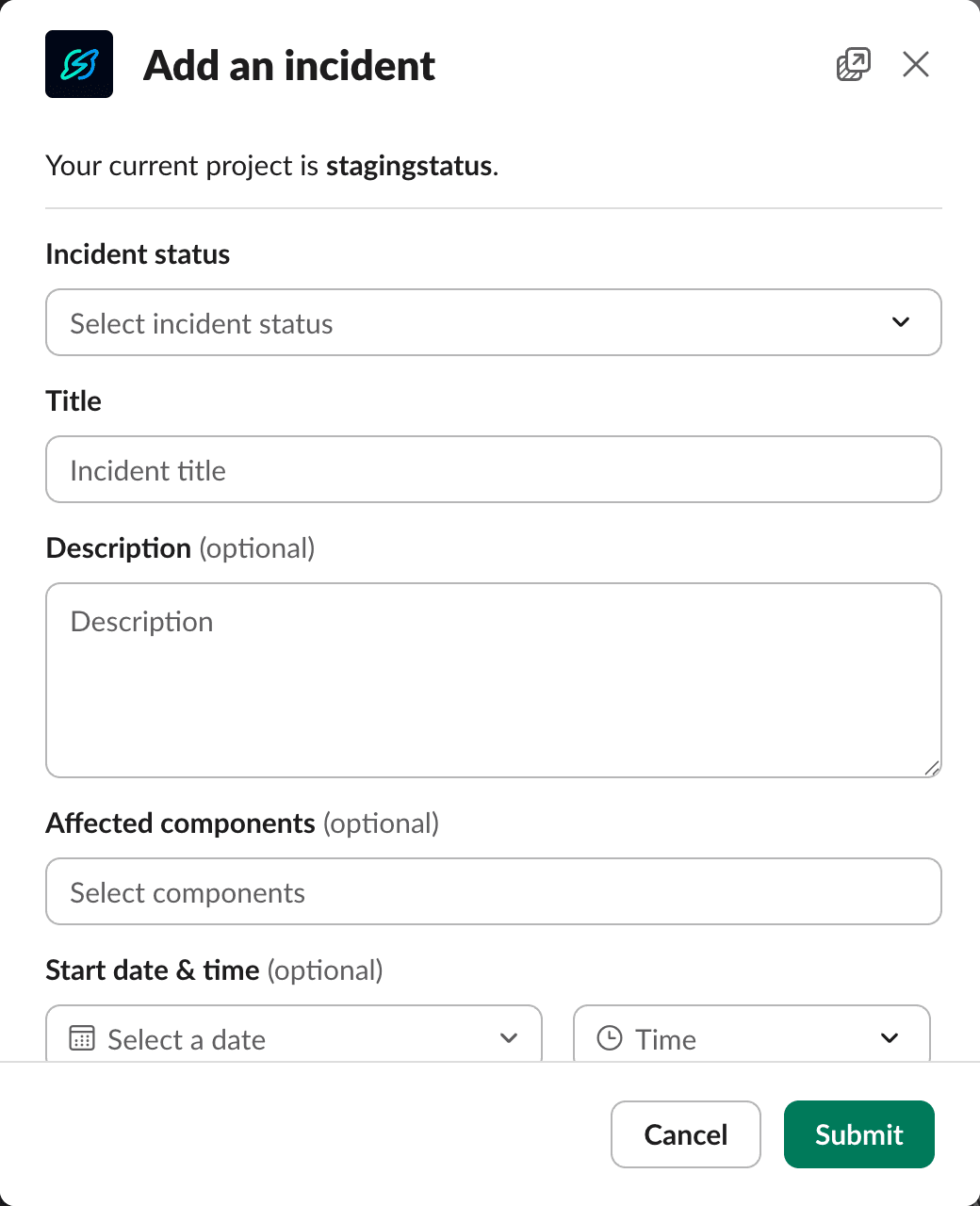
Du kan erklære en hændelse med blot en status og en titel for at komme hurtigt i gang. At erklære små hændelser er med til at dele viden, opbygge bedre vaner og forberede dit team på større problemer — det giver lavere MTTR og bedre drift.
Arbejd i hændelsens kanal
Gå ind i den nye hændelseskanal for at koordinere alt vedrørende hændelsen. Brug velkomstbeskeden til at udpege en leder, styre de involverede og sende opdateringer. Beskedkortet opdateres automatisk med den seneste status.
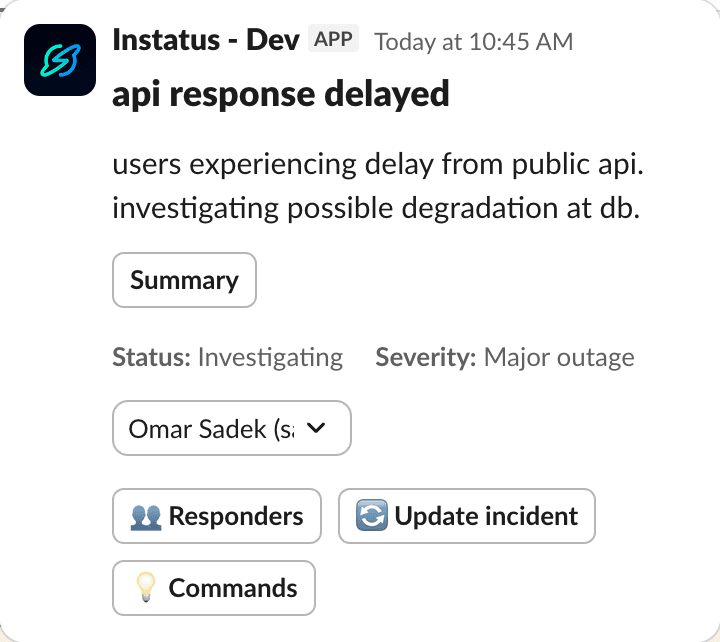
Åbn kommandopaletten
Klik på Commands i velkomstbeskeden, eller kør /incident inde i hændelseskanalen.
Vælg en handling: opdater, tildel, se opgaver og meget mere.
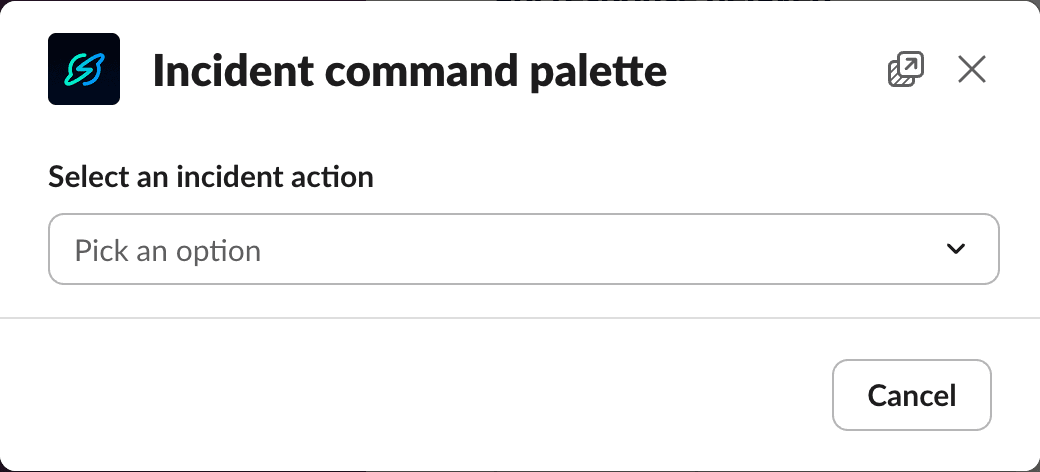
Udpeg en leder og de involverede
Åbn Lead & Responders for at vælge én leder og flere involverede. Lederen skal også være involveret, så hvis du fjerner lederen fra listen over involverede, får du en fejl.
Bed hver involveret om at køre /incident ack i hændelseskanalen for at bekræfte ansvar og starttidspunkt.
Opgaver
Opgaver hjælper med at koordinere, hvem der gør hvad, og hvornår.
Åbn Action Items fra paletten, eller kør /incident actions. Derfra kan du:
- Tilføje en opgave — hold den kort: titel, ansvarlig, frist (resten er valgfrit).
- Se opgaver — skift mellem All og Mine, og brug filtre til at følge prioritet og status.
- Redigere opgaver — brug menuen med de tre prikker til at redigere, slette eller markere som færdig.
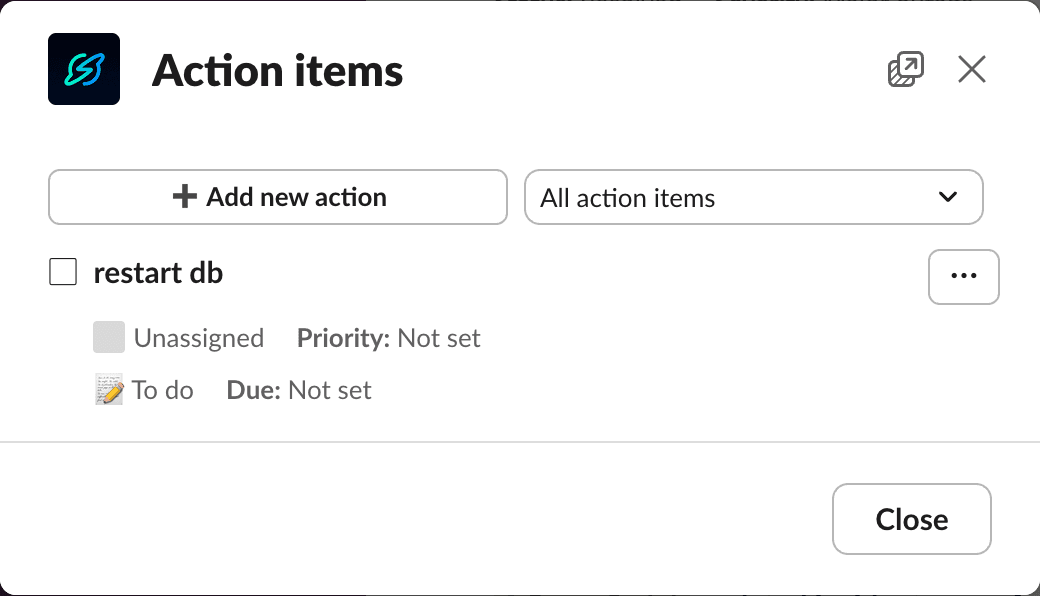
Tilføj en opdatering til hændelsen
Del ny information, så snart den er tilgængelig.
Brug en hvilken som helst indgang: /incident update, kommandopaletten eller Update i velkomstbeskeden.
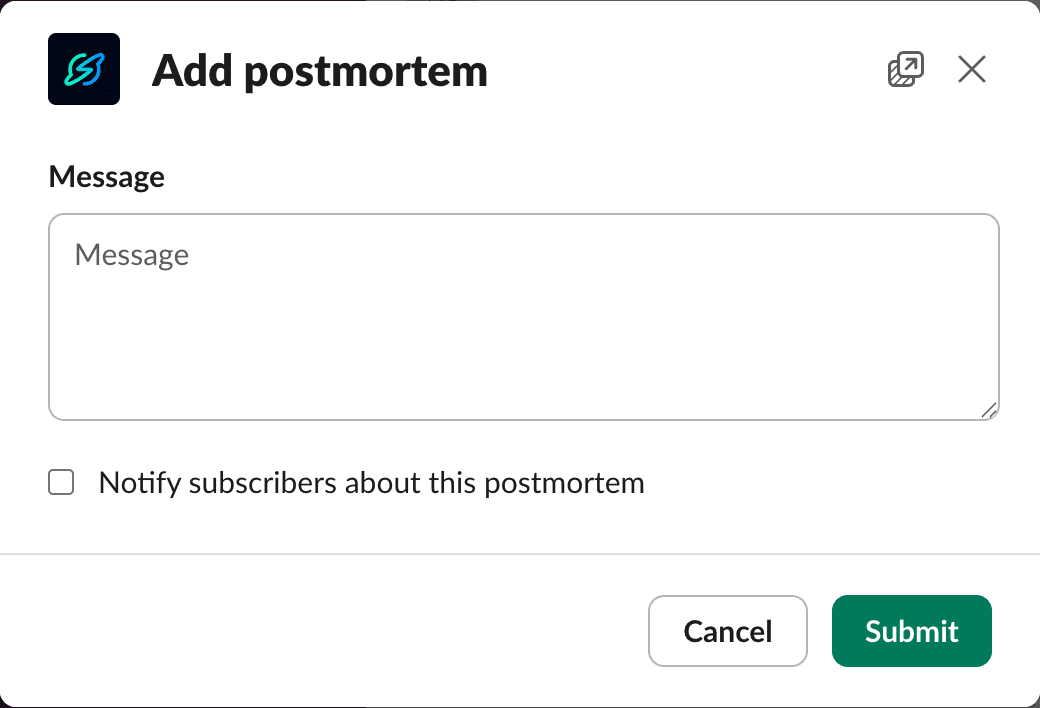
Tilføj en postmortem
Når hændelsen er løst, tilføjer du en postmortem fra paletten eller ved at køre /incident postmortem.
Beskriv, hvad I har lært, den underliggende årsag og de varige løsninger.
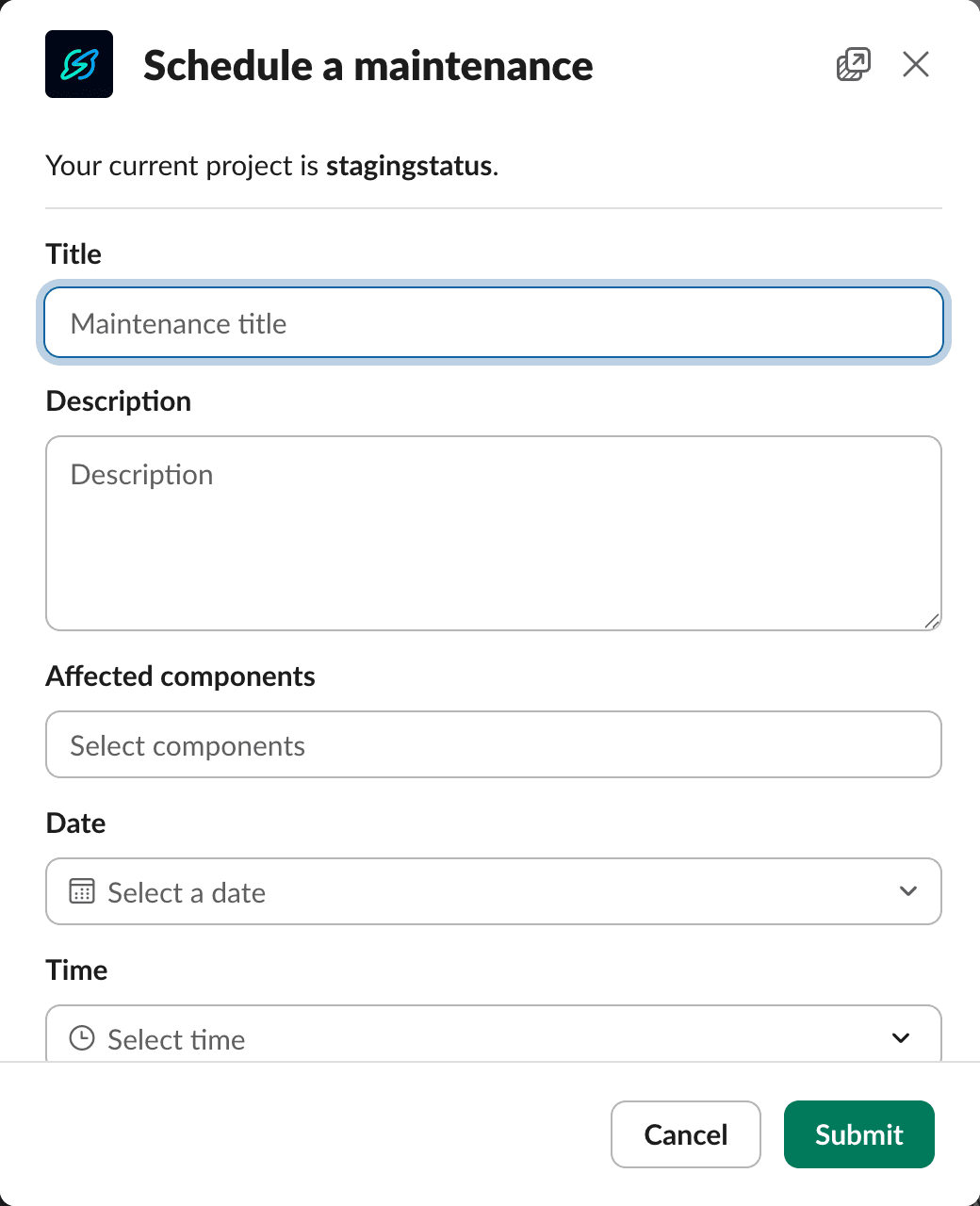
Planlæg vedligeholdelse
Opret planlagt arbejde, og hold alle informeret.
Kør /maintenance for at planlægge og /maintenance update for at sende opdateringer.
Brug kommandoer på tværs af appen
Juster indstillinger, skift side og send feedback hvor som helst ved at køre /instatus settings.
Du kan også abonnere på og afmelde eksterne sider og hændelser.
Få mere hjælp
Kør /instatus help for at se en detaljeret oversigt over alle tilgængelige kommandoer. Klik på view more for at åbne en dialog med endnu flere muligheder.