Începe cu incidentele
Incidentele le spun clienților și colegilor de echipă ce nu funcționează, primesc actualizări pe măsură ce lucrezi și se încheie cu o analiză post-incident opțională. Le poți gestiona din panou, din Slack sau din Microsoft Teams.
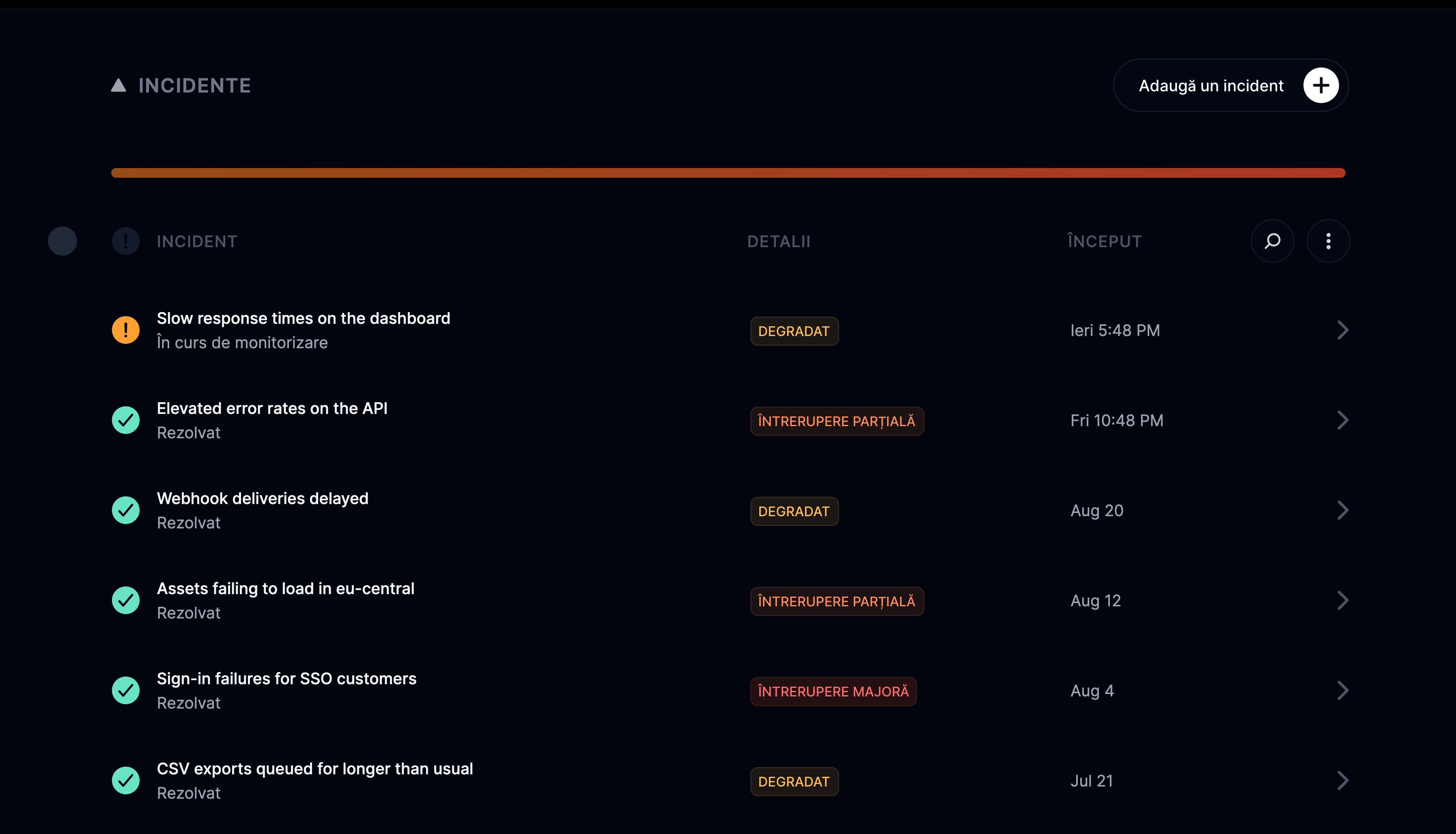
Cum adaug un incident?
Autentifică-te la instatus.com/login, alege proiectul tău, mergi la Incidente și dă clic pe Adaugă un incident. Apoi setează starea, titlul, descrierea și componentele afectate și alege dacă îl publici pe pagina ta de stare.
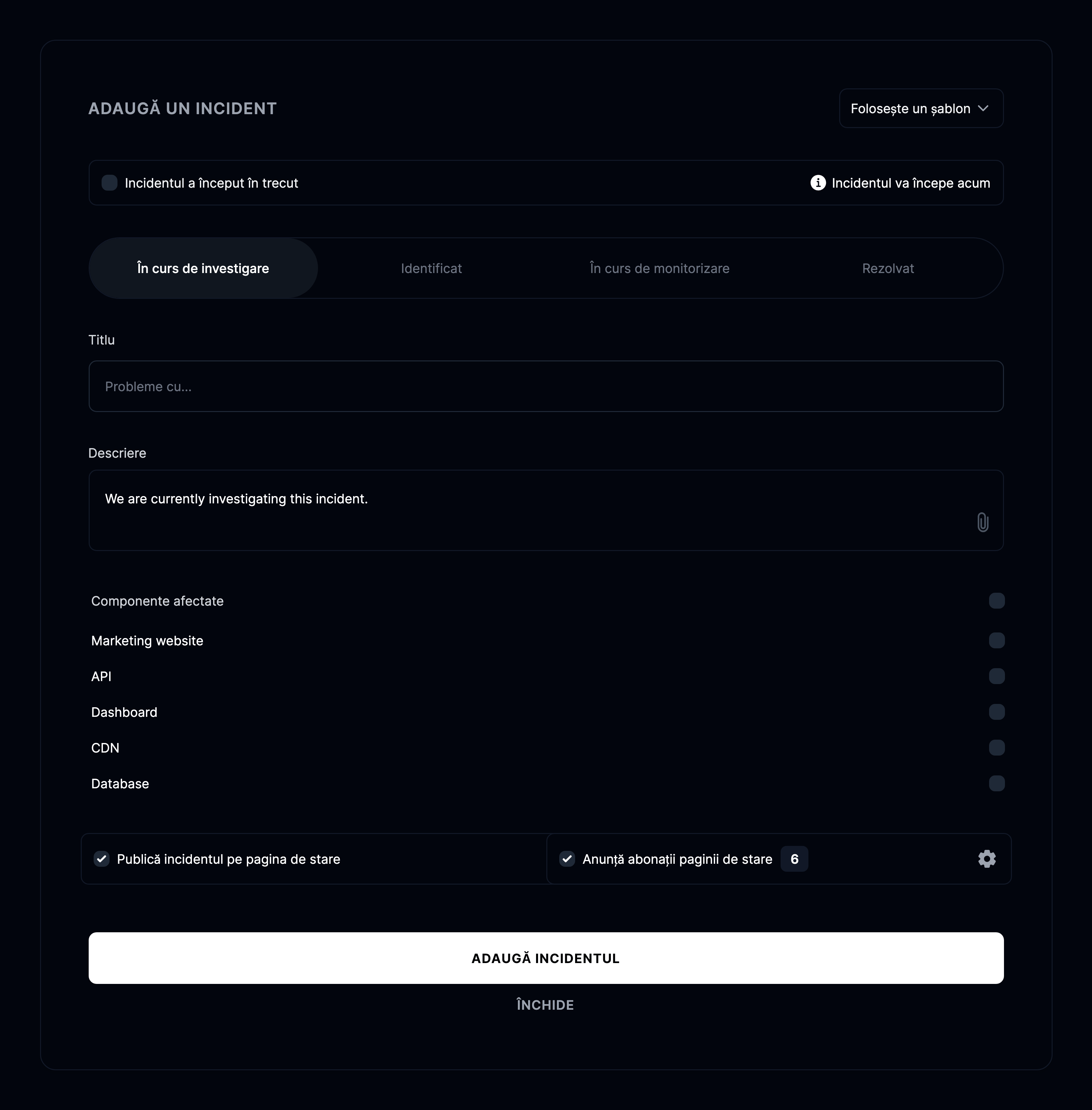
- Bifează dacă incidentul a început în trecut.
- Stare: poate fi
În curs de investigare,Identificat,În curs de monitorizaresauRezolvat. - Titlul incidentului.
- O descriere detaliată a incidentului.
- Componentele afectate de incident.
- Bifează ca să publici incidentul pe pagina ta de stare.
Dă clic pe Adaugă un incident și incidentul tău va fi creat.
Cum adaug o actualizare la un incident?
Deschide incidentul și dă clic pe Adaugă o actualizare ca să îi schimbi starea, descrierea, componentele afectate sau data și, opțional, să anunți abonații.
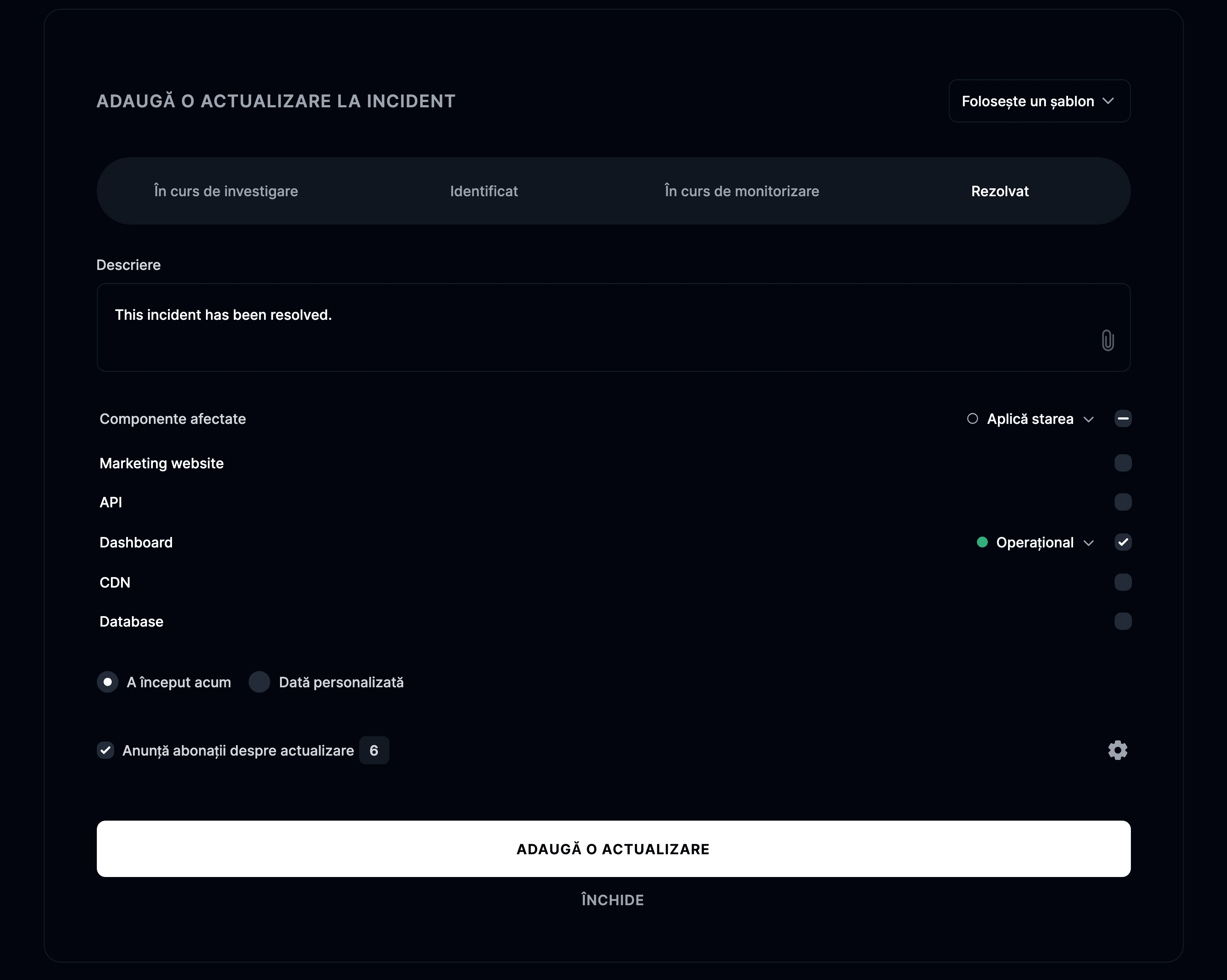
La final, dă clic pe Adaugă actualizarea ca să o publici.
Cum adaug o analiză post-incident?
Deschide un incident rezolvat și dă clic pe Add postmortem, apoi scrie analiza în Markdown și alege o dată de după ultima actualizare a incidentului. O analiză post-incident este o evaluare finală care documentează lecțiile învățate, cauzele principale și remediile pe termen lung.
Când adaugi una:
- Scrie analiza în markdown. Blocurile de cod sunt acceptate, așa că poți include jurnale sau fragmente de configurație.
- Alege o dată pentru analiză. Trebuie să fie după ultima actualizare a incidentului.
- Alege dacă vrei să anunți abonații despre analiză. Poți stabili exact cine primește notificarea.
Analiza post-incident apare pe pagina ta de stare ca ultima intrare din cronologia incidentului.
Dacă folosești Instatus pentru Slack, poți adăuga o analiză post-incident și rulând /incident postmortem în canalul incidentului.