Dashboarduri
Un dashboard pune pe o singură pagină cifrele pe care le verifici zilnic: rata cererilor, erorile, latența, ultimele căderi. Nu trebuie să-l construiești grafic cu grafic. Descrie ce vrei să vezi, iar Instatus îl construiește din logurile, trace-urile și metricile tale.
Deschide Observability → Dashboarduri pe pagina ta de status.
Creează primul dashboard
Prima dată când deschizi Dashboarduri, ai trei moduri de a începe:
- Descrie-l. Scrie ce vrei să urmărești, de exemplu „Cum merge checkout-ul? Latență, erori și apeluri Stripe eșuate”, și apasă pe Construiește dashboardul.
- Pornește de la unul făcut pentru serviciile tale. Instatus sugerează dashboarduri pe baza serviciilor, rutelor și metricilor pe care le-a văzut, de exemplu starea unui serviciu sau latența API pe rută.
- Începe cu un dashboard gol și adaugă singur grafice.
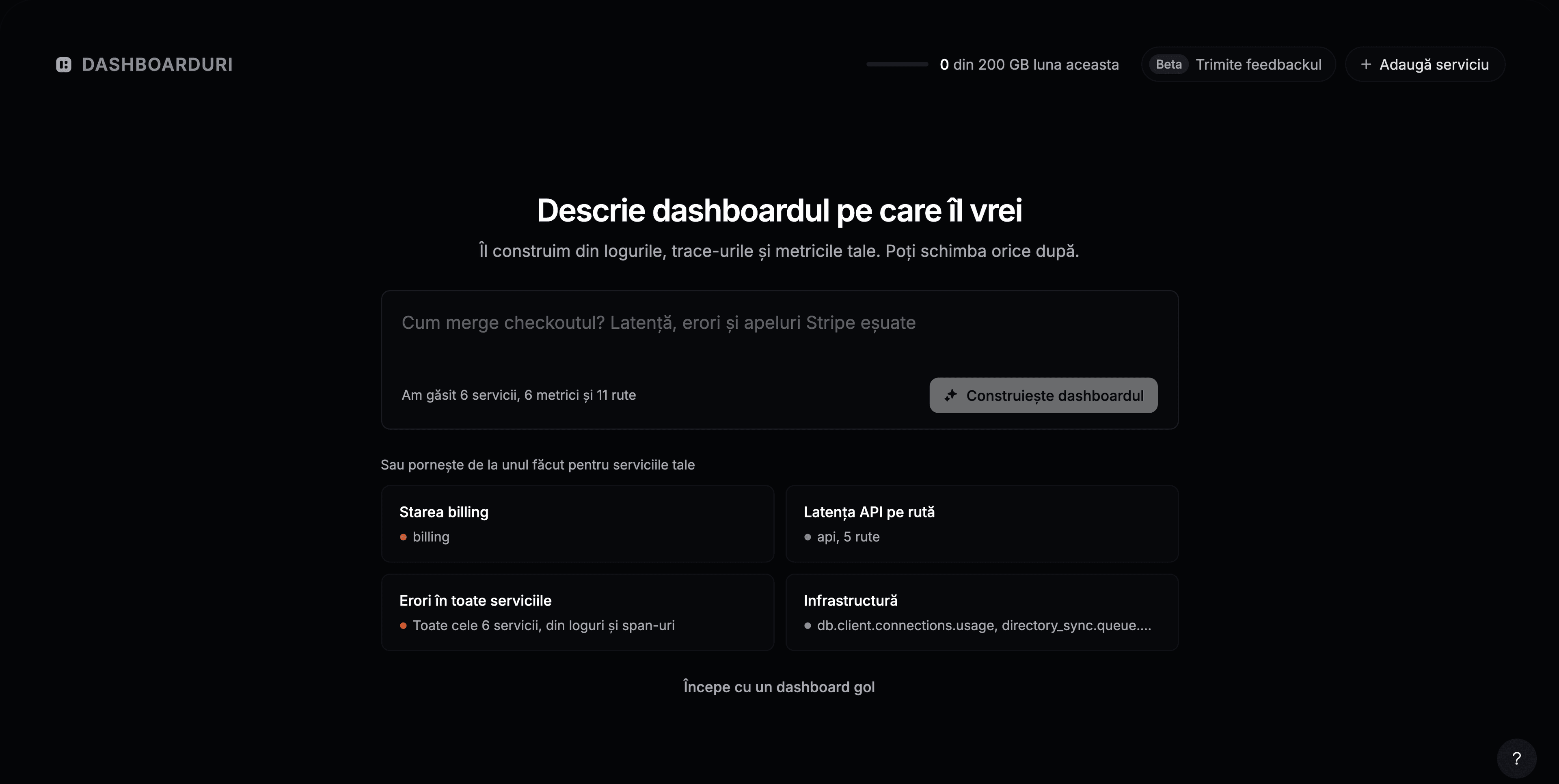
Orice ai alege, poți schimba totul ulterior.
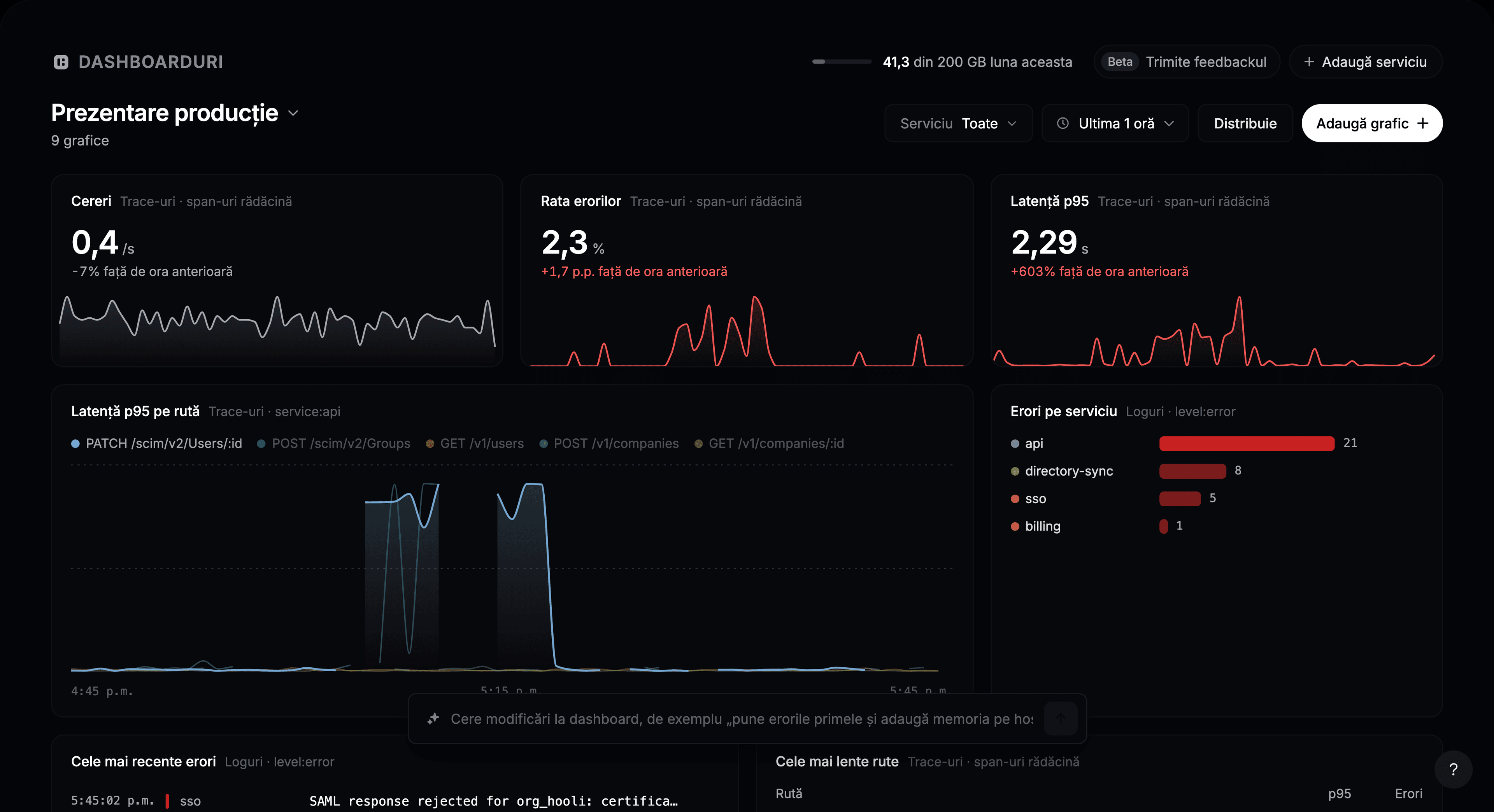
Adaugă un grafic
- Apasă pe Adaugă grafic.
- Descrie graficul, de exemplu „latența p95 pentru POST /charges pe serviciu”, și apasă Enter. Sau dă clic pe una dintre sugestiile de sub casetă.
- Verifică previzualizarea, apoi apasă pe Adaugă în dashboard.
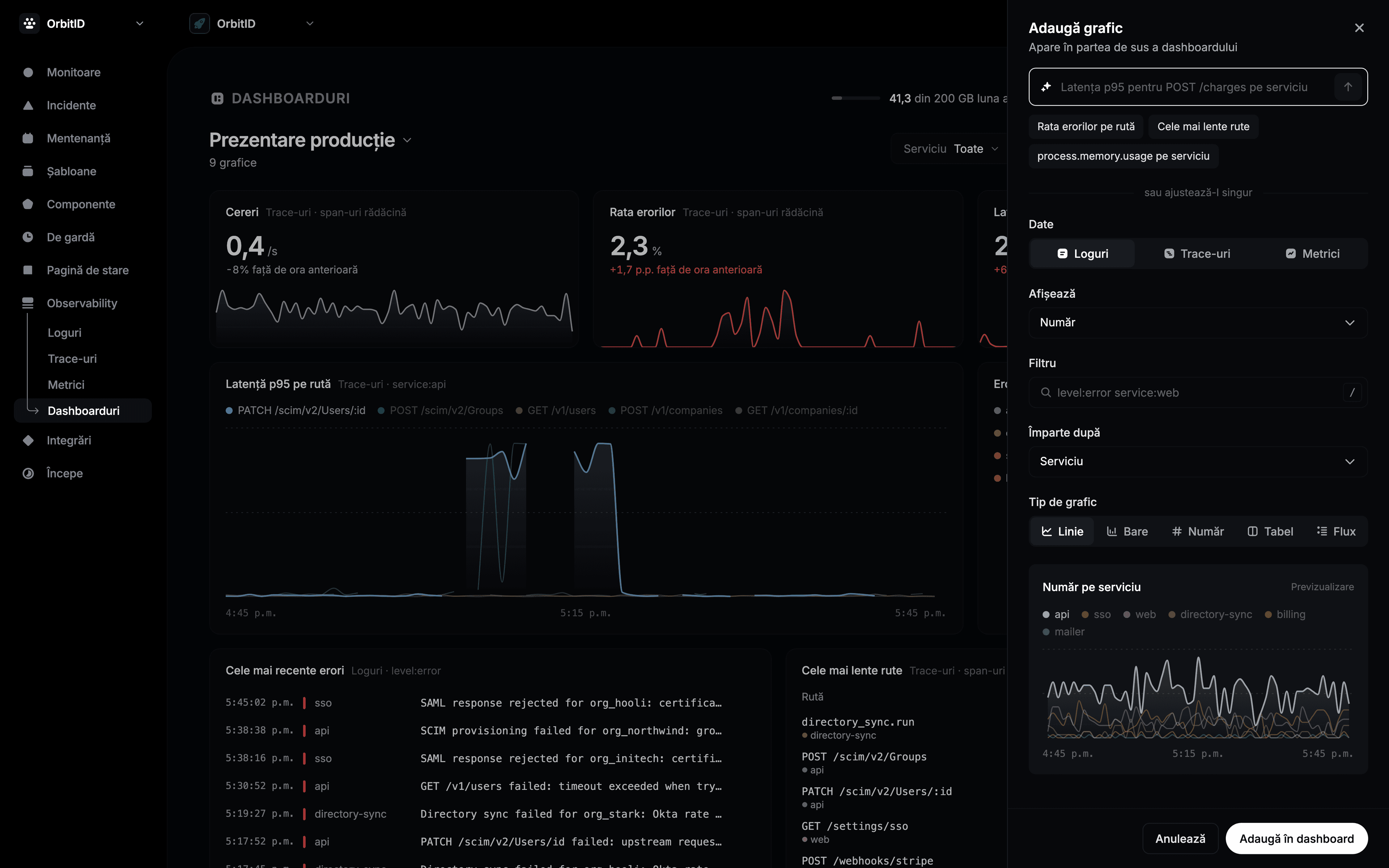
Ca să construiești singur graficul, setează câmpurile de la sau ajustează-l singur:
| Câmp | Ce face |
|---|---|
| Date | Loguri, Trace-uri sau o Metrică. |
| Afișează | Ce se numără: numărul, pe secundă, rata erorilor, p50, p95, p99, media sau valoarea unei metrici. |
| Filtru | Ce date includ, scrise ca o căutare, de exemplu level:error service:web. |
| Împarte după | O linie sau o bară pentru fiecare serviciu, rută, nivel sau stare, sau nimic. |
| Tip de grafic | Linie, Bare, Număr, Tabel sau Flux pentru o listă live de loguri. |
Noul grafic apare în partea de sus a dashboardului.
Modifică un dashboard
- Mută un grafic trăgând de titlul lui. Redimensionează-l din colțul din dreapta jos.
- Indică un grafic ca să-i vezi acțiunile: mărire, Editează, Duplică și Elimină. Un grafic eliminat revine cu Anulează.
- Editează cu AI: descrie o schimbare pentru un grafic, de exemplu „doar erori 5xx”.
- Ca să modifici tot dashboardul, scrie în caseta de jos, de exemplu „pune erorile primele și adaugă memoria pe host”.
- Dă clic pe numele dashboardului ca să-l redenumești, să-l ștergi, să treci la altul sau să alegi Dashboard nou.
Folosește un dashboard
- Serviciu afișează fiecare grafic doar pentru un serviciu.
- Intervalul de timp se aplică tuturor graficelor. Fiecare cifră este comparată cu perioada anterioară.
- Indică o linie ca să-i citești valorile. Dă clic ca să le fixezi, trage ca să mărești.
- Dă clic pe un rând sau pe un punct ca să deschizi logurile sau trace-urile corespunzătoare.
- Distribuie copiază linkul dashboardului. Colegii cu acces la pagină îl pot deschide.
Limite
| Plan | Dashboarduri | Cereri de grafice AI pe lună |
|---|---|---|
| Free | 3 | 25 |
| Pro | 20 | 300 |
| Business | Nelimitat | 3.000 |
| Enterprise | Nelimitat | 3.000 |
O cerere de grafic AI este o descriere trimisă: construirea unui dashboard, adăugarea sau editarea unui grafic printr-o propoziție, sau modificarea dashboardului din caseta de jos. Când se termină, poți în continuare să adaugi și să editezi grafice manual. Numărătoarea se resetează pe 1 a fiecărei luni.