Notificări prin e-mail
Adaugă abonați prin e-mail
Autentifică-te în Instatus de la instatus.com/login și alege pagina ta de stare.
Mergi la Abonați, apoi la E-mail; aici găsești lista tuturor abonaților tăi prin e-mail, pe care o poți exporta ca fișier CSV.
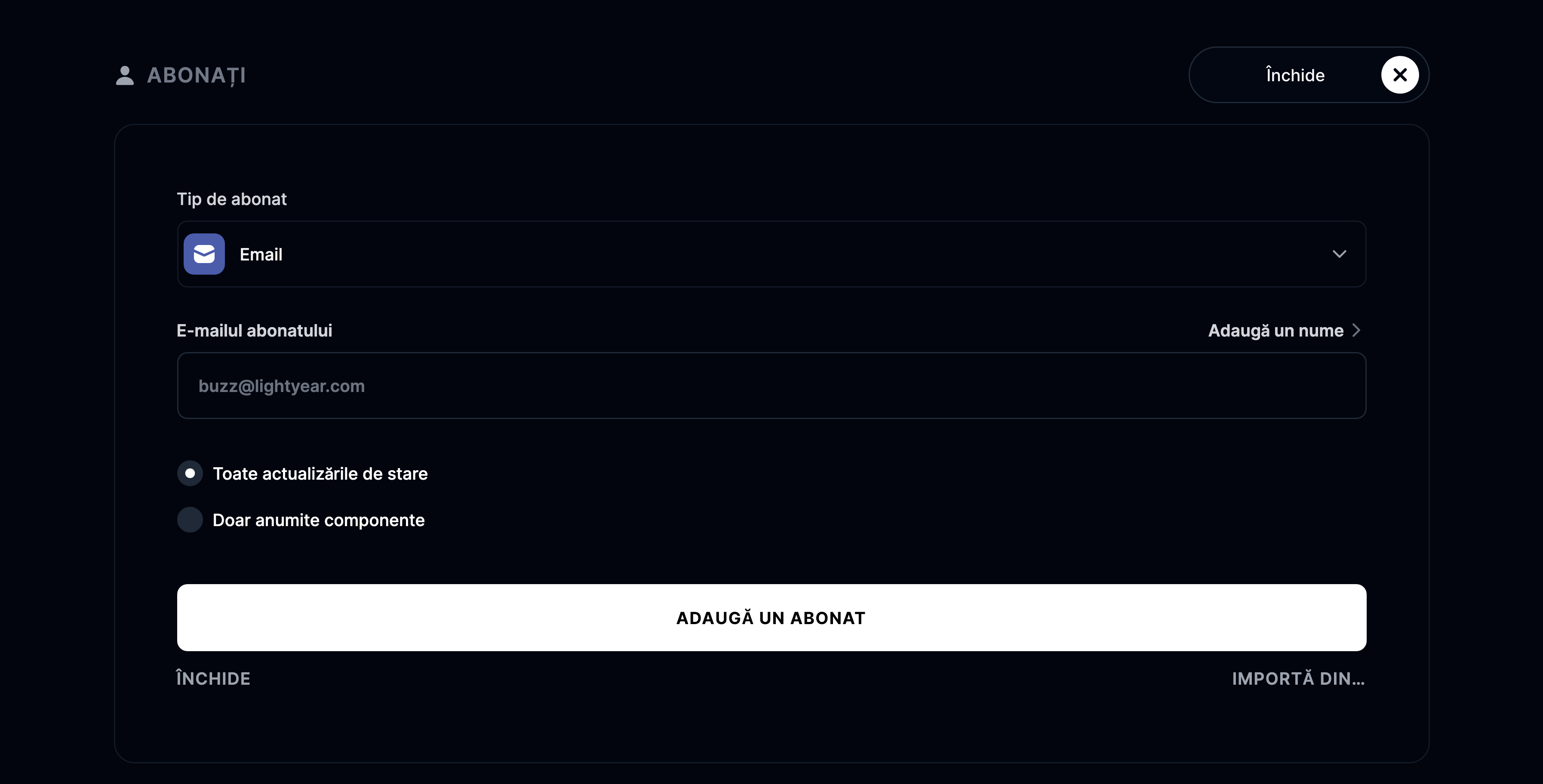
Dă clic pe Add email subscriber
Apare un formular nou, unde poți introduce adresa de e-mail a abonatului și poți alege dacă să fie anunțat despre toate actualizările sau doar despre actualizările pentru anumite componente.
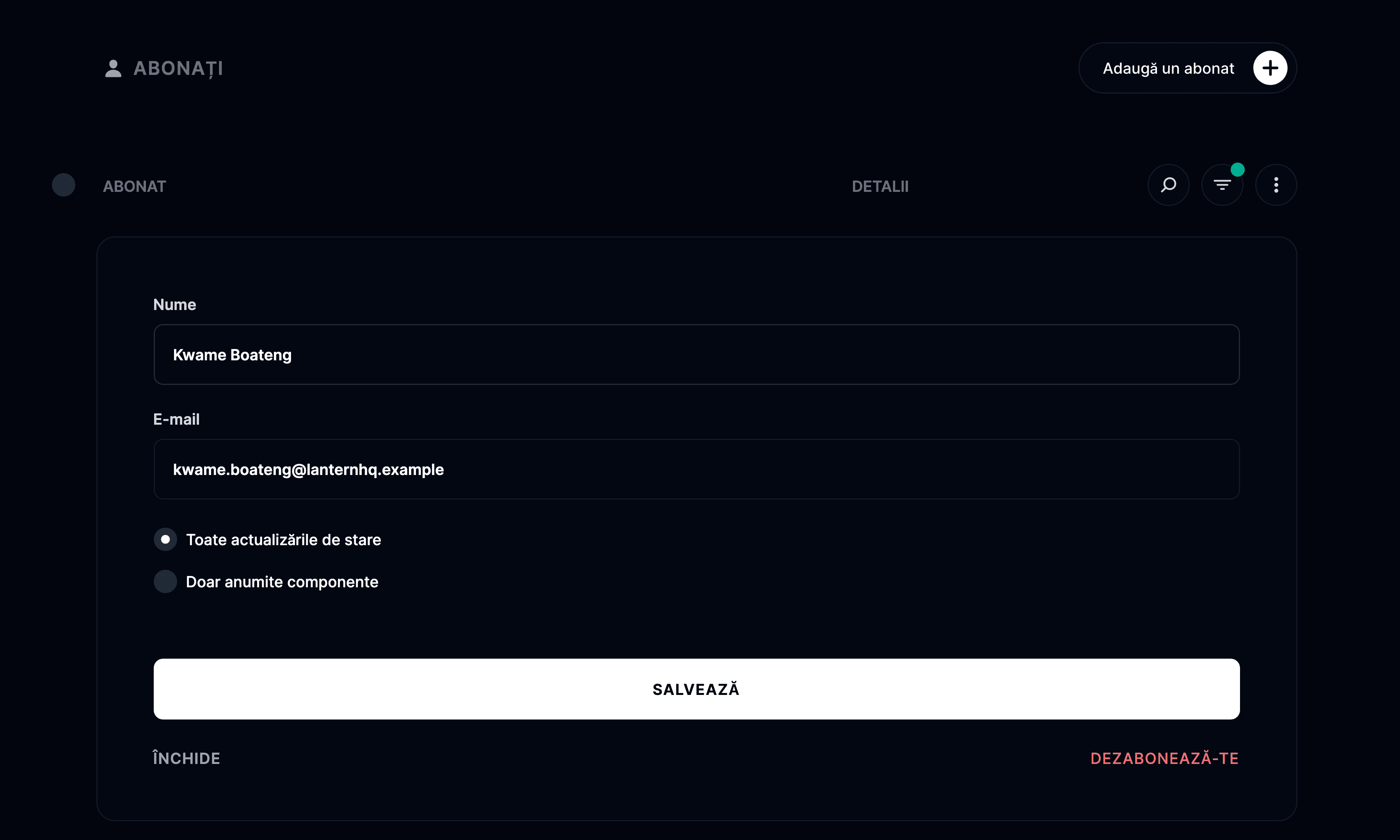
Gestionează-ți abonații prin e-mail
Dacă vrei să dezabonezi pe cineva, dă clic pe butonul Dezabonează-te.
Importă abonați prin e-mail
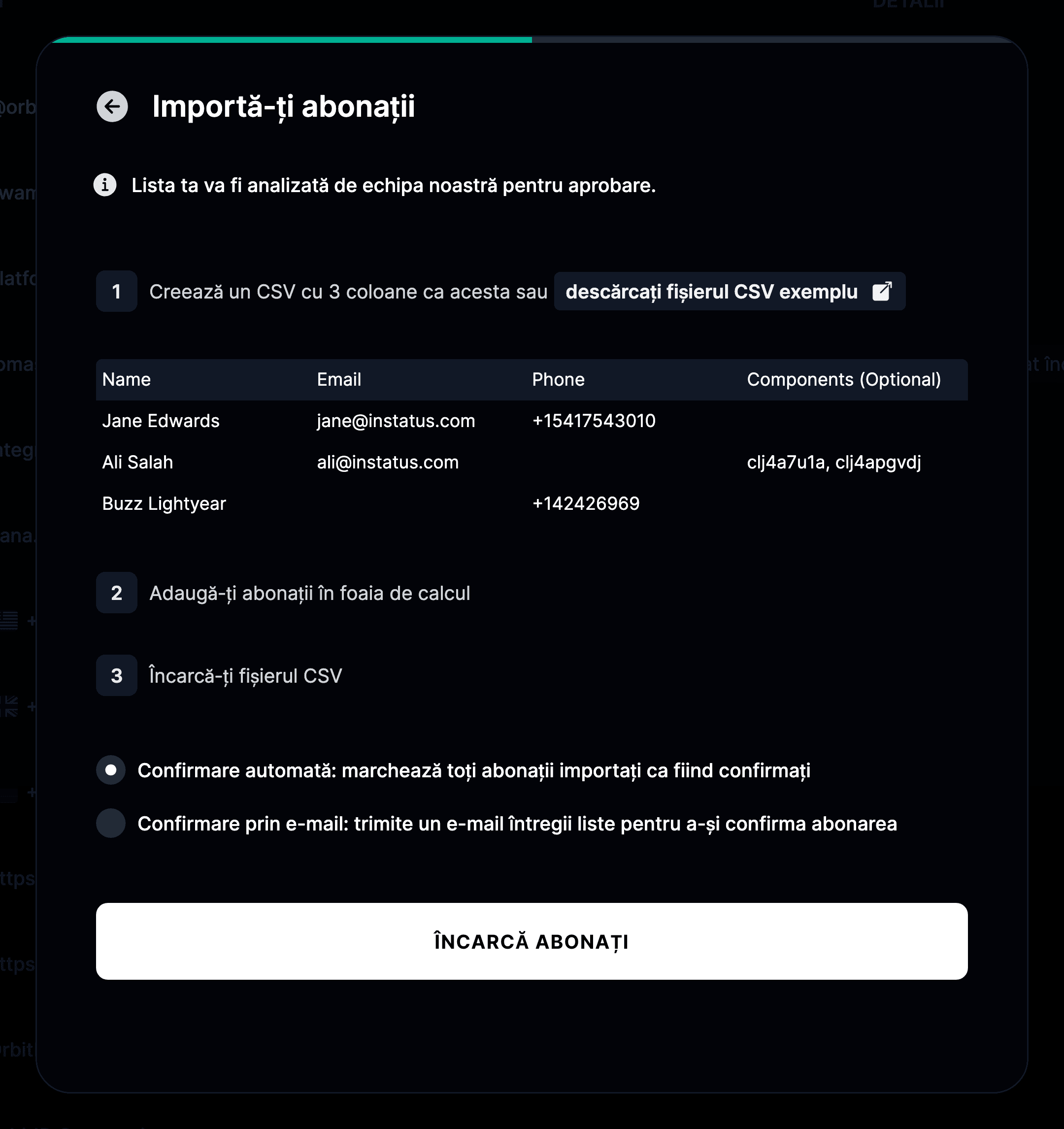
Instatus Pro îți permite să imporți abonați dintr-un fișier CSV, în loc să introduci manual fiecare abonat. Dacă ești deja membru Pro, sari peste primul pas.
- Deschide meniul spațiului de lucru din bara laterală, alege Facturare și treci la un plan Pro.

- Pregătește-ți foaia de calcul
Ca să poți importa abonați, fișierul tău CSV trebuie să conțină Name, Email și Phone pe primul rând.
- Mergi la Abonați
- Dă clic pe Import Subscribers
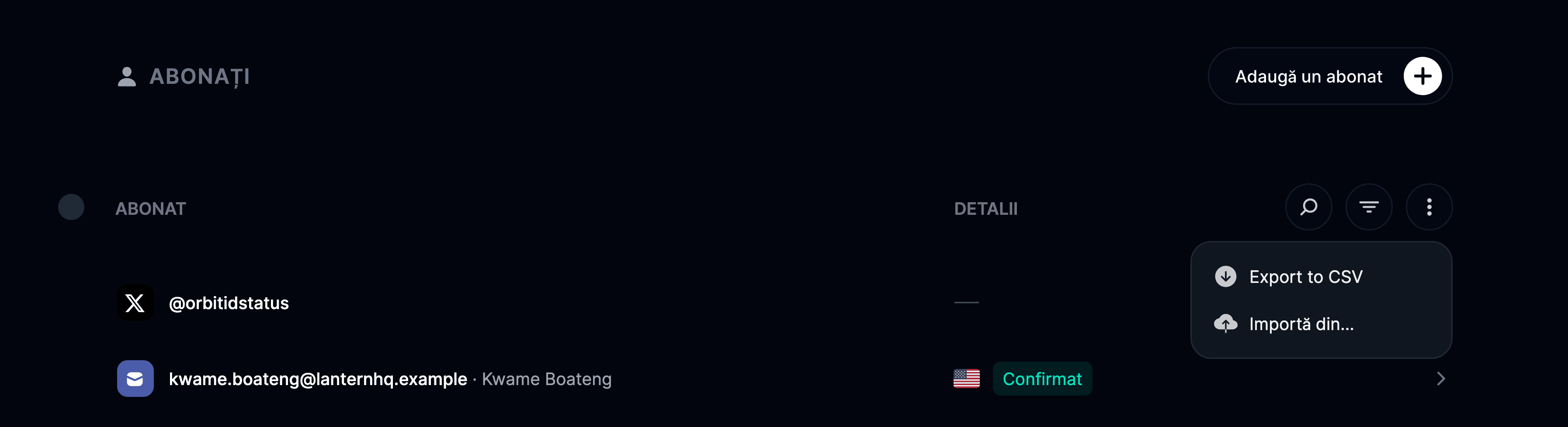
- Dă clic pe butonul Upload Subscribers și selectează fișierul CSV din care vrei să imporți abonați
Configurează o adresă de e-mail proprie
Trimitem e-mailuri de la subdomeniul-tau@instatus.com, dar îți poți configura o adresă de e-mail proprie urmând pașii de mai jos:
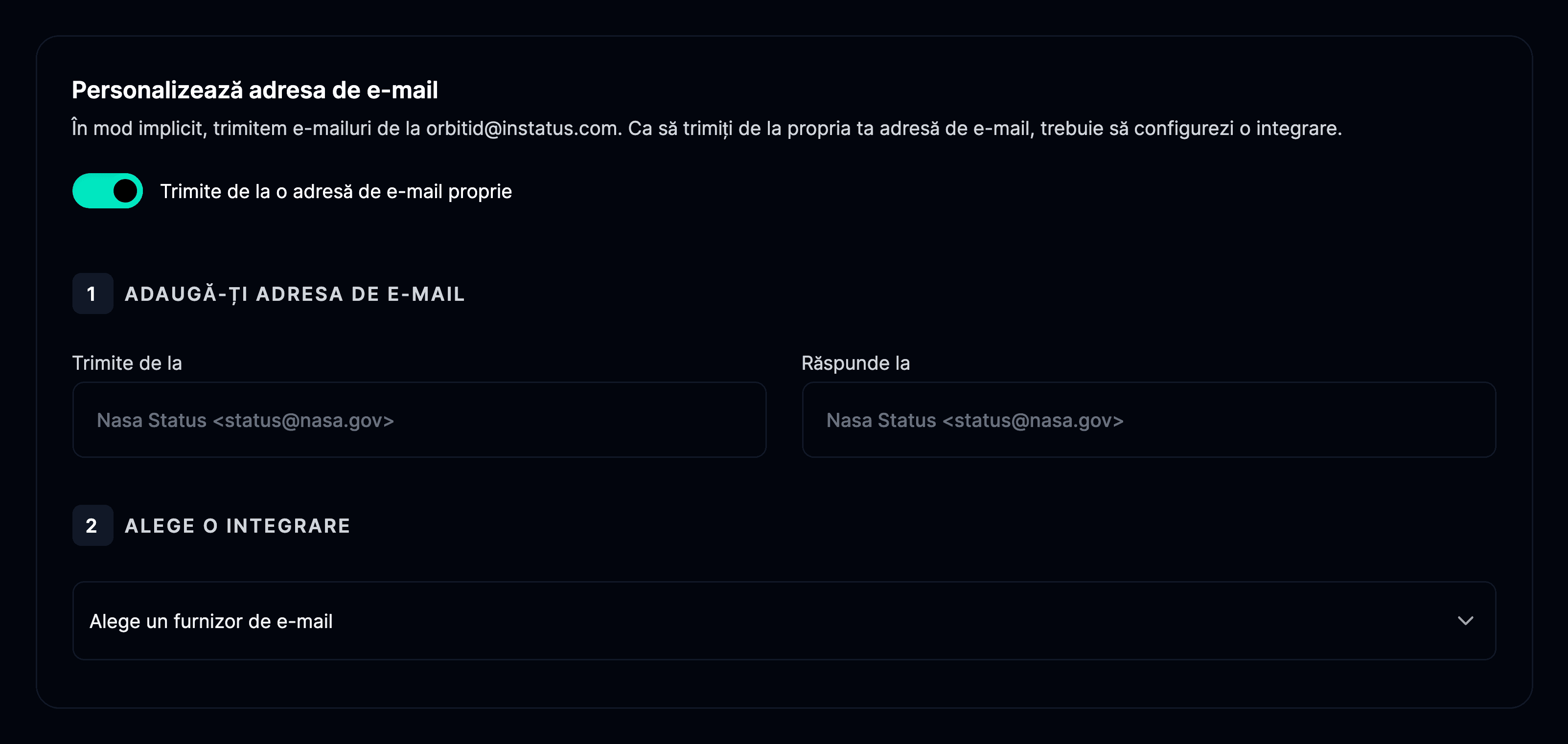
- Mergi la Pagină de stare → Notificări, apoi la secțiunea E-mail
- Activează Trimite de la un e-mail propriu
- Adaugă adresele de e-mail de la care vrei să trimiți și la care vrei să primești răspunsuri
- Selectează un serviciu de integrare dintre Mailgun, Sendgrid, Postmark sau Amazon SES
- Dacă alegi Mailgun, îți vor trebui cheia API Mailgun și domeniul
- Dacă alegi SendGrid, îți vor trebui cheia API și domeniul
- Dacă alegi Postmark, va trebui să adaugi cheia ta API
- Dacă alegi Amazon SES, va trebui să adaugi regiunea, ID-ul cheii de acces și cheia secretă de acces