Gestionează incidentele din Slack
Poți folosi integrarea Instatus pentru Slack ca să ai acces la toate funcțiile de răspuns la incidente direct din Slack: declari incidente, coordonezi echipa de intervenție, urmărești acțiunile de făcut și publici actualizări fără să îți părăsești spațiul de lucru.
Instalează Instatus pentru Slack
Mergi la Integrări → Slack, apoi dă clic pe Add to Slack
Primește anunțuri despre incidente
După instalare, creăm un canal instatus-incidents.
Toate anunțurile despre incidente ajung acolo, ca membrii echipei să le poată urmări și să li se poată alătura.
Ține acest canal public, ca să crești vizibilitatea.
Adaugă un incident
Rulează /incident în orice canal ca să deschizi fereastra.
Completează starea și titlul (descrierea, componentele și ora sunt opționale).
Trimite formularul ca să creezi incidentul și canalul lui dedicat din Slack.
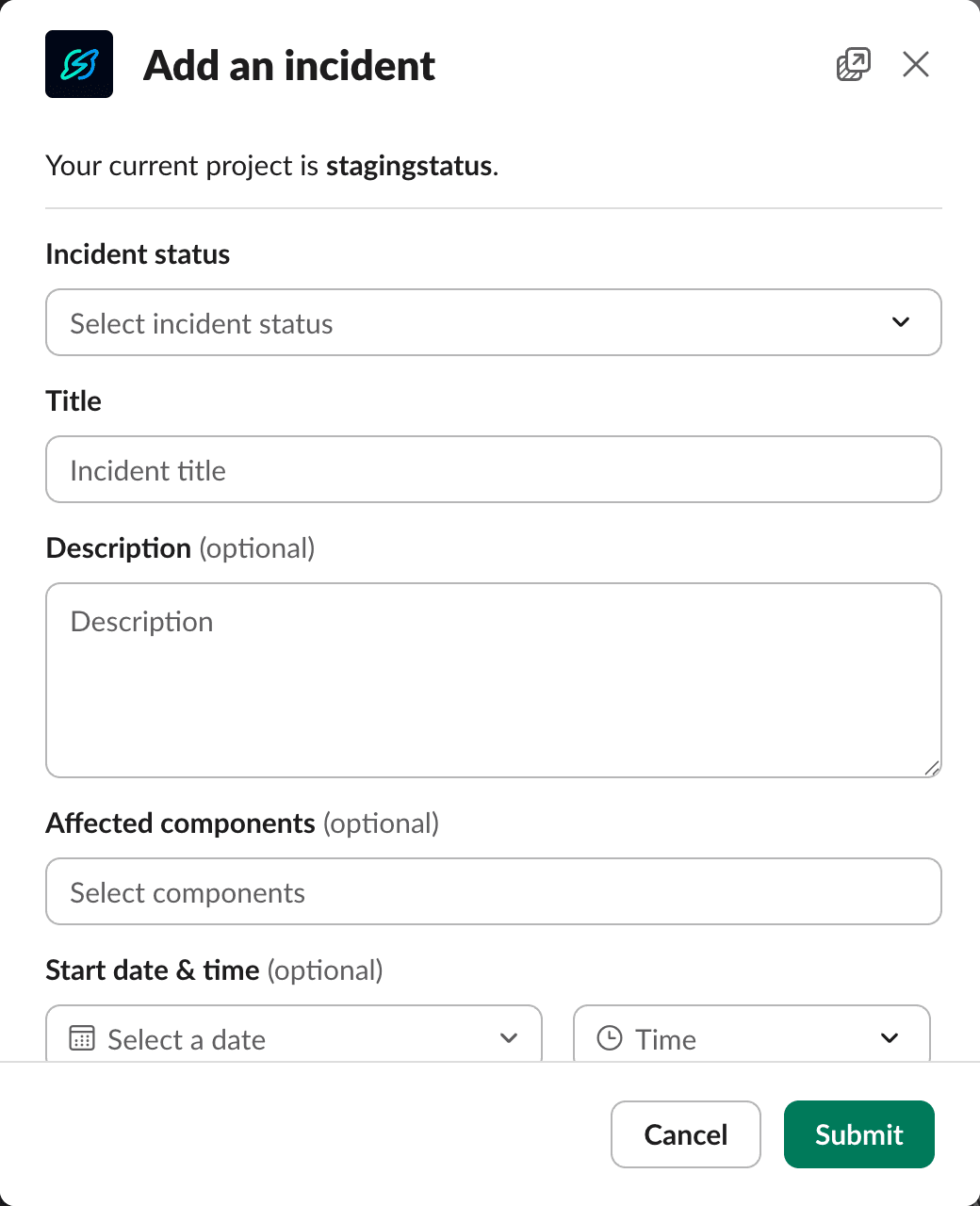
Poți declara un incident doar cu o stare și un titlu, ca să începi rapid. Declararea incidentelor mici ajută la împărtășirea cunoștințelor, construiește practici mai bune și îți pregătește echipa pentru probleme mai mari, ceea ce duce la un MTTR mai mic și la excelență operațională.
Lucrează în canalul incidentului
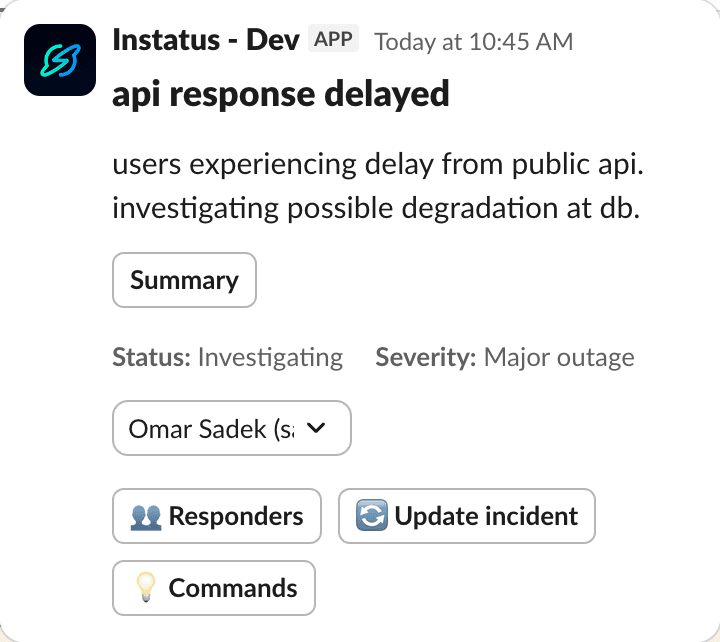
Alătură-te noului canal al incidentului ca să coordonezi tot ce ține de el. Folosește mesajul de întâmpinare ca să desemnezi un responsabil, să gestionezi echipa de intervenție și să publici actualizări. Cardul de anunț se actualizează automat cu cea mai recentă stare.
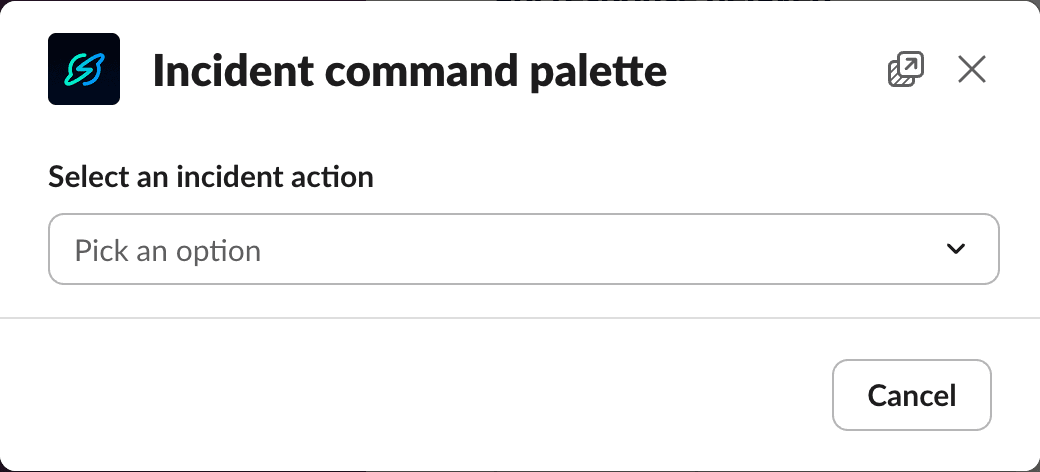
Deschide paleta de comenzi
Dă clic pe Commands în mesajul de întâmpinare sau rulează /incident în canalul incidentului.
Alege orice acțiune: actualizare, atribuire, vizualizarea acțiunilor de făcut și altele.
Desemnează un responsabil și o echipă de intervenție
Deschide Lead & Responders ca să stabilești un responsabil și mai multe persoane de intervenție. Responsabilul trebuie să fie și persoană de intervenție, așa că, dacă îl scoți din lista de intervenție, vei primi o eroare.
Roagă fiecare persoană de intervenție să ruleze /incident ack în canalul incidentului, ca să confirme preluarea și ora de început.
Acțiuni de făcut
Acțiunile de făcut te ajută să coordonezi cine ce face și până când.
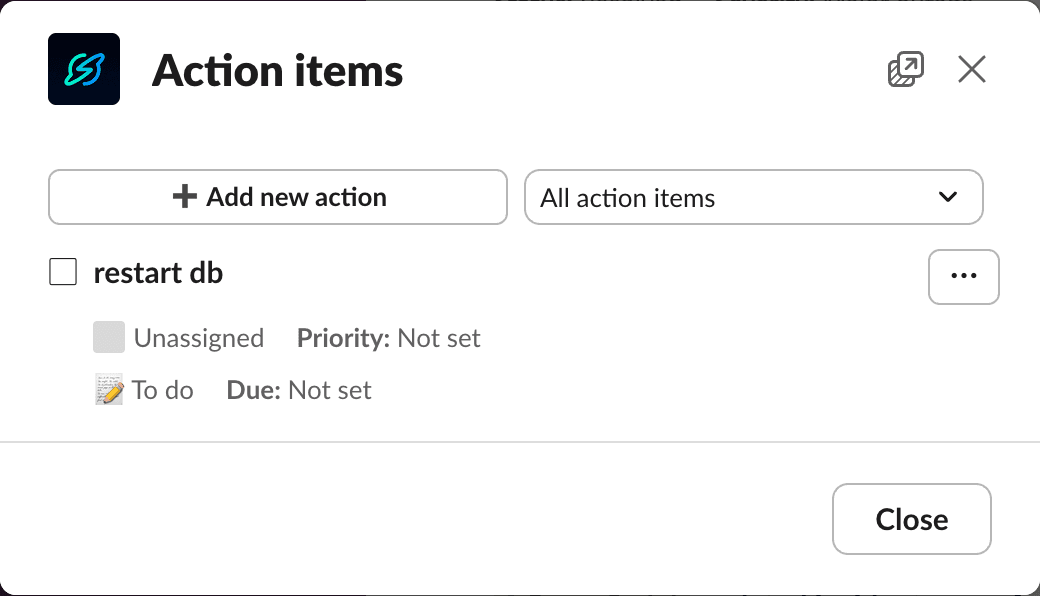
Deschide Action Items din paletă sau rulează /incident actions. De acolo poți:
- Adăuga un element — păstrează-l scurt: titlu, responsabil, termen (restul sunt opționale).
- Vedea elementele — comută între All și Mine și folosește filtrele ca să urmărești prioritatea și starea.
- Edita elementele — folosește meniul suplimentar ca să editezi, să ștergi sau să marchezi ca finalizat.
Adaugă o actualizare la incident
Împărtășește informațiile noi imediat ce le ai.
Folosește orice punct de pornire: /incident update, paleta de comenzi sau Update din mesajul de întâmpinare.
Adaugă o analiză post-incident
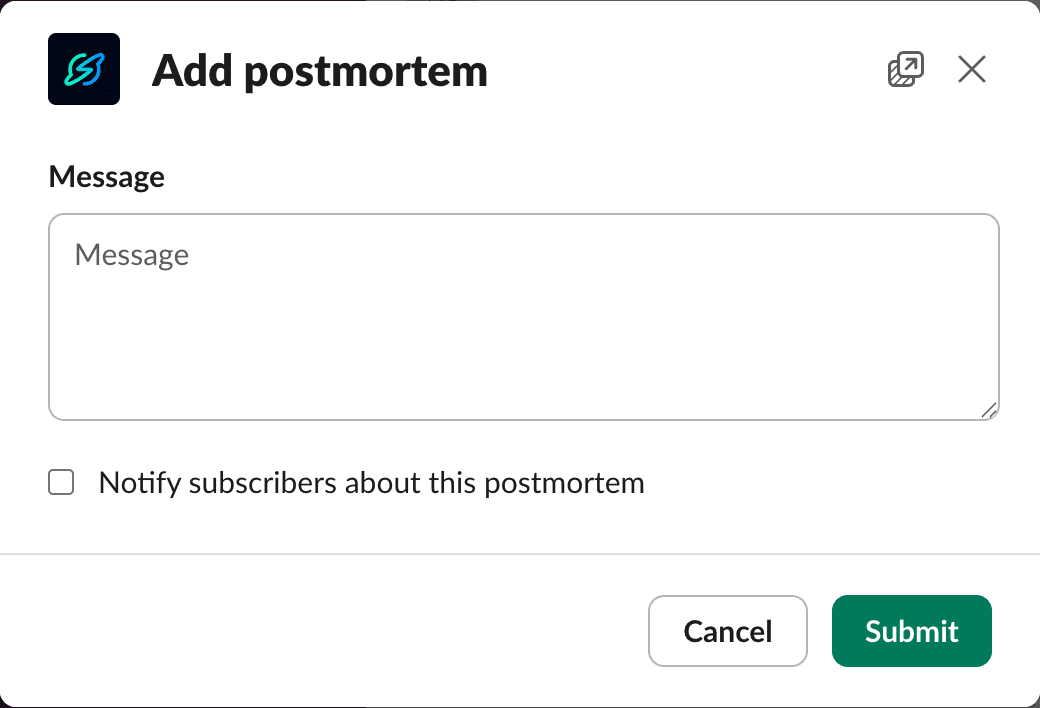
Când incidentul este rezolvat, adaugă o analiză post-incident din paletă sau rulează /incident postmortem.
Notează lecțiile învățate, cauza principală și remedierile pe termen lung.
Programează o mentenanță
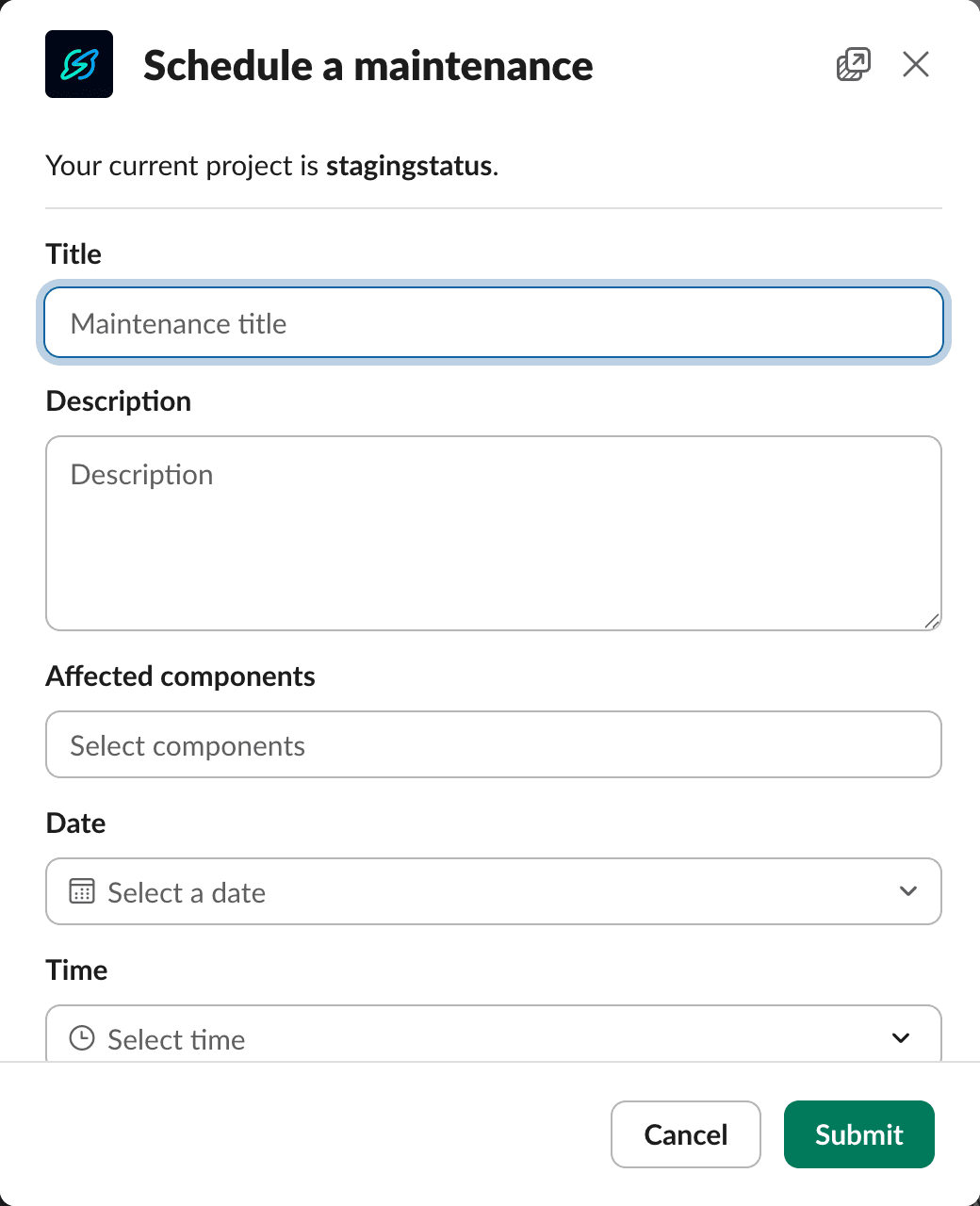
Creează lucrări planificate și ține pe toată lumea la curent.
Rulează /maintenance ca să programezi și /maintenance update ca să publici actualizări.
Folosește comenzile generale ale aplicației
Modifică setări, schimbă pagina și trimite feedback de oriunde, rulând /instatus settings.
Te poți abona sau dezabona și la pagini și incidente externe.
Mai mult ajutor
Rulează /instatus help ca să vezi o listă detaliată a tuturor comenzilor disponibile. Dă clic pe view more ca să deschizi o fereastră cu și mai multe opțiuni.