Loguri
Deschide Observability → Loguri pe pagina ta de status. Cele mai noi loguri sunt sus, cu un grafic al volumului de loguri deasupra. Linia roșie din grafic reprezintă erorile, așa că vezi imediat când a început ceva.
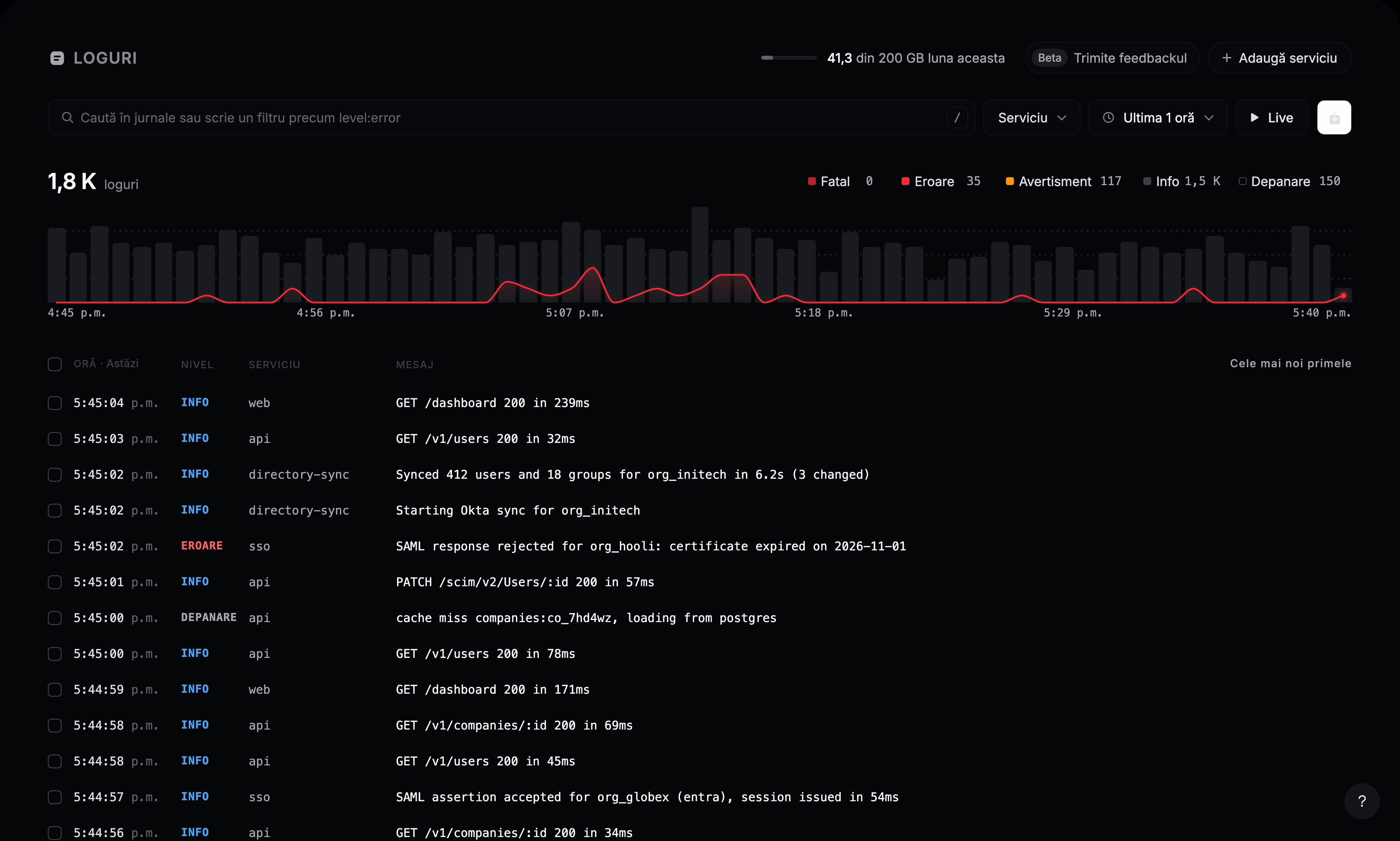
Caută
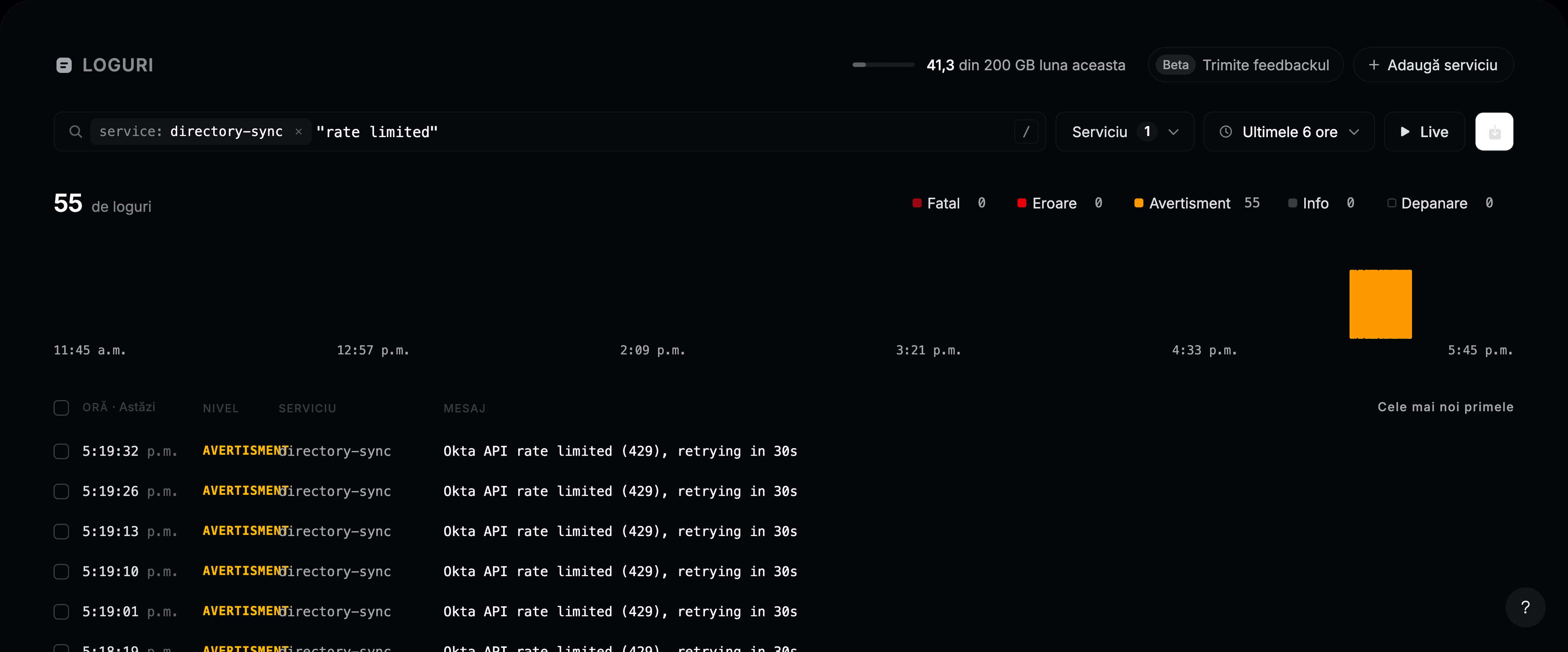
Scrie cuvinte în caseta de căutare și apasă Enter. Cuvintele sunt găsite oriunde în mesaj, în orice ordine. Pune o expresie între ghilimele ca s-o găsești exact, de exemplu "rate limited".
Graficul, numerele și lista se actualizează după căutarea ta.
Filtrează
Dă clic în caseta de căutare goală ca să vezi după ce poți filtra. Alege un câmp, apoi o valoare. Fiecare câmp afișează valorile cele mai frecvente și cât de des apar.
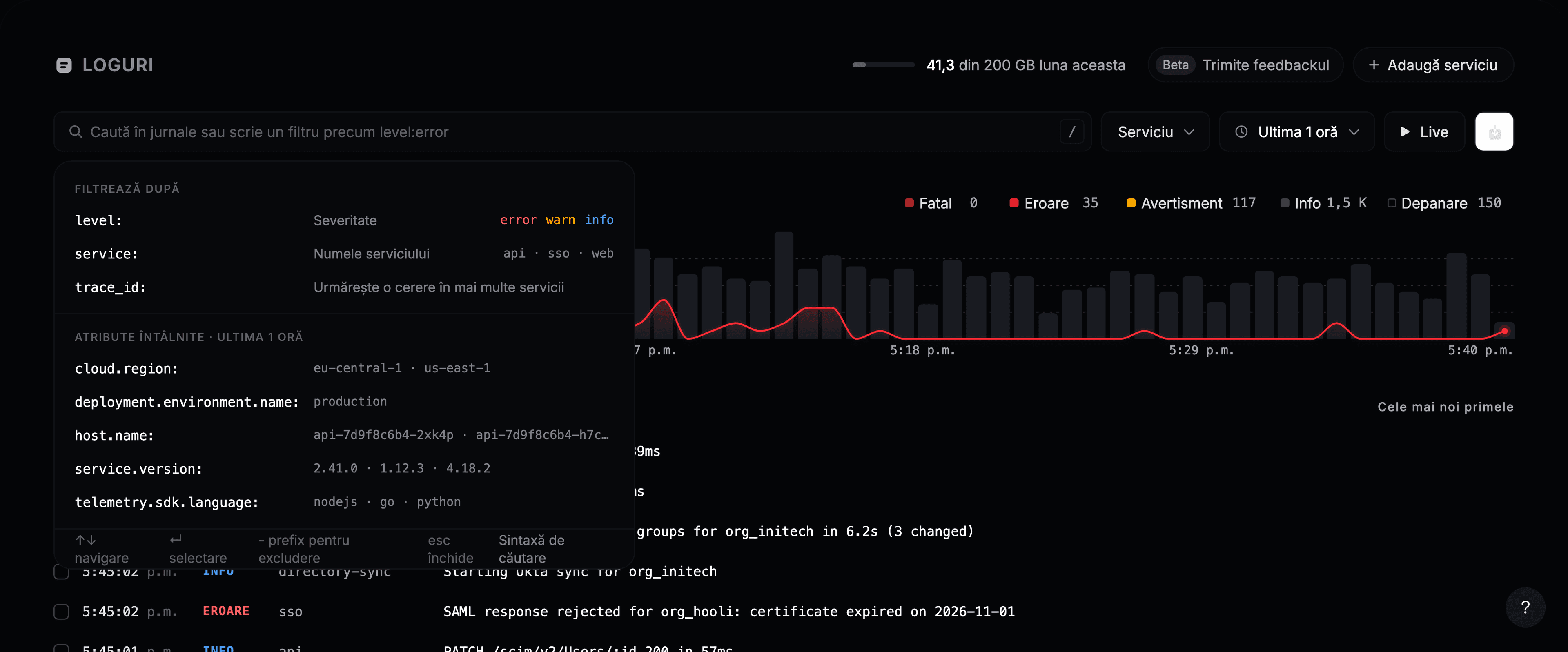
| Filtru | Găsește |
|---|---|
level: | Un nivel: fatal, error, warn, info, debug sau trace |
service: | Logurile unui serviciu |
trace_id: | Fiecare log al unei cereri, în toate serviciile |
| Orice atribut | Scrie-i numele, de exemplu http.route: sau customer.id: |
Un filtru devine o etichetă în caseta de căutare. Dă clic pe × ca să-l elimini. Pune - în fața unui filtru ca să-l excluzi, de exemplu -level:debug.
Filtrează după nivel
Scrie level: ca să deschizi selectorul de nivel. Arată câte loguri are fiecare nivel. Apasă Spațiu ca să alegi mai multe, apoi Enter. Două scurtături acoperă cazurile obișnuite: level:>=warn păstrează avertismentele și tot ce e mai grav, iar -level:debug ascunde zgomotul de depanare.
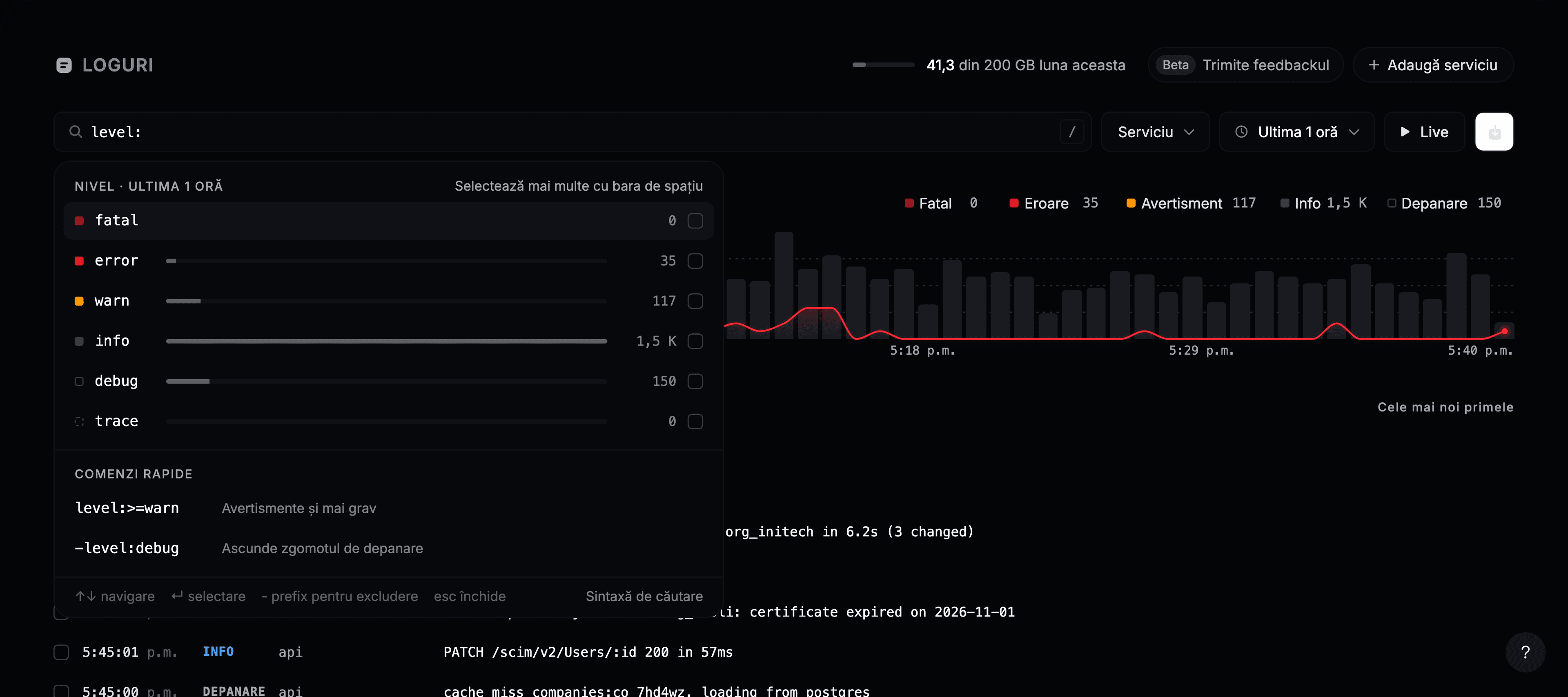
Butonul Serviciu de lângă caseta de căutare este o scurtătură pentru service:. Un clic pe un nivel deasupra graficului îl activează sau îl dezactivează.
Sintaxa de căutare
| Scrie | Găsește |
|---|---|
timeout | Logurile care conțin cuvântul |
"connection pool" | Exact acea expresie |
timeout retry | Ambele cuvinte, în orice ordine |
timeout OR refused | Oricare dintre cuvinte |
-timeout sau NOT timeout | Logurile fără cuvânt |
level:error service:api | Ambele filtre |
(timeout OR refused) AND service:api | Grupare cu paranteze |
service:"billing worker" | O valoare cu spații, între ghilimele |
AND, OR și NOT se scriu cu majuscule. Dacă o căutare nu poate fi citită, de exemplu pentru că ghilimelele nu sunt închise, exploratorul îți spune și păstrează rezultatele anterioare.
Căutările recente apar când deschizi caseta de căutare, așa că o căutare frecventă e la un clic distanță.
Schimbă intervalul de timp
Dă clic pe butonul de interval ca să alegi de la ultimele 15 minute până la ultimele 7 zile, sau setează un interval personalizat cu De la și Până la.
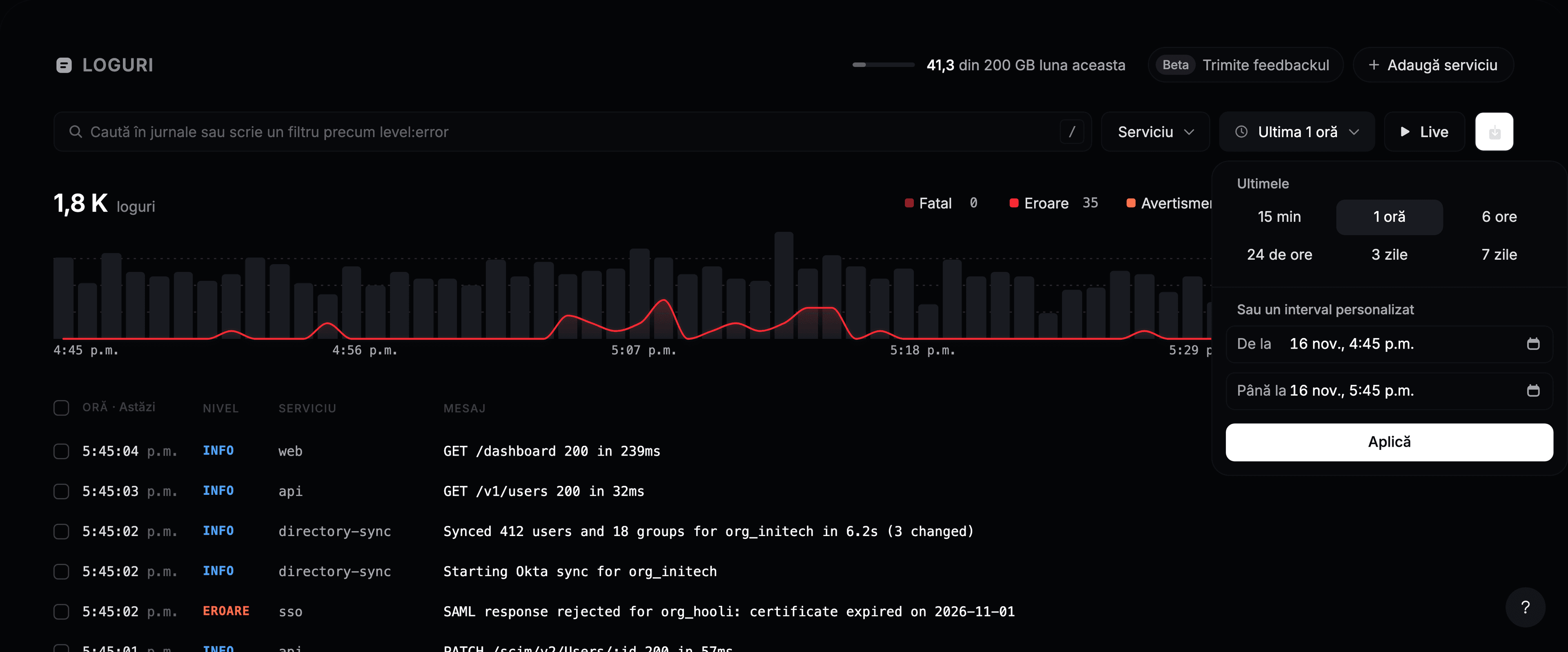
Ca să mărești un vârf, trage peste el pe grafic. Butonul înapoi te duce la intervalul anterior.
Citește un log
Dă clic pe un rând sau ajungi la el cu ↑ ↓ și apasă Enter. Se deschide panoul de detalii cu:
- Mesajul complet, cu Copiază mesajul.
- Loguri similare, pentru a căuta mesaje asemănătoare.
- N de loguri în acest trace, când logul aparține unei cereri. Arată fiecare log al acelei cereri, în toate serviciile.
- Atributele logului și resursa lui (serviciul, hostul și versiunea de unde provine). Dă clic pe o valoare ca să filtrezi după ea, s-o excluzi sau s-o copiezi.
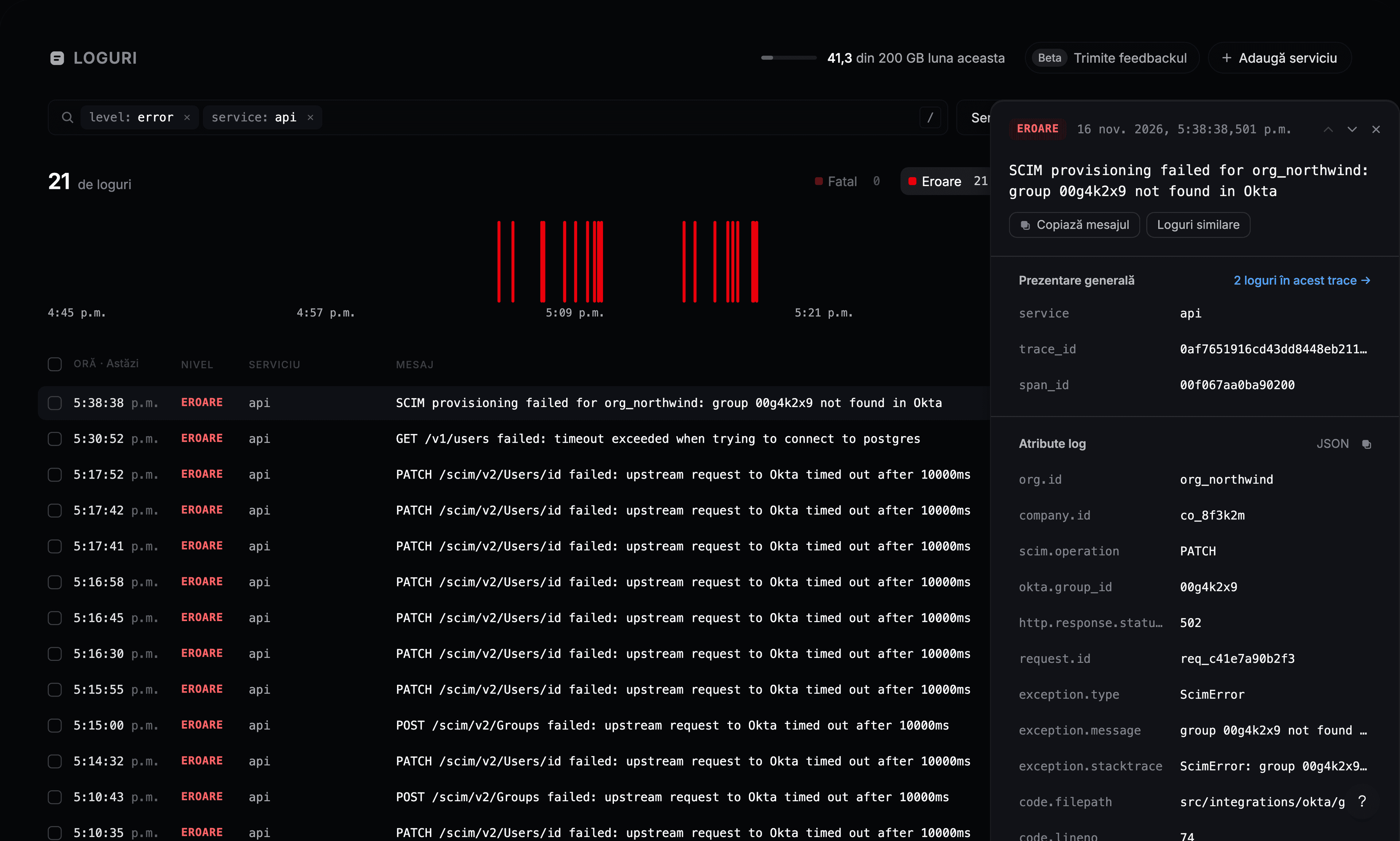
Săgețile din partea de sus a panoului trec la logul anterior și la cel următor.
Live
Apasă L sau dă clic pe Live ca să vezi logurile pe măsură ce sosesc. Cele noi apar sus, iar antetul arată câte sosesc pe secundă. Căutarea și filtrele rămân active, așa că level:error în modul live este un flux de erori în timp real.
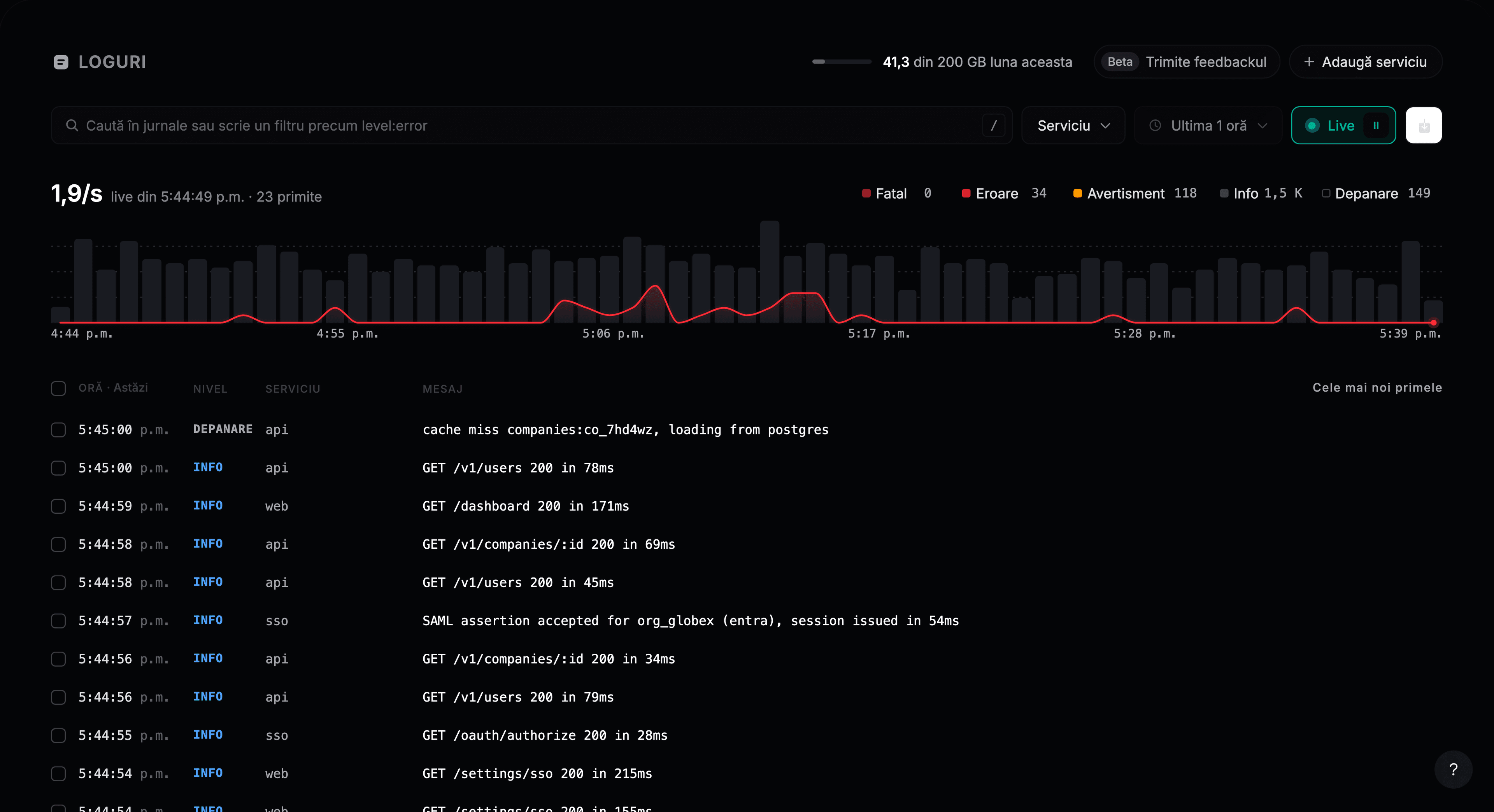
Dă clic pe butonul de pauză sau apasă din nou L ca să oprești. Graficul păstrează intervalul de dinainte de modul live. Dacă logurile sosesc mai repede decât pot fi afișate, un mesaj te anunță: pune pe pauză și caută ca să le vezi pe toate.
Export
Bifează logurile dorite. Deasupra listei apare o bară cu Exportă CSV, Exportă JSON și Copiază.
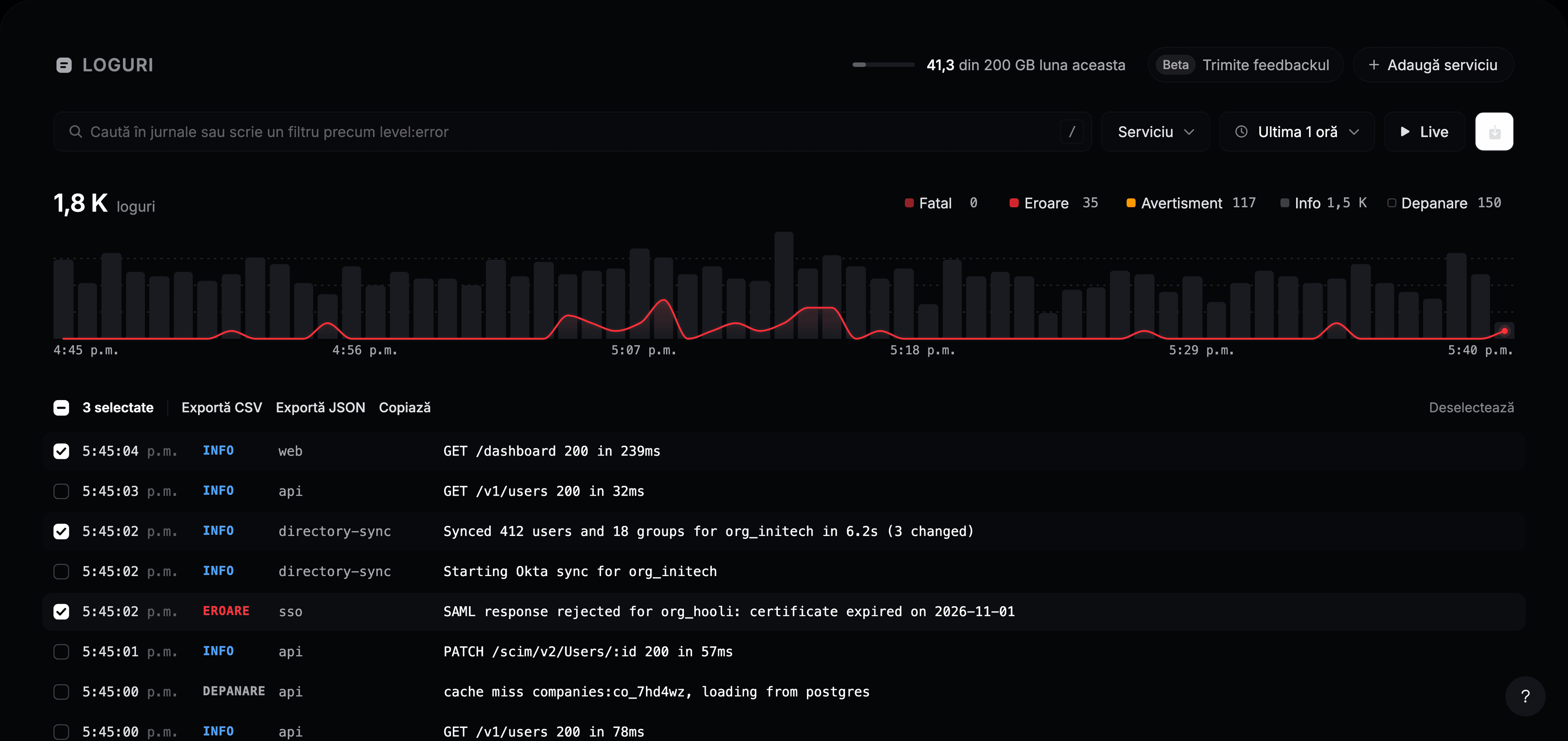
Butonul de descărcare de la capătul barei de căutare exportă în CSV toate logurile încărcate în listă. Exporturile conțin ora, serviciul, nivelul și mesajul fiecărui log. Pentru atributele unui log, deschide-l și folosește Copiază ca JSON în panoul de detalii.
Comenzi rapide de la tastatură
| Tastă | Acțiune |
|---|---|
↓ ↑ sau J K | Trecerea între loguri |
Enter | Deschiderea logului selectat |
Esc | Închiderea panoului de detalii sau a unui meniu |
L | Pornirea sau oprirea urmăririi live |
Space | Alegerea mai multor valori într-un selector |