Håndter hendelser fra Slack
Du kan bruke integrasjonen Instatus for Slack til å få tilgang til alle funksjonene for hendelseshåndtering direkte fra Slack: erklær hendelser, koordiner respondere, følg opp tiltak og publiser oppdateringer uten å forlate arbeidsområdet ditt.
Installer Instatus for Slack
Gå til Integrasjoner → Slack og klikk deretter Add to Slack
Motta hendelseskunngjøringer
Etter installasjonen oppretter vi en instatus-incidents-kanal.
Alle hendelseskunngjøringer publiseres der, slik at kolleger kan følge med og delta.
Hold denne kanalen offentlig for å øke synligheten.
Legg til en hendelse
Kjør /incident i en hvilken som helst kanal for å åpne dialogen.
Fyll inn status og tittel (beskrivelse, komponenter og tidspunkt er valgfritt).
Send inn for å opprette hendelsen og dens egen Slack-kanal.
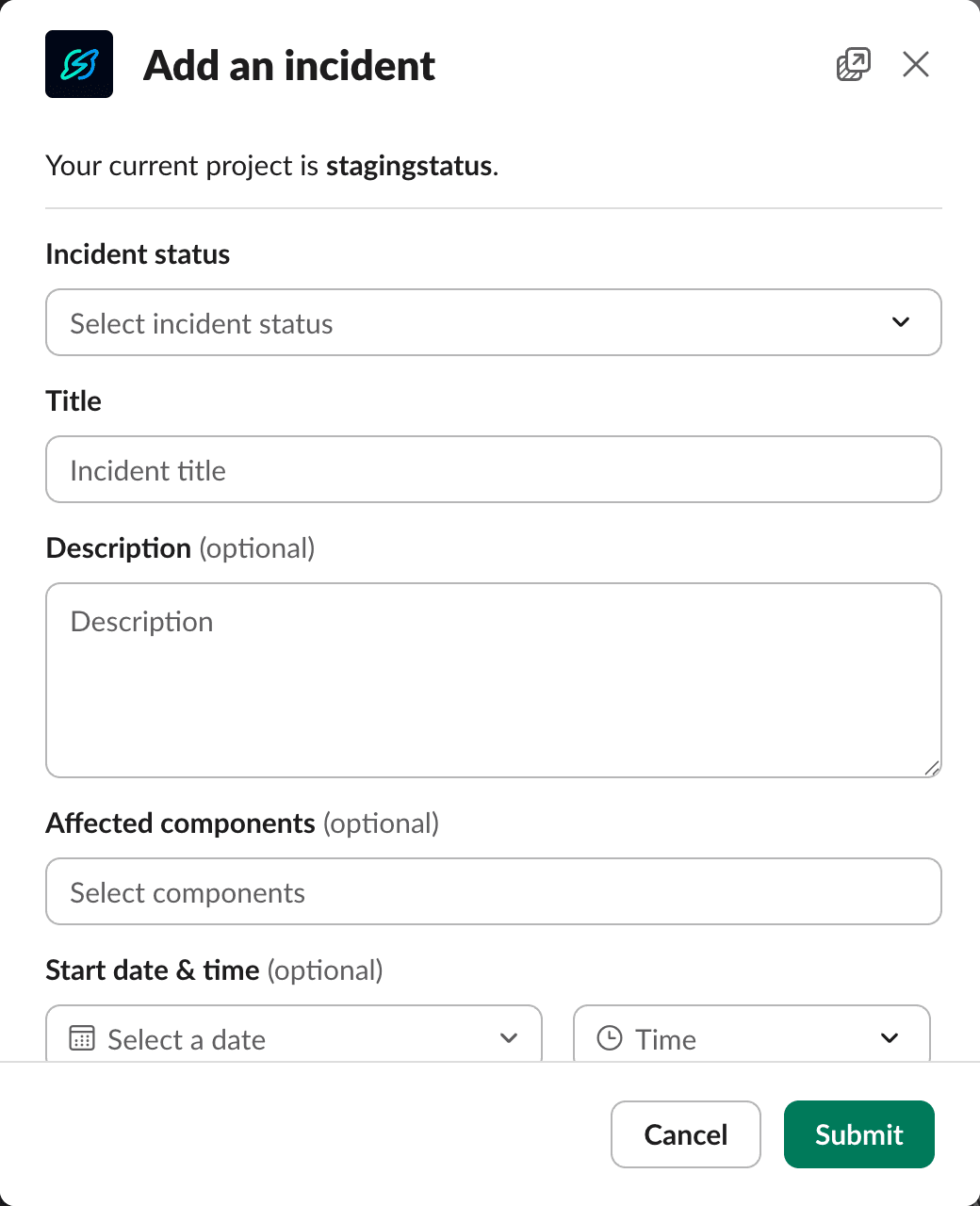
Du kan erklære en hendelse med bare en status og en tittel for å komme raskt i gang. Å erklære små hendelser bidrar til å dele kunnskap, bygger bedre praksis og forbereder teamet ditt på større problemer, noe som gir lavere MTTR og operasjonell dyktighet.
Jobb i hendelseskanalen
Bli med i den nye hendelseskanalen for å koordinere alt som gjelder den hendelsen. Bruk velkomstmeldingen til å utpeke en leder, styre respondere og publisere oppdateringer. Kunngjøringskortet oppdateres automatisk med siste status.
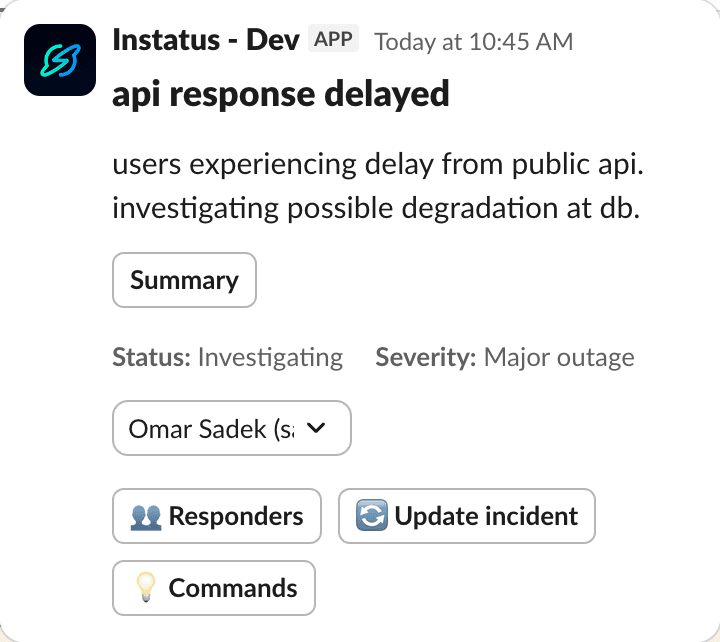
Åpne kommandopaletten
Klikk på Commands i velkomstmeldingen, eller kjør /incident inne i hendelseskanalen.
Velg en handling: oppdater, tildel, se tiltak og mer.
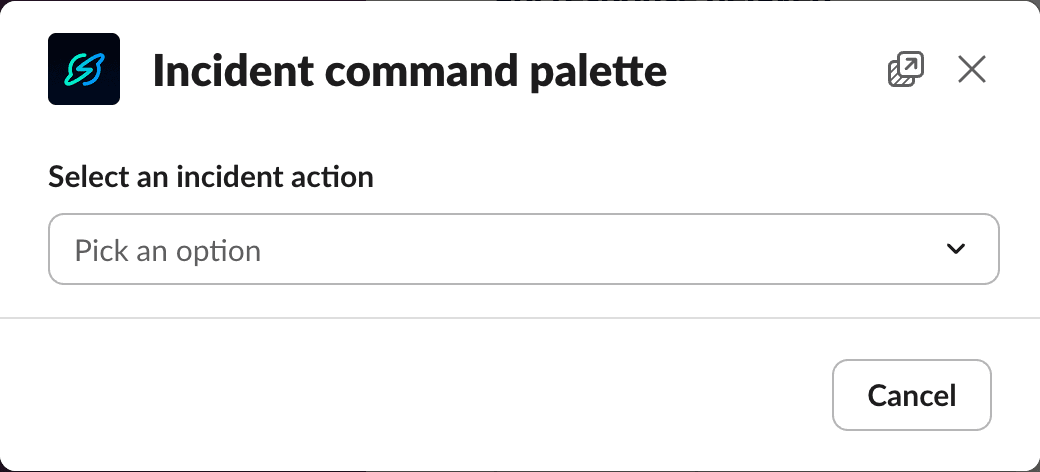
Utpek en leder og respondere
Åpne Lead & Responders for å angi én leder og flere respondere. Lederen må også være responder, så hvis du fjerner lederen fra listen over respondere, får du en feilmelding.
Be hver responder kjøre /incident ack i hendelseskanalen for å bekrefte eierskap og starttidspunkt.
Tiltak
Tiltak hjelper med å koordinere hvem som gjør hva, og når.
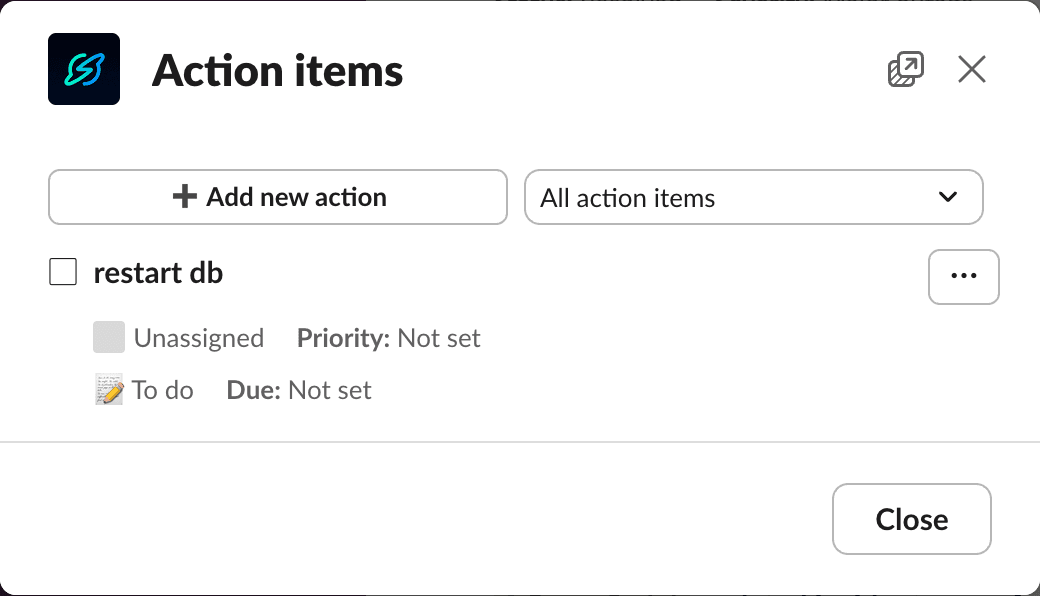
Åpne Action Items fra paletten, eller kjør /incident actions. Derfra kan du:
- Legge til et tiltak — hold det kort: tittel, ansvarlig, frist (resten er valgfritt).
- Se tiltak — bytt mellom All og Mine, og bruk filtre til å følge prioritet og status.
- Redigere tiltak — bruk overflow-menyen til å redigere, slette eller markere som ferdig.
Legg til en hendelsesoppdatering
Del ny informasjon så snart den er tilgjengelig.
Bruk hvilket som helst inngangspunkt: /incident update, kommandopaletten eller Update i velkomstmeldingen.
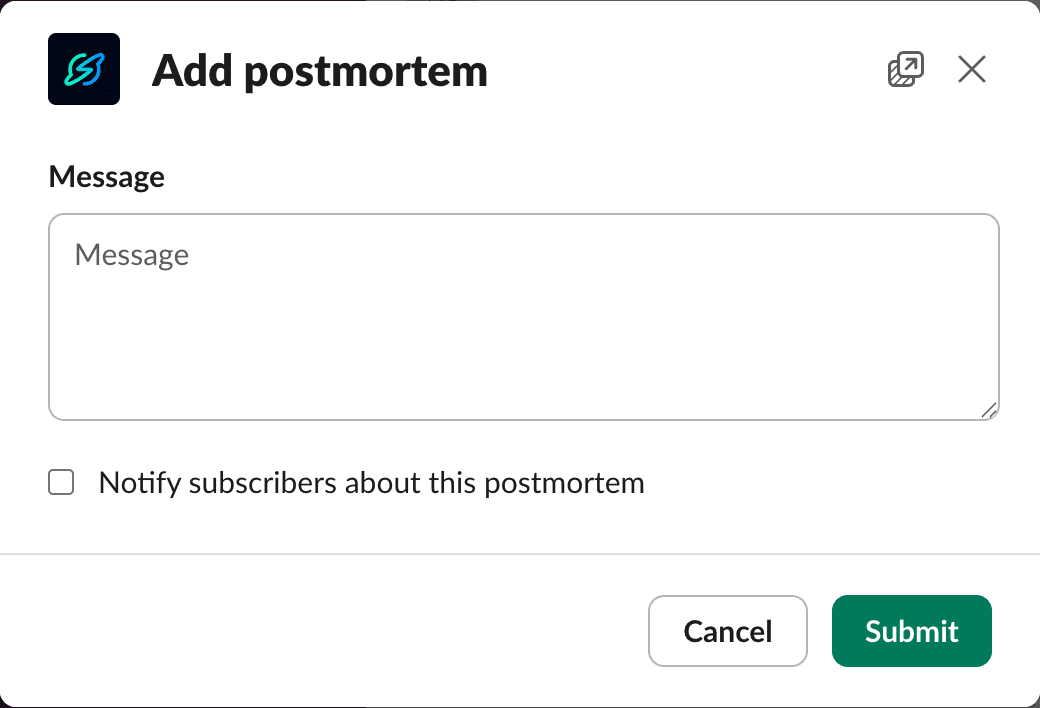
Legg til en gjennomgang i etterkant
Når hendelsen er løst, legger du til en gjennomgang fra paletten eller kjører /incident postmortem.
Fang opp lærdommer, rotårsak og langsiktige løsninger.
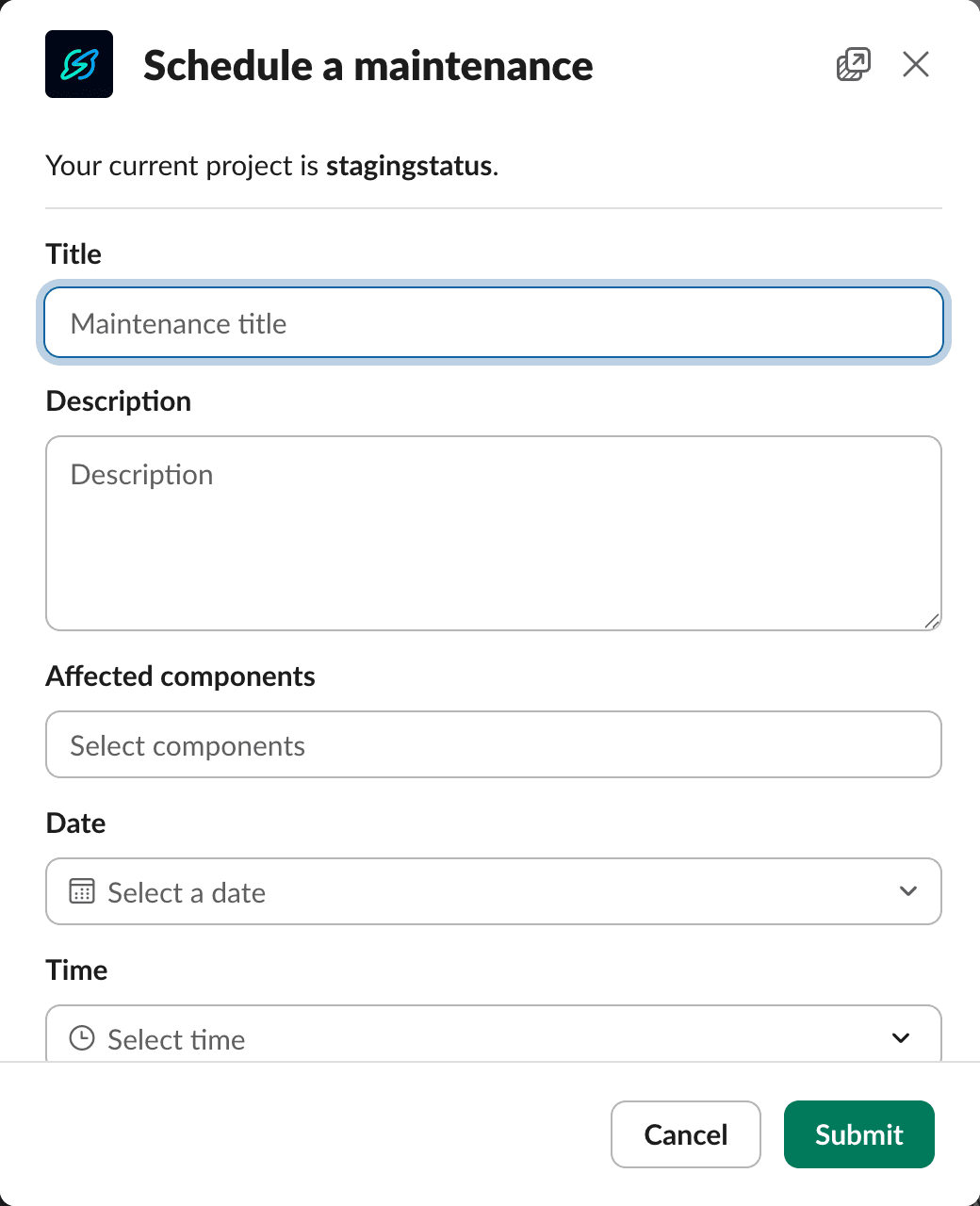
Planlegg vedlikehold
Opprett planlagt arbeid og hold alle informert.
Kjør /maintenance for å planlegge og /maintenance update for å publisere oppdateringer.
Bruk kommandoer på tvers av appen
Juster innstillinger, bytt sider og send tilbakemelding fra hvor som helst ved å kjøre /instatus settings.
Du kan også abonnere på og melde deg av eksterne sider og hendelser.
Få mer hjelp
Kjør /instatus help for å se en detaljert oversikt over alle tilgjengelige kommandoer. Klikk på view more for å åpne en dialog med enda flere alternativer.