Kom i gang med hendelser
Hendelser forteller kunder og kolleger hva som er nede, bærer oppdateringer mens du jobber, og avsluttes med en valgfri gjennomgang i etterkant. Du kan håndtere dem fra dashbordet, Slack eller Microsoft Teams.
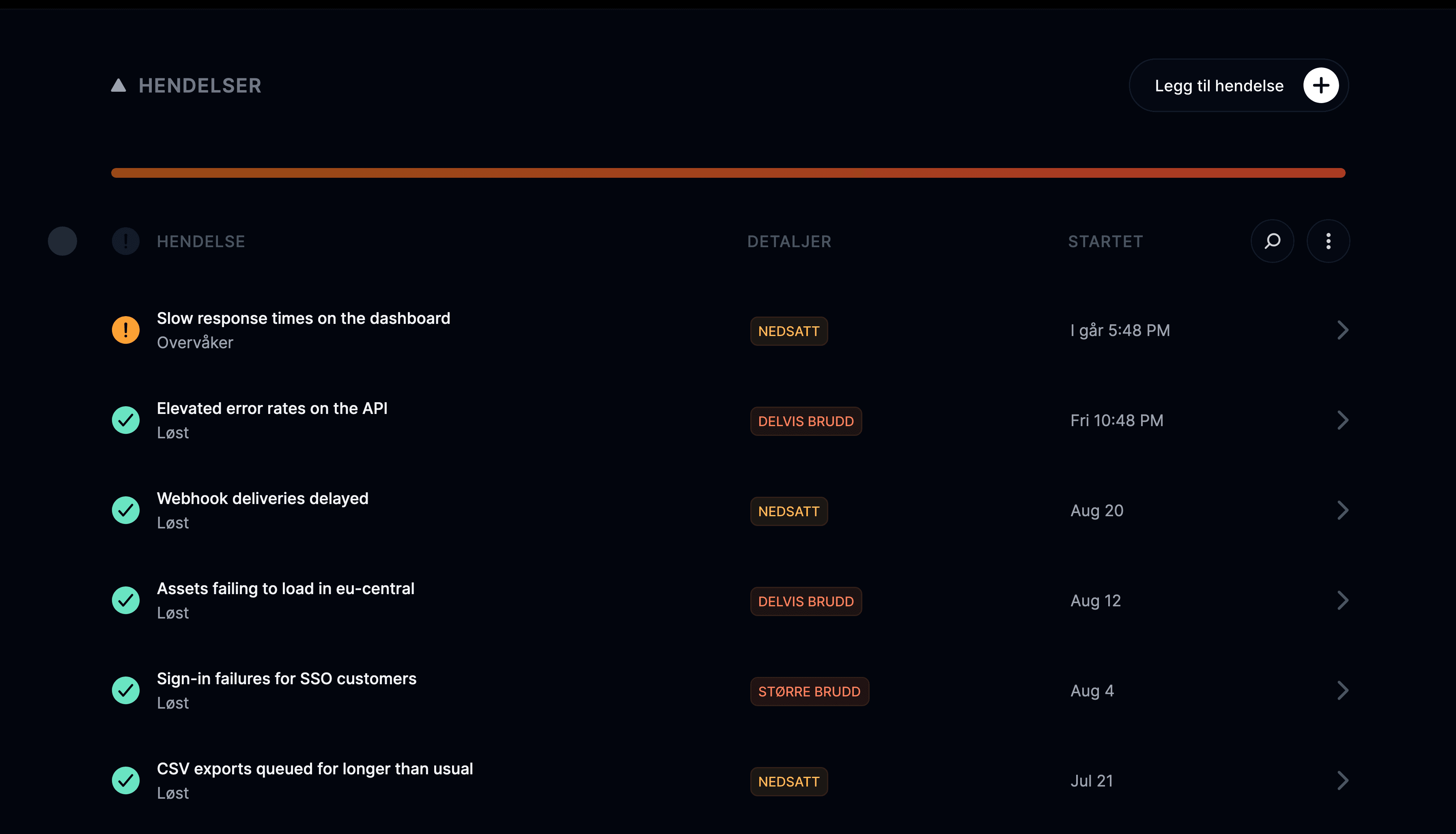
Hvordan legger jeg til en hendelse?
Logg inn på instatus.com/login, velg prosjektet ditt, gå til Hendelser og klikk Legg til hendelse. Angi deretter status, tittel, beskrivelse og berørte komponenter, og velg om den skal publiseres på statussiden din.
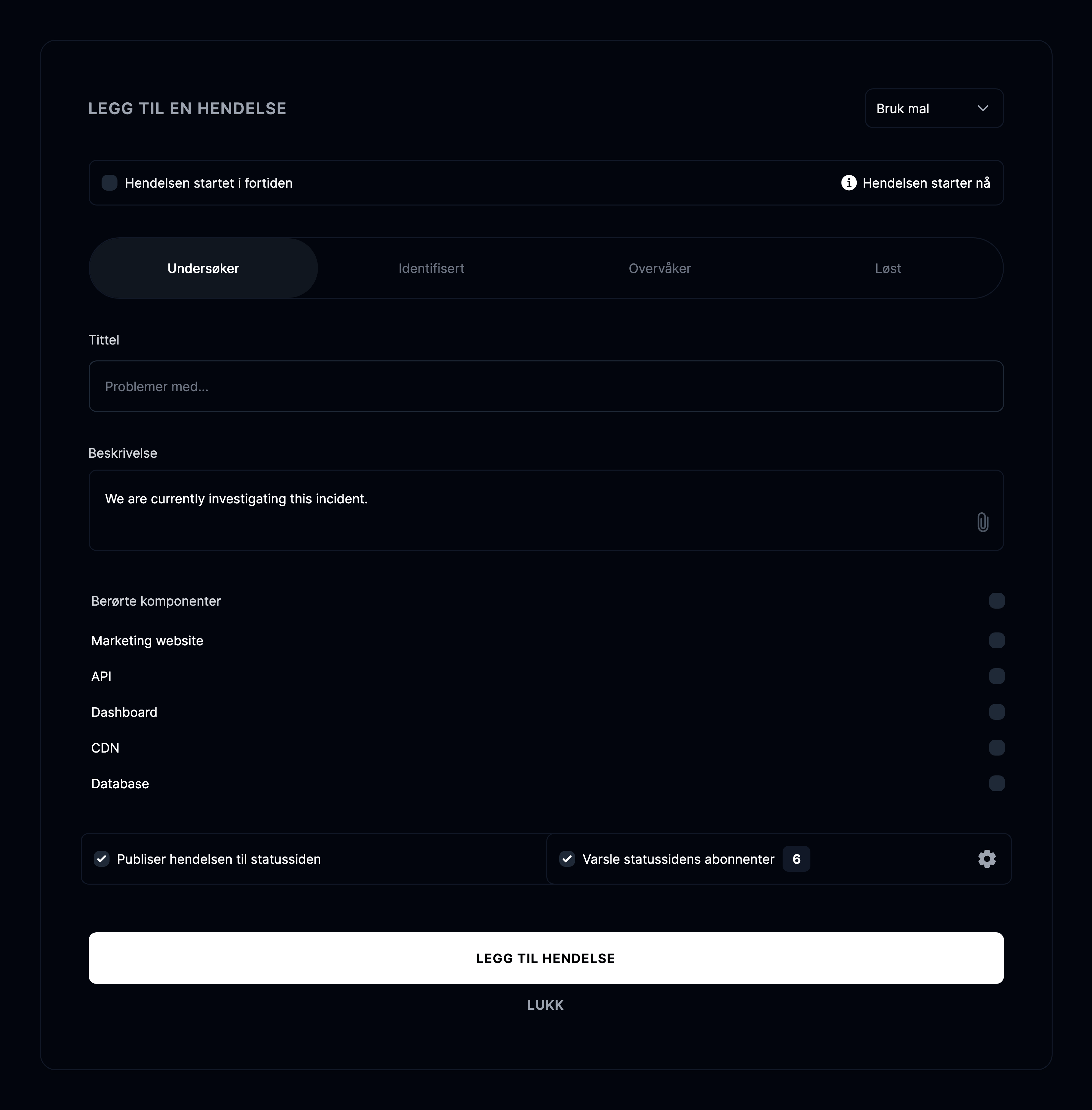
- Kryss av for å angi at hendelsen startet i fortiden.
- Status: Kan være
Undersøker,Identifisert,OvervåkerellerLøst. - Tittelen på hendelsen.
- En detaljert beskrivelse av hendelsen.
- Komponenter som er berørt av hendelsen.
- Kryss av for å publisere hendelsen til statussiden din.
Klikk Legg til hendelse, så opprettes hendelsen.
Hvordan legger jeg til en hendelsesoppdatering?
Åpne hendelsen og klikk Legg til en oppdatering for å endre status, beskrivelse, berørte komponenter eller dato, og eventuelt varsle abonnenter.
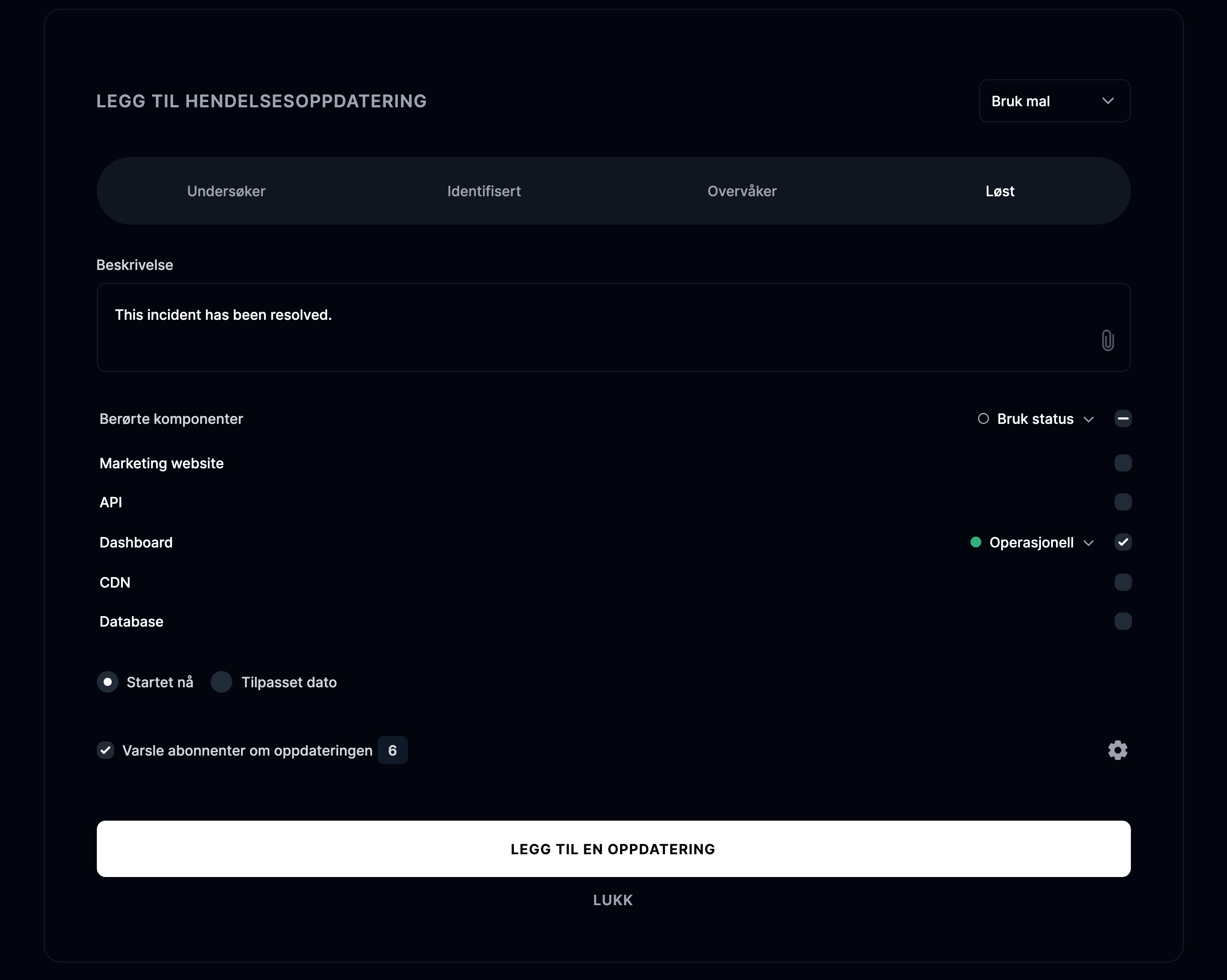
Til slutt klikker du Legg til oppdatering for å publisere den.
Hvordan legger jeg til en gjennomgang i etterkant?
Åpne en løst hendelse og klikk Legg til gjennomgang, skriv den i Markdown og velg en dato etter hendelsens siste oppdatering. En gjennomgang i etterkant er en avsluttende vurdering som dokumenterer lærdommer, rotårsaker og langsiktige løsninger.
Når du legger til en:
- Skriv gjennomgangen i markdown. Kodeblokker støttes, så du kan ta med logger eller konfigurasjonsutdrag.
- Velg en dato for gjennomgangen. Den må være etter hendelsens siste oppdatering.
- Velg om abonnenter skal varsles om gjennomgangen. Du kan også finjustere nøyaktig hvem som blir varslet.
Gjennomgangen vises på statussiden din som den siste oppføringen i hendelsens tidslinje.
Hvis du bruker Instatus for Slack, kan du også legge til en gjennomgang ved å kjøre /incident postmortem i hendelseskanalen.