Logger
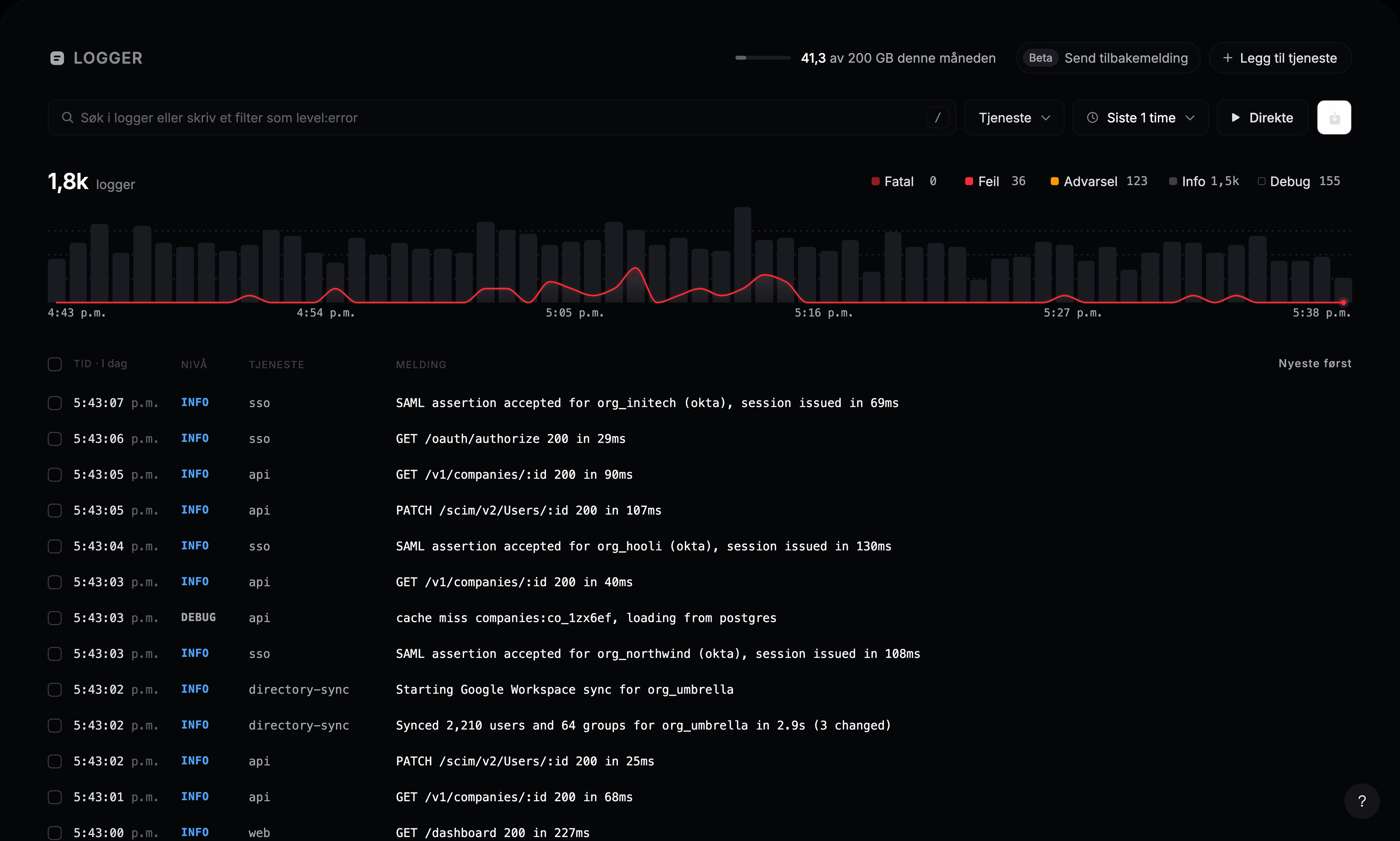
Åpne Observability → Logger på statussiden din. De nyeste loggene står øverst, med et diagram over loggmengden over seg. Den røde linjen i diagrammet er feil, så du ser med en gang når noe begynte.
Søk
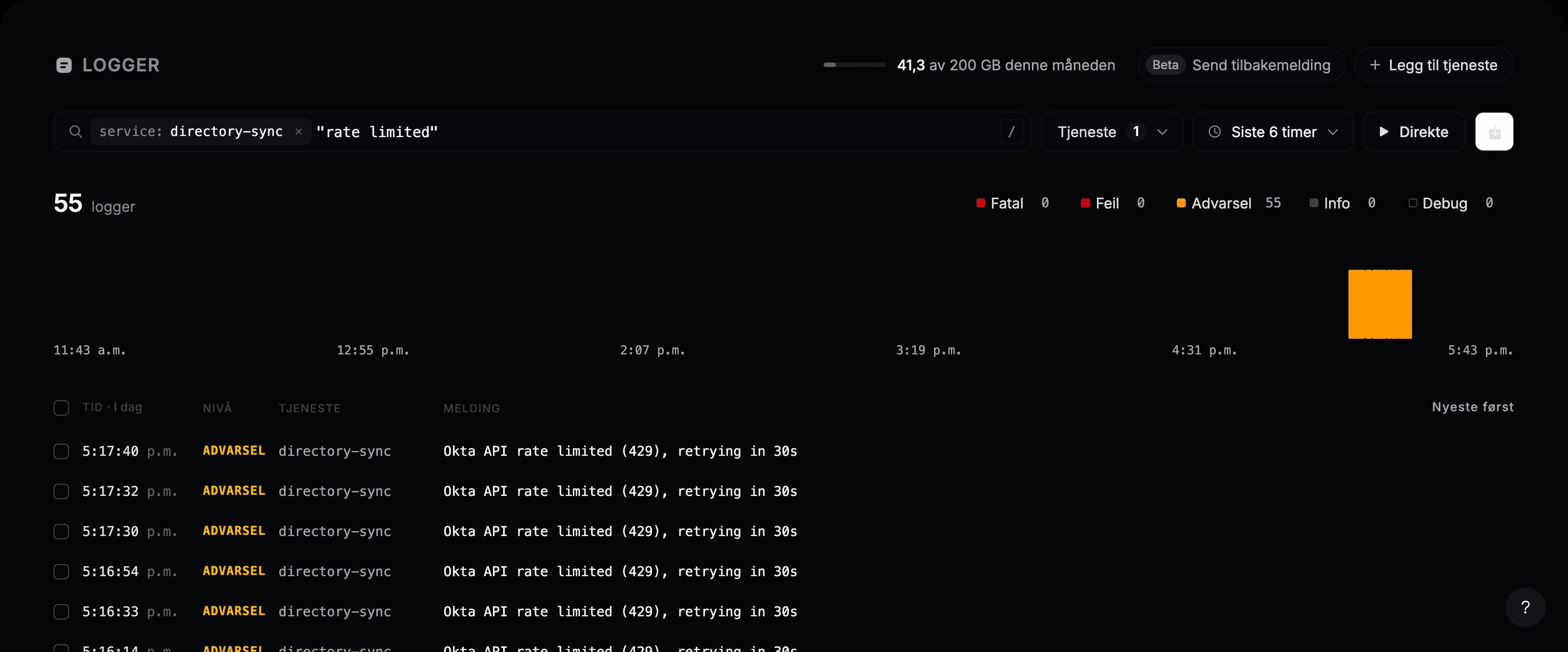
Skriv ord i søkefeltet og trykk Enter. Ordene finnes hvor som helst i meldingen, i hvilken som helst rekkefølge. Sett en frase i anførselstegn for å finne den nøyaktig, for eksempel "rate limited".
Diagrammet, tallene og listen oppdateres med søket ditt.
Filtrer
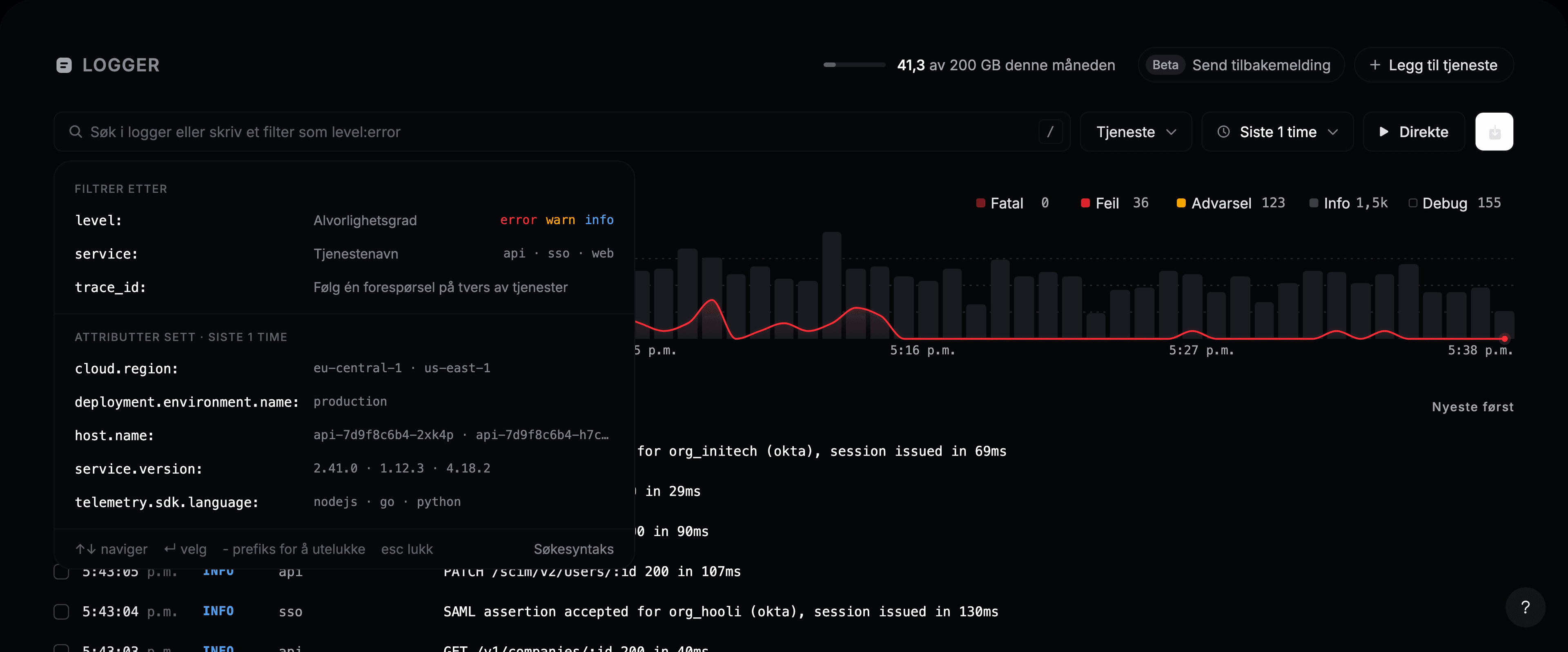
Klikk i det tomme søkefeltet for å se hva du kan filtrere på. Velg et felt og så en verdi. Hvert felt viser de vanligste verdiene og hvor ofte de forekommer.
| Filter | Finner |
|---|---|
level: | Et nivå: fatal, error, warn, info, debug eller trace |
service: | Logger fra én tjeneste |
trace_id: | Hver logg fra én forespørsel, på tvers av alle tjenester |
| Hvilket som helst attributt | Skriv navnet, for eksempel http.route: eller customer.id: |
Et filter blir en etikett i søkefeltet. Klikk × for å fjerne det. Sett - foran et filter for å utelukke det, for eksempel -level:debug.
Filtrer på nivå
Skriv level: for å åpne nivåvelgeren. Den viser hvor mange logger hvert nivå har. Trykk mellomrom for å velge flere, og deretter Enter. To snarveier dekker de vanlige tilfellene: level:>=warn beholder advarsler og alt verre, og -level:debug skjuler feilsøkingsstøy.
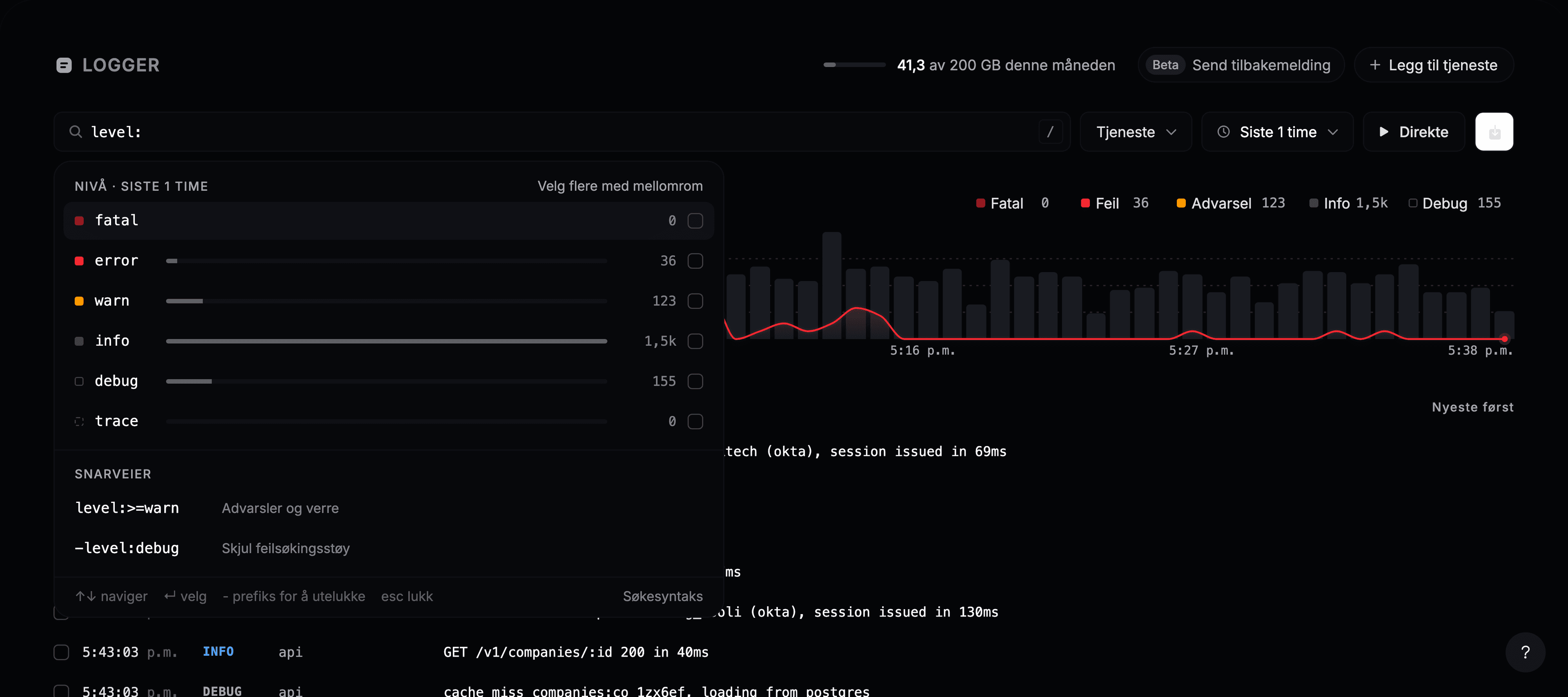
Knappen Tjeneste ved siden av søkefeltet er en snarvei til service:. Klikk på et nivå over diagrammet for å slå det av eller på.
Søkesyntaks
| Skriv | Finner |
|---|---|
timeout | Logger som inneholder ordet |
"connection pool" | Nøyaktig den frasen |
timeout retry | Begge ordene, i vilkårlig rekkefølge |
timeout OR refused | Ett av ordene |
-timeout eller NOT timeout | Logger uten ordet |
level:error service:api | Begge filtrene |
(timeout OR refused) AND service:api | Gruppert med parenteser |
service:"billing worker" | En verdi med mellomrom, i anførselstegn |
AND, OR og NOT skrives med store bokstaver. Hvis et søk ikke kan leses, for eksempel fordi et anførselstegn aldri lukkes, sier utforskeren fra og beholder de forrige resultatene.
De siste søkene dine vises når du åpner søkefeltet, så et søk du bruker ofte er ett klikk unna.
Endre tidsrommet
Klikk på tidsromknappen for å velge fra de siste 15 minuttene til de siste 7 dagene, eller angi et egendefinert tidsrom med Fra og Til.
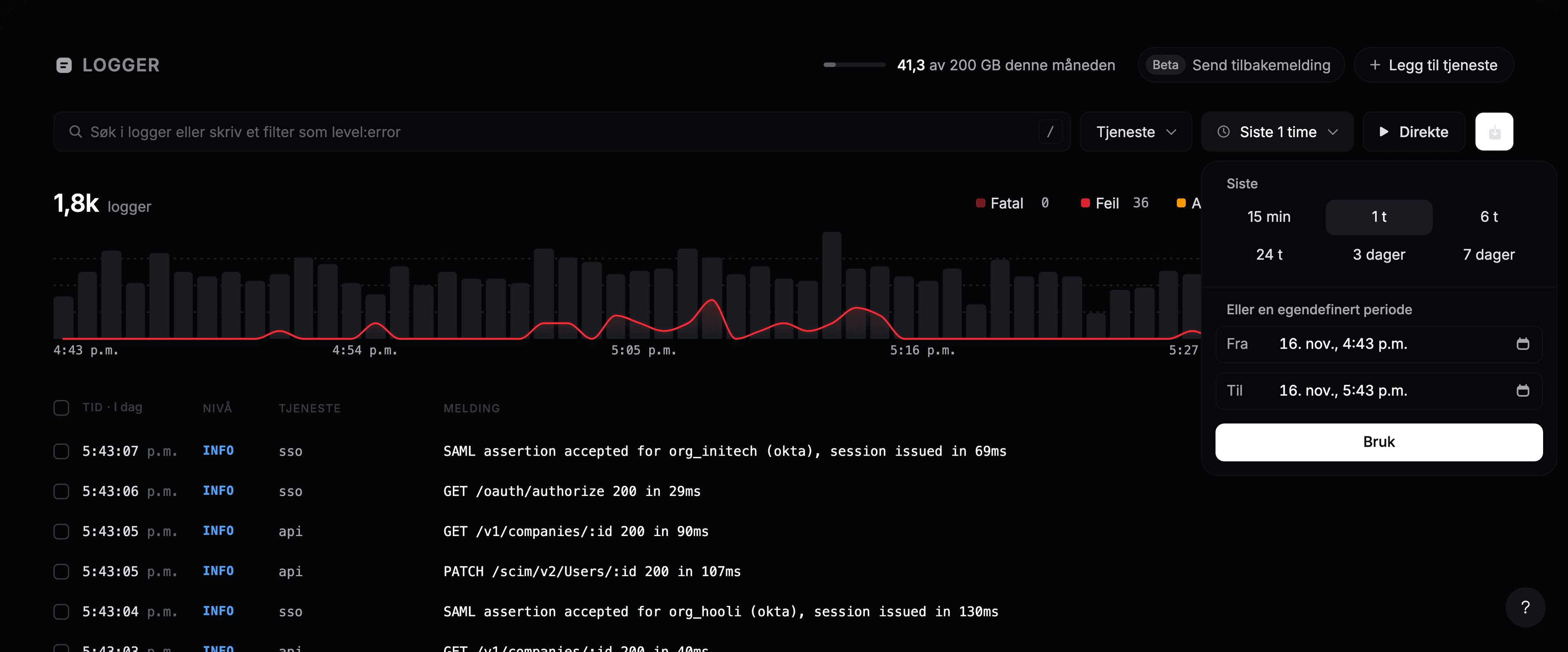
For å zoome inn på en topp drar du over den i diagrammet. Tilbake-knappen tar deg til forrige tidsrom.
Les en logg
Klikk på en rad, eller gå til den med ↑ ↓ og trykk Enter. Detaljpanelet åpnes med:
- Hele meldingen, med Kopier melding.
- Lignende logger, for å søke etter lignende meldinger.
- N logger i denne tracen, når loggen hører til en forespørsel. Den viser hver logg fra forespørselen, på tvers av tjenester.
- Loggens attributter og ressurs (tjenesten, verten og versjonen den kom fra). Klikk på en verdi for å filtrere på den, utelukke den eller kopiere den.
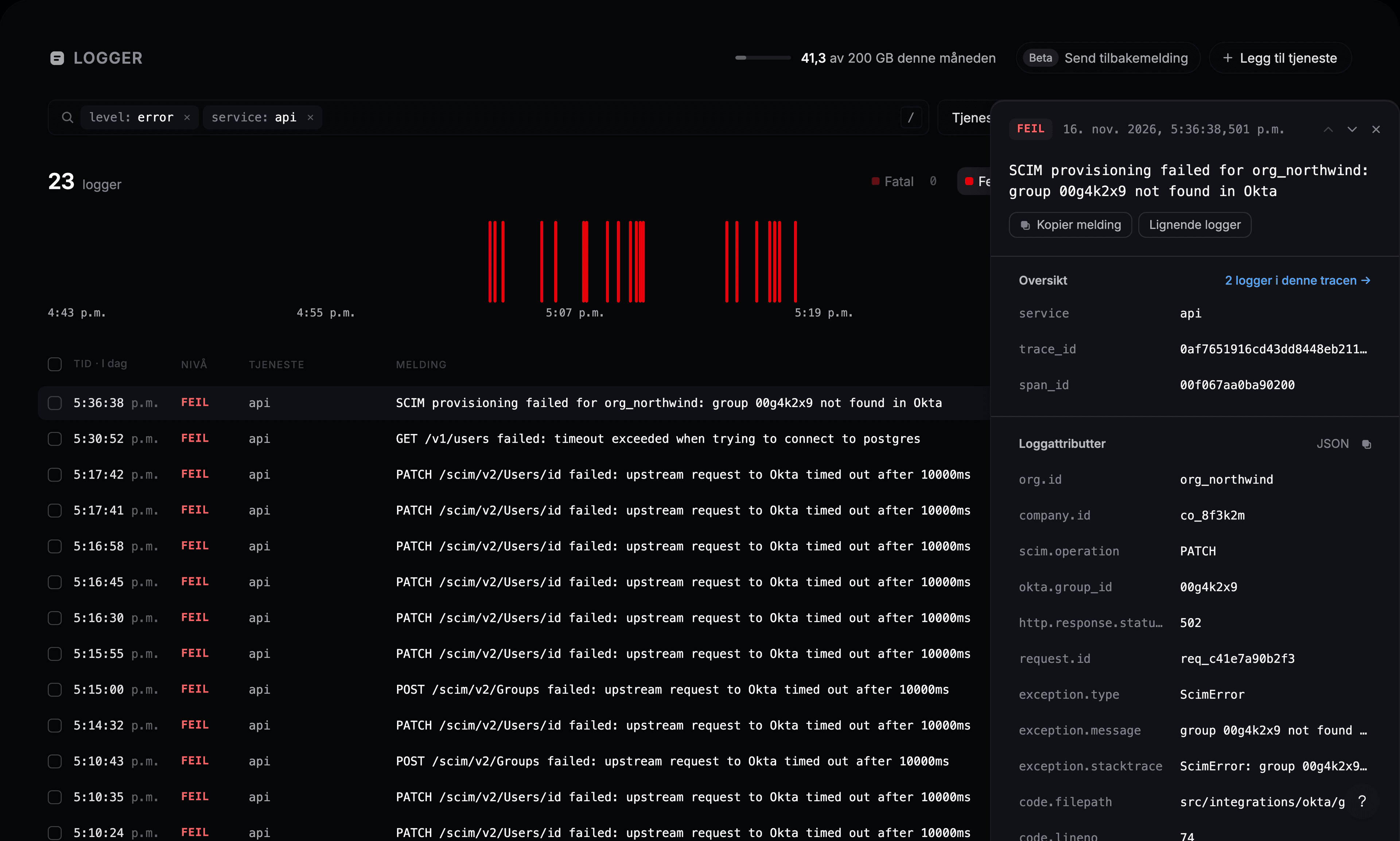
Pilene øverst i panelet går til forrige og neste logg.
Direkte
Trykk L, eller klikk Direkte, for å se logger mens de kommer inn. Nye logger vises øverst, og overskriften viser hvor mange som kommer per sekund. Søket og filtrene dine gjelder fortsatt, så level:error i direktemodus er en direkte feilstrøm.
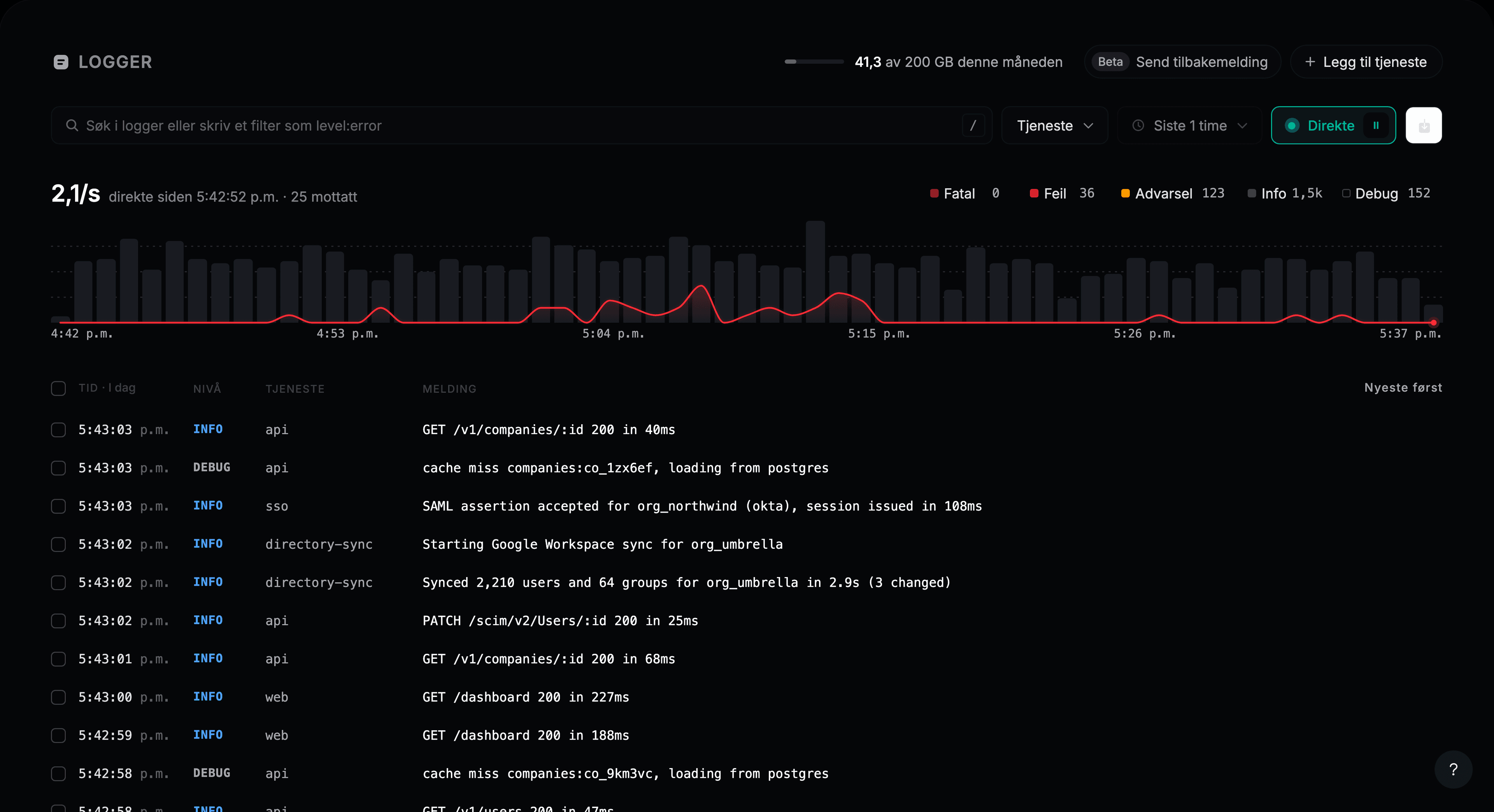
Klikk på pauseknappen, eller trykk L igjen, for å stoppe. Diagrammet beholder tidsrommet fra før direktevisningen. Kommer logger raskere inn enn direktevisningen kan vise, får du beskjed: sett på pause og søk for å se alle.
Eksport
Kryss av for loggene du vil ha. Over listen vises en linje med Eksporter CSV, Eksporter JSON og Kopier.
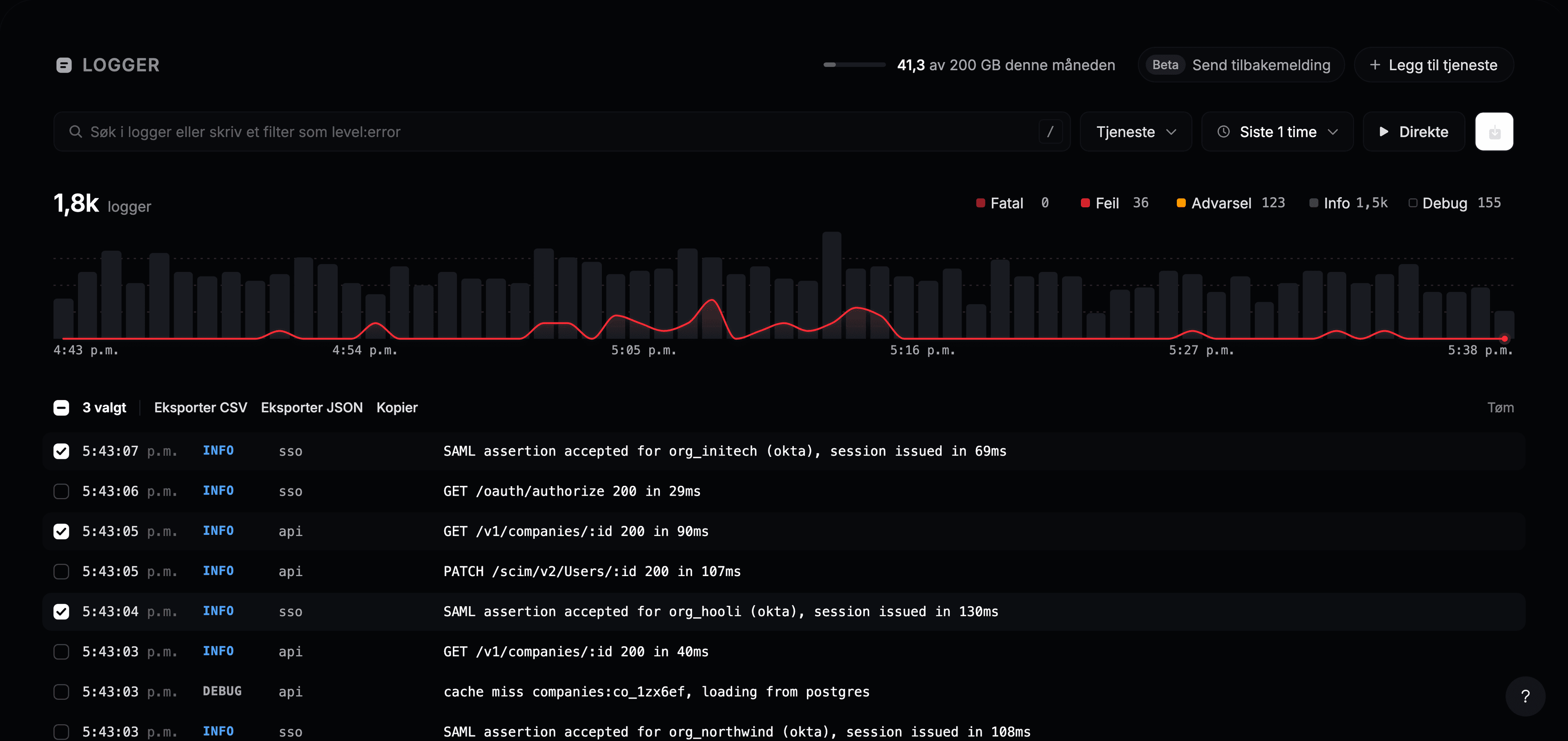
Nedlastingsknappen ytterst i søkefeltet eksporterer alle innlastede logger i listen som CSV. Eksporter inneholder tid, tjeneste, nivå og melding for hver logg. For å få attributtene til en logg åpner du den og bruker Kopier som JSON i detaljpanelet.
Hurtigtaster
| Tast | Gjør |
|---|---|
↓ ↑ eller J K | Gå mellom logger |
Enter | Åpne den valgte loggen |
Esc | Lukk detaljpanelet eller en meny |
L | Start eller stopp direktevisning |
Space | Velg flere verdier i en velger |