Legg til en widget på nettstedet ditt
Instatus tilbyr tre måter å vise statusen din på ditt eget nettsted: en flytende widget som dukker opp under hendelser, et merke til bunnteksten din og et summary.json-endepunkt for å bygge en egen widget.
For å legge til en går du til dashboard.instatus.com, velger statussiden din, åpner Widget, velger widgettypen og kopierer koden.
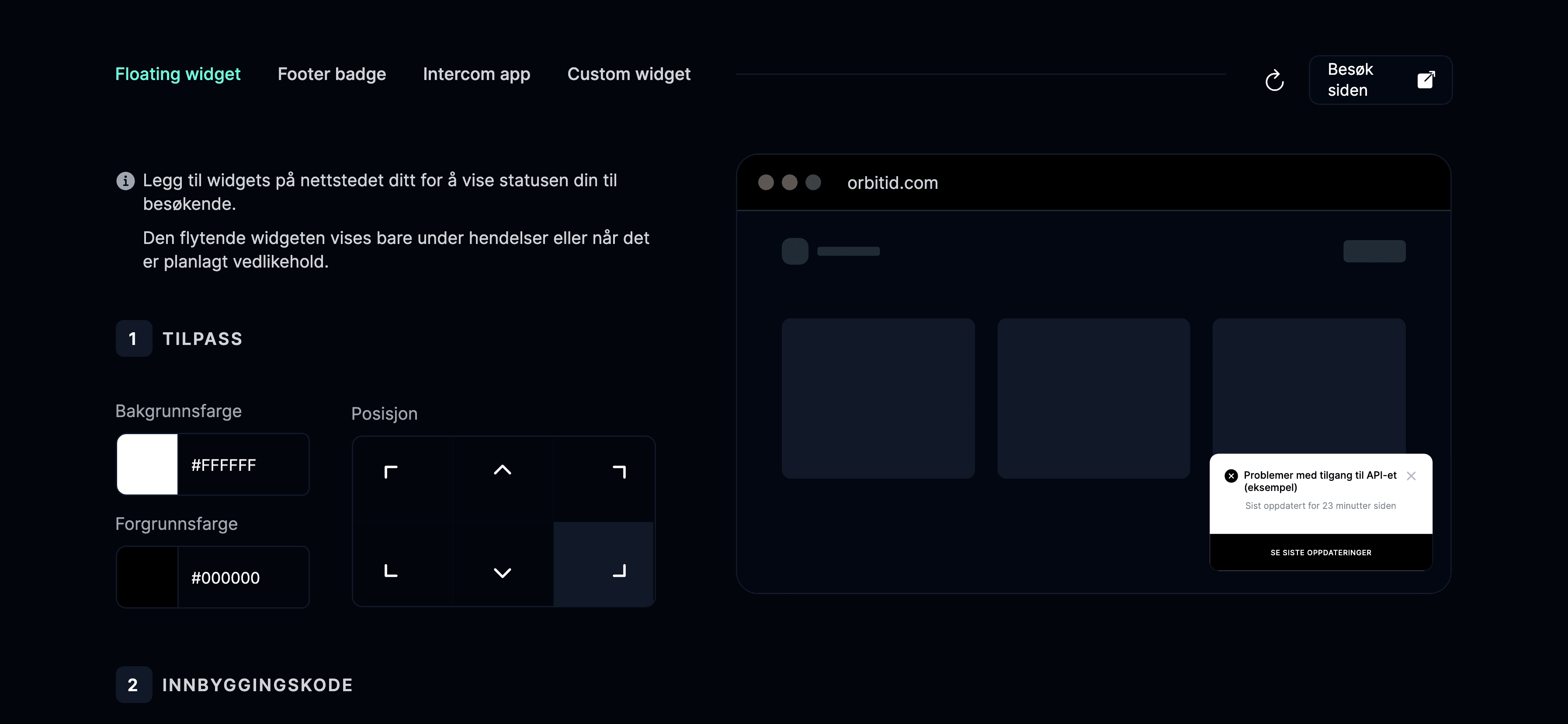
Hvordan legger jeg til en flytende widget?
-
Logg inn på Instatus fra instatus.com/login og velg deretter statussiden din.
-
Gå til Widget → Flytende.
-
Tilpass widgeten slik du vil ved å velge:
- Bakgrunnsfarge
- Forgrunnsfarge
- Widgetens plassering på siden
- Kopier widget-skriptet og lim det inn i body-delen av HTML-siden din.
Hvordan legger jeg til et statusmerke i bunnteksten?
-
Logg inn på Instatus fra instatus.com/login og velg deretter statussiden din.
-
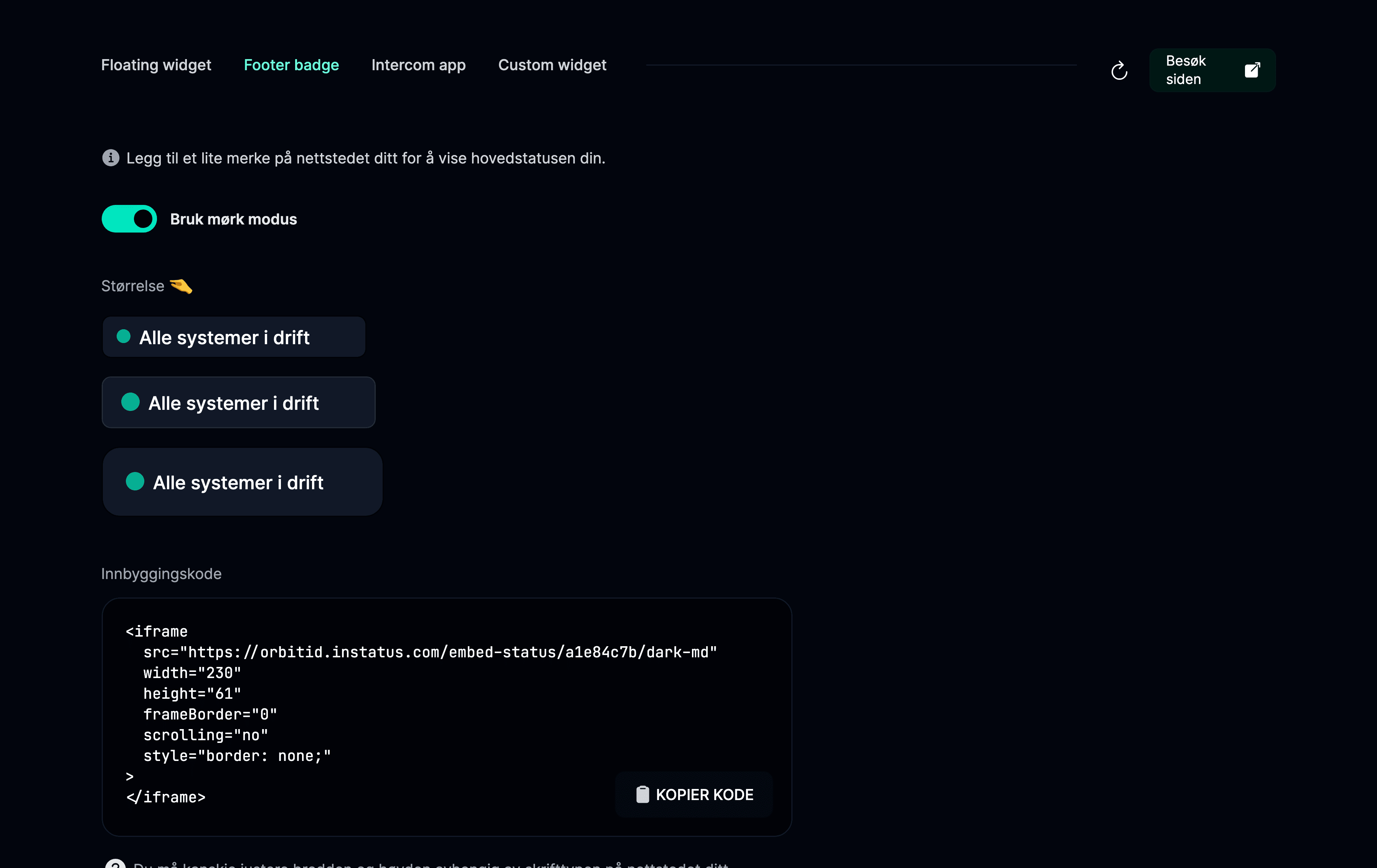
Gå til Widget → Merke.
-
Velg lys eller mørk modus
-
Velg størrelsen din (liten, middels eller stor) 🤏
-
Bygg inn koden i HTML-siden din
Hvordan bygger jeg en egen widget?
Hent summary.json fra statussiden din for å få gjeldende status, aktive hendelser og vedlikehold som sanntidsdata til din egen widget:
https://[YOUR-STATUS-PAGE]/summary.json
Eksempelsvar:
{"page": {"name": "Instatus","url": "https://instat.us","status": "HASISSUES"},"activeIncidents": [{"name": "We're facing an issue with our API","started": "Sat Jun 11 2022 18:55:50 (Coordinated Universal Time)","status": "INVESTIGATING","impact": "MAJOROUTAGE","url": "https://testing-widget.instatus.com/incident/cl4a"}],"activeMaintenances": [{"name": "Database maintenance","start": "Sat Jun 11 2022 18:55:54 (Coordinated Universal Time)","status": "NOTSTARTEDYET","duration": "60","url": "https://testing-widget.instatus.com/maintenance/cl4"}]}
Mulige sidestatuser:
UPHASISSUESUNDERMAINTENANCE
Mulige hendelsesstatuser:
INVESTIGATINGIDENTIFIEDMONITORINGRESOLVED
Mulige vedlikeholdsstatuser:
NOTSTARTEDYETINPROGRESSCOMPLETED