Dashbord
Et dashbord samler tallene du sjekker hver dag på én side: forespørselsrate, feil, latens, de siste bruddene. Du trenger ikke bygge det diagram for diagram. Beskriv hva du vil se, så bygger Instatus det fra loggene, tracesene og metrikkene dine.
Åpne Observability → Dashbord på statussiden din.
Lag ditt første dashbord
Første gang du åpner Dashbord, kan du starte på tre måter:
- Beskriv det. Skriv hva du vil følge med på, for eksempel «Hvordan går det med kassen? Latens, feil og mislykkede Stripe-kall», og klikk Lag dashbord.
- Start med ett laget for tjenestene dine. Instatus foreslår dashbord ut fra tjenestene, rutene og metrikkene det har sett, for eksempel helsen til en tjeneste eller API-latens per rute.
- Start med et tomt dashbord, og legg til diagrammer selv.
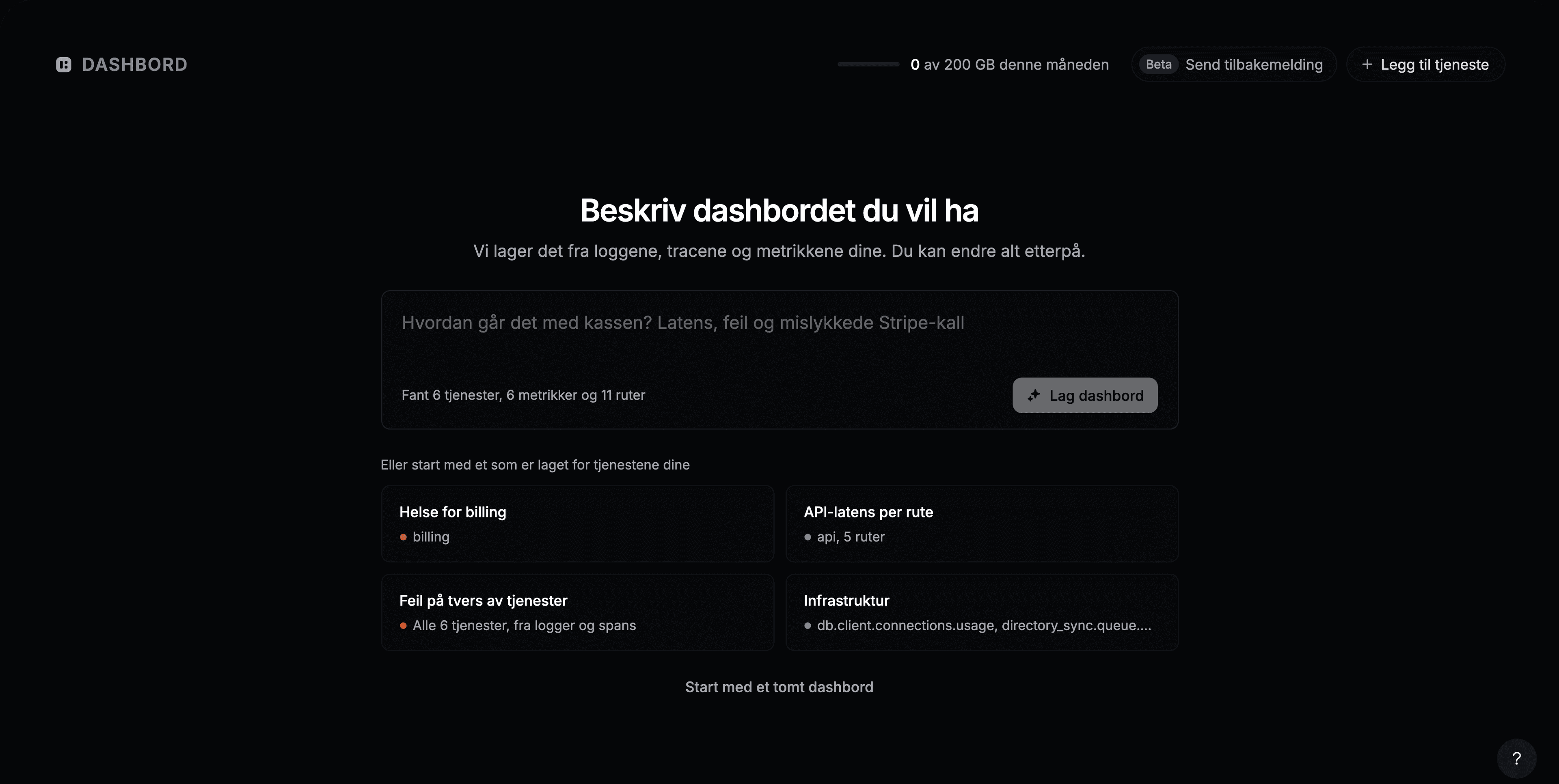
Uansett hva du velger, kan du endre alt etterpå.
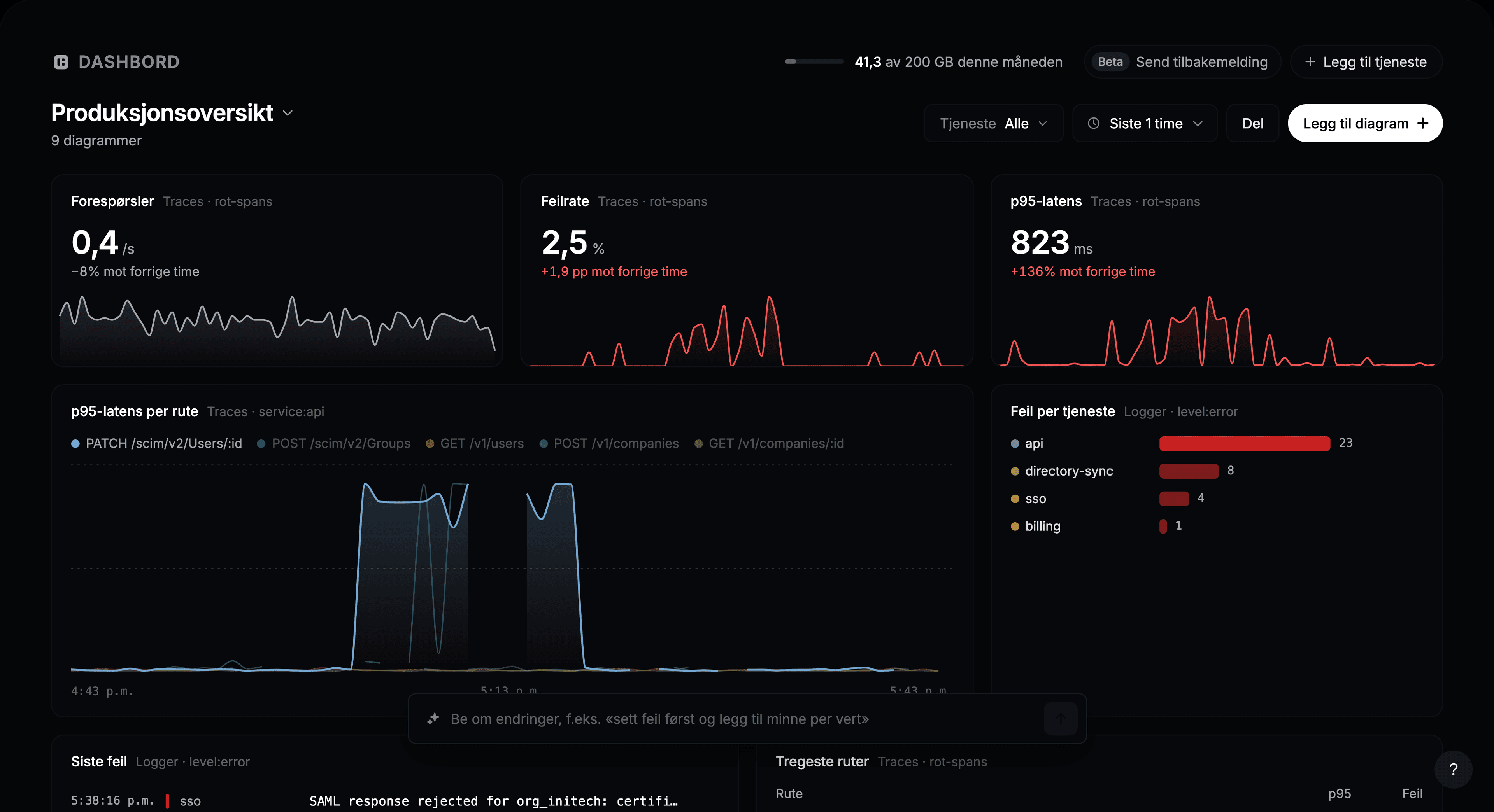
Legg til et diagram
- Klikk Legg til diagram.
- Beskriv diagrammet, for eksempel «p95-latens for POST /charges per tjeneste», og trykk Enter. Eller klikk på et av forslagene under feltet.
- Sjekk forhåndsvisningen, og klikk så Legg til i dashbordet.
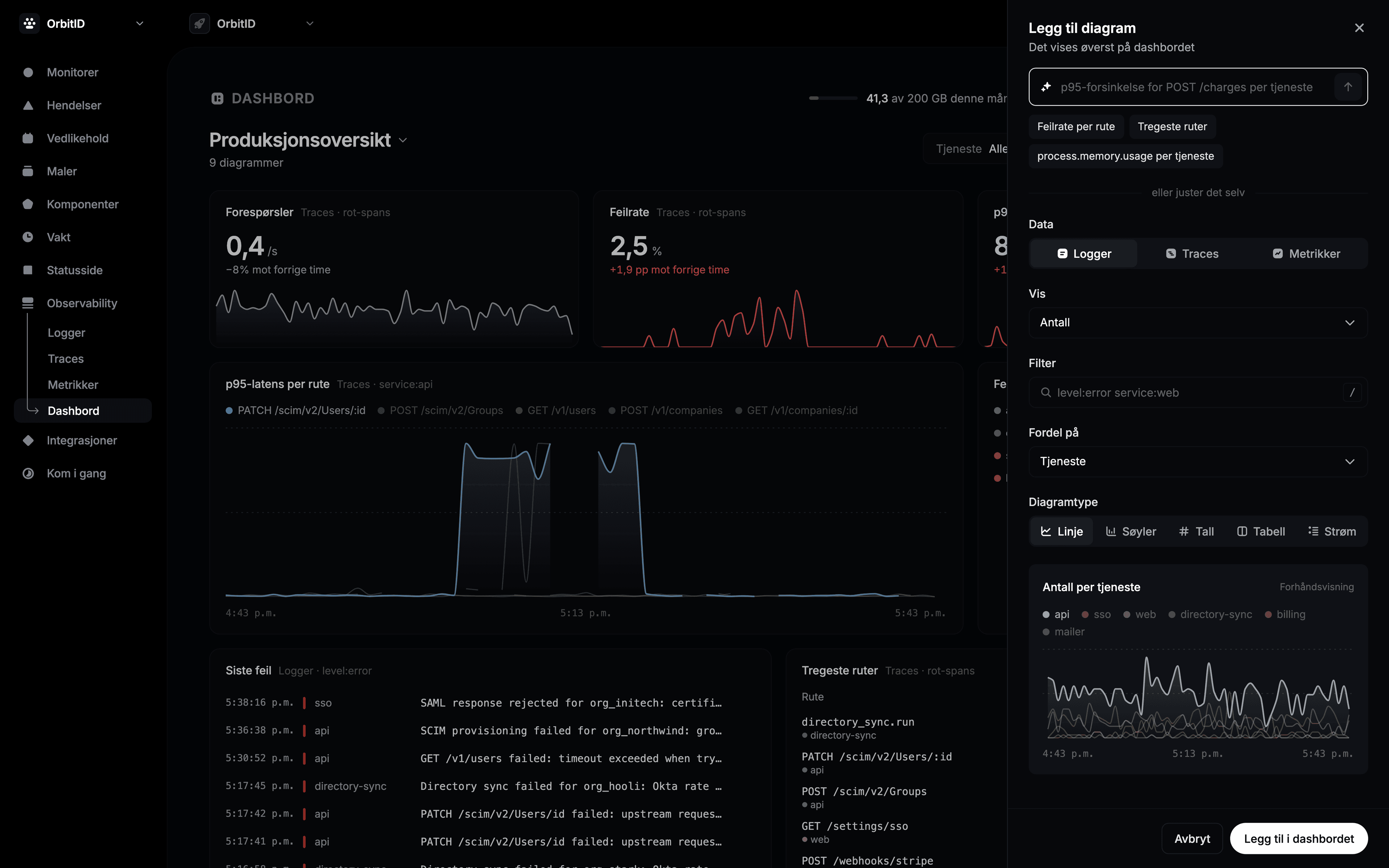
For å bygge diagrammet selv angir du feltene under eller juster det selv:
| Felt | Hva det gjør |
|---|---|
| Data | Logger, Traces eller en Metrikk. |
| Vis | Hva som telles: antall, per sekund, feilrate, p50, p95, p99, gjennomsnitt eller verdien til en metrikk. |
| Filter | Hvilke data som tas med, skrevet som et søk, for eksempel level:error service:web. |
| Fordel på | Én linje eller søyle per tjeneste, rute, nivå eller status, eller ingenting. |
| Diagramtype | Linje, Søyler, Tall, Tabell eller Strøm for en direkte liste over logger. |
Det nye diagrammet vises øverst på dashbordet.
Endre et dashbord
- Flytt et diagram ved å dra i tittelen. Endre størrelse fra nederste høyre hjørne.
- Pek på et diagram for å se handlingene: forstørr, Rediger, Dupliser og Fjern. Et fjernet diagram kommer tilbake med Angre.
- Rediger med KI: beskriv en endring av ett diagram, for eksempel «bare 5xx-feil».
- For å endre hele dashbordet skriver du i feltet nederst, for eksempel «sett feil først og legg til minne per vert».
- Klikk på navnet til dashbordet for å gi det nytt navn, slette det, bytte til et annet eller velge Nytt dashbord.
Bruk et dashbord
- Tjeneste viser hvert diagram for bare én tjeneste.
- Tidsrommet gjelder alle diagrammer. Hvert tall sammenlignes med perioden før.
- Pek på en linje for å lese verdiene. Klikk for å feste dem, dra for å zoome inn.
- Klikk på en rad eller et punkt for å åpne de tilhørende loggene eller tracesene.
- Del kopierer lenken til dashbordet. Teammedlemmer med tilgang til siden kan åpne det.
Grenser
| Abonnement | Dashbord | AI-diagramforespørsler per måned |
|---|---|---|
| Free | 3 | 25 |
| Pro | 20 | 300 |
| Business | Ubegrenset | 3 000 |
| Enterprise | Ubegrenset | 3 000 |
En AI-diagramforespørsel er én sendt beskrivelse: å bygge et dashbord, legge til eller redigere et diagram med en setning, eller endre dashbordet fra feltet nederst. Når de er brukt opp, kan du fortsatt legge til og redigere diagrammer manuelt. Tellingen nullstilles den 1. i hver måned.