SMS-varslinger
Logg inn på Instatus fra instatus.com/login og velg deretter statussiden din.
- Gå til Statusside → Varslinger
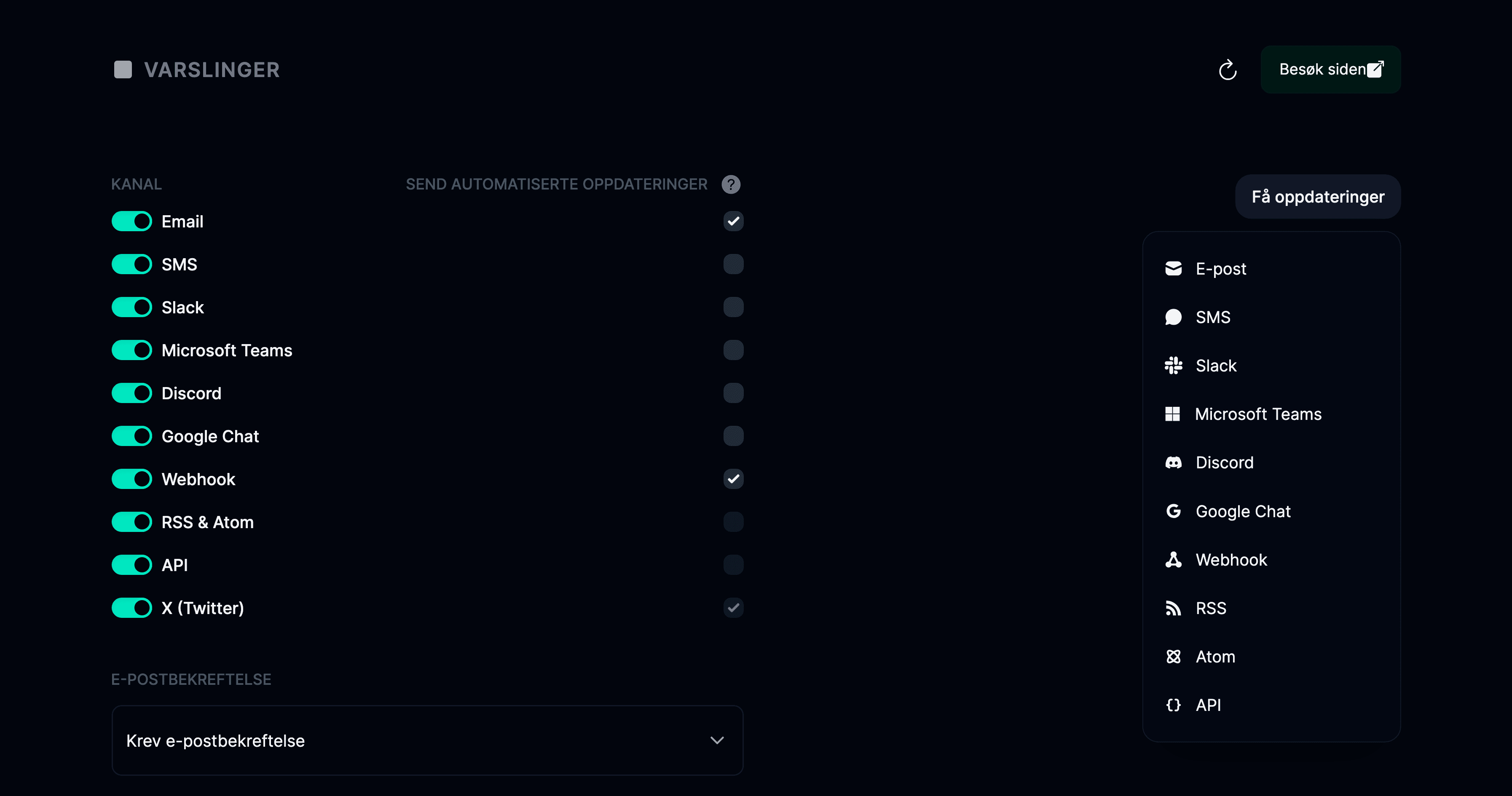
- Aktiver abonnement via SMS
- Klikk Lagre
- På samme side blar du til seksjonen SMS-oppsett
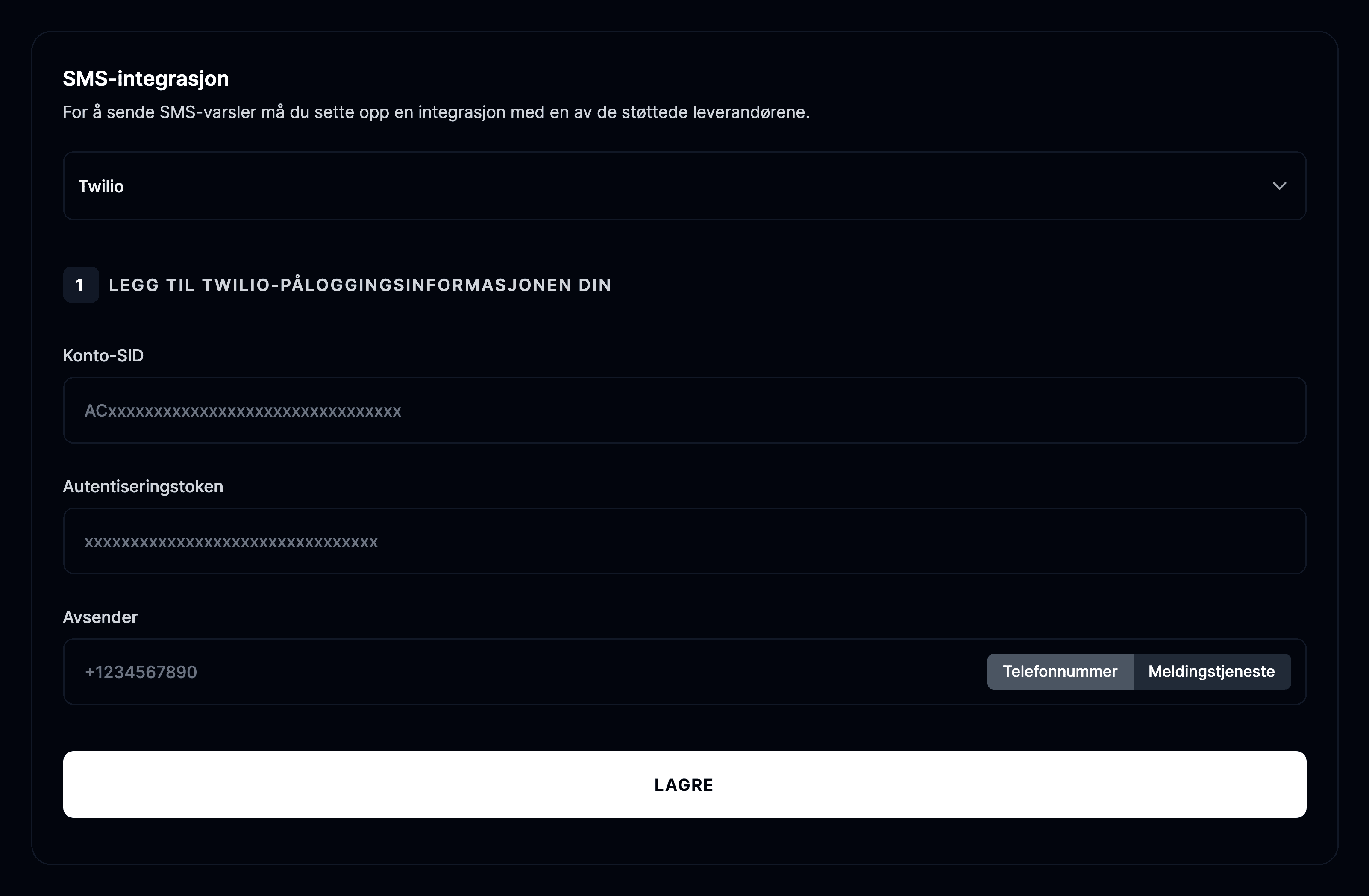
- Velg enten Twilio, Esendex, Vonage, Bird eller SNS som tjeneste
- Klikk Sett opp Twilio, Esendex, Vonage, Bird eller SNS
- Velger du Twilio, må du legge inn Account SID, Auth token og avsendertelefonnummer
- Velger du Vonage, må du legge inn API Key, API secret og avsendertelefonnummer
- Velger du Esendex, må du legge inn brukernavn, API-passord og kontoreferanse
- Velger du Bird, må du legge inn API Key og avsendertelefonnummer
- Velger du AWS SNS, må du legge inn region, AWS Access key Id og Secret access key
- Send en test-SMS for å bekrefte at du har integrert SMS-tjenesten din riktig
Legg til SMS-abonnenter
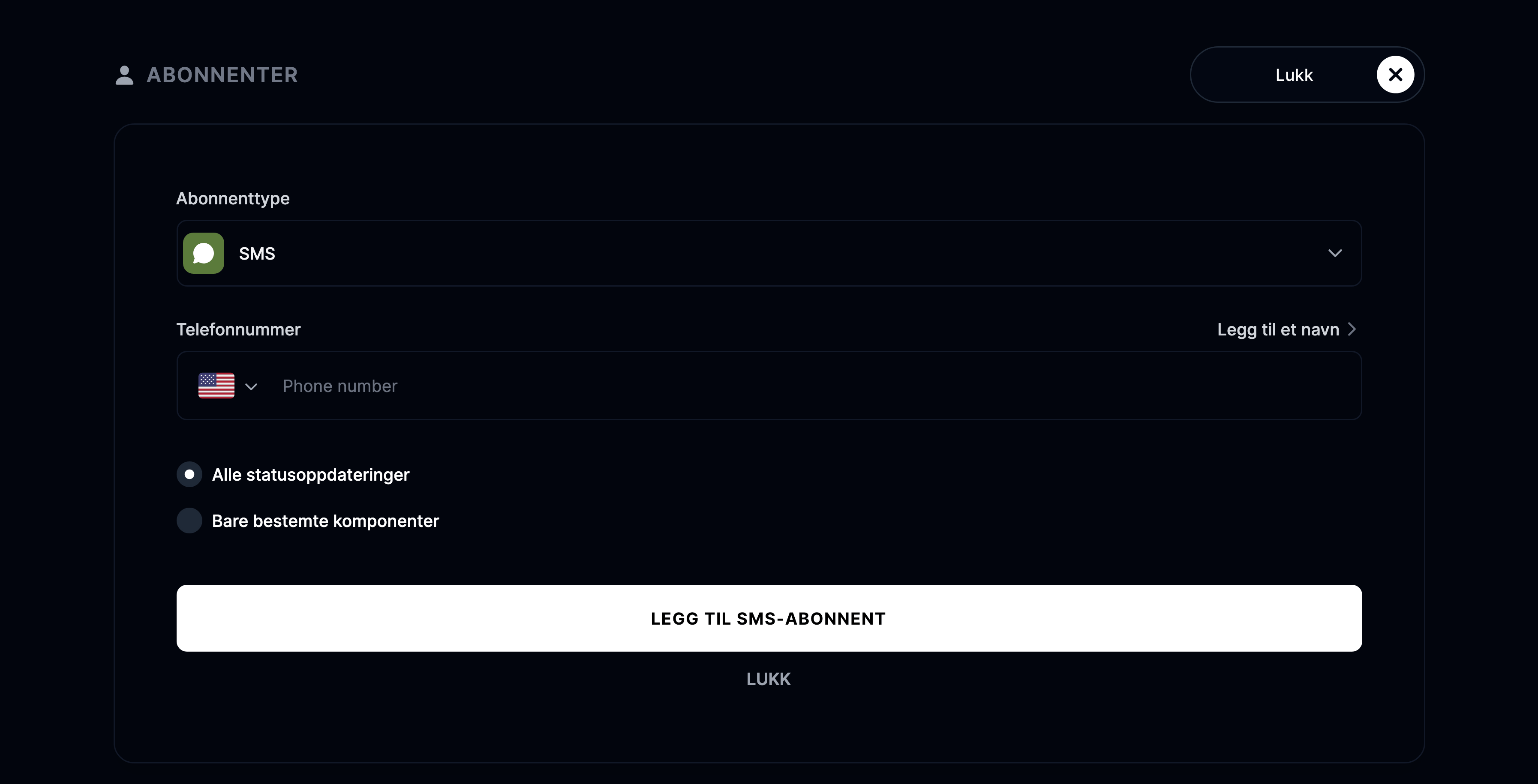
Gå til Abonnenter, deretter SMS. Der finner du en liste over SMS-abonnentene dine, som du kan eksportere som en CSV-fil.
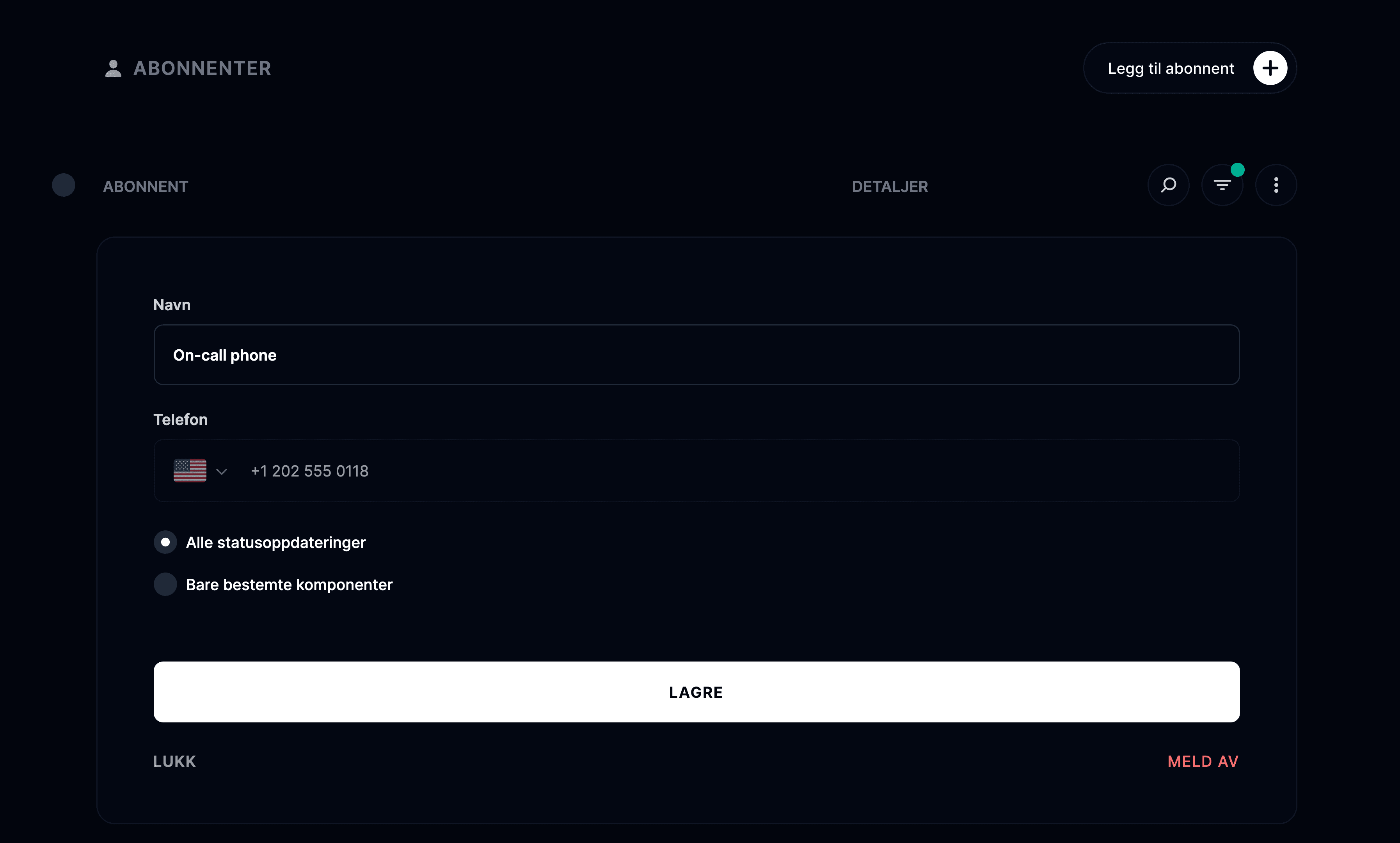
For å legge til en ny abonnent klikker du Legg til SMS-abonnent.
Et nytt skjema vises, der du kan skrive inn nummeret til abonnenten og velge om de skal varsles om alle oppdateringer eller bare oppdateringer for bestemte komponenter.
Administrer SMS-abonnentene dine
Gå til Abonnenter, deretter SMS.
Hvis du vil melde av noen, klikker du bare på knappen Meld av.
Importer SMS-abonnenter
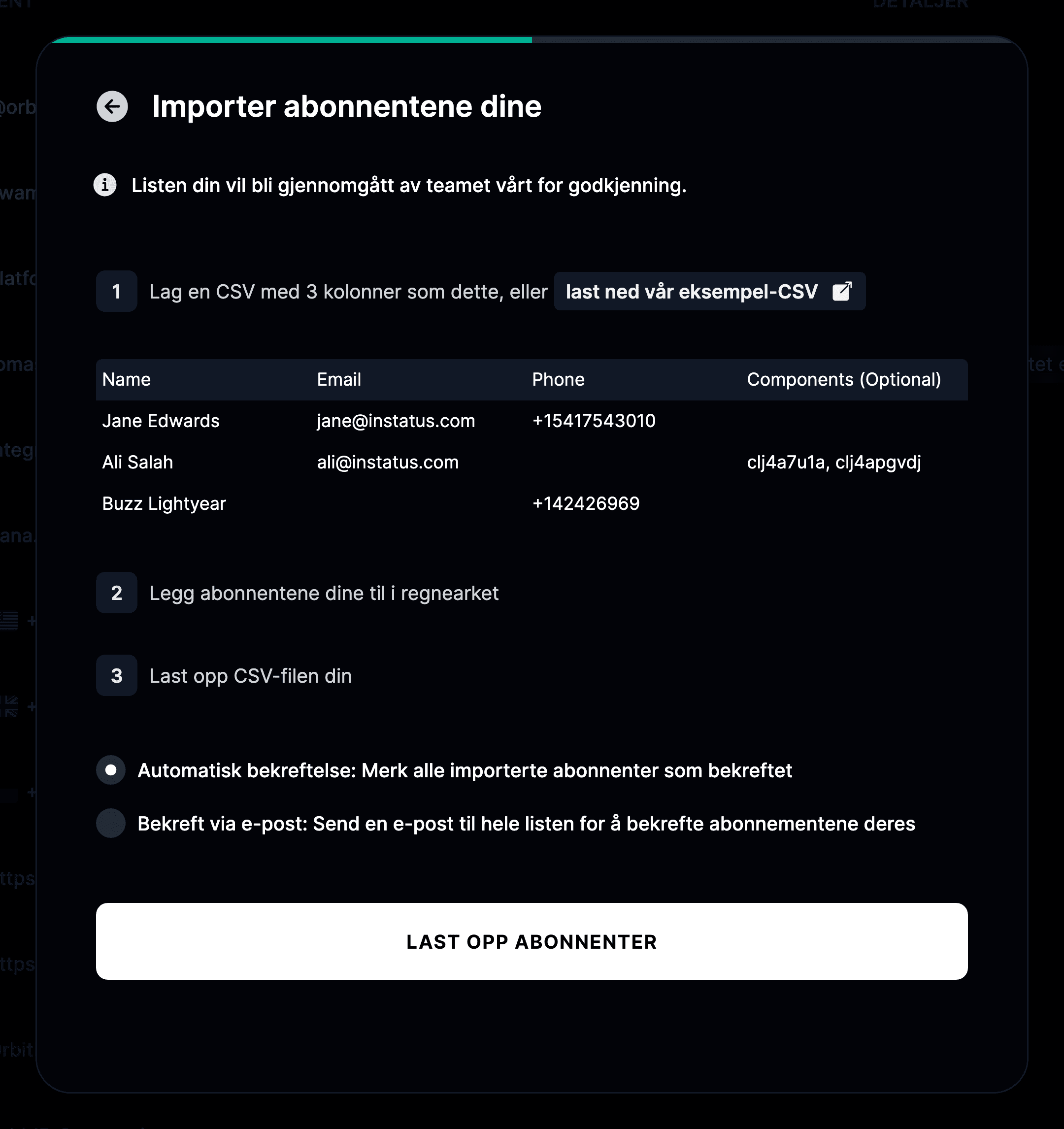
Instatus Pro lar deg importere abonnenter fra en CSV-fil i stedet for å legge inn hver SMS-abonnent manuelt. Hvis du allerede er Pro-medlem, kan du hoppe over det første trinnet.
- Åpne arbeidsområdemenyen i sidefeltet, velg Fakturering og oppgrader til en Pro-plan.

- Gjør regnearket ditt klart
For å importere abonnenter må CSV-filen din inneholde Name, Email og Phone i første rad.
- Gå til Abonnenter
- Klikk på Importer abonnenter
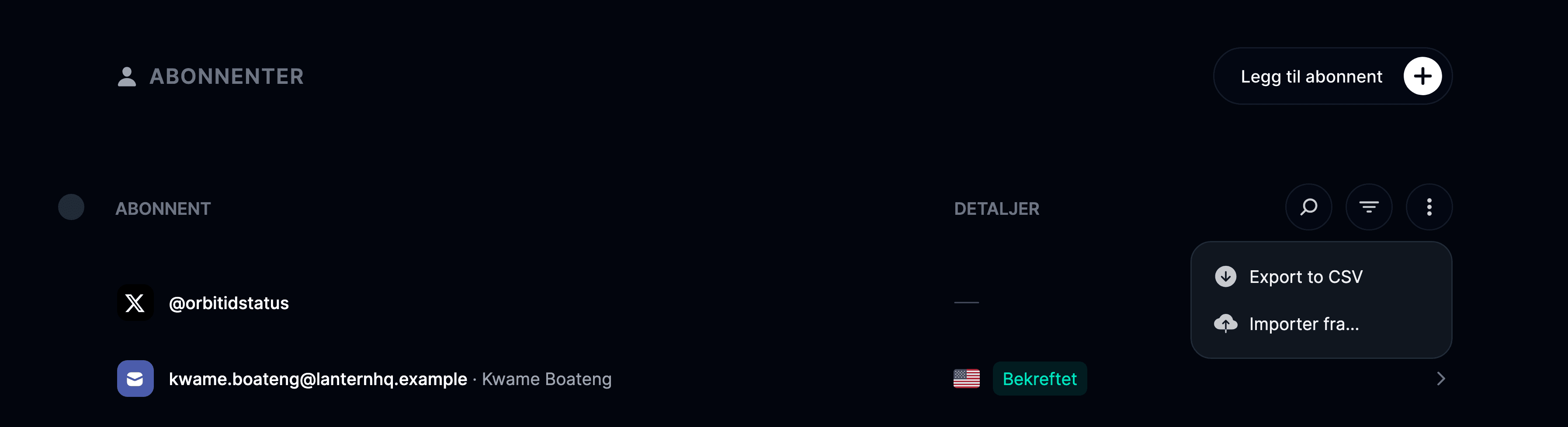
- Klikk på knappen Last opp abonnenter og velg CSV-filen du vil importere abonnenter fra