בואו נתחיל עם תקריות
תקריות מספרות ללקוחות ולחברי הצוות מה נשבר, נושאות עדכונים בזמן שאתם עובדים ומסתיימות בסיכום תחקיר אופציונלי. אפשר לנהל אותן מהדאשבורד, מ‑Slack או מ‑Microsoft Teams.
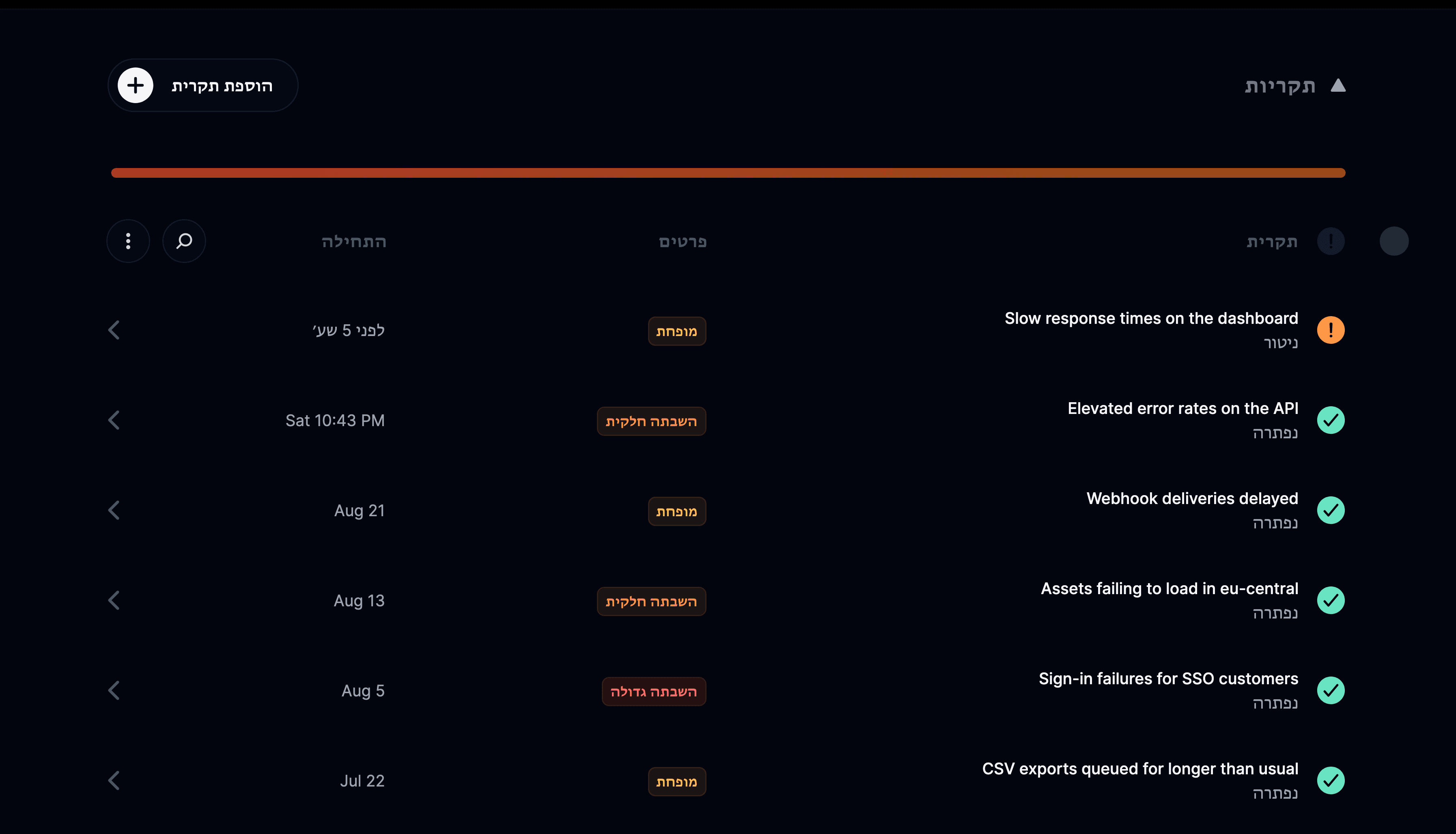
איך מוסיפים תקרית?
התחברו בכתובת instatus.com/login, בחרו את הפרויקט שלכם, עברו אל תקריות ולחצו על הוספת תקרית. לאחר מכן הגדירו את הסטטוס, הכותרת, התיאור והרכיבים המושפעים, ובחרו אם לפרסם אותה בדף הסטטוס שלכם.
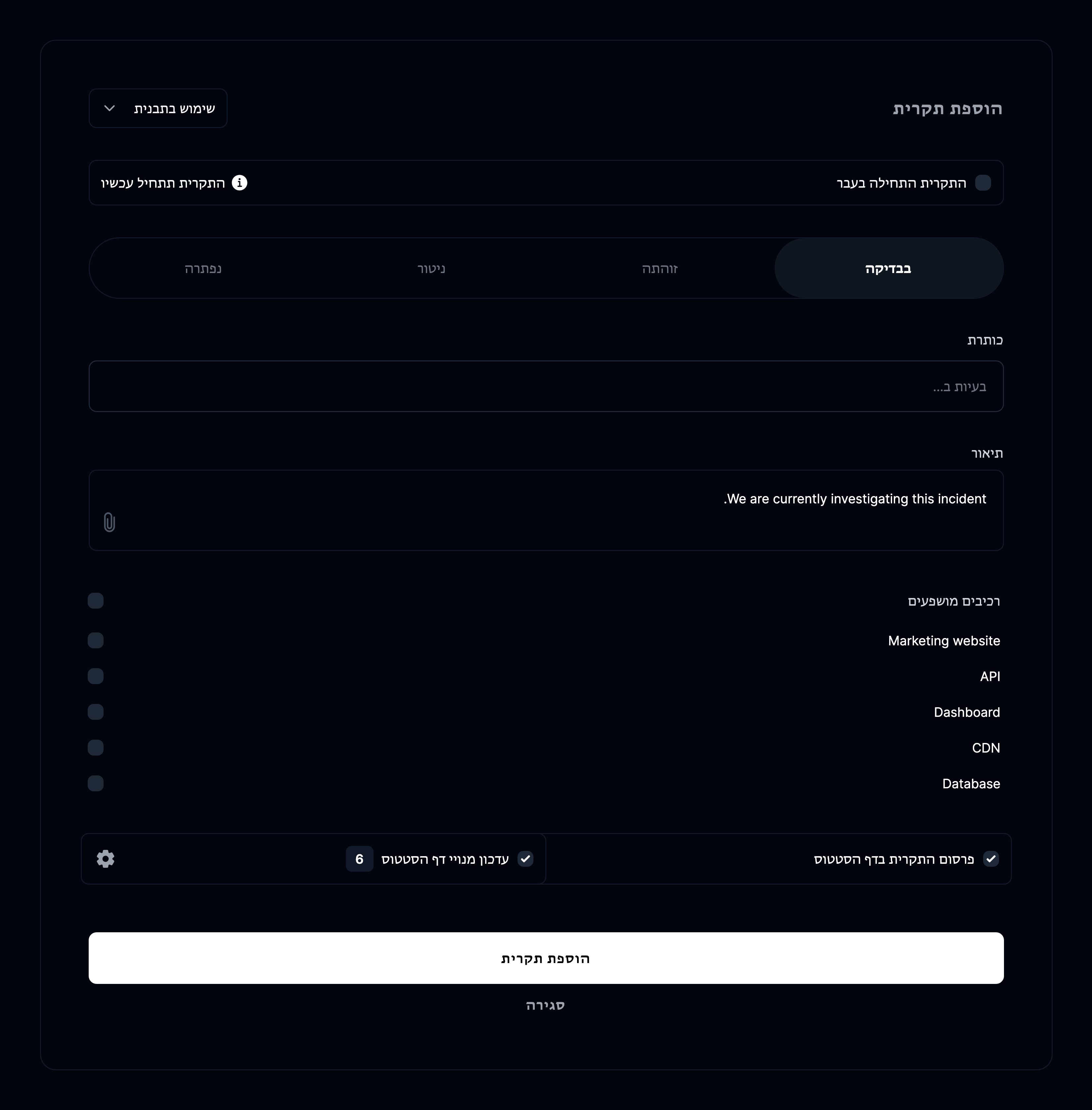
- סמנו אם התקרית התחילה בעבר.
- סטטוס: יכול להיות
בבדיקה,זוהתה,ניטוראונפתרה. - כותרת התקרית.
- תיאור מפורט של התקרית.
- הרכיבים שמושפעים מהתקרית.
- סמנו כדי לפרסם את התקרית בדף הסטטוס שלכם.
לחצו על הוספת תקרית והתקרית תיווצר.
איך מוסיפים עדכון לתקרית?
פתחו את התקרית ולחצו על הוספת עדכון כדי לשנות את הסטטוס, התיאור, הרכיבים המושפעים או התאריך שלה, ואם תרצו גם לעדכן את המנויים.
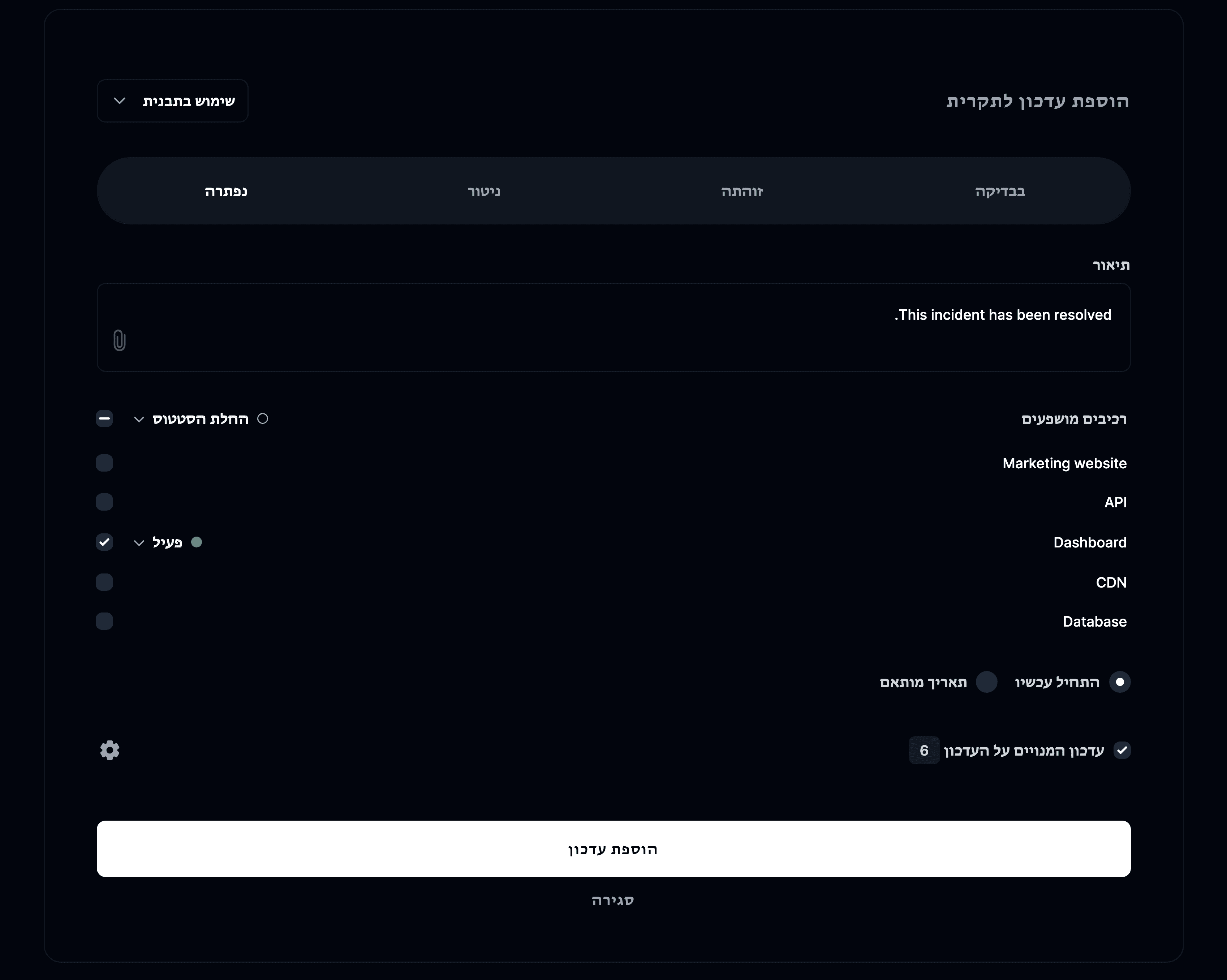
לבסוף, לחצו על הוספת עדכון כדי לפרסם אותו.
איך מוסיפים סיכום תחקיר?
פתחו תקרית שנפתרה ולחצו על הוספת סיכום תחקיר, כתבו אותו ב‑Markdown ובחרו תאריך שאחרי העדכון האחרון של התקרית. סיכום תחקיר הוא סקירה מסכמת שמתעדת את הלקחים, שורשי הבעיה והתיקונים לטווח ארוך.
כשמוסיפים אחד:
- כתבו את סיכום התחקיר ב‑markdown. יש תמיכה בבלוקי קוד, כך שאפשר לכלול יומנים או קטעי תצורה.
- בחרו תאריך לסיכום התחקיר. הוא חייב להיות אחרי העדכון האחרון של התקרית.
- בחרו אם לעדכן את המנויים על סיכום התחקיר. אפשר גם לכוונן בדיוק מי יקבל עדכון.
סיכום התחקיר מופיע בדף הסטטוס שלכם כרשומה האחרונה בציר הזמן של התקרית.
אם אתם משתמשים ב‑Instatus for Slack, אפשר להוסיף סיכום תחקיר גם על ידי הרצת /incident postmortem בערוץ התקרית.