יומנים
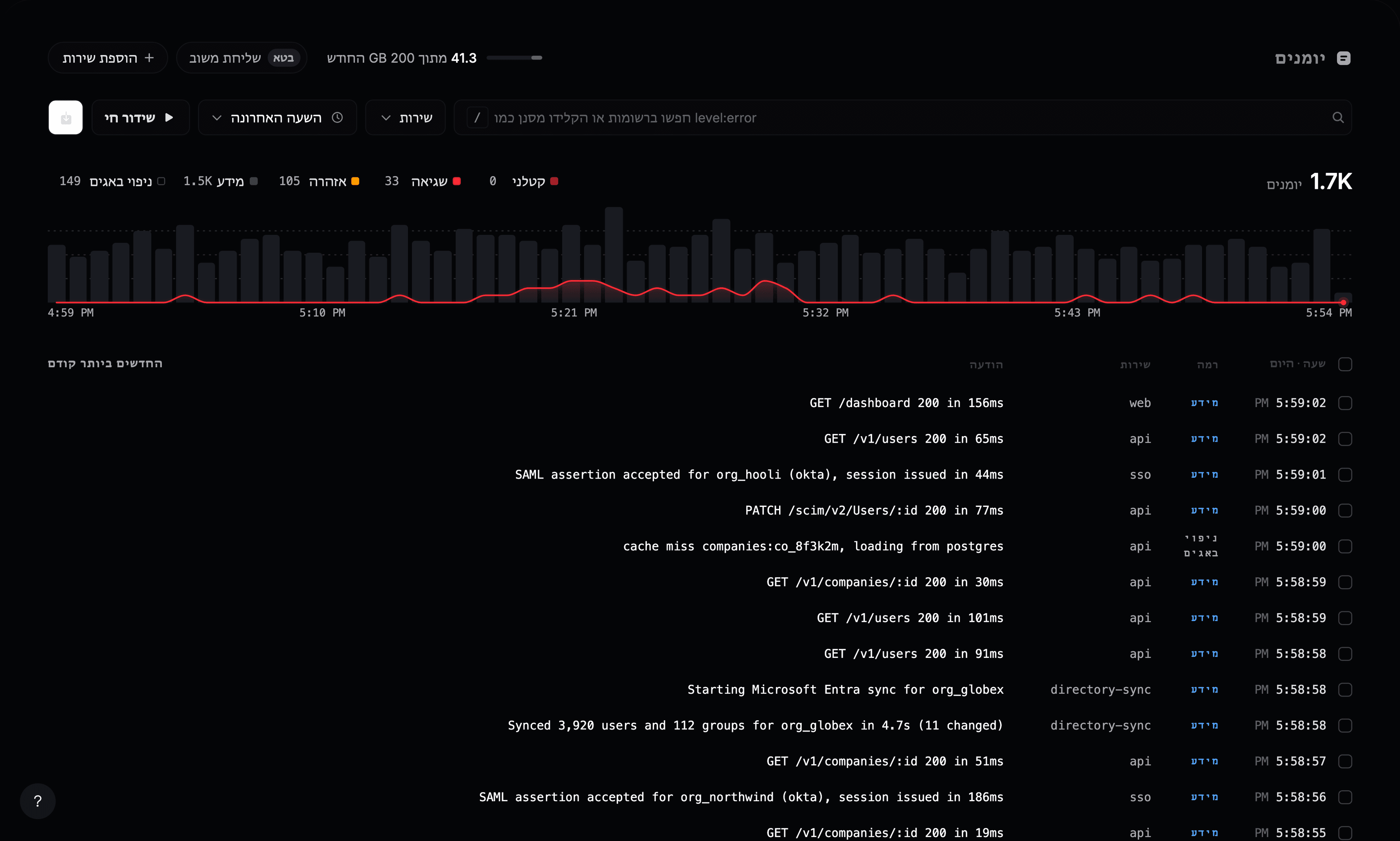
פתחו את Observability ← יומנים בדף הסטטוס שלכם. היומנים החדשים ביותר נמצאים למעלה, ומעליהם תרשים של נפח היומנים. הקו האדום בתרשים הוא שגיאות, כך שרואים במבט אחד מתי משהו התחיל.
חיפוש
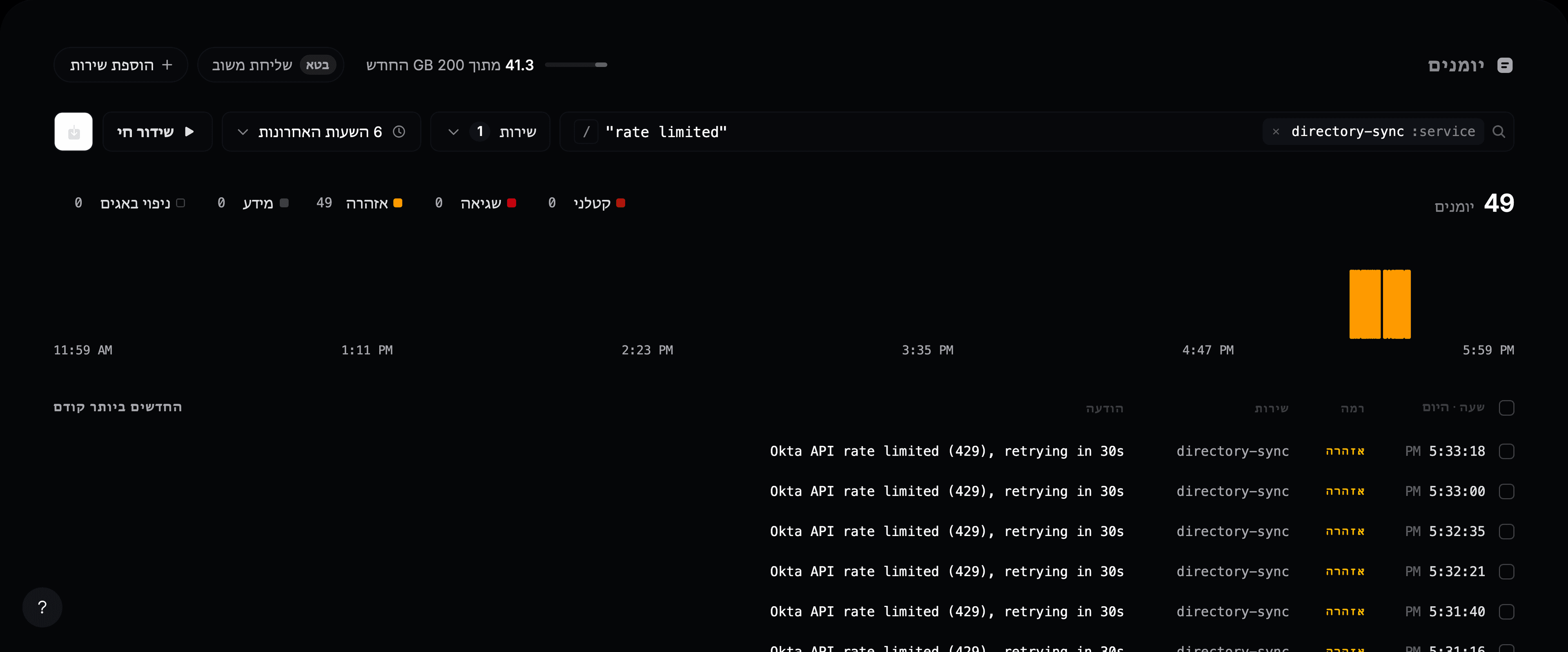
הקלידו מילים בתיבת החיפוש ולחצו Enter. המילים נמצאות בכל מקום בהודעה ובכל סדר. הקיפו ביטוי במירכאות כדי למצוא אותו בדיוק, למשל "rate limited".
התרשים, הספירות והרשימה מתעדכנים לפי החיפוש.
סינון
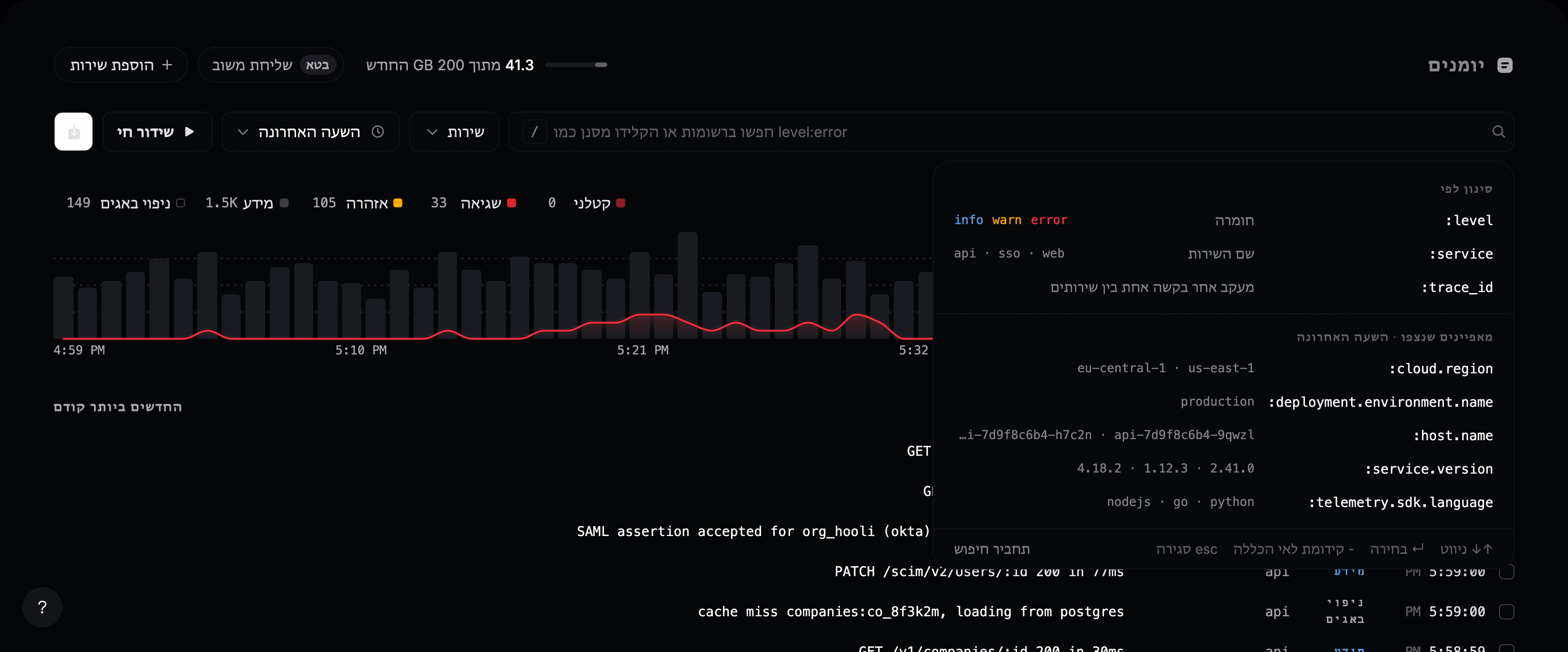
לחצו בתיבת החיפוש הריקה כדי לראות לפי מה אפשר לסנן. בחרו שדה ואז ערך. כל שדה מציג את הערכים הנפוצים ביותר שלו ואת מספר ההופעות שלהם.
| מסנן | מוצא |
|---|---|
level: | רמה: fatal, error, warn, info, debug או trace |
service: | יומנים של שירות אחד |
trace_id: | כל היומנים של בקשה אחת, בכל השירותים |
| כל מאפיין | הקלידו את שמו, למשל http.route: או customer.id: |
מסנן הופך לתגית בתיבת החיפוש. לחצו על ה-× שלו כדי להסיר אותו. הוסיפו - לפני מסנן כדי להחריג אותו, למשל -level:debug.
סינון לפי רמה
הקלידו level: כדי לפתוח את בורר הרמות. הוא מראה כמה יומנים יש בכל רמה. לחצו רווח כדי לבחור כמה, ואז Enter. שני קיצורים מכסים את המקרים הנפוצים: level:>=warn משאיר אזהרות וכל מה שחמור מהן, ו--level:debug מסתיר רעש של ניפוי באגים.
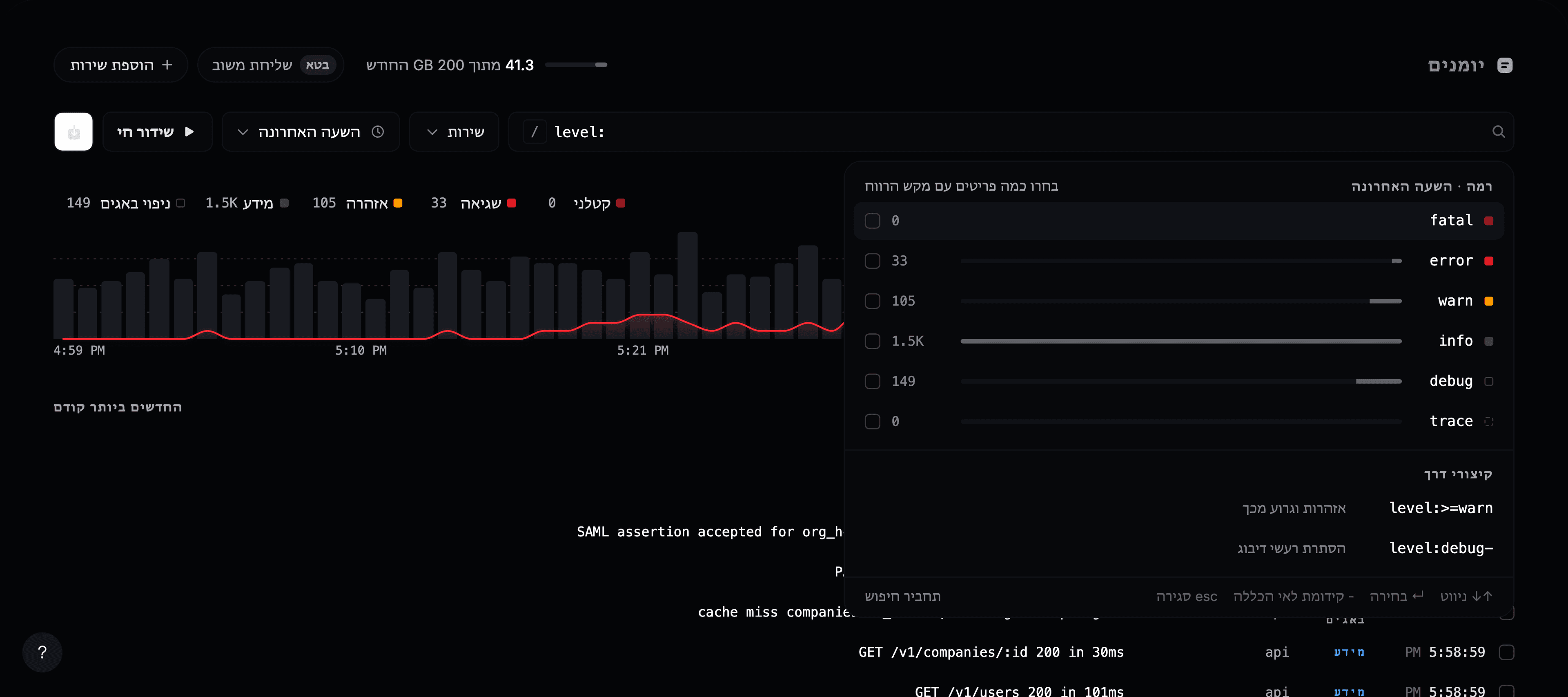
הכפתור שירות ליד תיבת החיפוש הוא קיצור ל-service:. לחיצה על רמה מעל התרשים מפעילה או מכבה אותה.
תחביר חיפוש
| כתבו | מוצא |
|---|---|
timeout | יומנים שמכילים את המילה |
"connection pool" | בדיוק את הביטוי הזה |
timeout retry | שתי המילים, בכל סדר |
timeout OR refused | אחת משתי המילים |
-timeout או NOT timeout | יומנים בלי המילה |
level:error service:api | שני המסננים |
(timeout OR refused) AND service:api | קיבוץ בסוגריים |
service:"billing worker" | ערך עם רווחים, במירכאות |
את AND, OR ו-NOT כותבים באותיות גדולות. אם אי אפשר לקרוא חיפוש, למשל כי מירכאה לא נסגרה, הסייר מודיע על כך ושומר את התוצאות הקודמות.
החיפושים האחרונים שלכם מוצגים כשפותחים את תיבת החיפוש, כך שחיפוש שאתם משתמשים בו הרבה נמצא במרחק לחיצה.
שינוי טווח הזמן
לחצו על כפתור טווח הזמן כדי לבחור בין 15 הדקות האחרונות ל-7 הימים האחרונים, או הגדירו טווח מותאם עם מאת ו-עד.
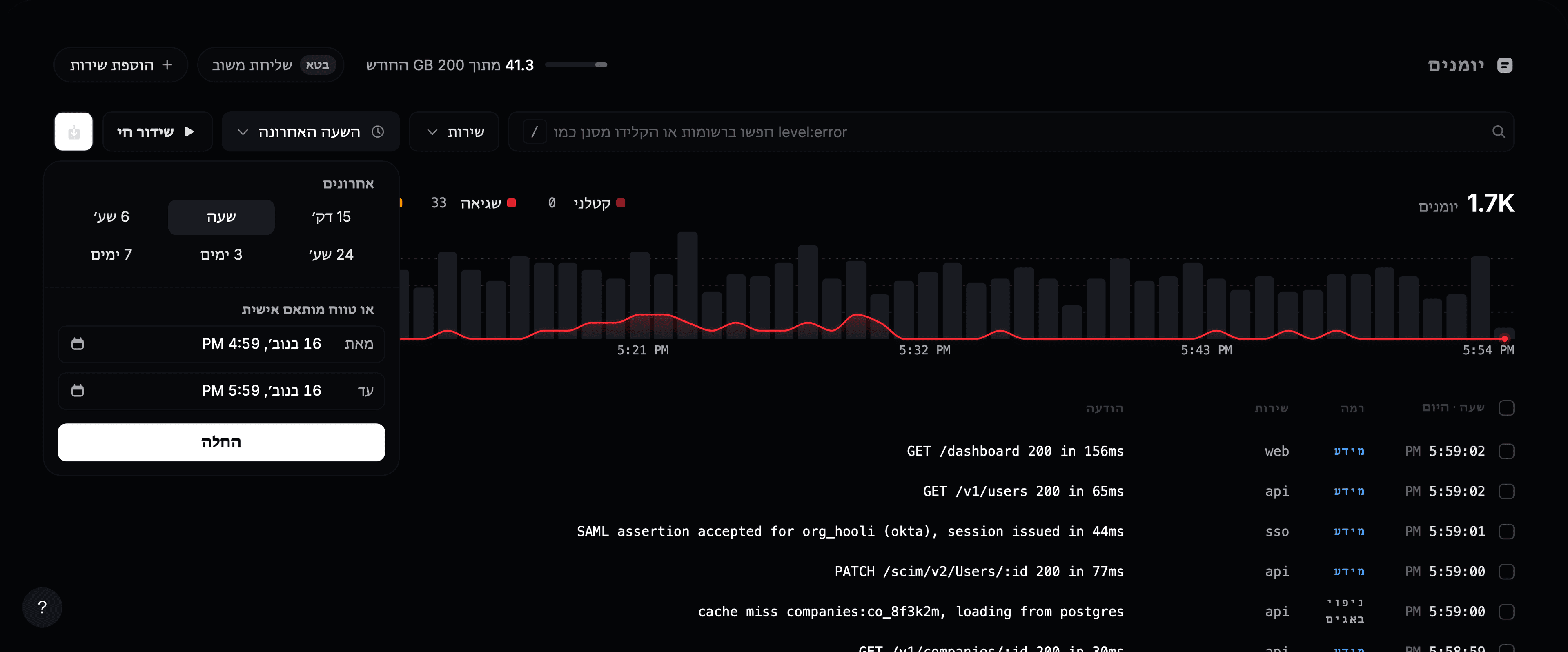
כדי להתקרב לקפיצה, גררו מעליה בתרשים. כפתור החזרה מחזיר לטווח הקודם.
קריאת יומן
לחצו על שורה, או הגיעו אליה עם ↑ ↓ ולחצו Enter. חלונית הפרטים נפתחת ובה:
- ההודעה המלאה, עם העתקת ההודעה.
- יומנים דומים, לחיפוש הודעות דומות.
- N יומנים בעקבה הזו ←, כשהיומן שייך לבקשה. מציג כל יומן של אותה בקשה, בכל השירותים.
- המאפיינים של היומן והמשאב שלו (השירות, המארח והגרסה שממנה הגיע). לחצו על ערך כדי לסנן לפיו, להחריג אותו או להעתיק אותו.
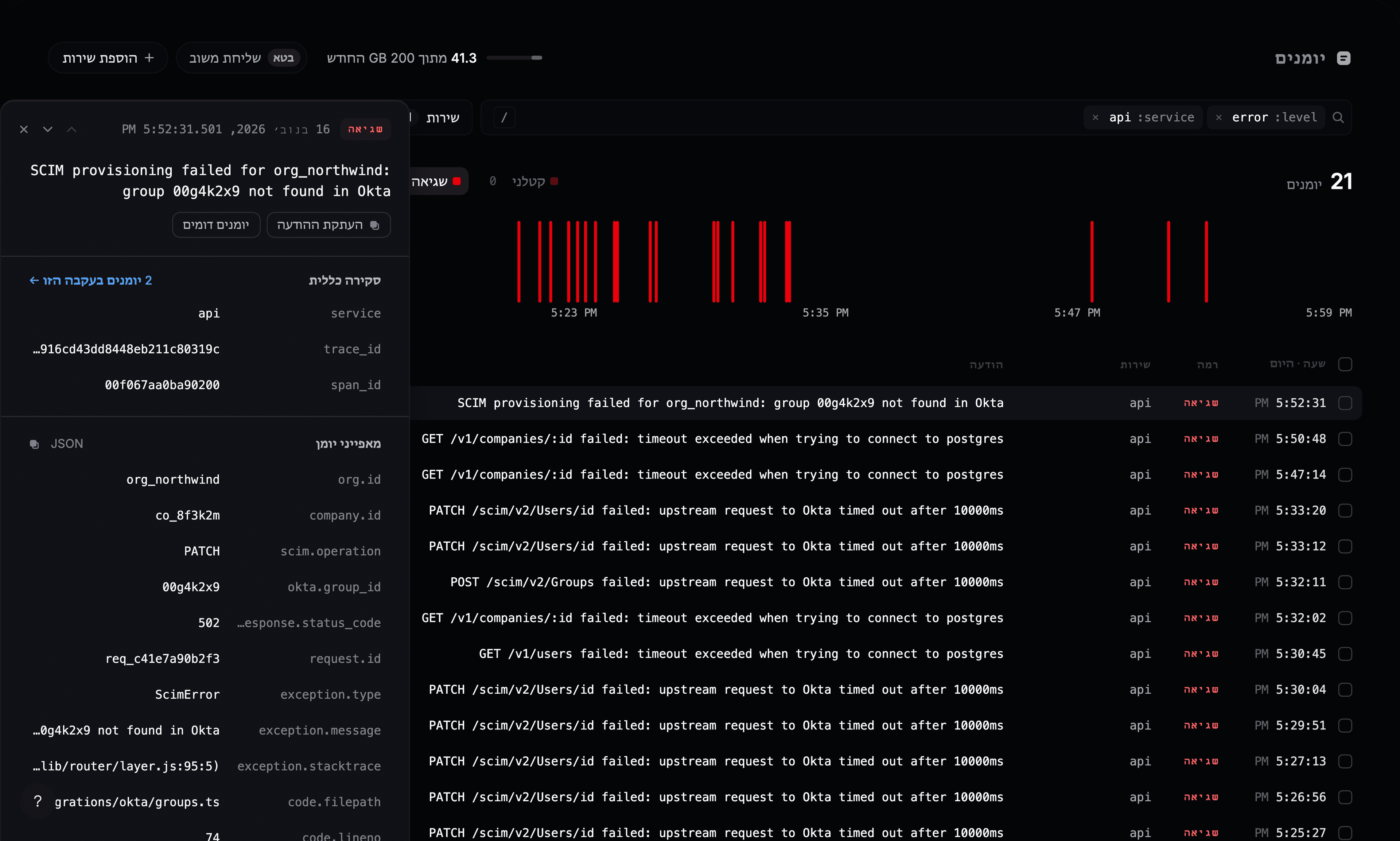
החיצים בראש החלונית עוברים ליומן הקודם והבא.
שידור חי
לחצו L או על שידור חי כדי לראות יומנים כשהם מגיעים. יומנים חדשים מופיעים למעלה, והכותרת מראה כמה מגיעים בשנייה. החיפוש והמסננים ממשיכים לחול, כך ש-level:error במצב חי הוא זרם שגיאות בזמן אמת.
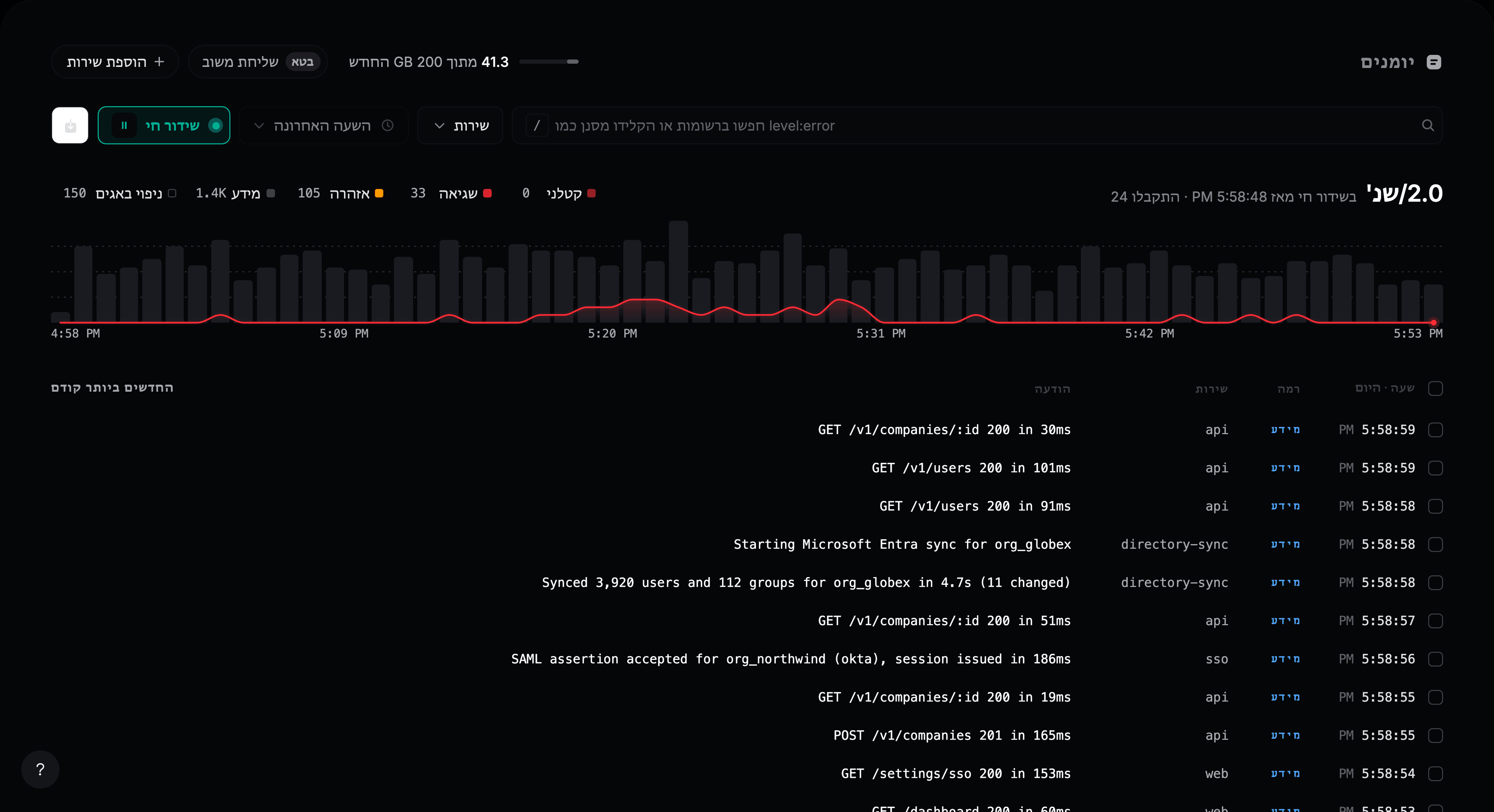
לחצו על כפתור ההשהיה, או שוב על L, כדי לעצור. התרשים שומר על טווח הזמן שהיה לפני השידור החי. אם יומנים מגיעים מהר מכפי שאפשר להציג, הודעה תודיע על כך: השהו וחפשו כדי לראות את כולם.
ייצוא
סמנו את היומנים הרצויים בתיבות הסימון. מעל הרשימה מופיע סרגל עם ייצוא CSV, ייצוא JSON ו-העתקה.
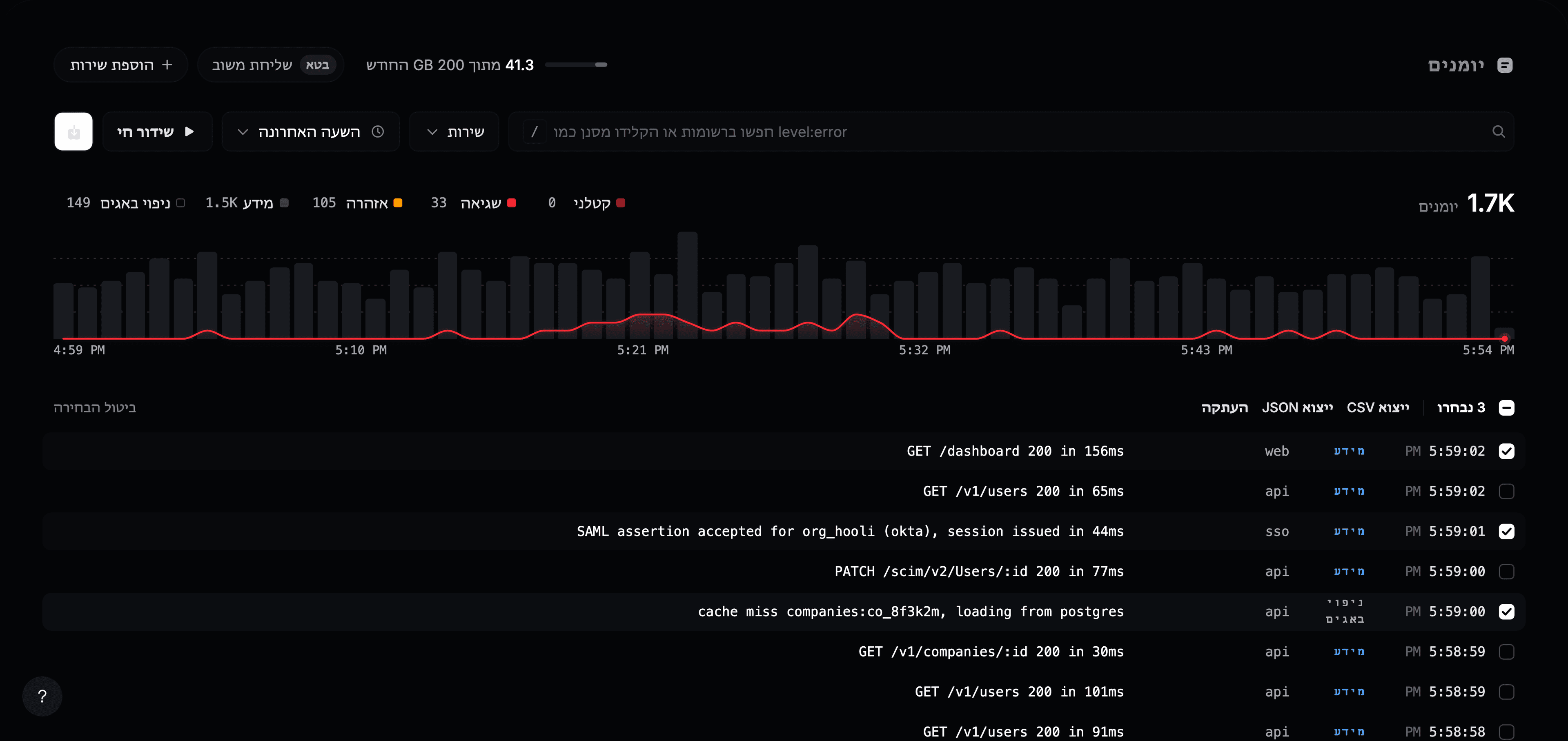
כפתור ההורדה בקצה סרגל החיפוש מייצא כ-CSV את כל היומנים שנטענו ברשימה. הייצוא כולל את השעה, השירות, הרמה וההודעה של כל יומן. כדי לקבל את המאפיינים של יומן, פתחו אותו והשתמשו ב-העתקה כ-JSON בחלונית הפרטים.
קיצורי מקלדת
| מקש | פעולה |
|---|---|
↓ ↑ או J K | מעבר בין יומנים |
Enter | פתיחת היומן הנבחר |
Esc | סגירת חלונית הפרטים או תפריט |
L | הפעלה או עצירה של השידור החי |
Space | בחירת כמה ערכים בבורר |