התראות באימייל
הוספת מנויי אימייל
התחברו ל‑Instatus מinstatus.com/login ובחרו את דף הסטטוס שלכם.
עברו אל מנויים ואז אל אימייל. כאן תמצאו רשימה של כל מנויי האימייל שלכם, שאפשר לייצא כקובץ CSV.
לחצו על הוספת מנוי אימייל
יופיע טופס חדש שבו אפשר להזין את האימייל של המנוי ולבחור אם לעדכן אותו על כל העדכונים או רק על עדכונים לרכיבים מסוימים.
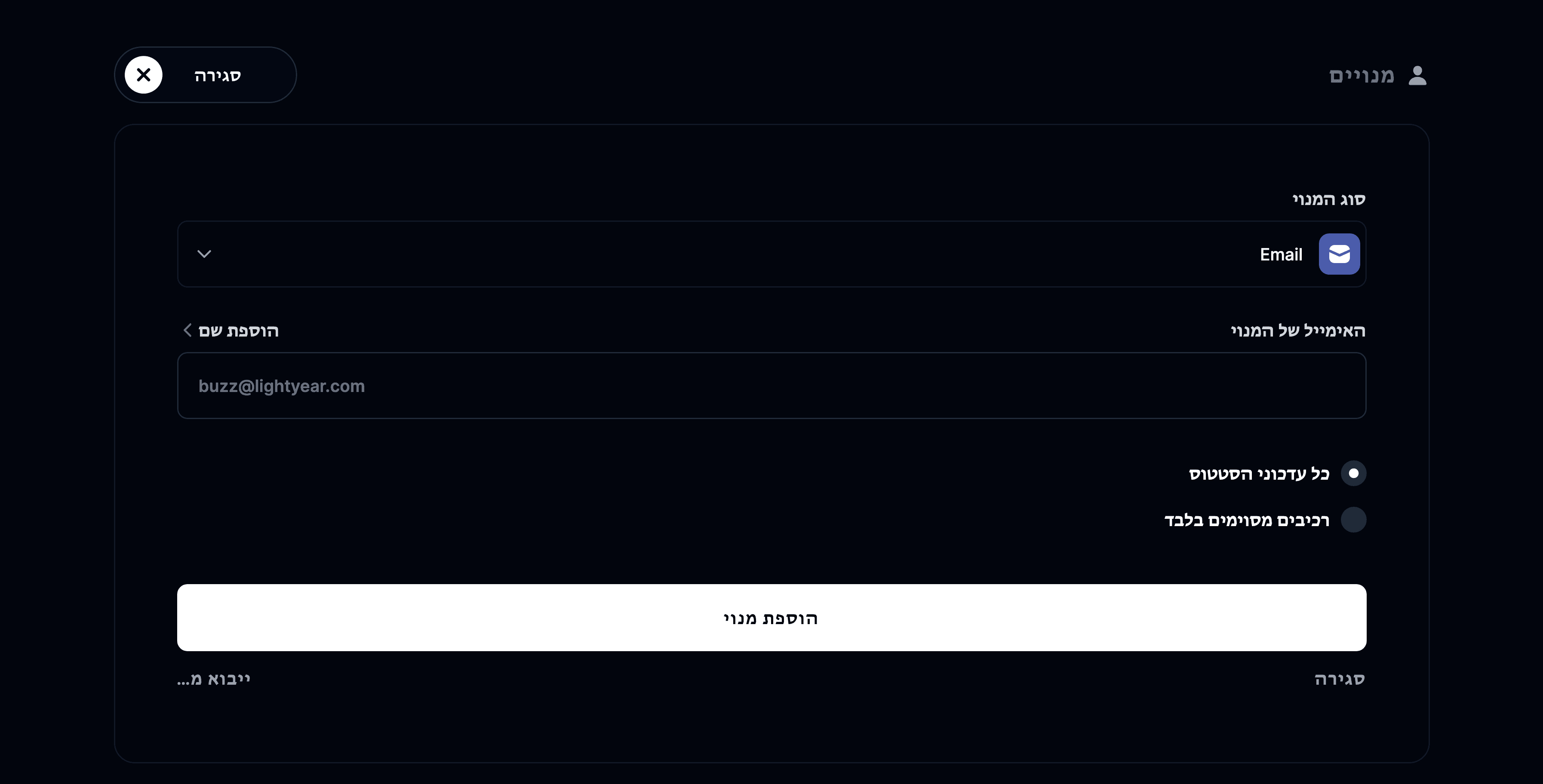
ניהול מנויי האימייל שלכם
אם ברצונכם להסיר מנוי, פשוט לחצו על הכפתור ביטול מנוי.
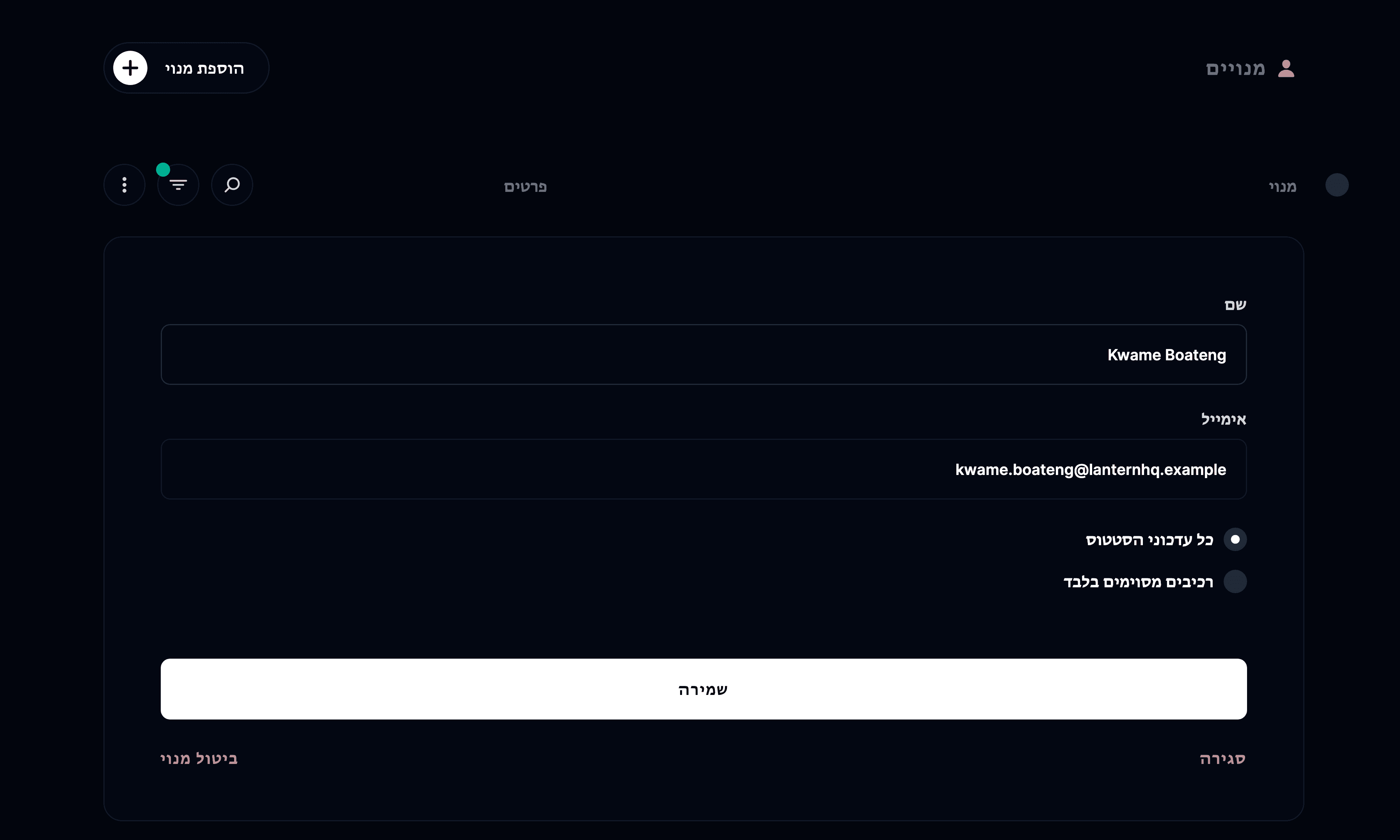
ייבוא מנויי אימייל
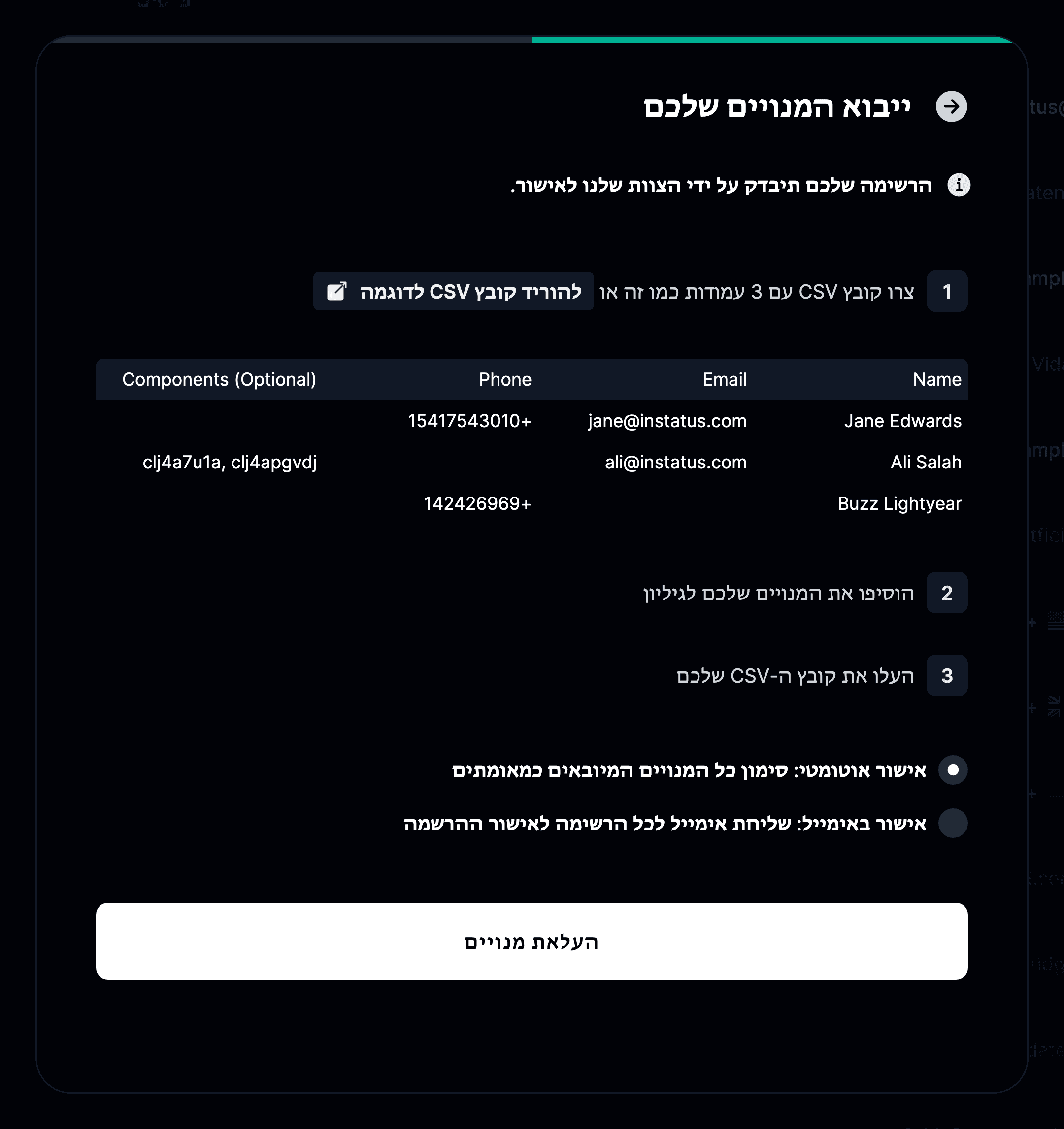
Instatus Pro מאפשרת לכם לייבא מנויים מקובץ CSV במקום להזין כל מנוי אימייל ידנית. אם אתם כבר חברי Pro, דלגו על השלב הראשון.
- פתחו את תפריט סביבת העבודה בסרגל הצד, בחרו חיוב ושדרגו לתוכנית Pro.

- הכינו את הגיליון שלכם
כדי לייבא מנויים, קובץ ה‑CSV שלכם חייב לכלול Name, Email ו‑Phone בשורה הראשונה.
- עברו אל מנויים
- לחצו על ייבוא מנויים
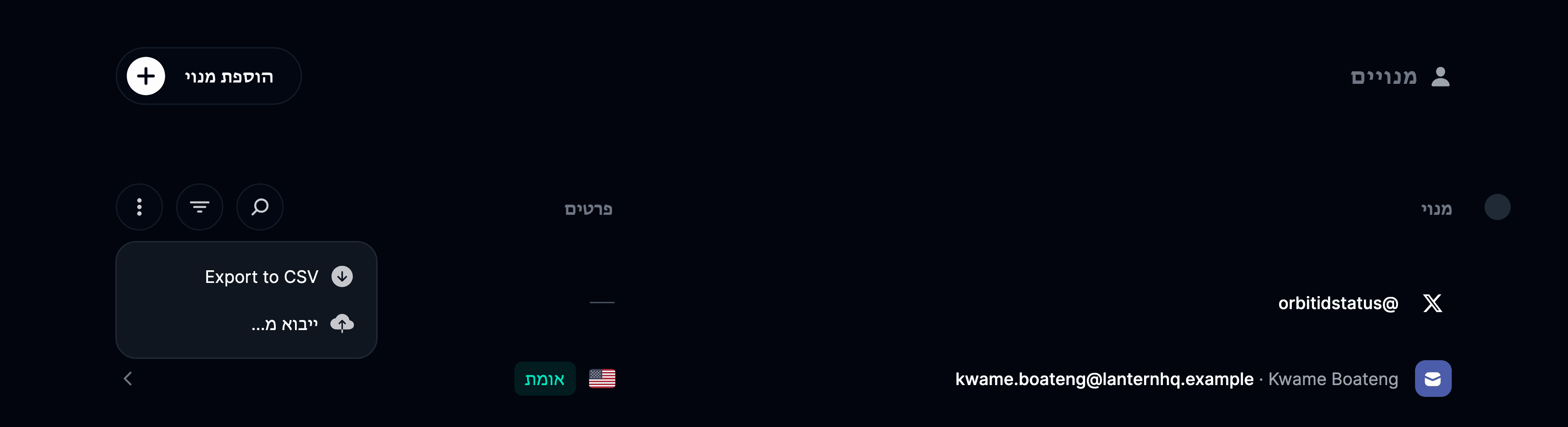
- לחצו על הכפתור העלאת מנויים ובחרו את קובץ ה‑CSV שממנו תרצו לייבא מנויים
הגדרת כתובת אימייל מותאמת
אנחנו שולחים אימיילים מ‑your-subdomain@instatus.com, אבל אפשר להגדיר כתובת אימייל מותאמת משלכם בשלבים הבאים:
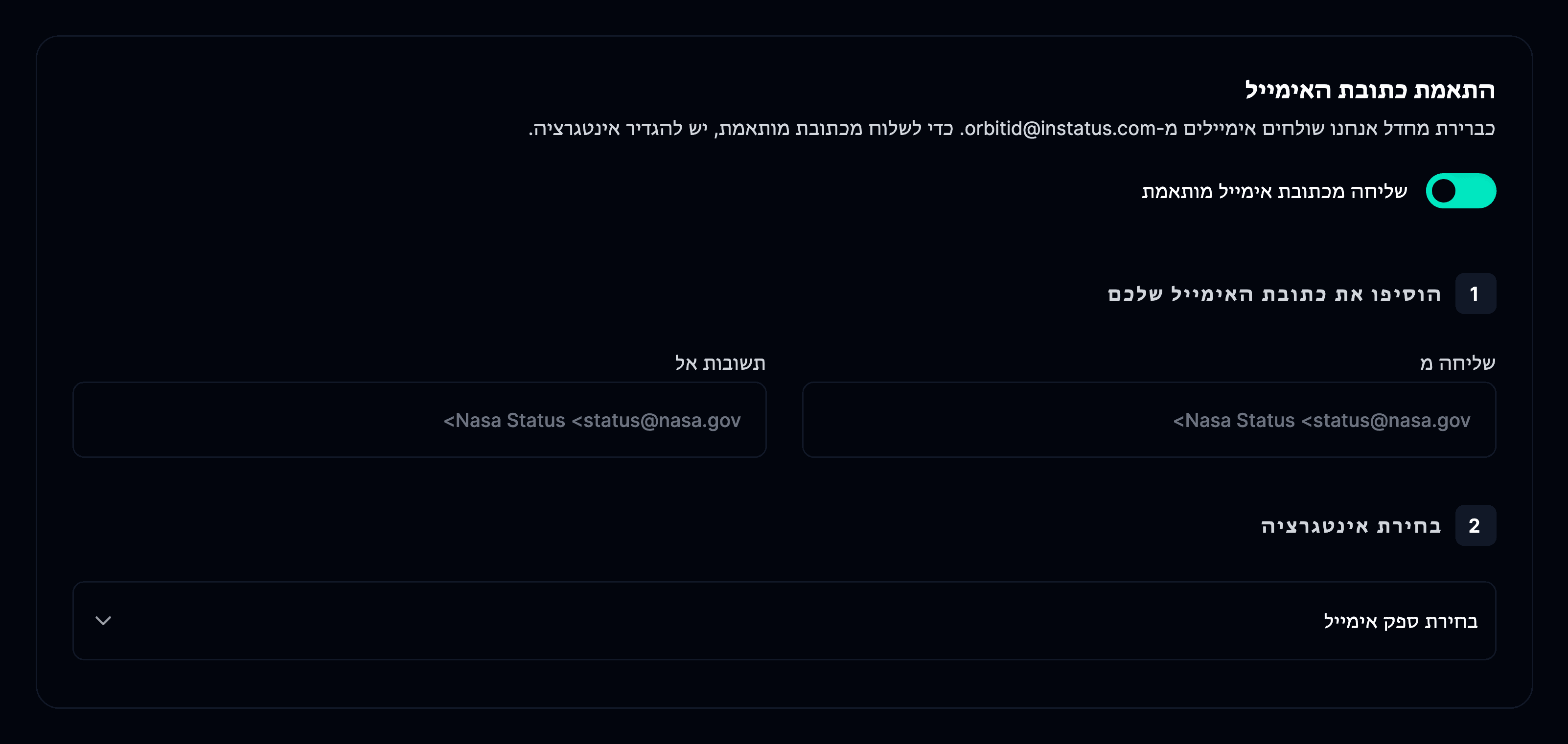
- עברו אל דף סטטוס ← התראות ואז לקטע אימייל
- הפעילו את שליחה מאימייל מותאם
- הוסיפו את כתובות האימייל שמהן תרצו לשלוח ושאליהן יגיעו התשובות
- בחרו שירות אינטגרציה מבין Mailgun, Sendgrid, Postmark או Amazon SES
- אם תבחרו Mailgun, תצטרכו את מפתח ה‑API והדומיין שלכם ב‑Mailgun
- אם תבחרו SendGrid, תצטרכו את מפתח ה‑API והדומיין שלכם
- אם תבחרו Postmark, תצטרכו להוסיף את מפתח ה‑API שלכם
- אם תבחרו Amazon SES, תצטרכו להוסיף את האזור, מזהה מפתח הגישה ומפתח הגישה הסודי שלכם