לוחות בקרה
לוח בקרה מרכז בדף אחד את המספרים שאתם בודקים כל יום: קצב בקשות, שגיאות, השהיה, התקלות האחרונות. אין צורך לבנות אותו תרשים אחר תרשים. תארו מה תרצו לראות, ו-Instatus יבנה אותו מהיומנים, העקבות והמדדים שלכם.
פתחו את Observability ← לוחות בקרה בדף הסטטוס שלכם.
יצירת לוח הבקרה הראשון
בפעם הראשונה שפותחים את לוחות בקרה, יש שלוש דרכים להתחיל:
- תארו אותו. הקלידו מה תרצו לעקוב אחריו, למשל „איך התשלום מתפקד? השהיה, שגיאות וקריאות Stripe שנכשלו”, ולחצו על בניית לוח בקרה.
- התחילו מלוח שנבנה לשירותים שלכם. Instatus מציע לוחות בקרה לפי השירותים, הנתיבים והמדדים שראה, כמו בריאות של שירות או השהיית API לפי נתיב.
- התחלה עם לוח בקרה ריק והוסיפו תרשימים בעצמכם.
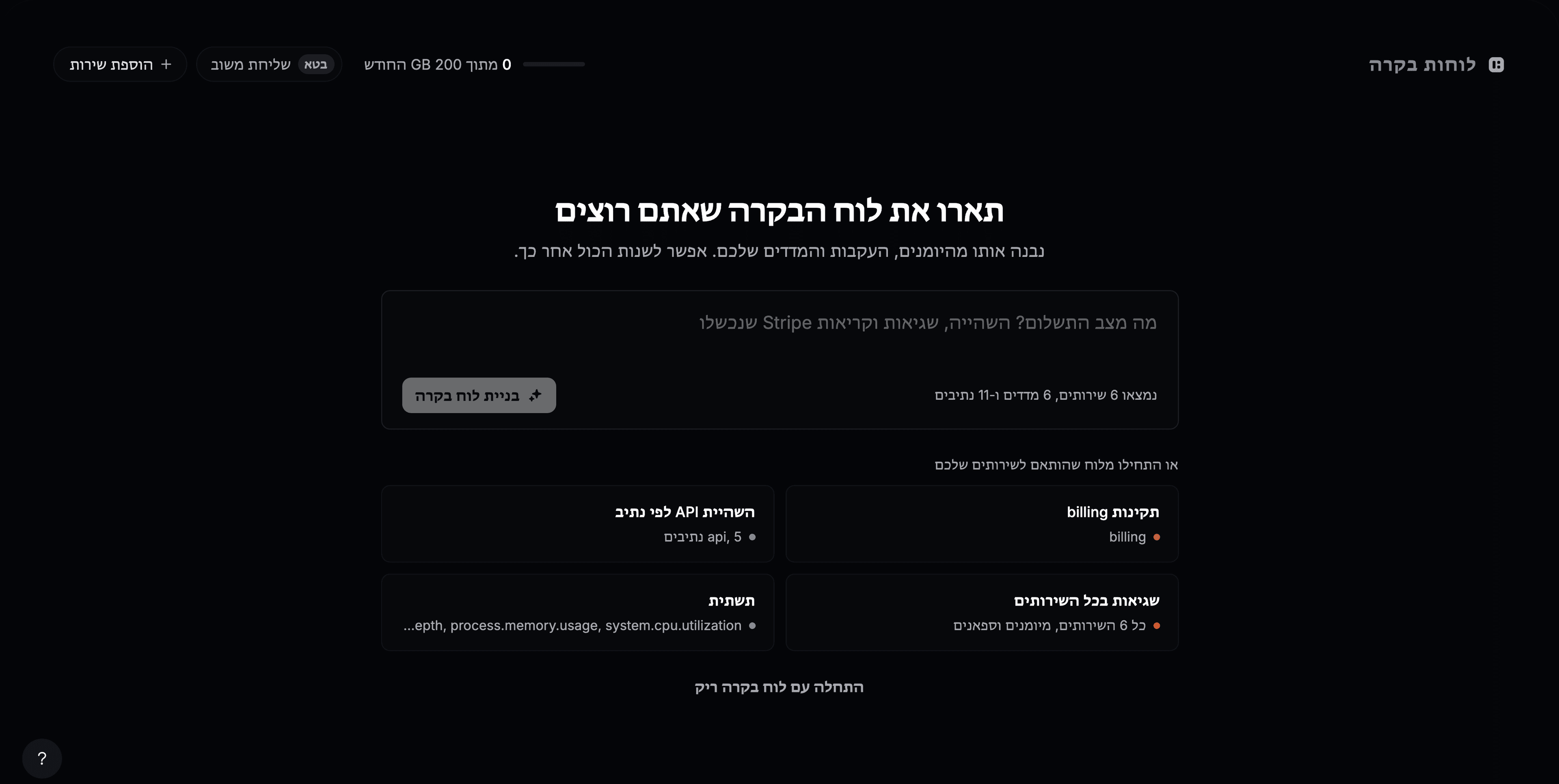
מה שלא תבחרו, אפשר לשנות הכול אחר כך.
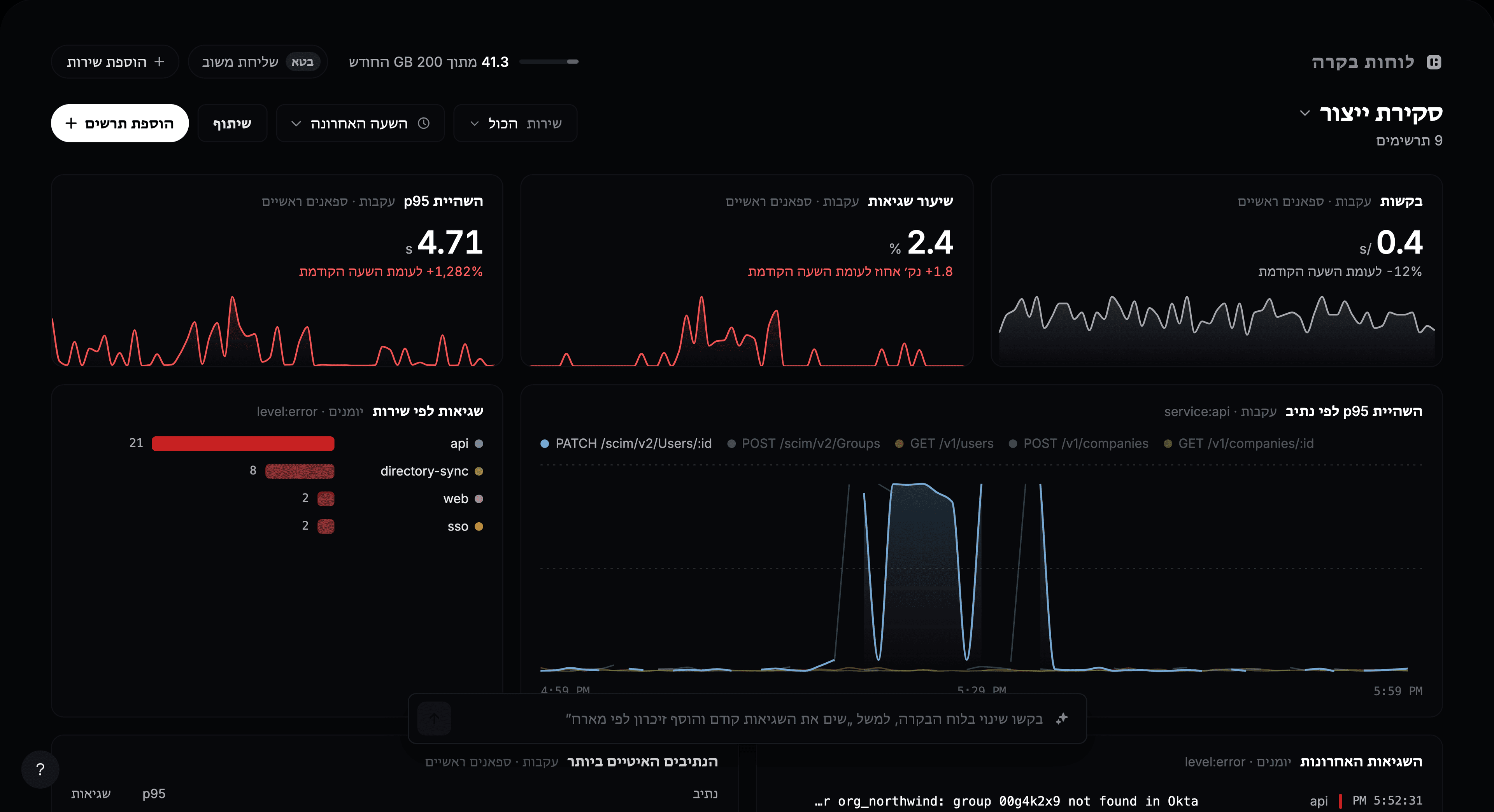
הוספת תרשים
- לחצו על הוספת תרשים.
- תארו את התרשים, למשל „השהיית p95 של POST /charges לפי שירות”, ולחצו Enter. או לחצו על אחת ההצעות שמתחת לתיבה.
- בדקו את התצוגה המקדימה, ואז לחצו על הוספה ללוח הבקרה.
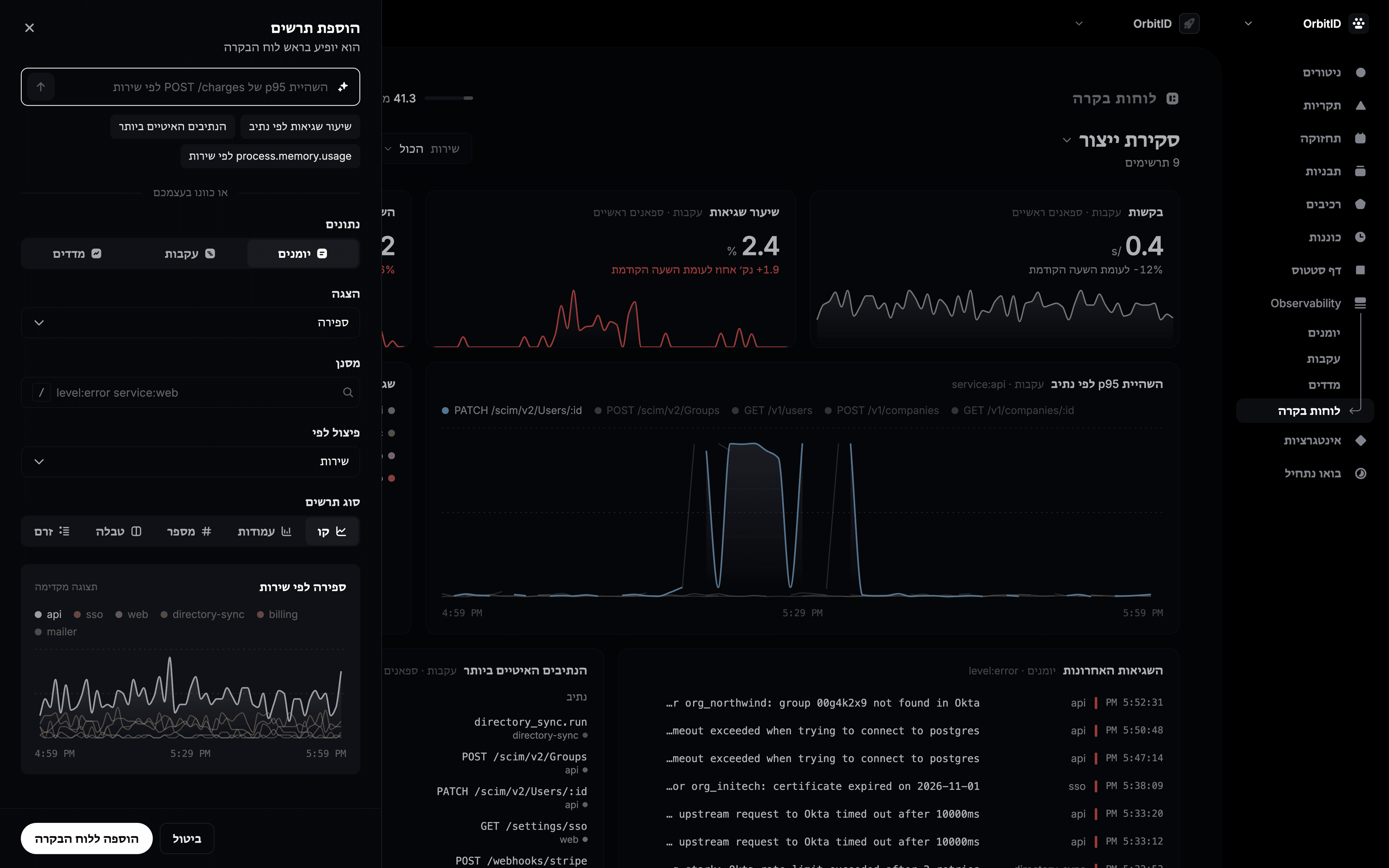
כדי לבנות את התרשים בעצמכם, הגדירו את השדות שתחת או כוונו בעצמכם:
| שדה | מה הוא עושה |
|---|---|
| נתונים | יומנים, עקבות או מדד. |
| הצגה | מה לספור: כמות, לשנייה, שיעור שגיאות, p50, p95, p99, ממוצע או הערך של מדד. |
| מסנן | אילו נתונים לכלול, בכתיבה כמו חיפוש, למשל level:error service:web. |
| פיצול לפי | קו או עמודה לכל שירות, נתיב, רמה או סטטוס, או בלי פיצול. |
| סוג תרשים | קו, עמודות, מספר, טבלה או זרם לרשימת יומנים חיה. |
התרשים החדש מופיע בראש לוח הבקרה.
שינוי לוח בקרה
- הזיזו תרשים על ידי גרירת הכותרת שלו. שנו את גודלו מהפינה התחתונה.
- הצביעו על תרשים כדי לראות את הפעולות שלו: הגדלה, עריכה, שכפול ו-הסרה. תרשים שהוסר חוזר עם ביטול.
- עריכה עם AI: תארו שינוי בתרשים אחד, למשל „רק שגיאות 5xx”.
- כדי לשנות את כל לוח הבקרה, כתבו בתיבה שבתחתית, למשל „שים את השגיאות ראשונות והוסף זיכרון לפי מארח”.
- לחצו על שם לוח הבקרה כדי לשנות את שמו, למחוק אותו, לעבור ללוח אחר או לבחור לוח בקרה חדש.
שימוש בלוח בקרה
- שירות מציג כל תרשים לשירות אחד בלבד.
- טווח הזמן חל על כל התרשימים. כל מספר מושווה לתקופה שלפניו.
- הצביעו על קו כדי לקרוא את הערכים שלו. לחצו כדי לנעוץ אותם, גררו כדי להתקרב.
- לחצו על שורה או נקודה כדי לפתוח את היומנים או העקבות המתאימים.
- שיתוף מעתיק את הקישור ללוח הבקרה. חברי צוות עם גישה לדף יכולים לפתוח אותו.
מגבלות
| תוכנית | לוחות בקרה | בקשות תרשים AI בחודש |
|---|---|---|
| Free | 3 | 25 |
| Pro | 20 | 300 |
| Business | ללא הגבלה | 3,000 |
| Enterprise | ללא הגבלה | 3,000 |
בקשת תרשים AI היא תיאור אחד שנשלח: בניית לוח בקרה, הוספה או עריכה של תרשים במשפט, או שינוי לוח הבקרה מהתיבה שבתחתית. כשהן נגמרות, עדיין אפשר להוסיף ולערוך תרשימים ידנית. הספירה מתאפסת ב-1 בכל חודש.