Gerencie incidentes pelo Slack
Use nossa integração Instatus para Slack para acessar todos os recursos de resposta a incidentes direto do Slack: declarar incidentes, coordenar quem responde, acompanhar itens de ação e publicar atualizações sem sair do workspace.
Instale a Instatus para Slack
Vá em Integrações → Slack e clique em Add to Slack
Receba os anúncios de incidentes
Após a instalação, criamos um canal instatus-incidents.
Todos os anúncios de incidentes vão para lá, para que o time acompanhe e participe.
Mantenha esse canal público para aumentar a visibilidade.
Adicione um incidente
Rode /incident em qualquer canal para abrir o formulário.
Preencha o status e o título (descrição, componentes e horário são opcionais).
Envie para criar o incidente e o canal dedicado a ele no Slack.
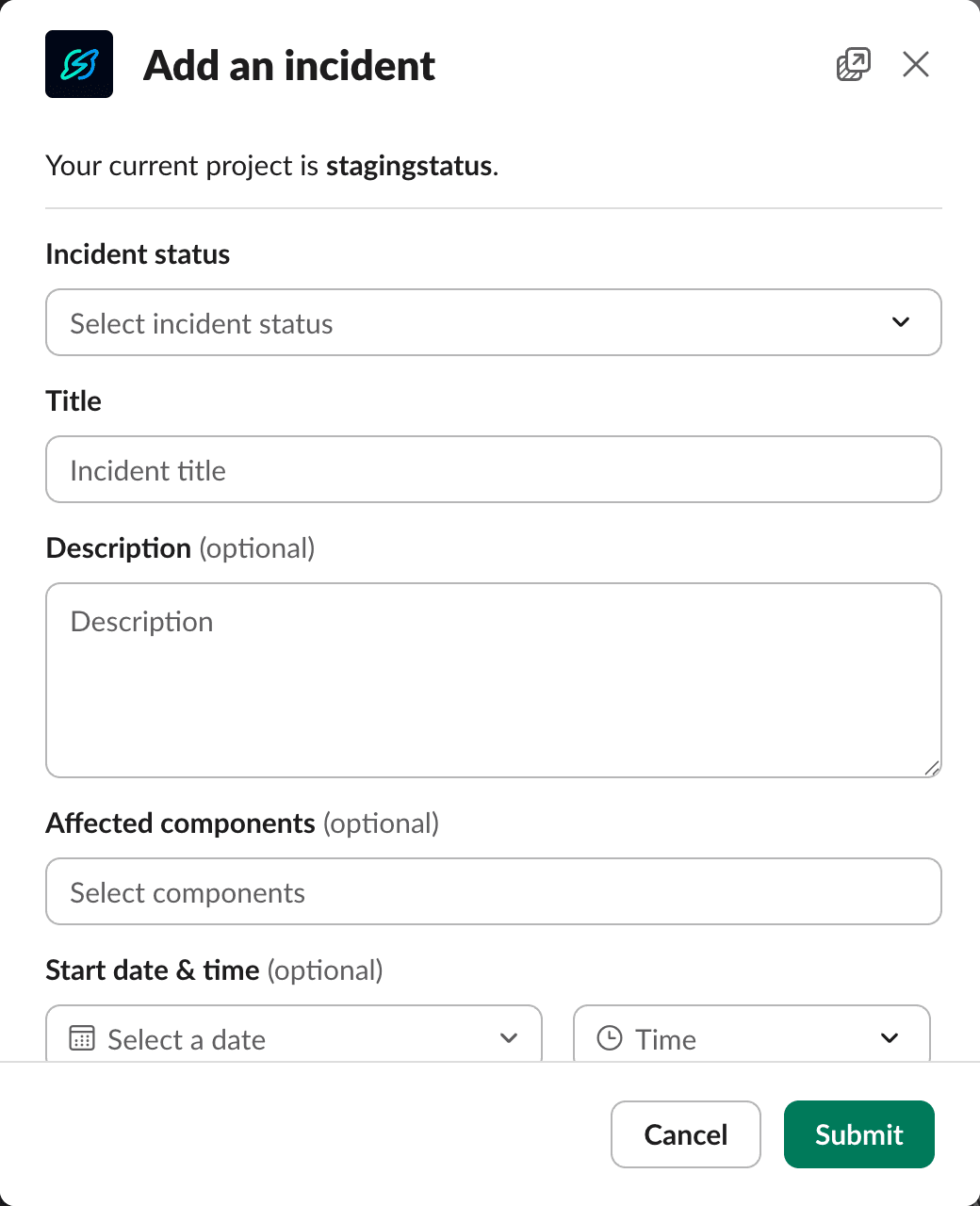
Você pode declarar um incidente só com status e título para começar rápido. Declarar incidentes pequenos ajuda a compartilhar conhecimento, cria melhores práticas e prepara o time para problemas maiores, reduzindo o MTTR e melhorando a excelência operacional.
Trabalhe no canal do incidente
Entre no novo canal do incidente para coordenar tudo relacionado a ele. Use a mensagem de boas-vindas para definir um responsável, gerenciar quem responde e publicar atualizações. O cartão do anúncio se atualiza sozinho com o status mais recente.
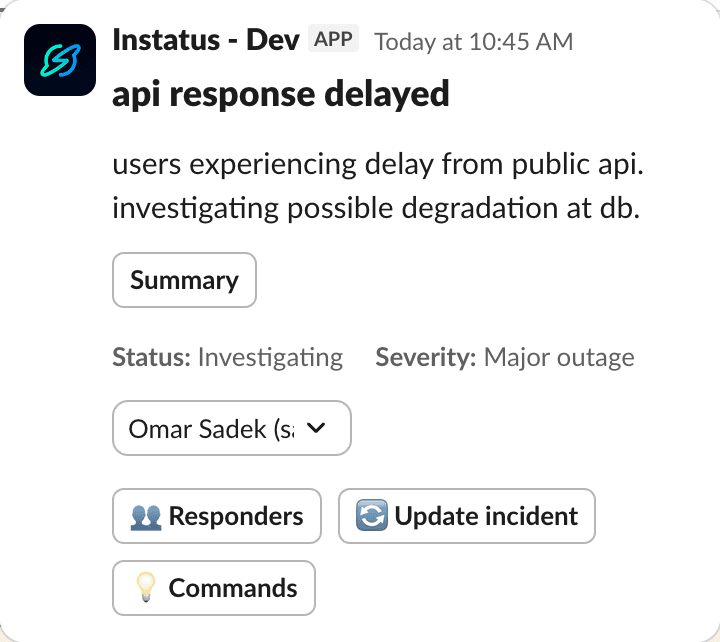
Abra a paleta de comandos
Clique em Commands na mensagem de boas-vindas ou rode /incident dentro do canal do incidente.
Escolha qualquer ação: atualizar, atribuir, ver itens de ação e mais.
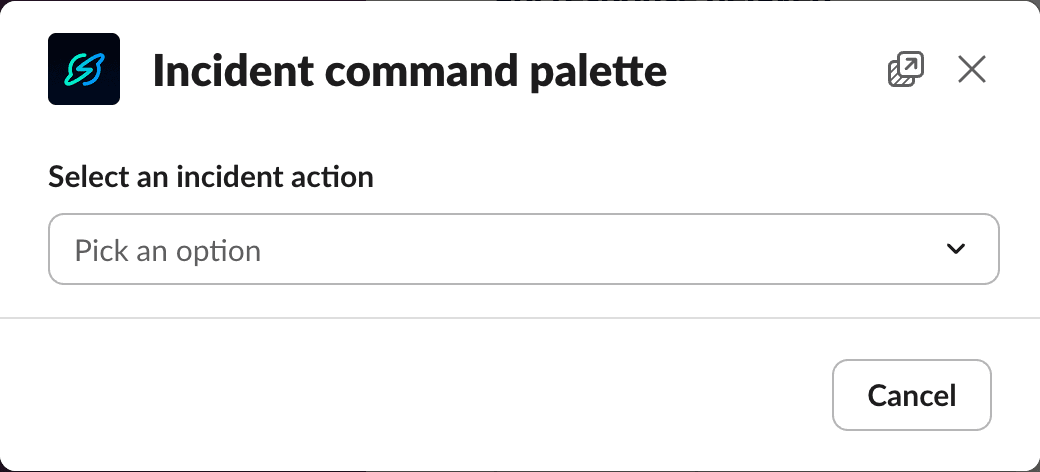
Defina um responsável e quem responde
Abra Lead & Responders para definir um responsável e vários respondentes. O responsável também precisa estar entre os respondentes, então removê-lo da lista gera um erro.
Peça para cada respondente rodar /incident ack no canal do incidente para confirmar a responsabilidade e o horário de início.
Itens de ação
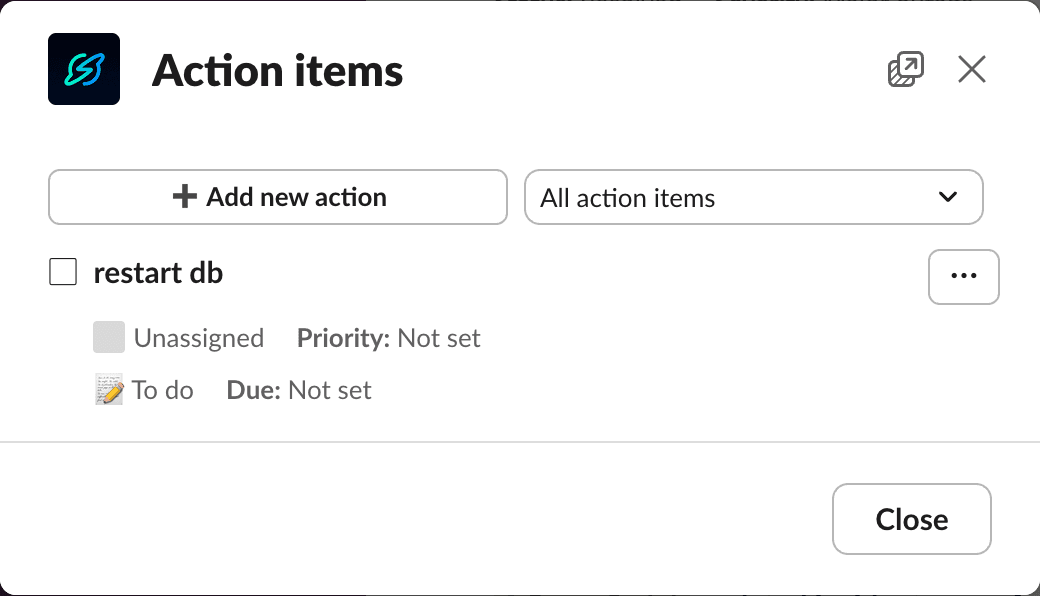
Os itens de ação ajudam a coordenar quem faz o quê e até quando.
Abra Action Items pela paleta ou rode /incident actions. A partir daí você pode:
- Adicionar um item — seja breve: título, responsável e prazo (o resto é opcional).
- Ver os itens — alterne entre All e Mine e use os filtros para acompanhar prioridade e status.
- Editar os itens — use o menu de opções para editar, excluir ou marcar como concluído.
Publique uma atualização de incidente
Compartilhe as novidades assim que surgirem.
Use qualquer caminho: /incident update, a paleta de comandos ou Update na mensagem de boas-vindas.
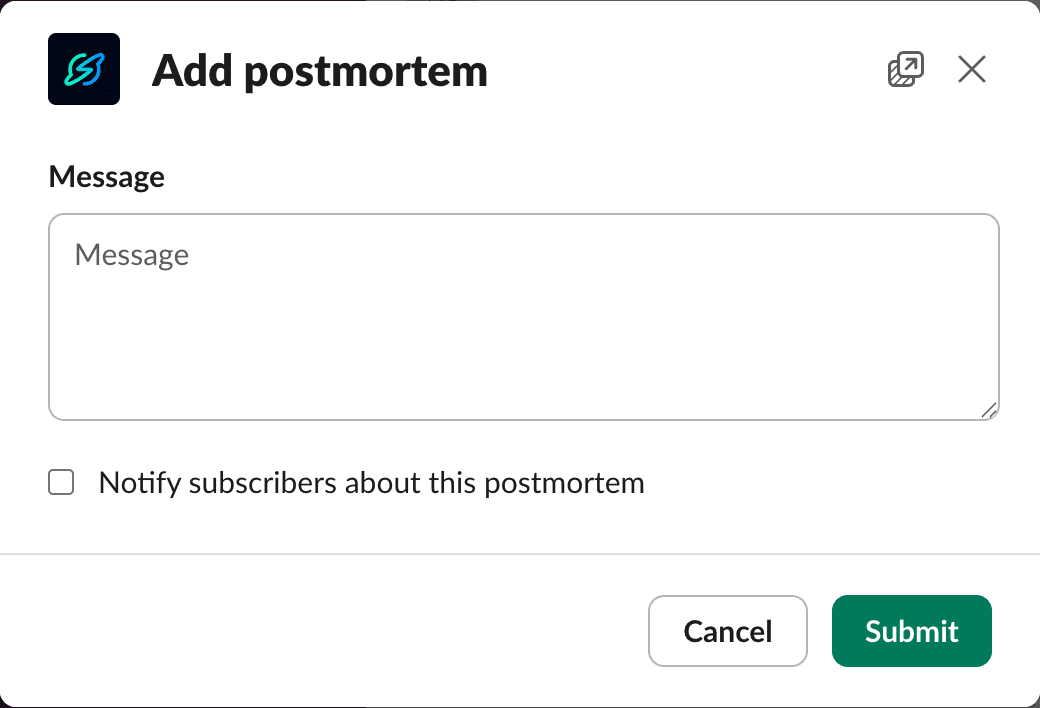
Adicione um post-mortem
Quando o incidente for resolvido, adicione um post-mortem pela paleta ou rode /incident postmortem.
Registre os aprendizados, a causa-raiz e as correções de longo prazo.
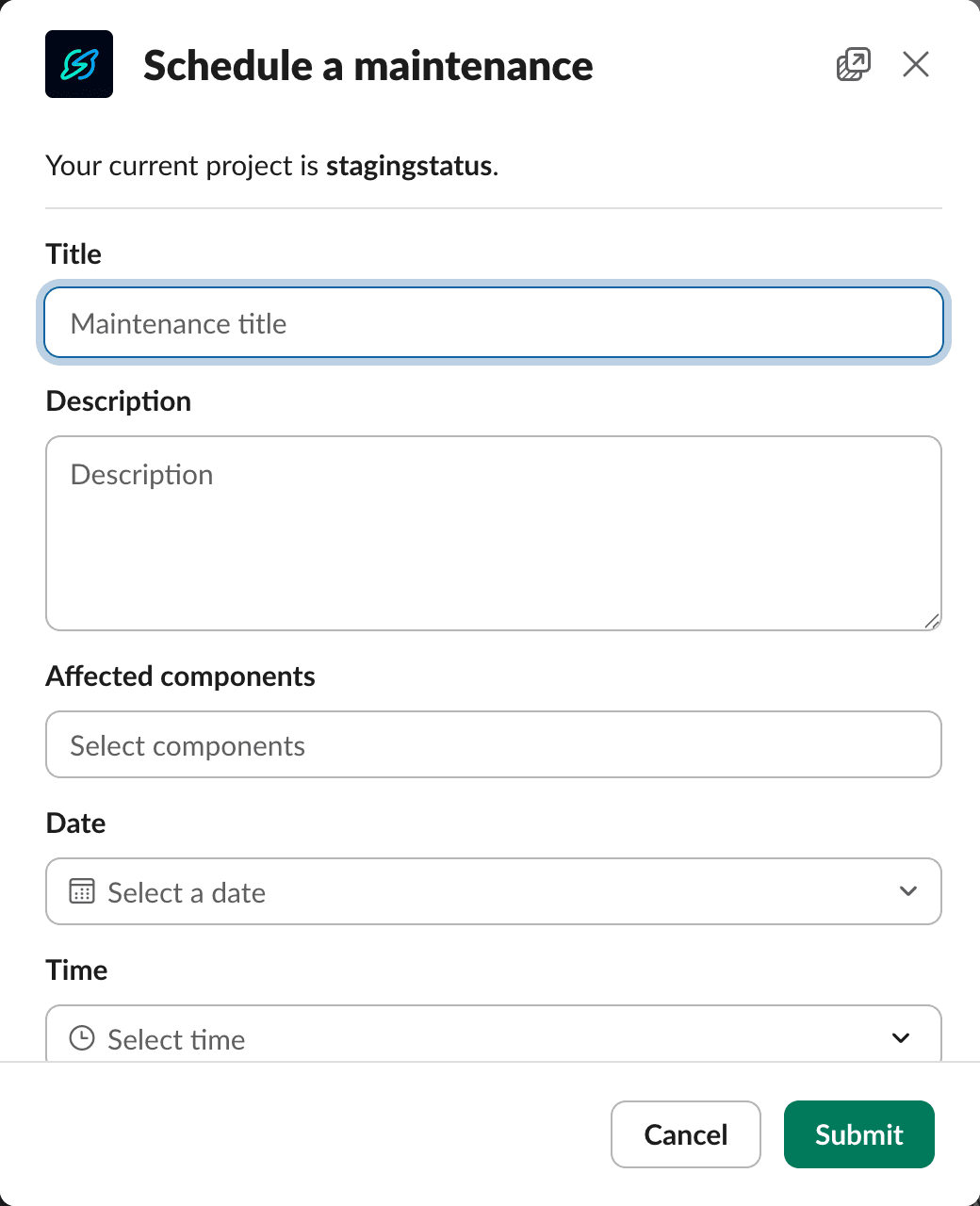
Agende manutenções
Crie trabalhos planejados e mantenha todo mundo informado.
Rode /maintenance para agendar e /maintenance update para publicar atualizações.
Use os comandos gerais do app
Ajuste configurações, troque de página e envie feedback de qualquer lugar rodando /instatus settings.
Você também pode assinar e cancelar a assinatura de páginas e incidentes externos.
Veja mais ajuda
Rode /instatus help para ver uma referência detalhada de todos os comandos disponíveis. Clique em view more para abrir uma janela com ainda mais opções.