Comece agora com os incidentes
Os incidentes contam aos clientes e colegas o que está quebrado, recebem atualizações enquanto você trabalha e terminam com um post-mortem opcional. Você pode gerenciá-los pelo painel, pelo Slack ou pelo Microsoft Teams.
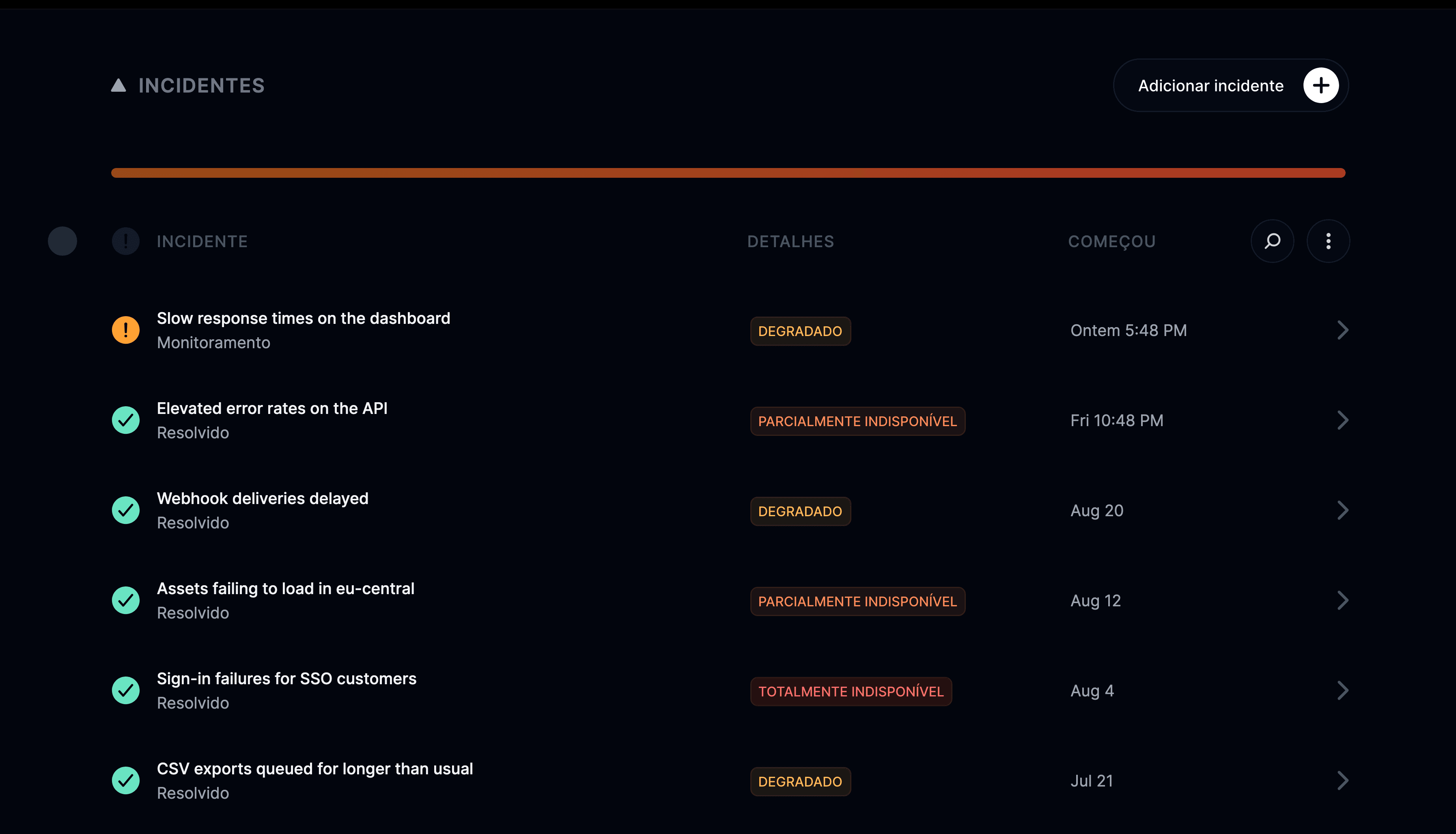
Como adiciono um incidente?
Entre em instatus.com/login, escolha seu projeto, vá em Incidentes e clique em Adicionar incidente. Depois defina o status, o título, a descrição e os componentes afetados, e escolha se quer publicá-lo na sua página de status.
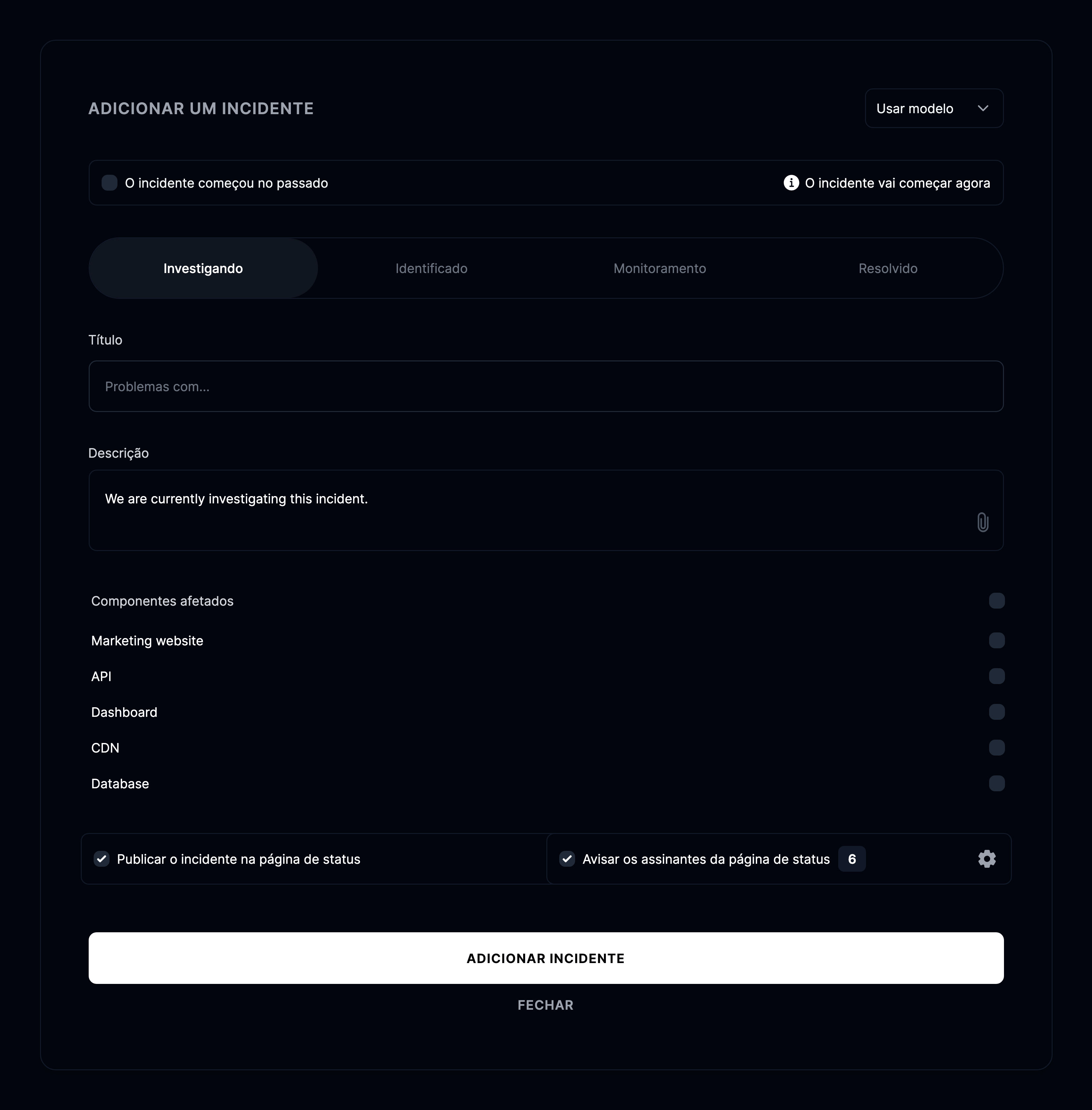
- Marque a caixa se o incidente começou no passado.
- Status: pode ser
Investigando,Identificado,MonitoramentoouResolvido. - O título do incidente.
- Uma descrição detalhada do incidente.
- Os componentes afetados pelo incidente.
- Marque a caixa para publicar o incidente na sua página de status.
Clique em Adicionar incidente e o incidente é criado.
Como adiciono uma atualização de incidente?
Abra o incidente e clique em Adicionar uma atualização para mudar o status, a descrição, os componentes afetados ou a data e, se quiser, avisar os assinantes.
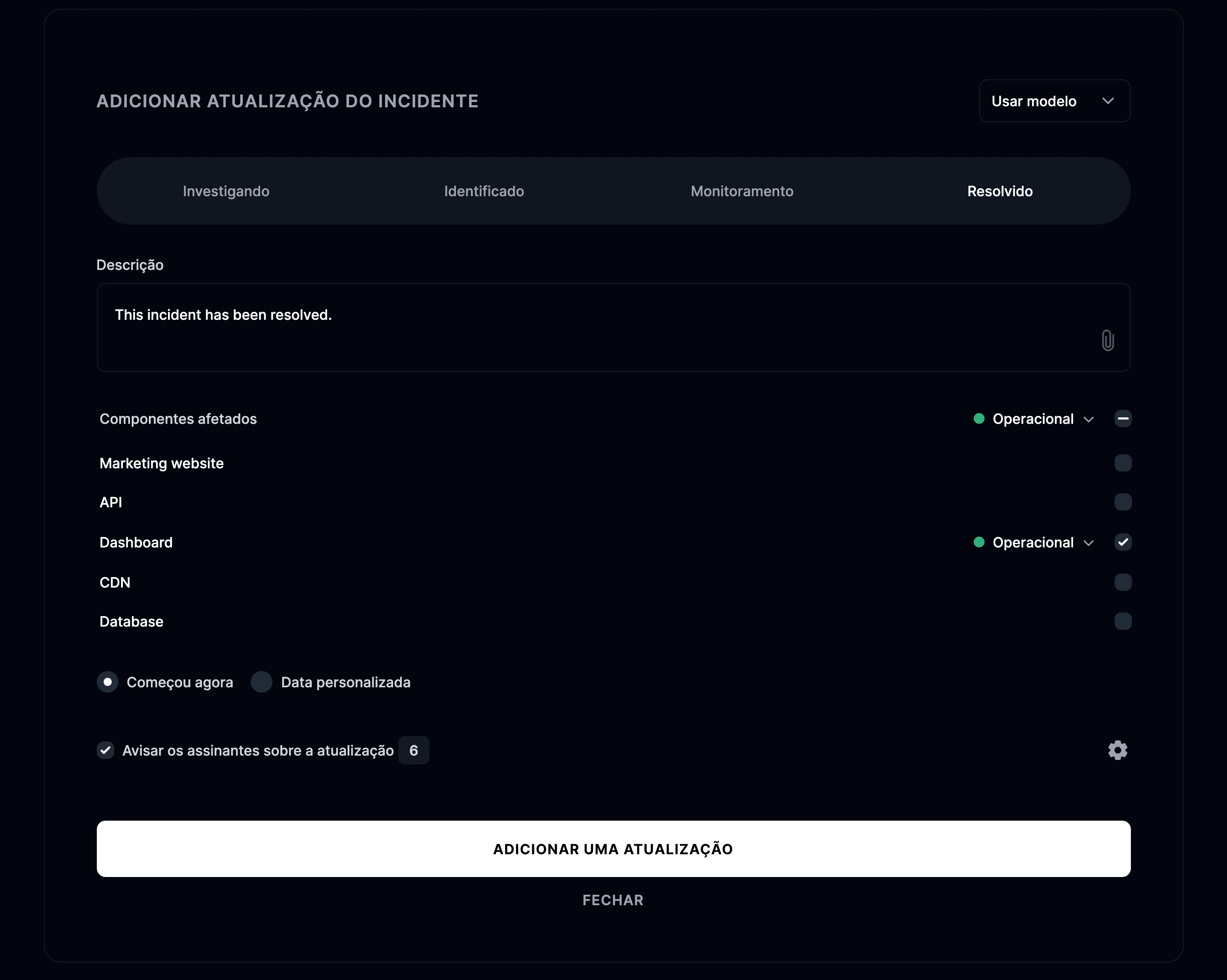
Por fim, clique em Adicionar atualização para publicá-la.
Como adiciono um post-mortem?
Abra um incidente resolvido e clique em Adicionar post-mortem, depois escreva-o em Markdown e escolha uma data posterior à última atualização do incidente. O post-mortem é uma revisão final que documenta os aprendizados, as causas-raiz e as correções de longo prazo.
Ao adicionar um:
- Escreva o post-mortem em markdown. Há suporte a blocos de código, então dá para incluir logs ou trechos de configuração.
- Escolha uma data para o post-mortem. Ela precisa ser posterior à última atualização do incidente.
- Escolha se quer avisar os assinantes sobre o post-mortem. Você também pode definir exatamente quem recebe o aviso.
O post-mortem aparece na sua página de status como o último item da linha do tempo do incidente.
Se você usa a Instatus no Slack, também dá para adicionar um post-mortem rodando /incident postmortem no canal do incidente.