Dashboards
Um dashboard reúne em uma página os números que você confere todo dia: taxa de requisições, erros, latência, as falhas mais recentes. Você não precisa montá-lo gráfico por gráfico. Descreva o que quer ver e o Instatus o monta com seus logs, traces e métricas.
Abra Observability → Dashboards na sua página de status.
Crie seu primeiro dashboard
Na primeira vez que você abre Dashboards, há três formas de começar:
- Descreva. Digite o que quer acompanhar, como “Como está o checkout? Latência, erros e chamadas ao Stripe com falha”, e clique em Criar dashboard.
- Comece por um feito para seus serviços. O Instatus sugere dashboards com base nos serviços, rotas e métricas que viu, como a saúde de um serviço ou a latência da API por rota.
- Começar com um dashboard em branco e adicione gráficos você mesmo.
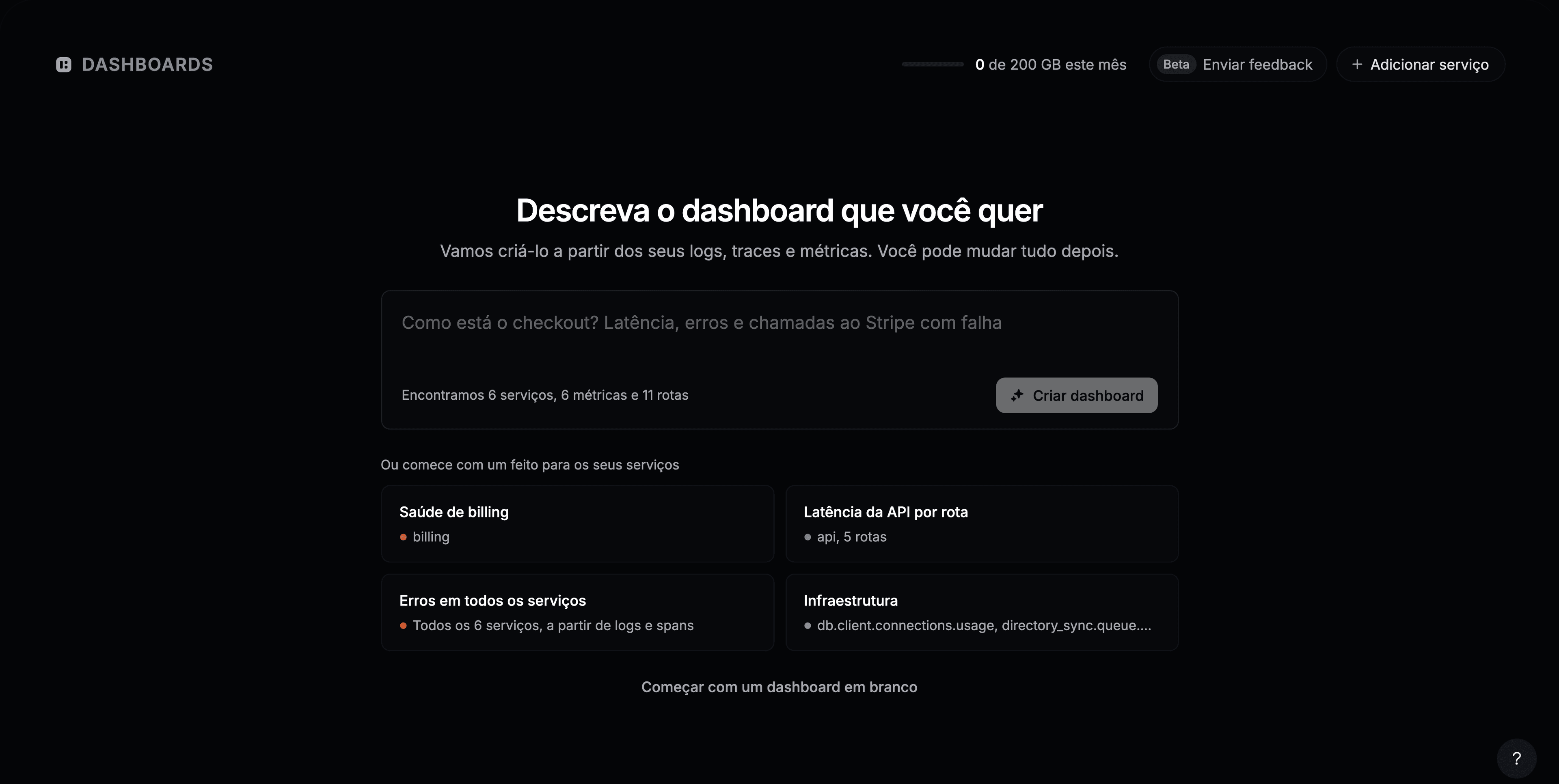
Seja qual for sua escolha, você pode mudar tudo depois.
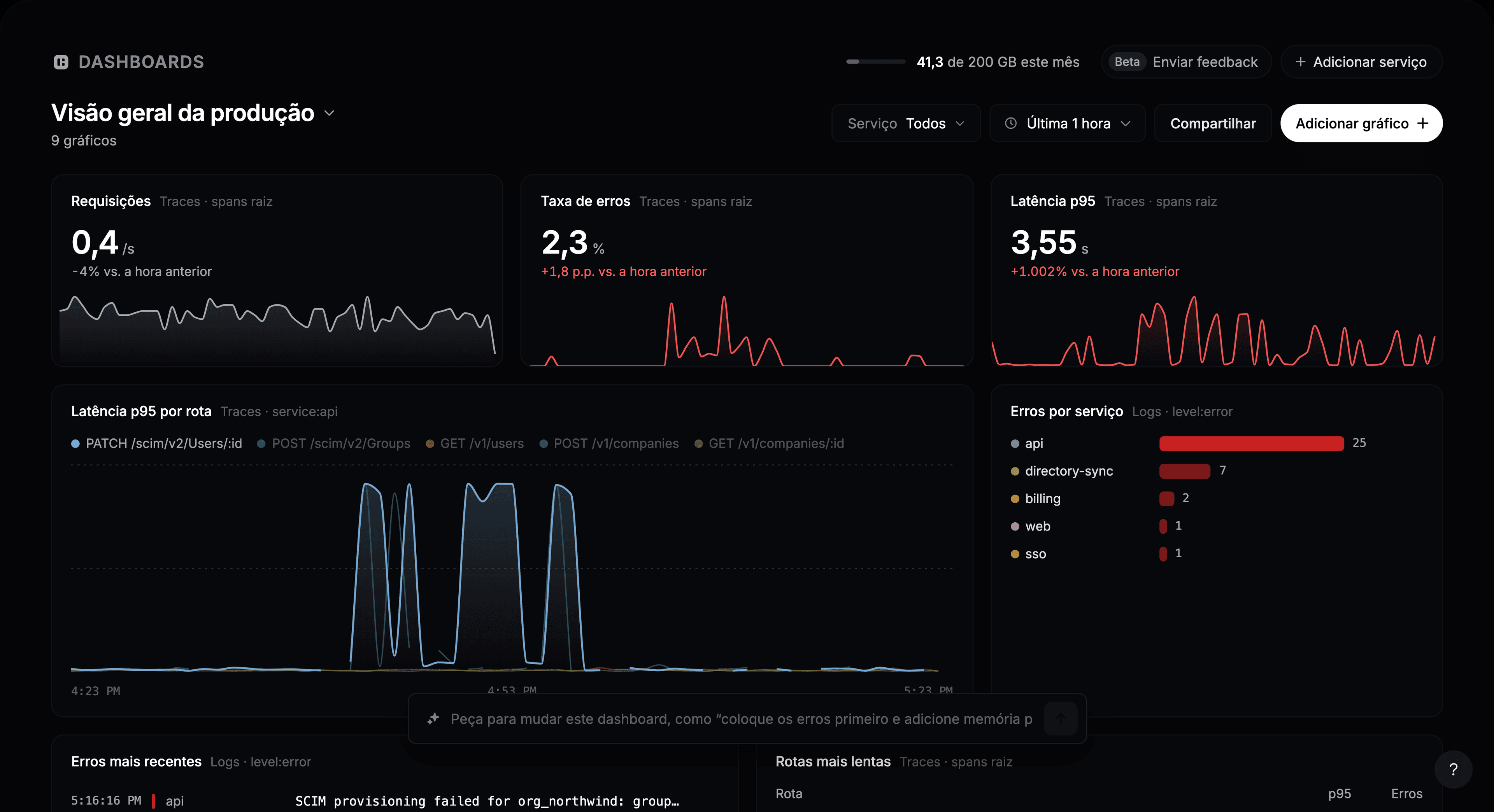
Adicione um gráfico
- Clique em Adicionar gráfico.
- Descreva o gráfico, como “latência p95 de POST /charges por serviço”, e pressione Enter. Ou clique em uma das sugestões abaixo da caixa.
- Confira a prévia e clique em Adicionar ao dashboard.
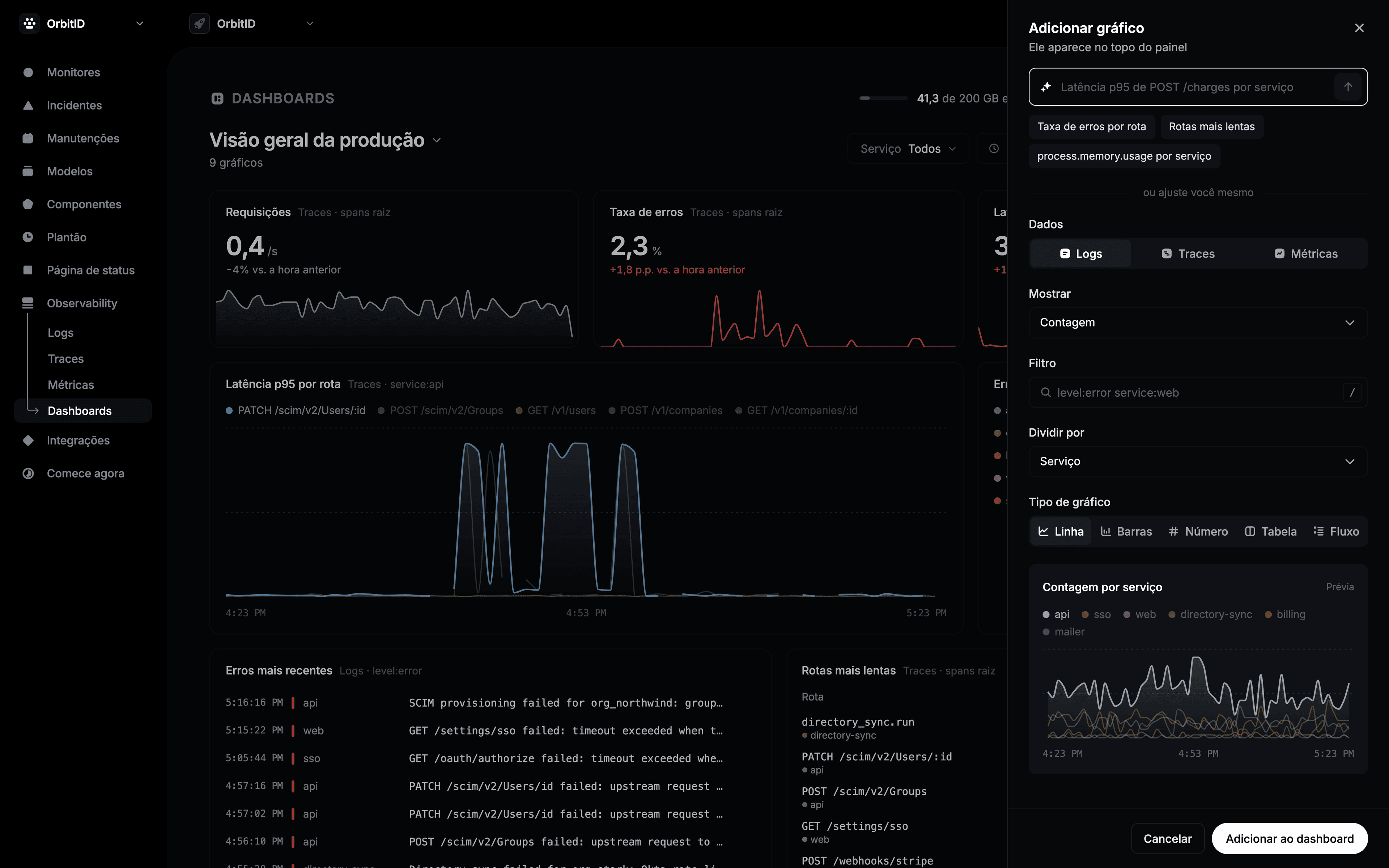
Para montar o gráfico você mesmo, ajuste os campos em ou ajuste você mesmo:
| Campo | O que faz |
|---|---|
| Dados | Logs, Traces ou uma Métrica. |
| Mostrar | O que contar: contagem, por segundo, taxa de erros, p50, p95, p99, média ou o valor de uma métrica. |
| Filtro | Quais dados incluir, escrito como uma pesquisa, como level:error service:web. |
| Dividir por | Uma linha ou barra por serviço, rota, nível ou status, ou nada. |
| Tipo de gráfico | Linha, Barras, Número, Tabela ou Fluxo para uma lista de logs ao vivo. |
O novo gráfico aparece no topo do dashboard.
Altere um dashboard
- Mova um gráfico arrastando seu título. Redimensione pelo canto inferior direito.
- Aponte para um gráfico para ver suas ações: expandir, Editar, Duplicar e Remover. Um gráfico removido volta com Desfazer.
- Editar com IA: descreva uma mudança em um gráfico, como “só erros 5xx”.
- Para mudar o dashboard inteiro, digite na caixa de baixo, como “coloque os erros primeiro e adicione a memória por host”.
- Clique no nome do dashboard para renomeá-lo, excluí-lo, trocar para outro ou escolher Novo dashboard.
Use um dashboard
- Serviço mostra cada gráfico para um só serviço.
- O período vale para todos os gráficos. Cada número é comparado com o período anterior.
- Aponte para uma linha para ler seus valores. Clique para fixá-los e arraste para dar zoom.
- Clique em uma linha ou ponto para abrir os logs ou traces correspondentes.
- Compartilhar copia o link do dashboard. Colegas com acesso à página podem abri-lo.
Limites
| Plano | Dashboards | Pedidos de gráficos com IA por mês |
|---|---|---|
| Free | 3 | 25 |
| Pro | 20 | 300 |
| Business | Ilimitados | 3.000 |
| Enterprise | Ilimitados | 3.000 |
Um pedido de gráfico com IA é uma descrição enviada: montar um dashboard, adicionar ou editar um gráfico com uma frase ou mudar o dashboard pela caixa de baixo. Quando acabarem, você ainda pode adicionar e editar gráficos manualmente. A contagem recomeça no dia 1º de cada mês.