Logs
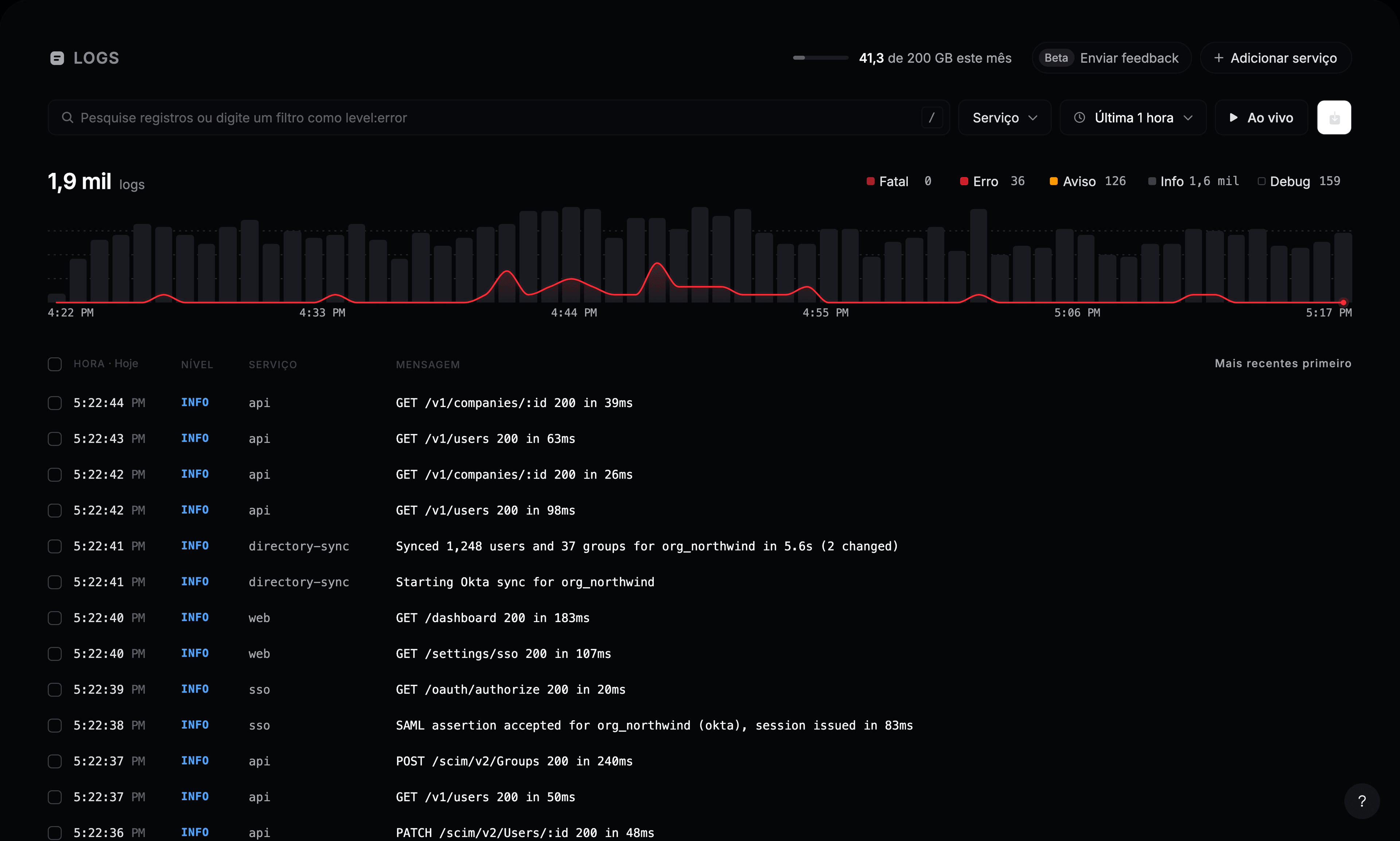
Abra Observability → Logs na sua página de status. Os logs mais recentes ficam no topo, com um gráfico do volume de logs acima. A linha vermelha do gráfico são os erros, para você ver de relance quando algo começou.
Pesquisar
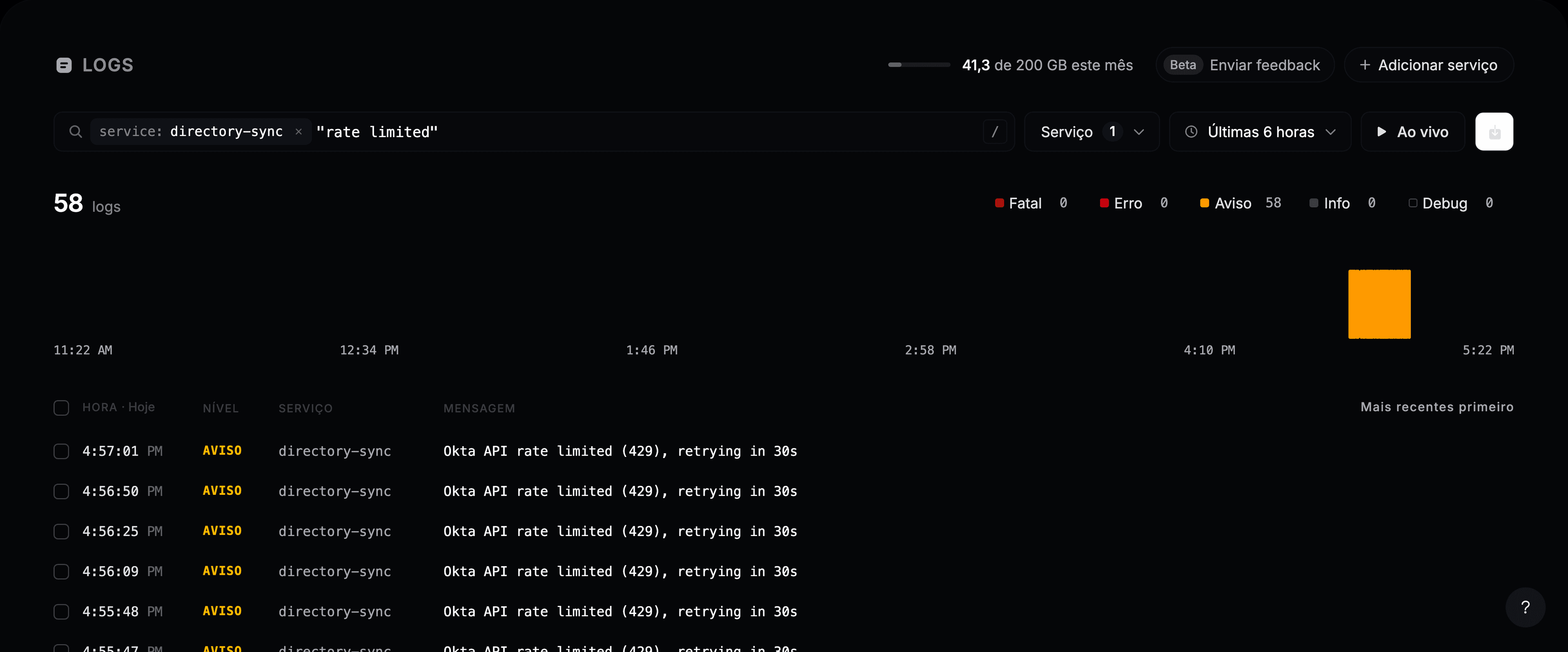
Digite palavras na caixa de pesquisa e pressione Enter. As palavras são encontradas em qualquer parte da mensagem, em qualquer ordem. Coloque uma frase entre aspas para encontrá-la exata, como "rate limited".
O gráfico, as contagens e a lista se atualizam com sua pesquisa.
Filtrar
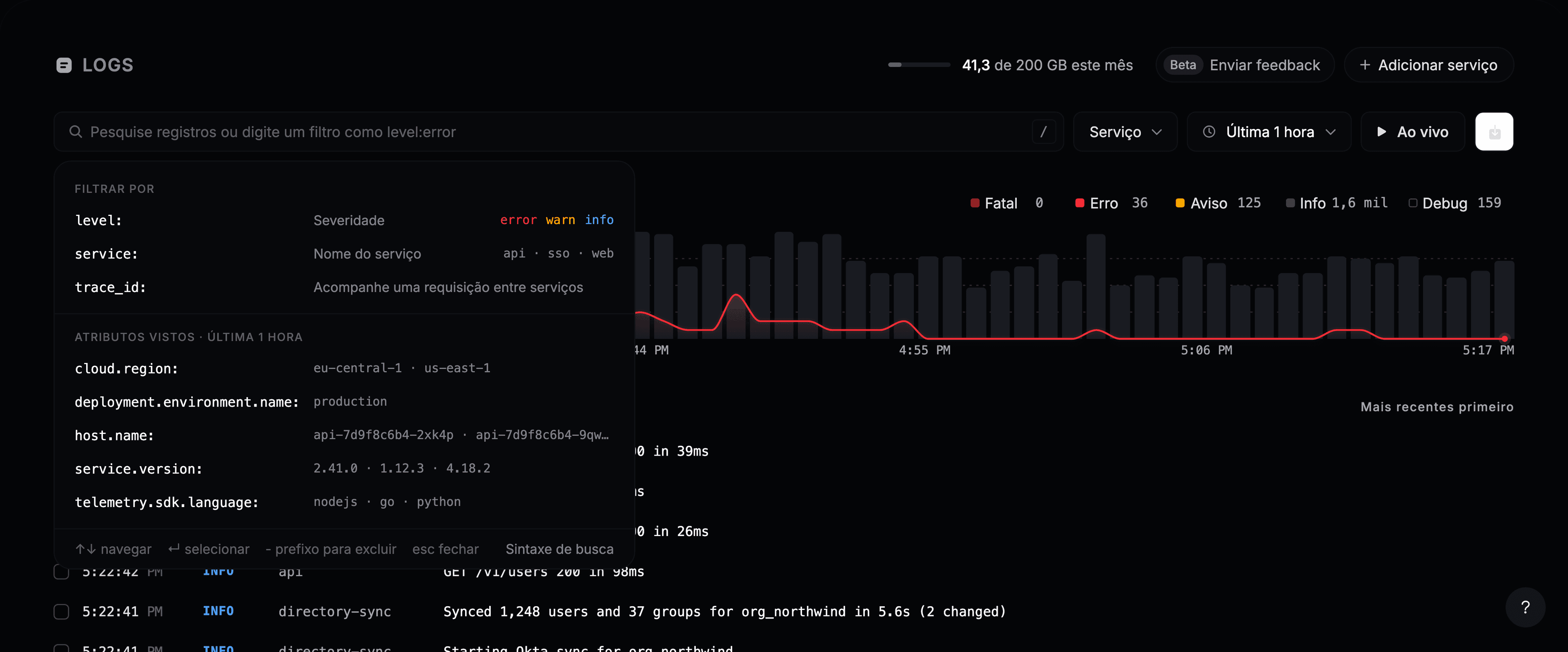
Clique na caixa de pesquisa vazia para ver por onde filtrar. Escolha um campo e depois um valor. Cada campo lista seus valores mais comuns, com a frequência de cada um.
| Filtro | Encontra |
|---|---|
level: | Um nível: fatal, error, warn, info, debug ou trace |
service: | Logs de um serviço |
trace_id: | Cada log de uma requisição, em todos os serviços |
| Qualquer atributo | Digite o nome, como http.route: ou customer.id: |
Um filtro vira uma etiqueta na caixa de pesquisa. Clique no × para removê-lo. Coloque - antes de um filtro para excluí-lo, como -level:debug.
Filtrar por nível
Digite level: para abrir o seletor de nível. Ele mostra quantos logs cada nível tem. Pressione Espaço para escolher vários e depois Enter. Dois atalhos cobrem os casos comuns: level:>=warn mantém avisos e tudo o que for pior, e -level:debug esconde o ruído de depuração.
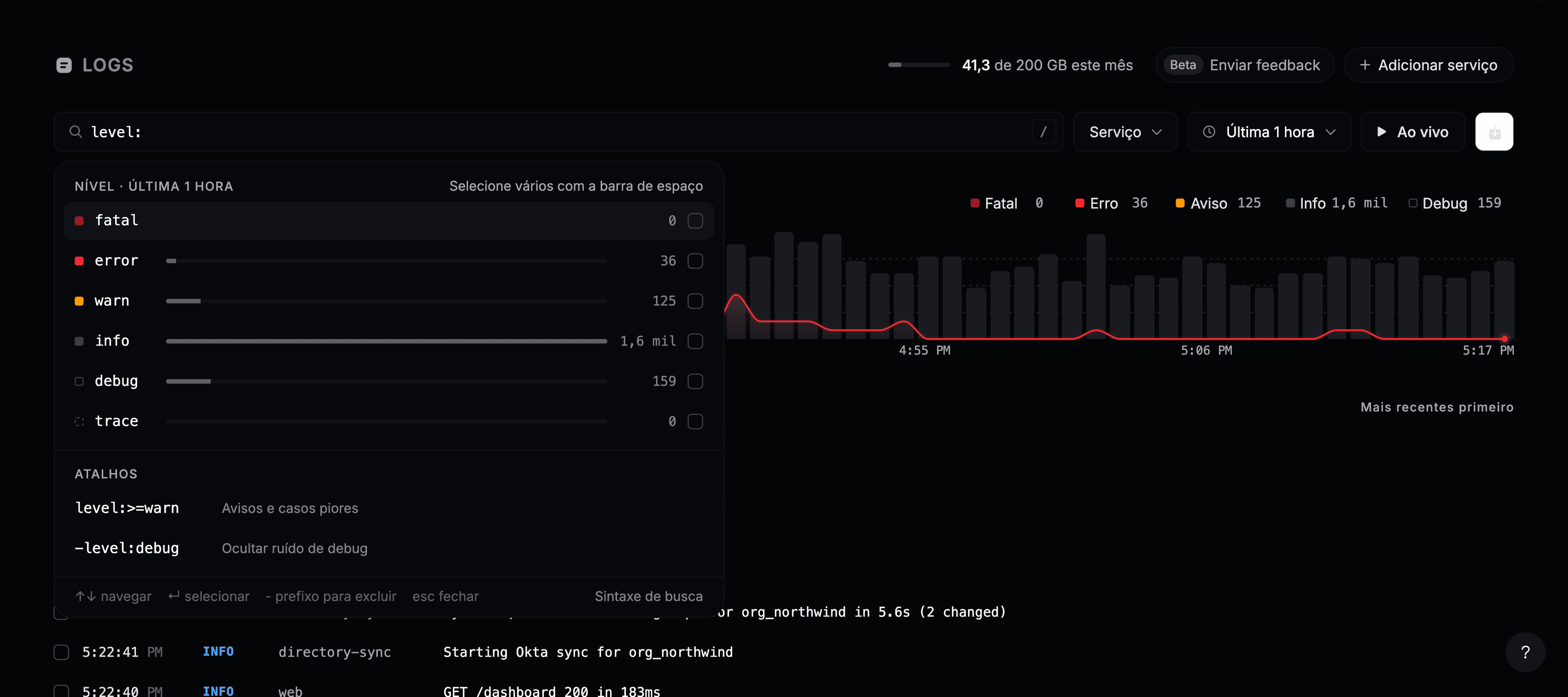
O botão Serviço ao lado da caixa de pesquisa é um atalho para service:. Clicar em um nível acima do gráfico liga ou desliga esse nível.
Sintaxe de pesquisa
| Escreva | Encontra |
|---|---|
timeout | Logs que contêm a palavra |
"connection pool" | Essa frase exata |
timeout retry | As duas palavras, em qualquer ordem |
timeout OR refused | Qualquer uma das palavras |
-timeout ou NOT timeout | Logs sem a palavra |
level:error service:api | Os dois filtros |
(timeout OR refused) AND service:api | Agrupado com parênteses |
service:"billing worker" | Um valor com espaços, entre aspas |
AND, OR e NOT são escritos em maiúsculas. Se uma pesquisa não puder ser lida, por exemplo porque uma aspa nunca é fechada, o explorador avisa e mantém os resultados anteriores.
Suas pesquisas recentes aparecem quando você abre a caixa de pesquisa, então uma pesquisa frequente fica a um clique.
Mude o período
Clique no botão de período para escolher dos últimos 15 minutos aos últimos 7 dias, ou defina um período personalizado com De e Até.
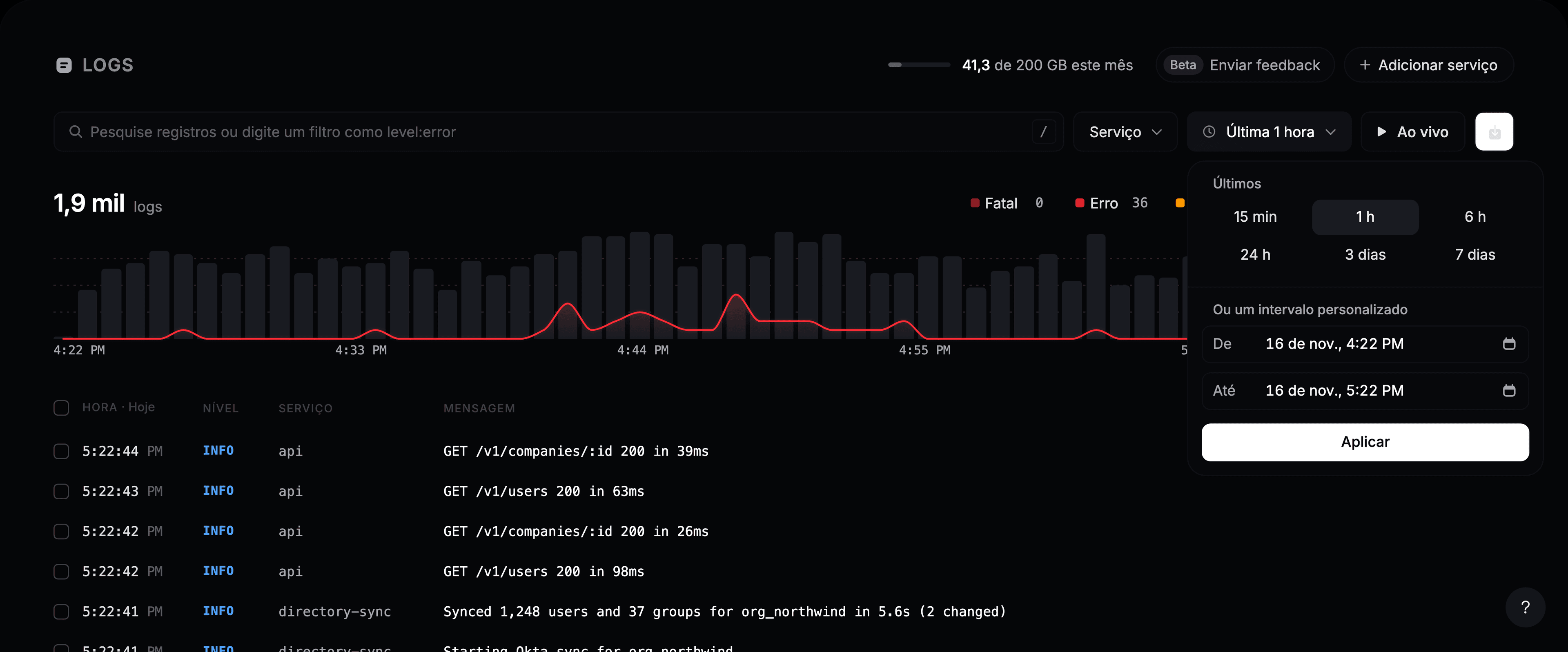
Para dar zoom em um pico, arraste sobre ele no gráfico. O botão de voltar retorna ao período anterior.
Leia um log
Clique em uma linha, ou chegue a ela com ↑ ↓ e pressione Enter. O painel de detalhes abre com:
- A mensagem completa, com Copiar mensagem.
- Logs semelhantes, para pesquisar mensagens parecidas.
- N logs neste trace, quando o log pertence a uma requisição. Mostra cada log dessa requisição, em todos os serviços.
- Os atributos do log e seu recurso (o serviço, o host e a versão de onde veio). Clique em um valor para filtrar por ele, excluí-lo ou copiá-lo.
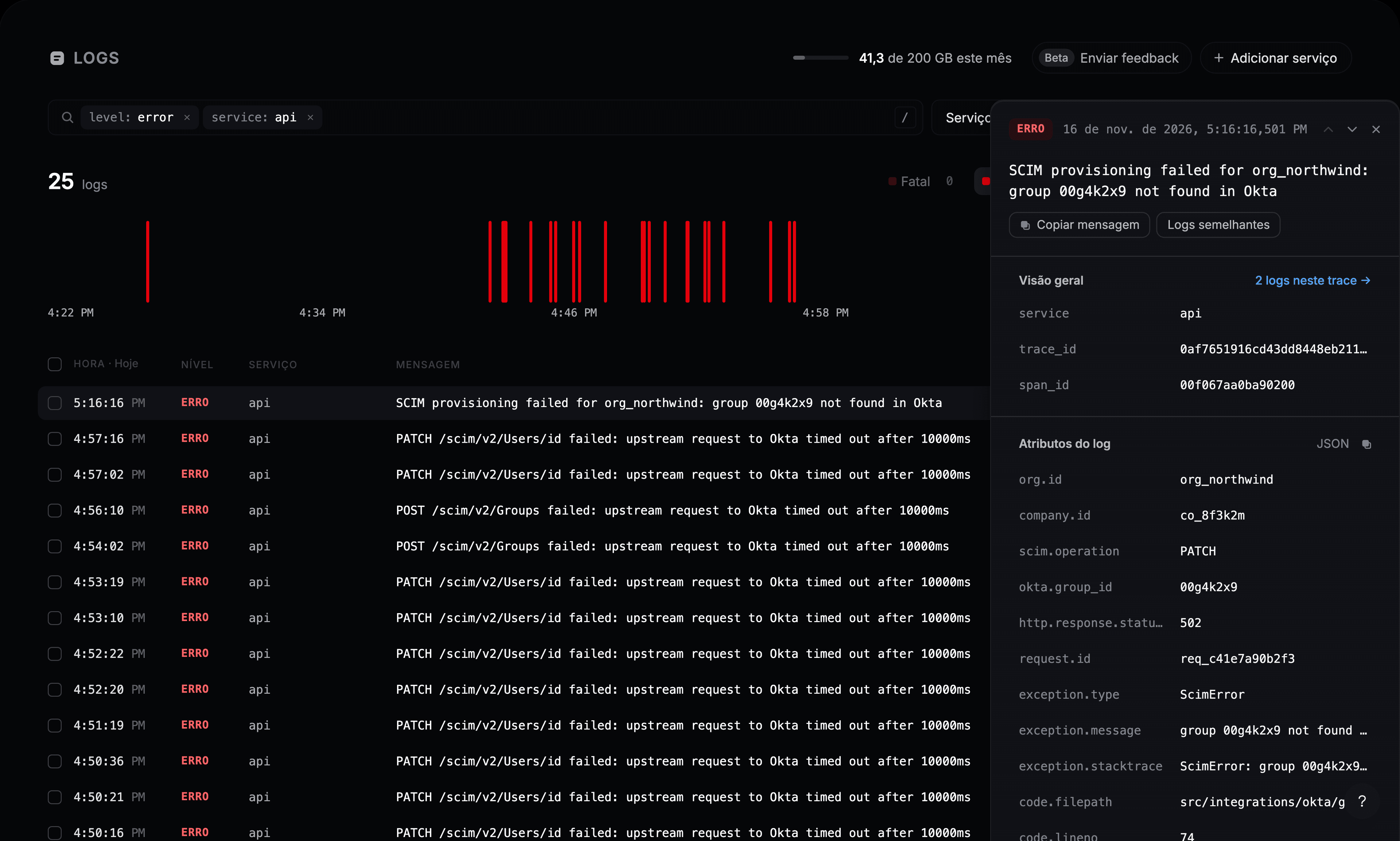
As setas no topo do painel vão para o log anterior e o próximo.
Ao vivo
Pressione L ou clique em Ao vivo para ver os logs conforme chegam. Os novos aparecem no topo, e o cabeçalho mostra quantos chegam por segundo. Sua pesquisa e seus filtros continuam valendo, então level:error ao vivo é um feed de erros em tempo real.
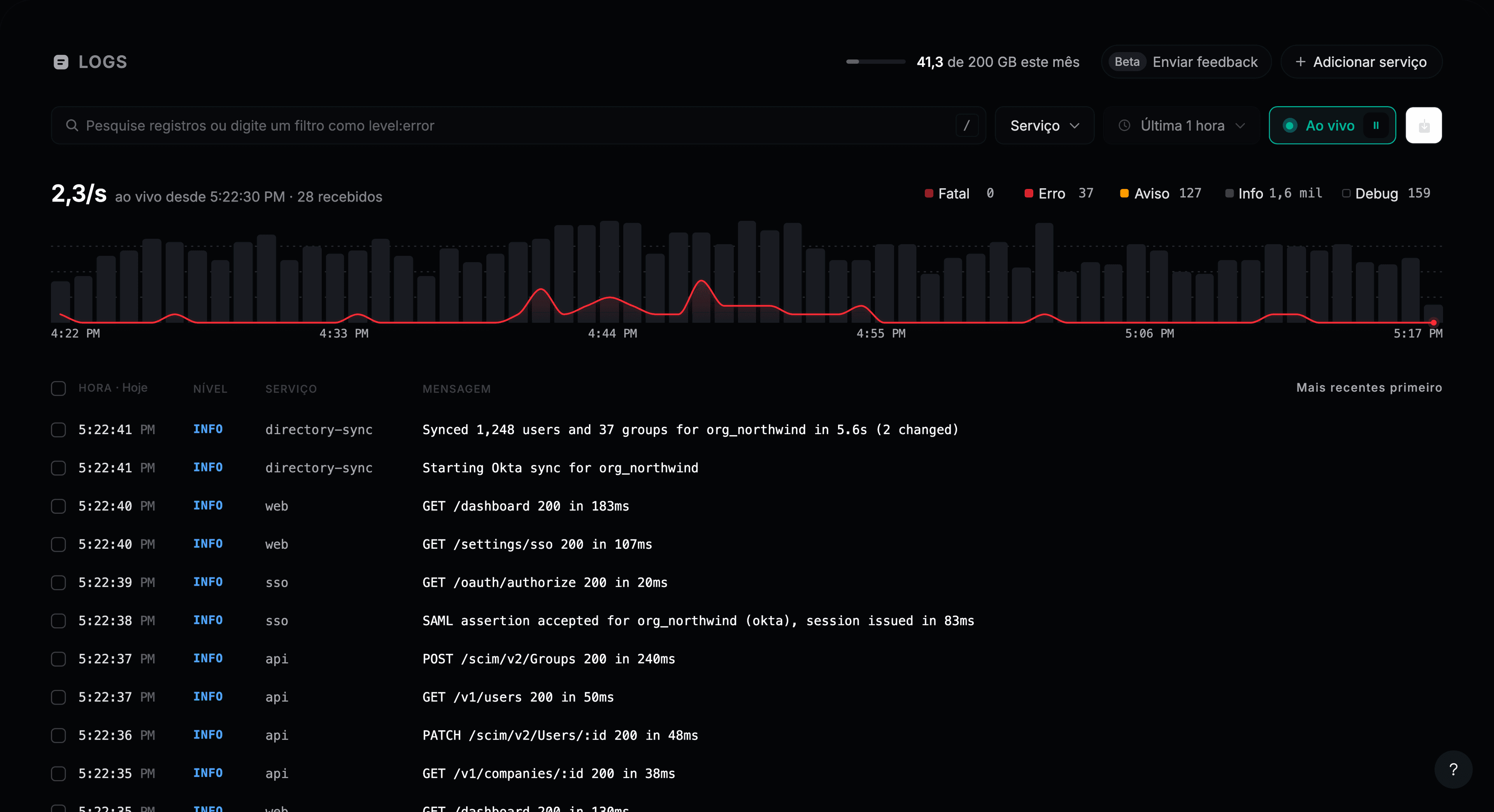
Clique no botão de pausa, ou pressione L de novo, para parar. O gráfico mantém o período que você tinha antes de entrar ao vivo. Se os logs chegarem mais rápido do que é possível mostrar, um aviso informa: pause e pesquise para ver todos.
Exportar
Marque os logs desejados nas caixas de seleção. Uma barra aparece acima da lista com Exportar CSV, Exportar JSON e Copiar.
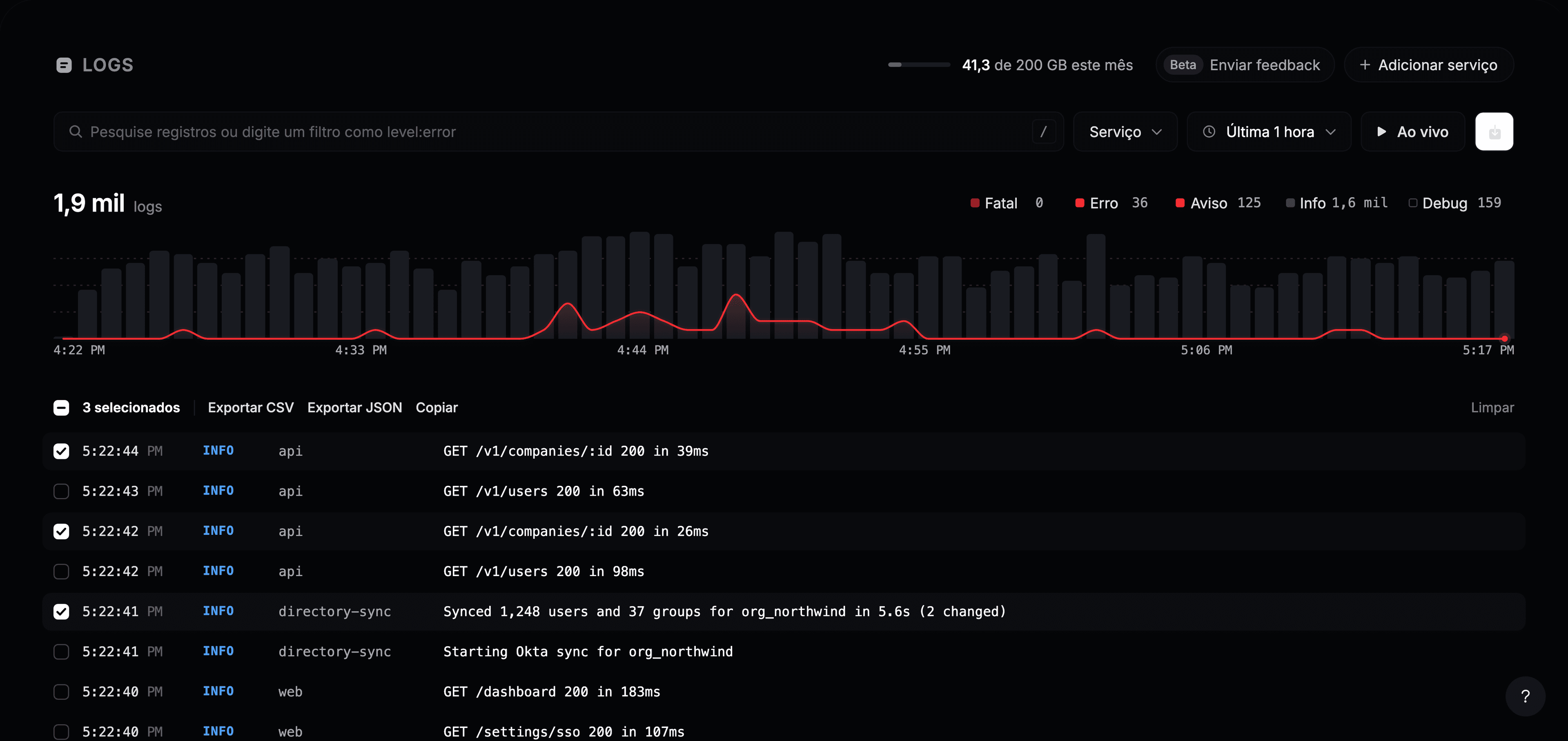
O botão de download no fim da barra de pesquisa exporta em CSV todos os logs carregados na lista. As exportações contêm horário, serviço, nível e mensagem de cada log. Para os atributos de um log, abra-o e use Copiar como JSON no painel de detalhes.
Atalhos de teclado
| Tecla | Faz |
|---|---|
↓ ↑ ou J K | Mover entre logs |
Enter | Abrir o log selecionado |
Esc | Fechar o painel de detalhes ou um menu |
L | Iniciar ou parar a visão ao vivo |
Space | Escolher vários valores em um seletor |