Log
Buka Observability → Log di halaman status Anda. Log terbaru ada di atas, dengan grafik volume log di atasnya. Garis merah di grafik adalah error, jadi Anda langsung melihat kapan sesuatu dimulai.
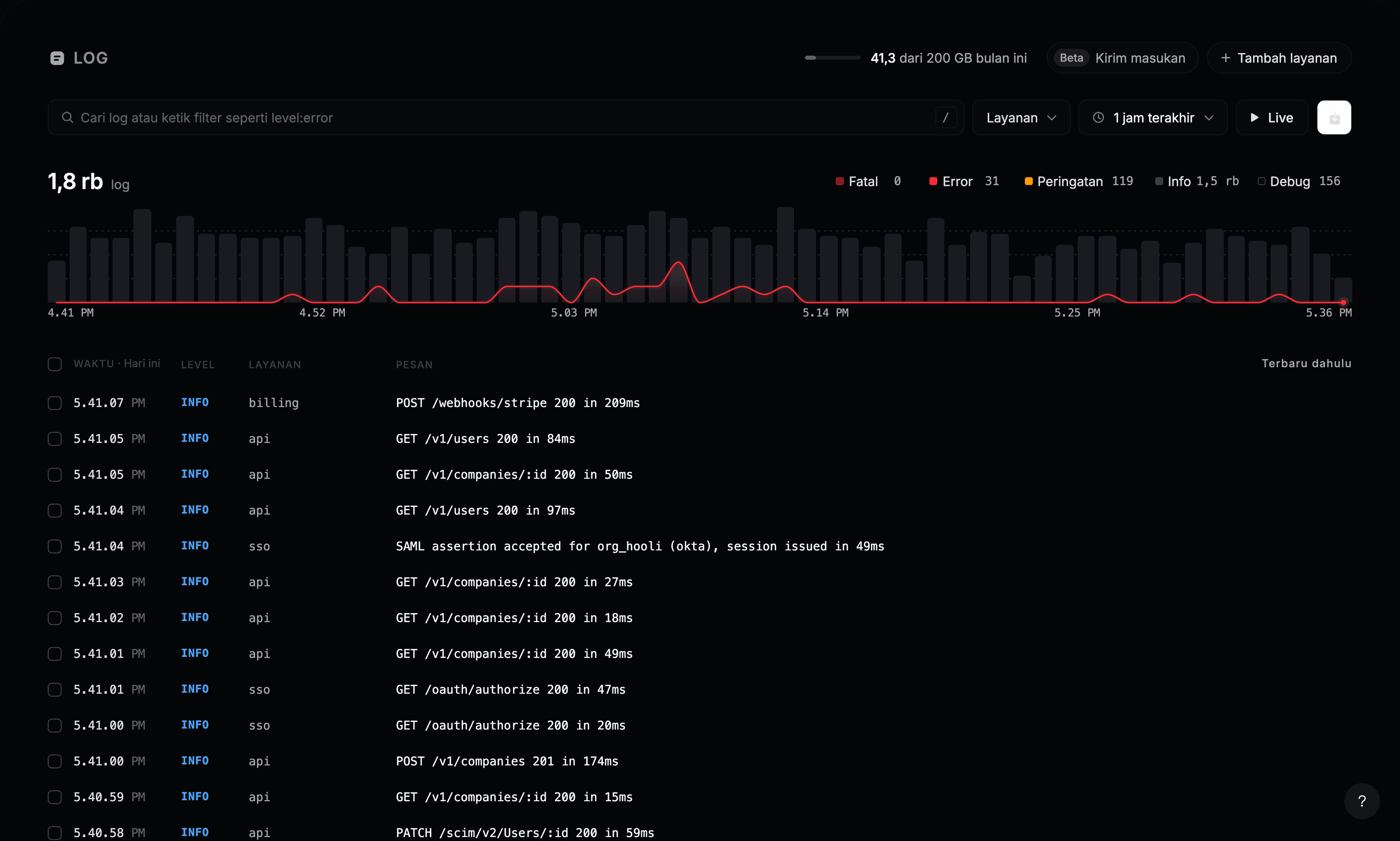
Cari
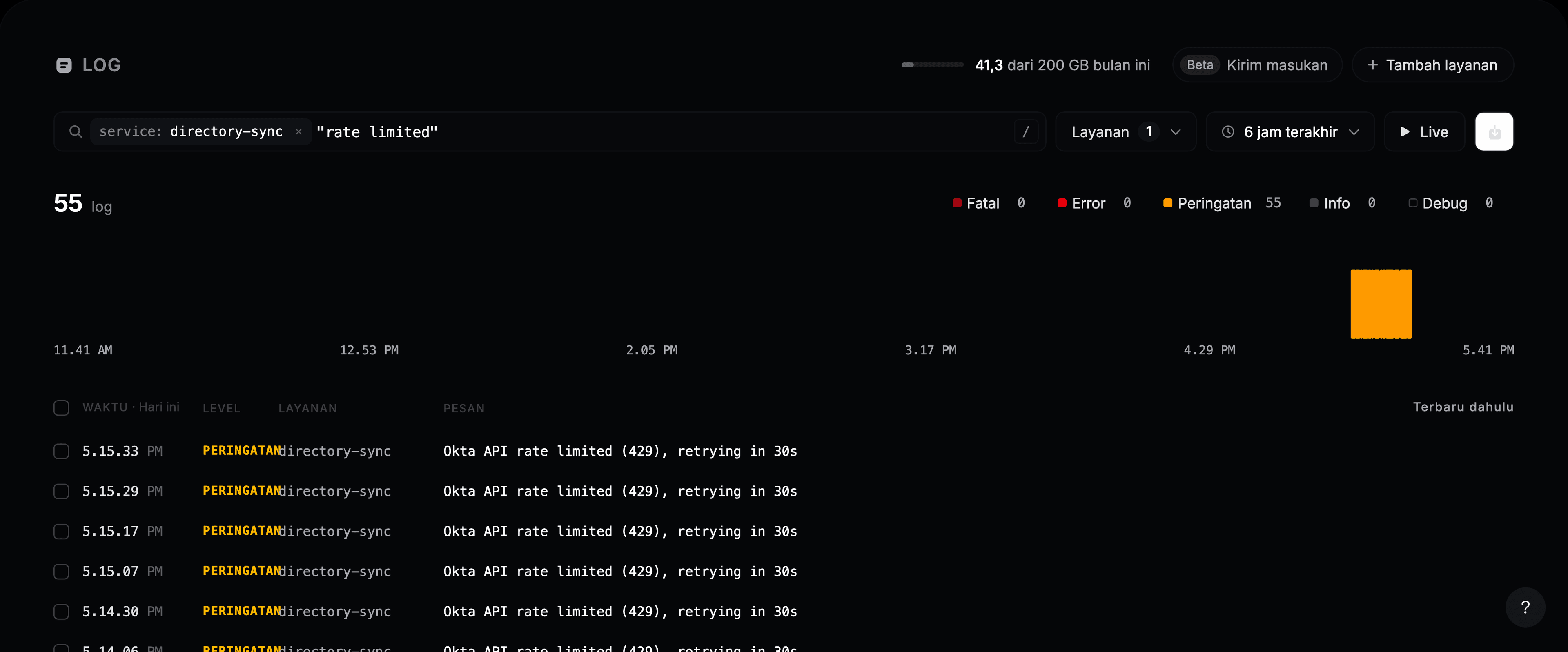
Ketik kata di kotak pencarian dan tekan Enter. Kata dicari di mana saja dalam pesan, dalam urutan apa pun. Beri tanda kutip pada frasa untuk mencarinya persis, seperti "rate limited".
Grafik, jumlah, dan daftar ikut diperbarui sesuai pencarian Anda.
Filter
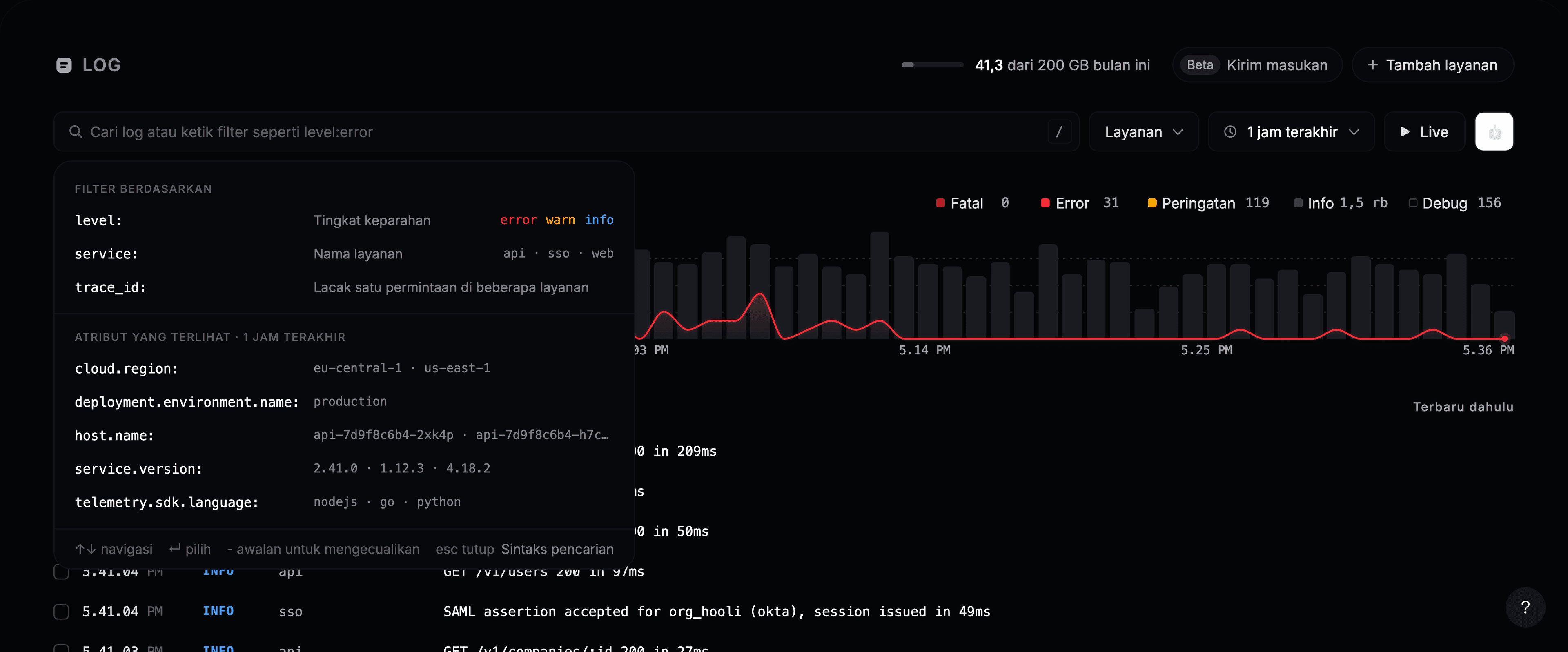
Klik kotak pencarian yang kosong untuk melihat apa yang bisa difilter. Pilih kolom, lalu nilainya. Setiap kolom menampilkan nilai yang paling sering muncul beserta jumlahnya.
| Filter | Menemukan |
|---|---|
level: | Level: fatal, error, warn, info, debug, atau trace |
service: | Log dari satu layanan |
trace_id: | Setiap log dari satu permintaan, di semua layanan |
| Atribut apa pun | Ketik namanya, seperti http.route: atau customer.id: |
Filter menjadi label di kotak pencarian. Klik × untuk menghapusnya. Tambahkan - di depan filter untuk mengecualikannya, seperti -level:debug.
Filter berdasarkan level
Ketik level: untuk membuka pemilih level. Pemilih menampilkan jumlah log tiap level. Tekan Spasi untuk memilih beberapa, lalu Enter. Dua pintasan mencakup kasus umum: level:>=warn menyisakan peringatan dan yang lebih parah, dan -level:debug menyembunyikan gangguan debug.
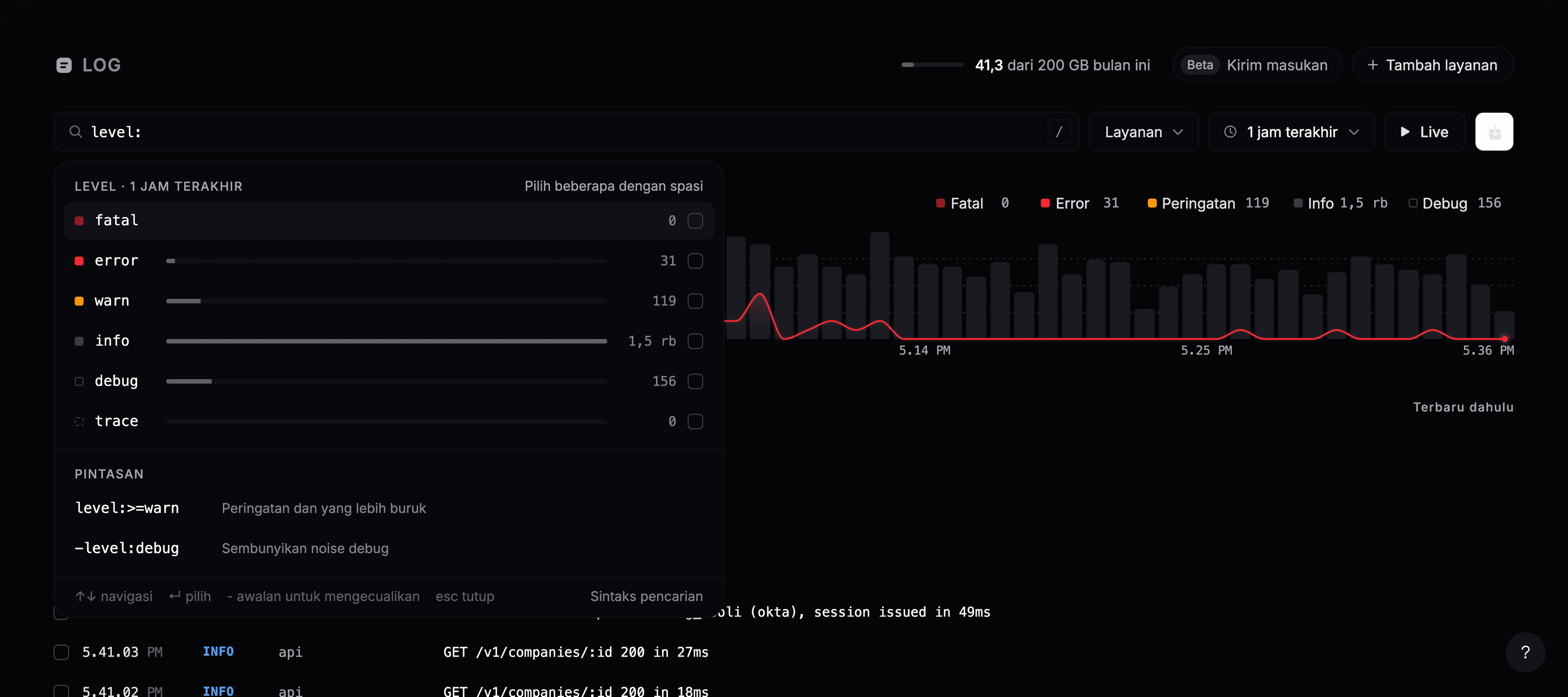
Tombol Layanan di samping kotak pencarian adalah pintasan untuk service:. Mengklik level di atas grafik akan mengaktifkan atau menonaktifkannya.
Sintaks pencarian
| Tulis | Menemukan |
|---|---|
timeout | Log yang berisi kata itu |
"connection pool" | Frasa itu persis |
timeout retry | Kedua kata, urutan bebas |
timeout OR refused | Salah satu kata |
-timeout atau NOT timeout | Log tanpa kata itu |
level:error service:api | Kedua filter |
(timeout OR refused) AND service:api | Dikelompokkan dengan tanda kurung |
service:"billing worker" | Nilai berspasi, dalam tanda kutip |
AND, OR, dan NOT ditulis dengan huruf kapital. Jika pencarian tidak dapat dibaca, misalnya karena tanda kutip tidak ditutup, penjelajah akan memberi tahu dan mempertahankan hasil sebelumnya.
Pencarian terakhir Anda muncul saat kotak pencarian dibuka, jadi pencarian yang sering dipakai hanya berjarak satu klik.
Ubah rentang waktu
Klik tombol rentang waktu untuk memilih dari 15 menit terakhir hingga 7 hari terakhir, atau atur rentang kustom dengan Dari dan Sampai.
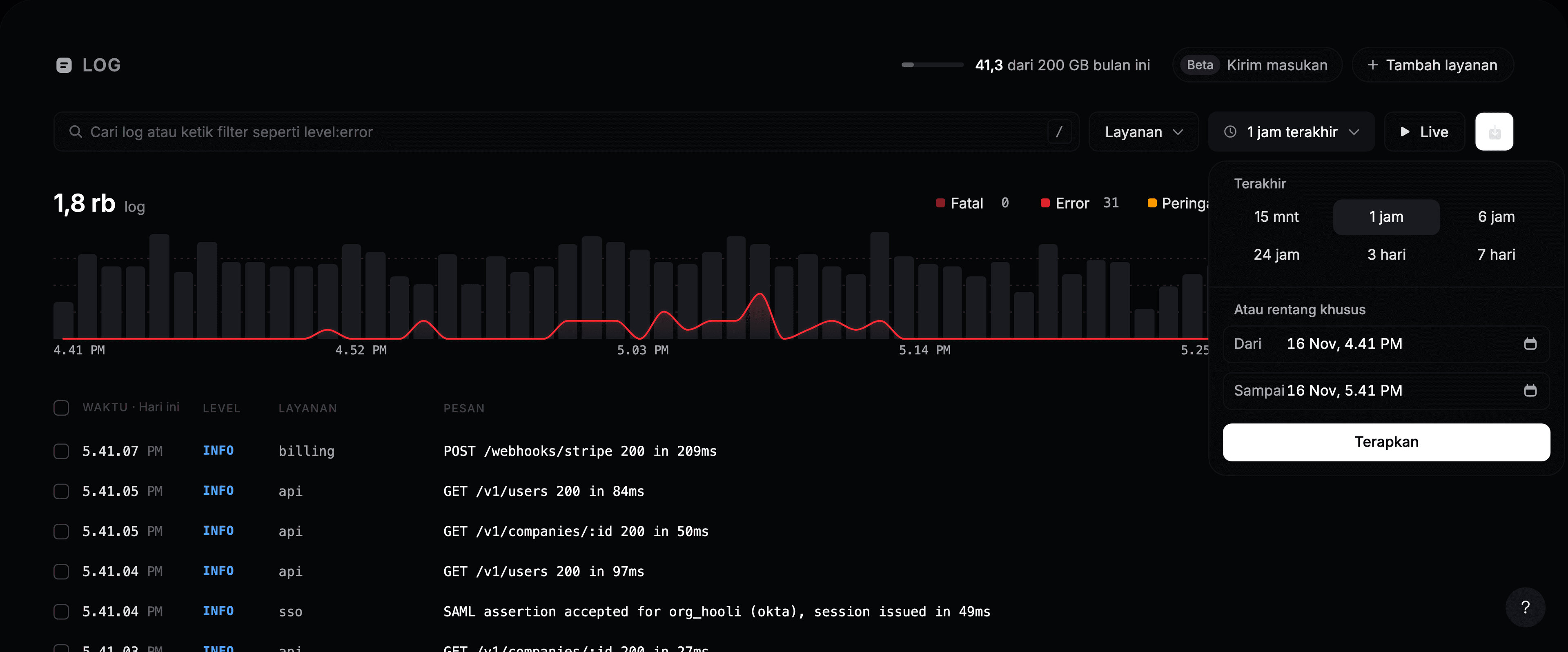
Untuk memperbesar lonjakan, seret di atasnya pada grafik. Tombol kembali membawa Anda ke rentang sebelumnya.
Baca log
Klik sebuah baris, atau pindah ke sana dengan ↑ ↓ lalu tekan Enter. Panel detail terbuka dengan:
- Pesan lengkap, dengan Salin pesan.
- Log serupa, untuk mencari pesan serupa.
- N log dalam trace ini, jika log itu bagian dari sebuah permintaan. Menampilkan setiap log dari permintaan itu, di semua layanan.
- Atribut log dan resource-nya (layanan, host, dan versi asalnya). Klik sebuah nilai untuk memfilter dengannya, mengecualikannya, atau menyalinnya.
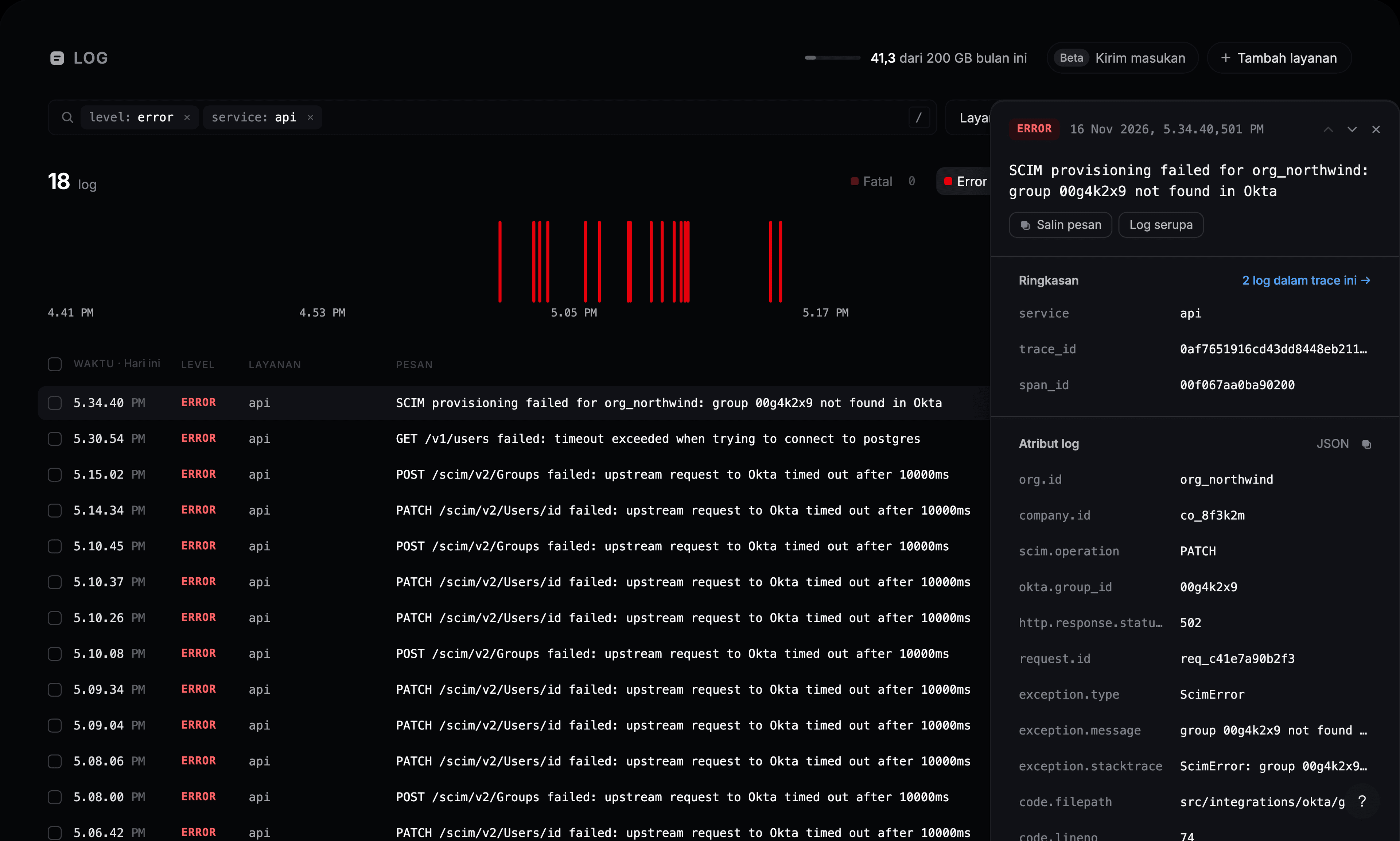
Panah di bagian atas panel berpindah ke log sebelumnya dan berikutnya.
Live
Tekan L, atau klik Live, untuk melihat log saat tiba. Log baru muncul di atas, dan header menampilkan berapa banyak yang tiba per detik. Pencarian dan filter tetap berlaku, jadi level:error dalam mode live adalah umpan error langsung.
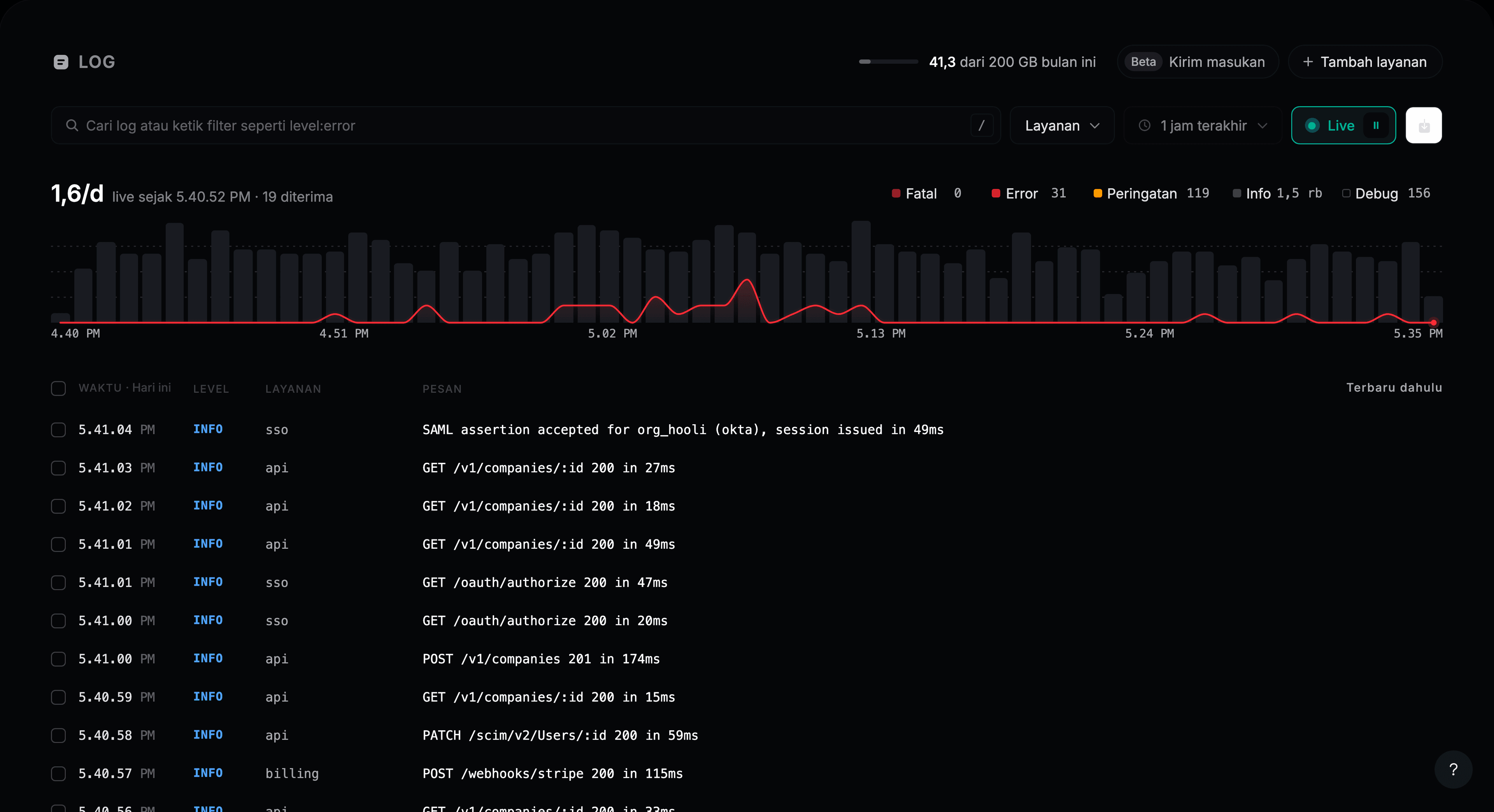
Klik tombol jeda, atau tekan L lagi, untuk berhenti. Grafik tetap memakai rentang waktu sebelum mode live. Jika log tiba lebih cepat dari yang bisa ditampilkan, pemberitahuan akan muncul: jeda lalu cari untuk melihat semuanya.
Ekspor
Centang log yang Anda inginkan dengan kotak centang. Bilah muncul di atas daftar dengan Ekspor CSV, Ekspor JSON, dan Salin.
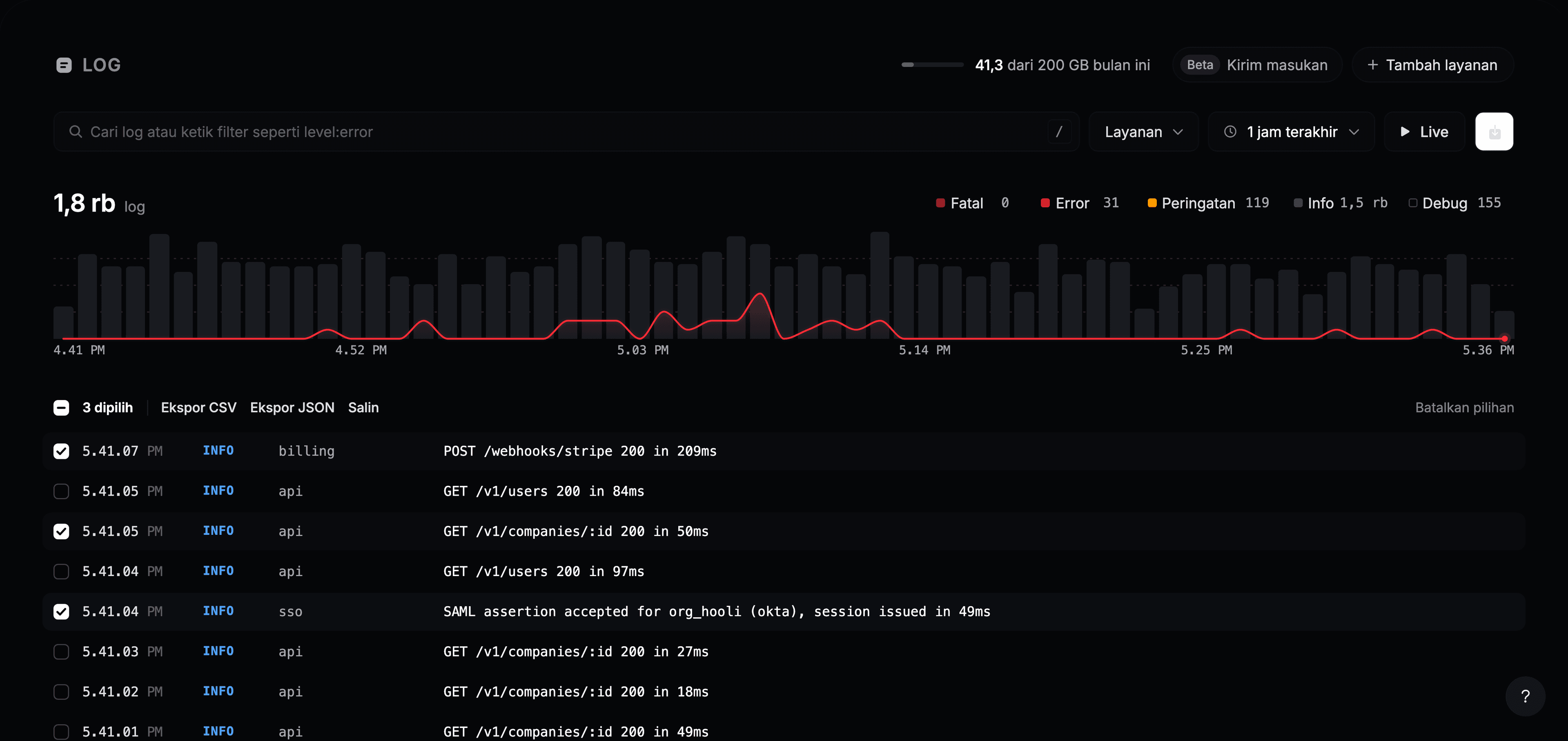
Tombol unduh di ujung bilah pencarian mengekspor semua log yang dimuat di daftar sebagai CSV. Ekspor berisi waktu, layanan, level, dan pesan setiap log. Untuk mendapatkan atribut log, buka log itu dan gunakan Salin sebagai JSON di panel detail.
Pintasan keyboard
| Tombol | Fungsi |
|---|---|
↓ ↑ atau J K | Berpindah antar log |
Enter | Membuka log yang dipilih |
Esc | Menutup panel detail atau menu |
L | Memulai atau menghentikan tampilan live |
Space | Memilih beberapa nilai di pemilih |