Dasbor
Dasbor menaruh angka yang Anda periksa setiap hari dalam satu halaman: laju permintaan, error, latensi, kegagalan terbaru. Anda tidak perlu membuatnya grafik demi grafik. Jelaskan apa yang ingin Anda lihat, dan Instatus membuatnya dari log, trace, dan metrik Anda.
Buka Observability → Dasbor di halaman status Anda.
Buat dasbor pertama Anda
Saat pertama kali membuka Dasbor, ada tiga cara untuk memulai:
- Jelaskan. Ketik apa yang ingin Anda pantau, seperti “Bagaimana checkout? Latensi, error, dan panggilan Stripe yang gagal”, lalu klik Buat dasbor.
- Mulai dari dasbor untuk layanan Anda. Instatus menyarankan dasbor berdasarkan layanan, rute, dan metrik yang sudah dilihatnya, seperti kesehatan layanan atau latensi API per rute.
- Mulai dengan dasbor kosong dan tambahkan grafik sendiri.
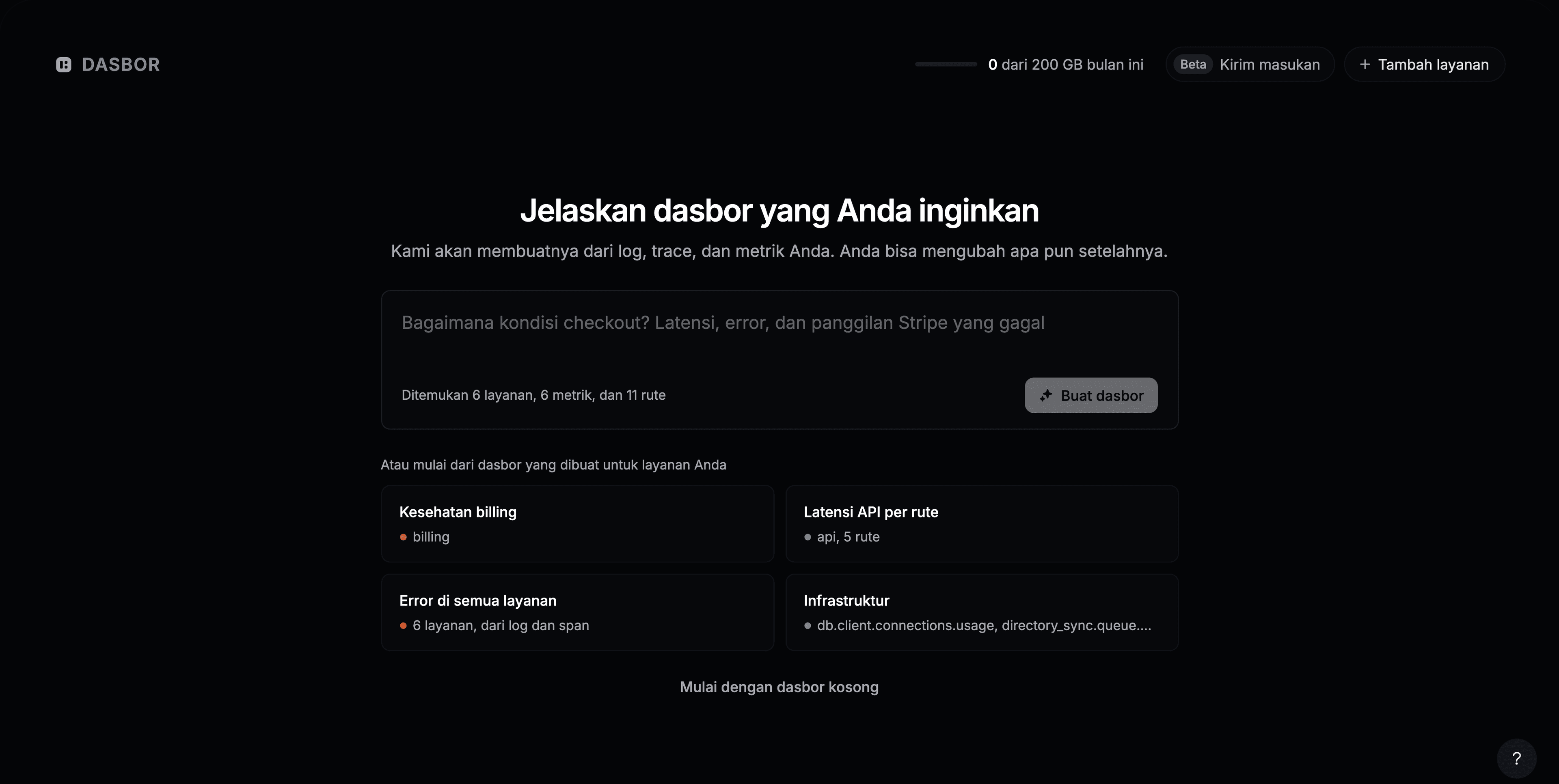
Apa pun pilihan Anda, semuanya bisa diubah setelahnya.
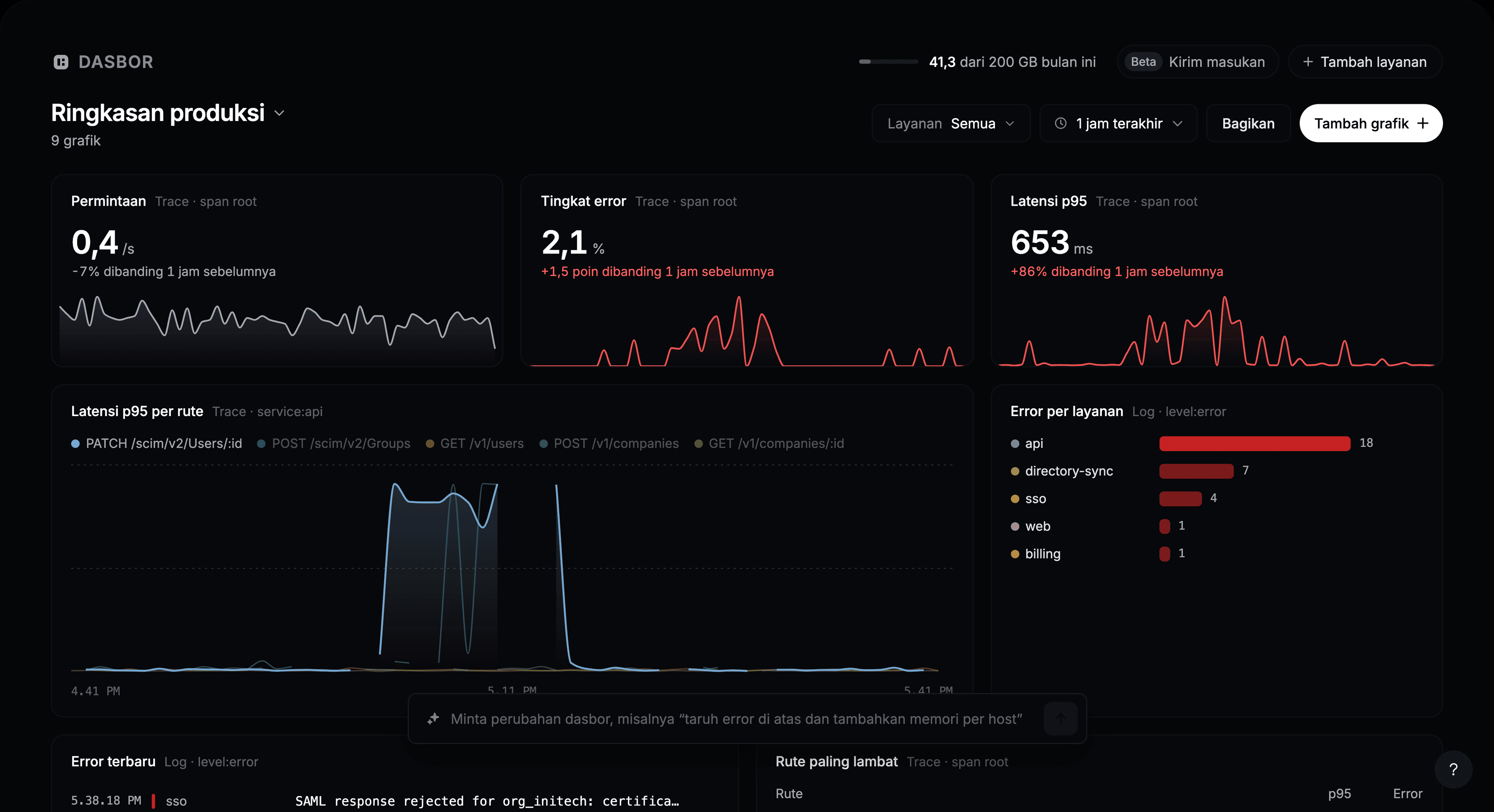
Tambah grafik
- Klik Tambah grafik.
- Jelaskan grafiknya, seperti “latensi p95 POST /charges per layanan”, lalu tekan Enter. Atau klik salah satu saran di bawah kotak.
- Periksa pratinjau, lalu klik Tambahkan ke dasbor.
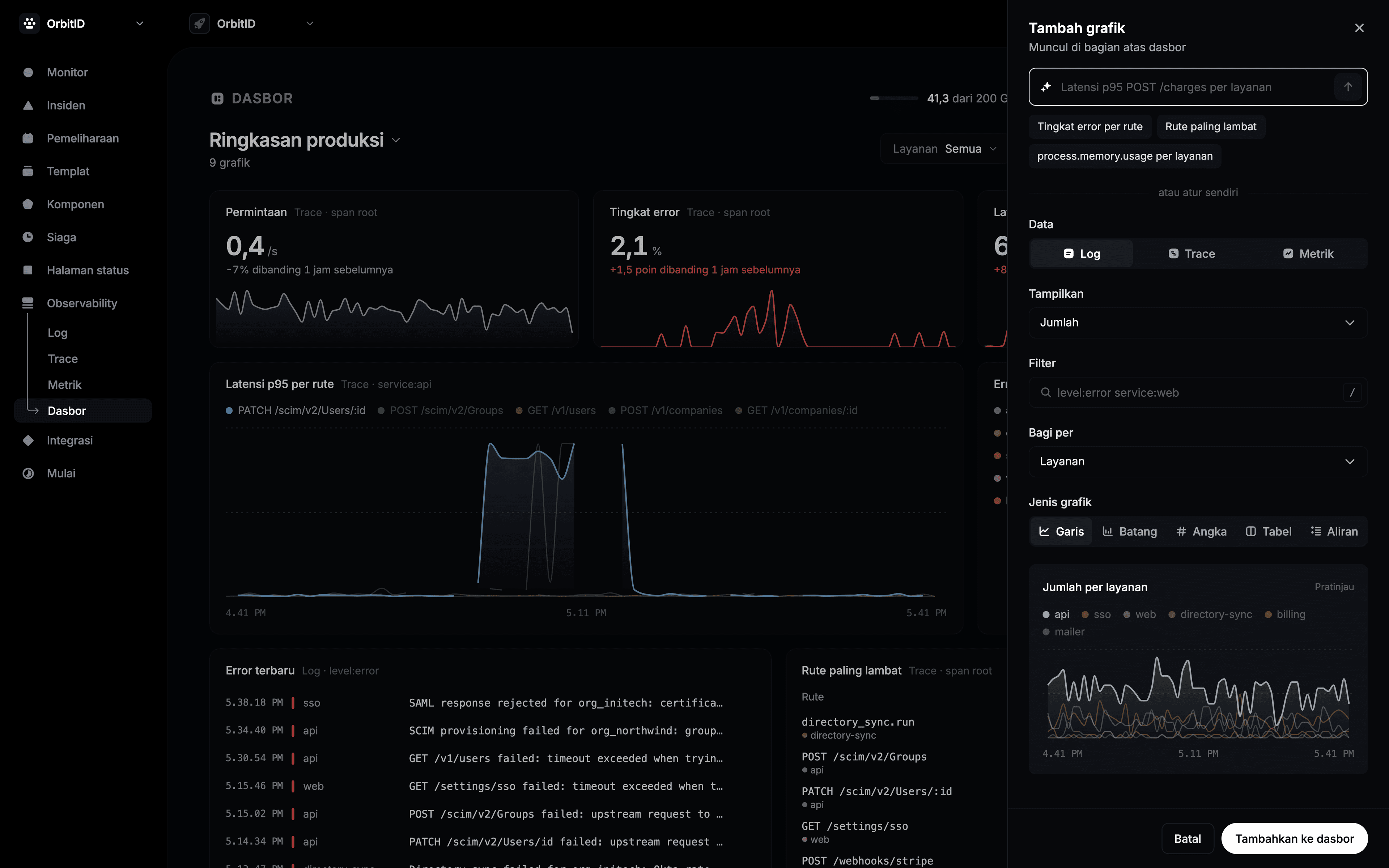
Untuk membuat grafik sendiri, atur kolom di bawah atau atur sendiri:
| Kolom | Fungsinya |
|---|---|
| Data | Log, Trace, atau sebuah Metrik. |
| Tampilkan | Yang dihitung: jumlah, per detik, tingkat error, p50, p95, p99, rata-rata, atau nilai metrik. |
| Filter | Data yang disertakan, ditulis seperti pencarian, seperti level:error service:web. |
| Bagi per | Satu garis atau batang per layanan, rute, level, atau status, atau tidak dipisah. |
| Jenis grafik | Garis, Batang, Angka, Tabel, atau Aliran untuk daftar log langsung. |
Grafik baru muncul di bagian atas dasbor.
Ubah dasbor
- Pindahkan grafik dengan menyeret judulnya. Ubah ukurannya dari sudut kanan bawah.
- Arahkan ke grafik untuk melihat tindakannya: perbesar, Edit, Duplikat, dan Hapus. Grafik yang dihapus bisa dikembalikan dengan Urungkan.
- Edit dengan AI: jelaskan perubahan pada satu grafik, seperti “hanya error 5xx”.
- Untuk mengubah seluruh dasbor, ketik di kotak bawah, seperti “taruh error di atas dan tambahkan memori per host”.
- Klik nama dasbor untuk mengganti namanya, menghapusnya, beralih ke dasbor lain, atau memilih Dasbor baru.
Gunakan dasbor
- Layanan menampilkan setiap grafik untuk satu layanan saja.
- Rentang waktu berlaku untuk semua grafik. Setiap angka dibandingkan dengan periode sebelumnya.
- Arahkan ke garis untuk membaca nilainya. Klik untuk menyematkannya, seret untuk memperbesar.
- Klik baris atau titik untuk membuka log atau trace yang sesuai.
- Bagikan menyalin tautan dasbor. Rekan tim yang punya akses ke halaman bisa membukanya.
Batas
| Paket | Dasbor | Permintaan grafik AI per bulan |
|---|---|---|
| Free | 3 | 25 |
| Pro | 20 | 300 |
| Business | Tanpa batas | 3.000 |
| Enterprise | Tanpa batas | 3.000 |
Satu permintaan grafik AI adalah satu deskripsi yang dikirim: membuat dasbor, menambah atau mengedit grafik dengan kalimat, atau mengubah dasbor dari kotak bawah. Jika habis, Anda tetap bisa menambah dan mengedit grafik secara manual. Hitungan diatur ulang setiap tanggal 1.