Hallitse häiriöitä Slackista
Instatus for Slack -integraation avulla voit käyttää kaikkia häiriönhallinnan ominaisuuksia suoraan Slackista: ilmoita häiriöistä, koordinoi vastaajia, seuraa toimenpiteitä ja julkaise päivityksiä poistumatta työtilastasi.
Asenna Instatus for Slack
Siirry kohtaan Integraatiot → Slack ja napsauta sitten Add to Slack
Vastaanota häiriöilmoituksia
Asennuksen jälkeen luomme instatus-incidents-kanavan.
Kaikki häiriöilmoitukset julkaistaan siellä, jotta työkaverit voivat seurata ja liittyä mukaan.
Pidä tämä kanava julkisena näkyvyyden parantamiseksi.
Lisää häiriö
Suorita /incident missä tahansa kanavassa avataksesi ikkunan.
Täytä tila ja otsikko (kuvaus, komponentit ja aika ovat valinnaisia).
Lähetä lomake luodaksesi häiriön ja sen oman Slack-kanavan.
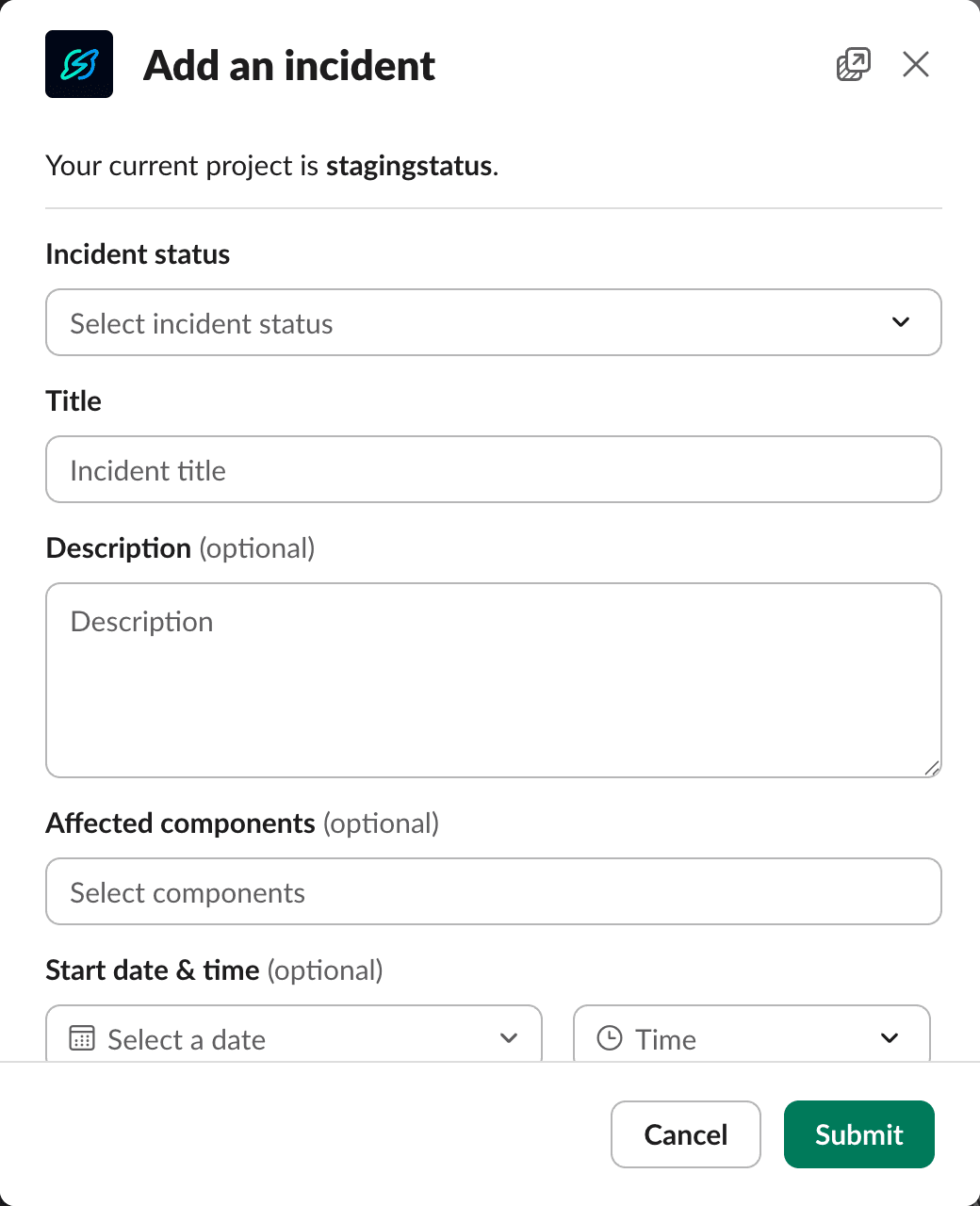
Voit ilmoittaa häiriöstä pelkällä tilalla ja otsikolla päästäksesi nopeasti alkuun. Pienistäkin häiriöistä ilmoittaminen auttaa jakamaan tietoa, rakentaa parempia käytäntöjä ja valmistaa tiimisi suurempiin ongelmiin, mikä johtaa pienempään MTTR:ään ja parempaan operatiiviseen laatuun.
Työskentele häiriökanavassa
Liity uuteen häiriökanavaan koordinoidaksesi kaiken kyseiseen häiriöön liittyvän. Käytä tervetuloviestiä vastuuhenkilön nimeämiseen, vastaajien hallintaan ja päivitysten julkaisemiseen. Ilmoituskortti päivittyy automaattisesti uusimpaan tilaan.
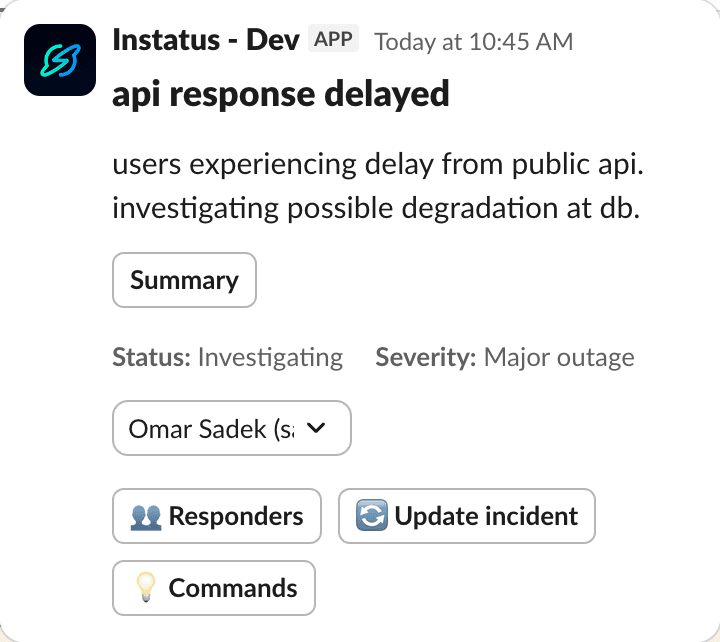
Avaa komentopaletti
Napsauta tervetuloviestin Commands-painiketta tai suorita /incident häiriökanavassa.
Valitse mikä tahansa toiminto: päivitys, nimeäminen, toimenpiteiden katselu ja muuta.
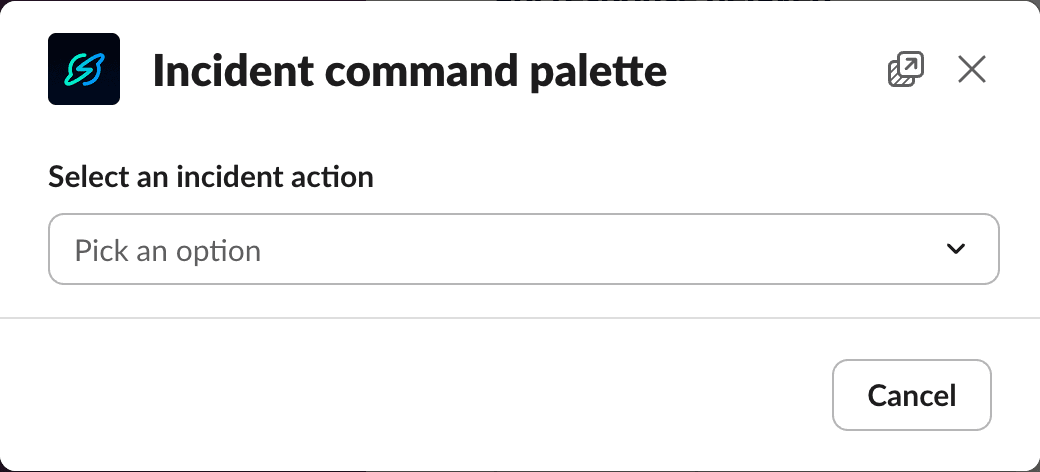
Nimeä vastuuhenkilö ja vastaajat
Avaa Lead & Responders asettaaksesi yhden vastuuhenkilön ja useita vastaajia. Vastuuhenkilön on oltava myös vastaaja, joten vastuuhenkilön poistaminen vastaajien listalta aiheuttaa virheen.
Pyydä jokaista vastaajaa suorittamaan /incident ack häiriökanavassa vahvistaakseen vastuunsa ja aloitusaikansa.
Toimenpiteet
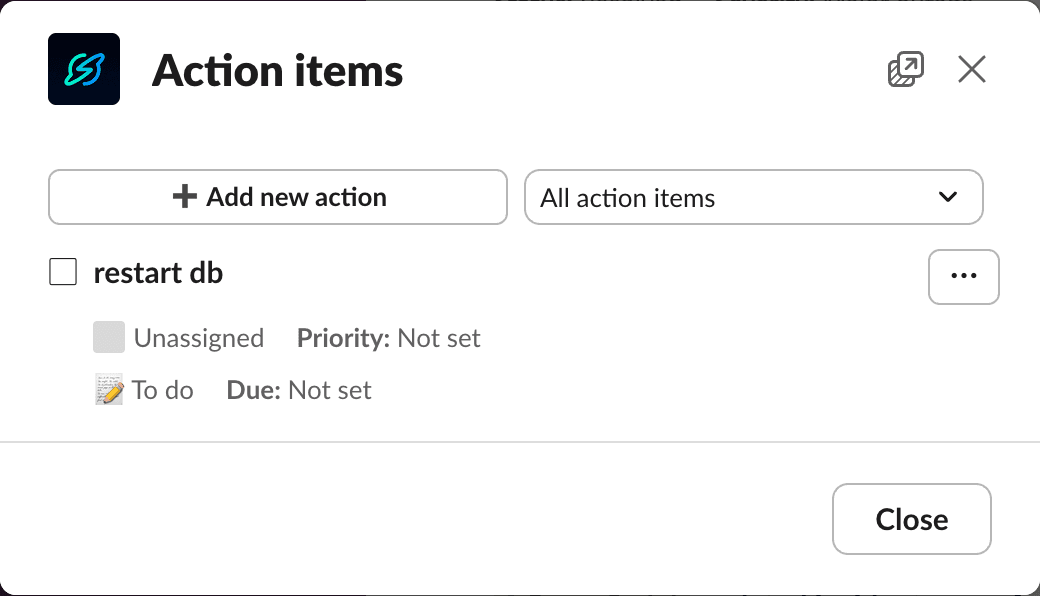
Toimenpiteiden avulla koordinoidaan, kuka tekee mitäkin ja mihin mennessä.
Avaa Action Items paletista tai suorita /incident actions. Siellä voit:
- Lisätä kohteen — pidä se lyhyenä: otsikko, vastuuhenkilö, määräaika (muut valinnaisia).
- Katsella kohteita — vaihda All- ja Mine-näkymien välillä ja käytä suodattimia prioriteetin ja tilan seuraamiseen.
- Muokata kohteita — käytä lisävalikkoa muokataksesi, poistaaksesi tai merkitäksesi valmiiksi.
Lisää häiriöpäivitys
Jaa uudet tiedot heti, kun ne ovat saatavilla.
Käytä mitä tahansa aloituskohtaa: /incident update, komentopaletti tai tervetuloviestin Update.
Lisää jälkiselvittely
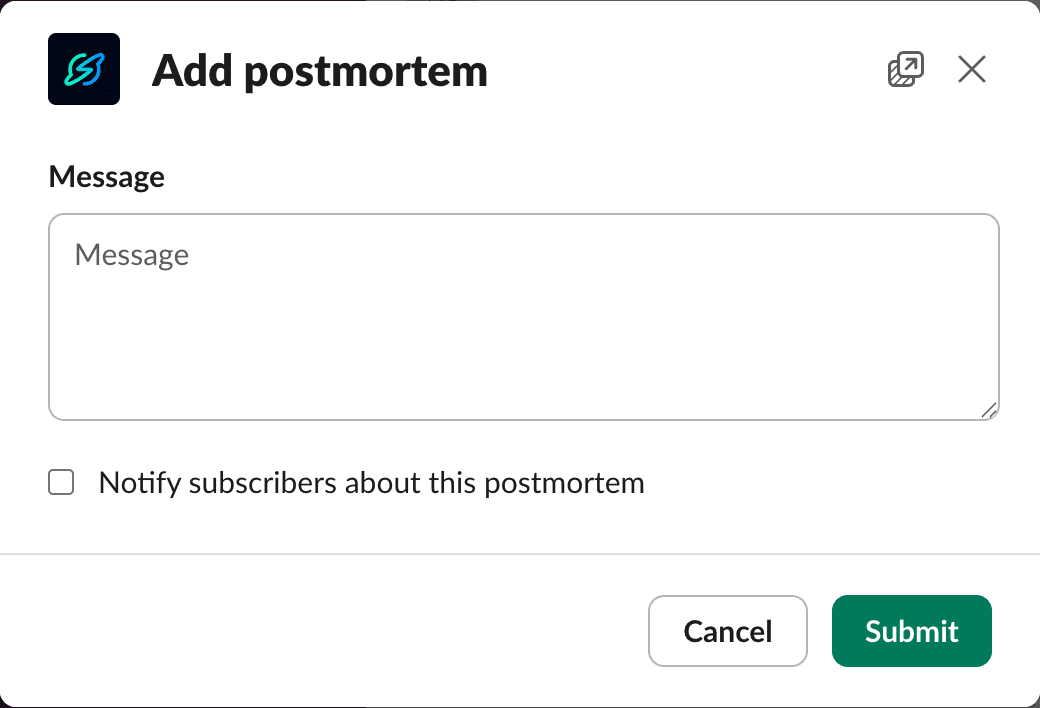
Kun häiriö on ratkaistu, lisää jälkiselvittely paletista tai suorita /incident postmortem.
Kirjaa opitut asiat, perimmäinen syy ja pitkän aikavälin korjaukset.
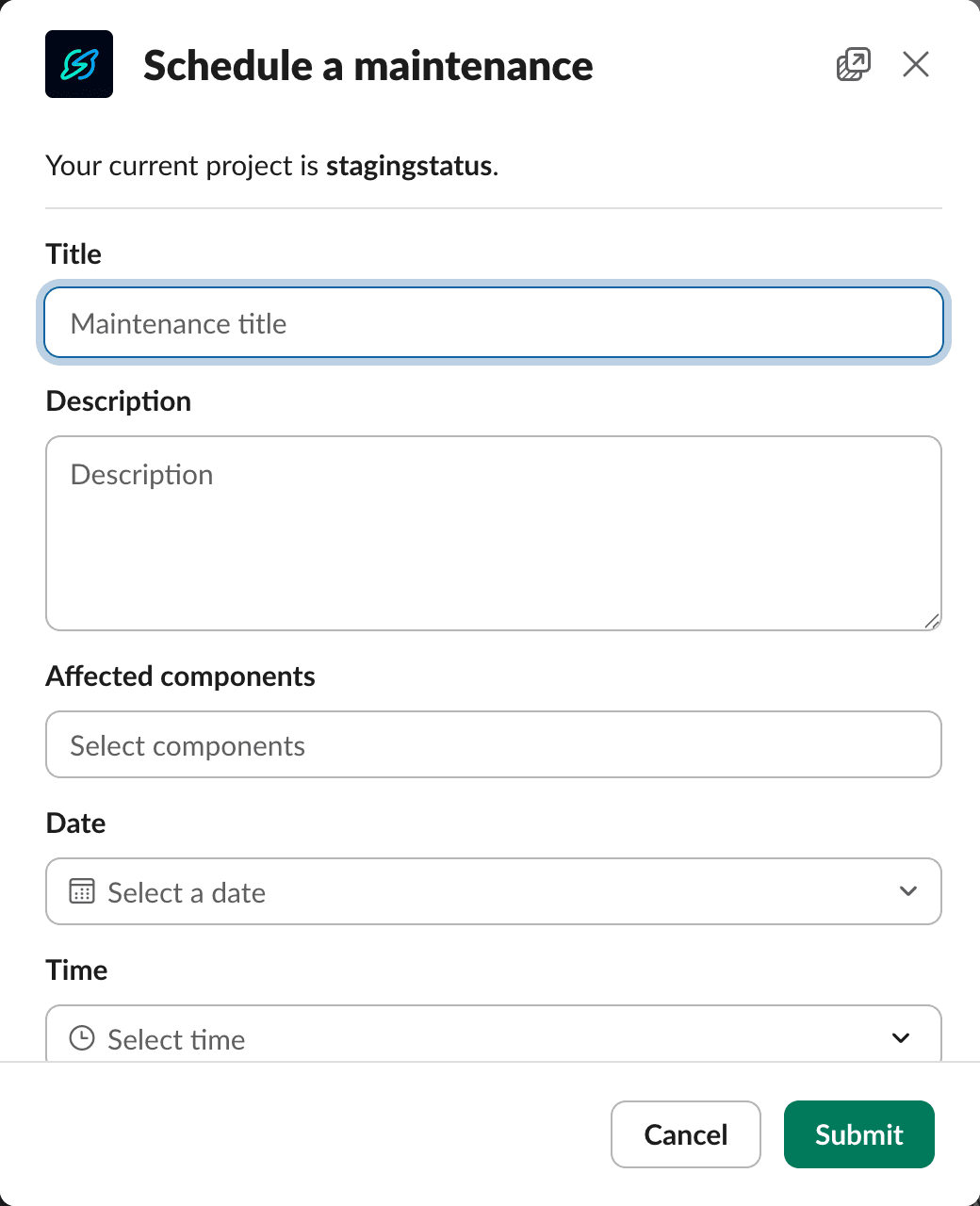
Ajoita huolto
Luo suunniteltu työ ja pidä kaikki ajan tasalla.
Suorita /maintenance ajoittaaksesi ja /maintenance update julkaistaksesi päivityksiä.
Käytä sovelluksen laajuisia komentoja
Muuta asetuksia, vaihda sivua ja lähetä palautetta mistä tahansa suorittamalla /instatus settings.
Voit myös tilata ulkoisia sivuja ja häiriöitä tai peruuttaa niiden tilauksen.
Hanki lisäapua
Suorita /instatus help nähdäksesi yksityiskohtaisen referenssin kaikista käytettävissä olevista komennoista. Napsauta view more avataksesi ikkunan, jossa on vielä enemmän vaihtoehtoja.