Aloita häiriöiden käsittely
Häiriöt kertovat asiakkaille ja työkavereille, mikä on rikki, kuljettavat päivityksiä työn edetessä ja päättyvät valinnaiseen jälkiselvittelyyn. Voit hallita niitä hallintapaneelista, Slackista tai Microsoft Teamsista.
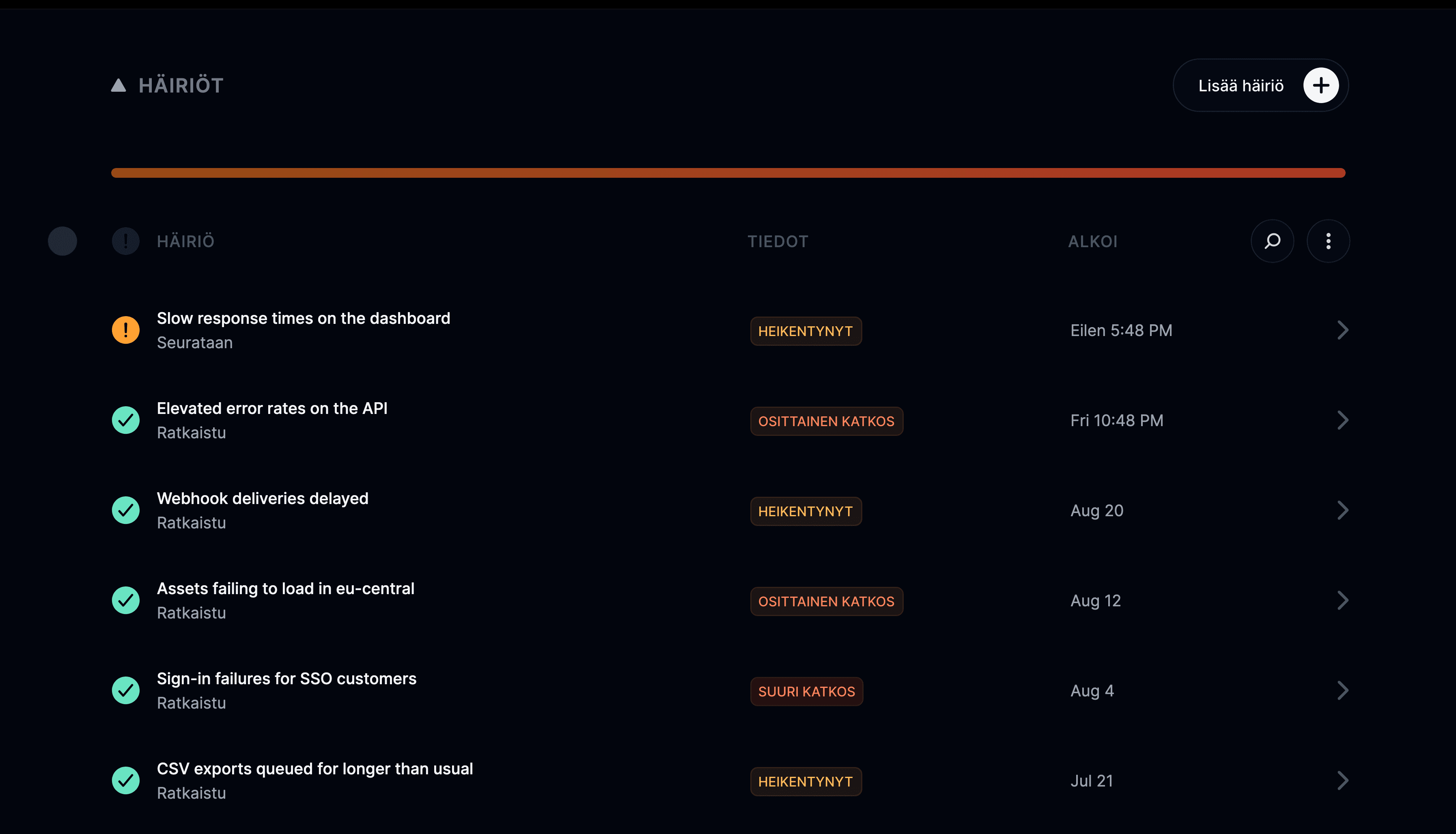
Miten lisään häiriön?
Kirjaudu osoitteessa instatus.com/login, valitse projektisi, siirry kohtaan Häiriöt ja napsauta Lisää häiriö. Aseta sitten tila, otsikko, kuvaus ja vaikutuksen kohteena olevat komponentit ja valitse, julkaistaanko häiriö statussivullasi.
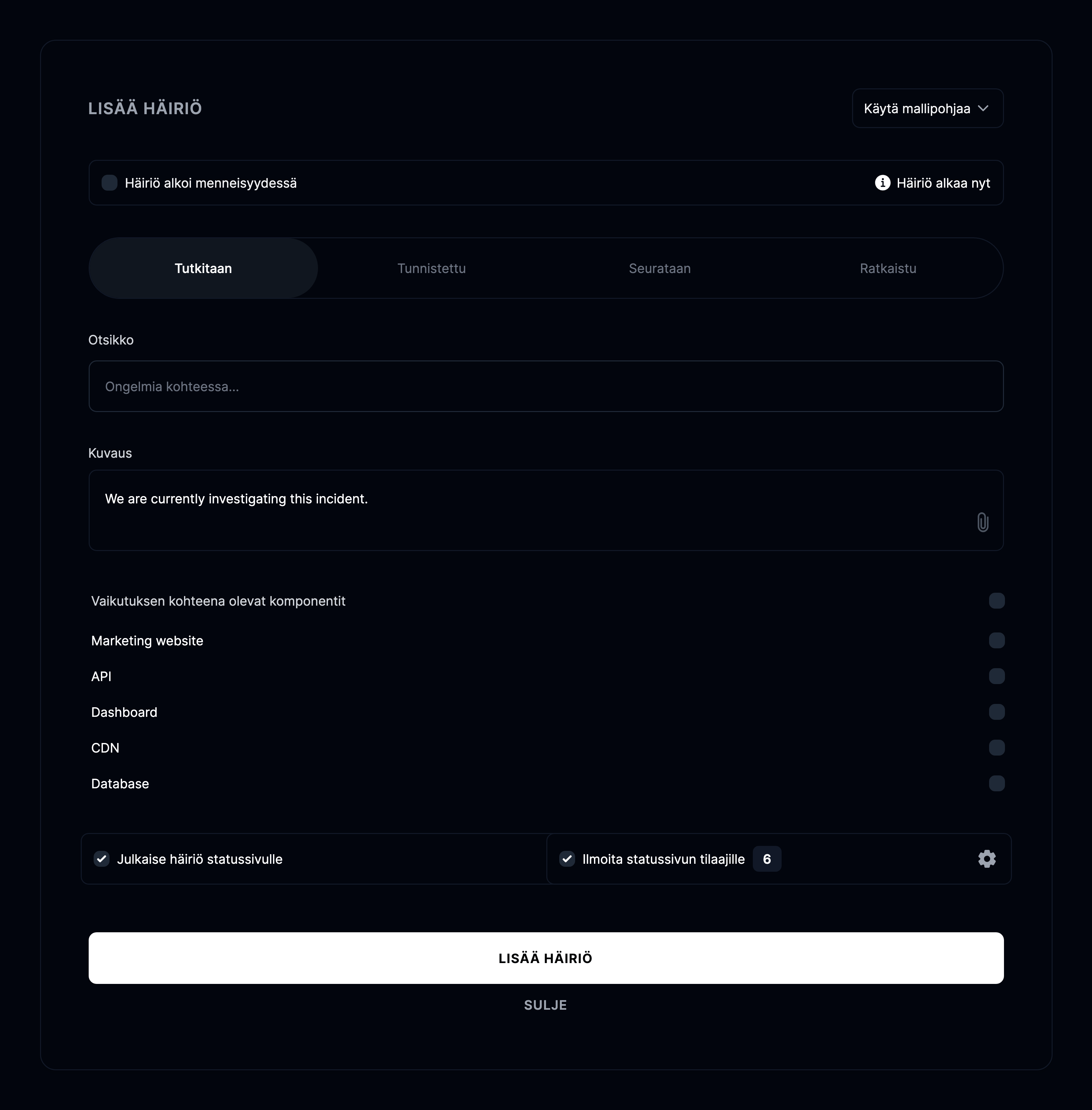
- Valintamerkki sen valitsemiseen, alkoiko häiriö menneisyydessä.
- Tila: Voi olla
Investigating,Identified,MonitoringtaiResolved. - Häiriön otsikko.
- Häiriön yksityiskohtainen kuvaus.
- Komponentit, joihin häiriö vaikuttaa.
- Valintamerkki häiriön julkaisemiseksi statussivullasi.
Napsauta Lisää häiriö, niin häiriösi luodaan.
Miten lisään häiriöpäivityksen?
Avaa häiriö ja napsauta Lisää päivitys muuttaaksesi sen tilaa, kuvausta, vaikutuksen kohteena olevia komponentteja tai päivämäärää ja ilmoittaaksesi halutessasi tilaajille.
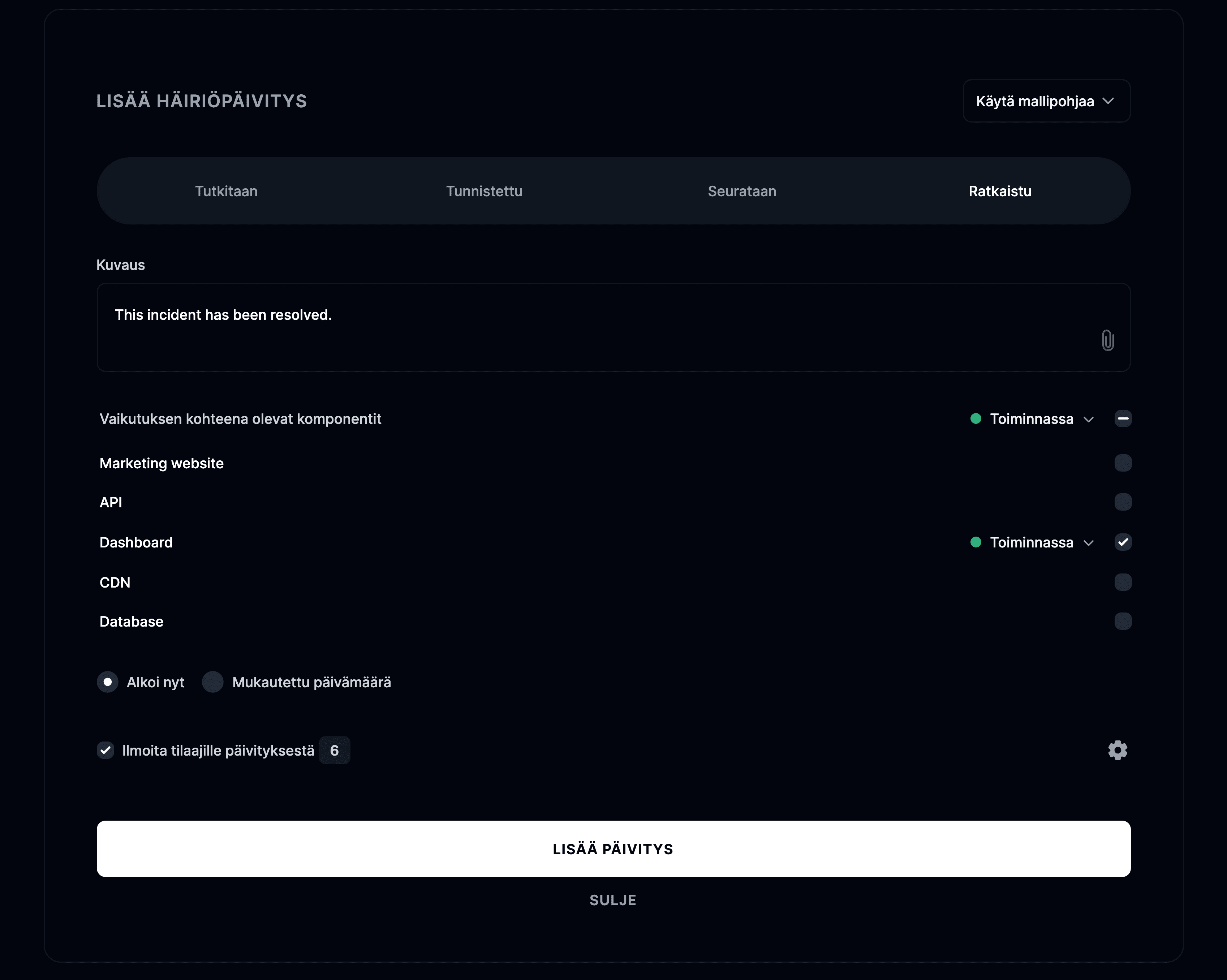
Napsauta lopuksi Lisää päivitys julkaistaksesi sen.
Miten lisään jälkiselvittelyn?
Avaa ratkaistu häiriö ja napsauta Lisää jälkiselvittely, kirjoita se sitten Markdownilla ja valitse päivämäärä häiriön viimeisen päivityksen jälkeen. Jälkiselvittely on loppukatsaus, jossa dokumentoidaan opitut asiat, perimmäiset syyt ja pitkän aikavälin korjaukset.
Kun lisäät sellaisen:
- Kirjoita jälkiselvittelysi markdownilla. Koodilohkot ovat tuettuja, joten voit sisällyttää lokeja tai määritysotteita.
- Valitse jälkiselvittelylle päivämäärä. Sen täytyy olla häiriön viimeisen päivityksen jälkeen.
- Valitse, ilmoitetaanko tilaajille jälkiselvittelystä. Voit myös määrittää tarkasti, kuka saa ilmoituksen.
Jälkiselvittely näkyy statussivullasi häiriön aikajanan viimeisenä merkintänä.
Jos käytät Instatusta Slackissa, voit lisätä jälkiselvittelyn myös suorittamalla komennon /incident postmortem häiriökanavassa.