Käytä omaa verkkotunnusta Instatus-sivullasi
Osoita verkkotunnuksen, kuten status.company.com tai companystatus.com, CNAME-tietue osoitteeseen cname.instatus.com, niin Instatus luo SSL-varmenteen puolestasi ✨. Omat verkkotunnukset vaativat Pro-paketin.
-
Kirjaudu Instatukseen
Kirjaudu Instatukseen osoitteessa instatus.com/login. Valitse sitten statussivusi.
-
Päivitä Pro-pakettiin
Oman verkkotunnuksen käyttö on Pro-ominaisuus. Jos et ole Pro-paketissa, napsauta Päivitä paketti statussivusi navigoinnissa.

-
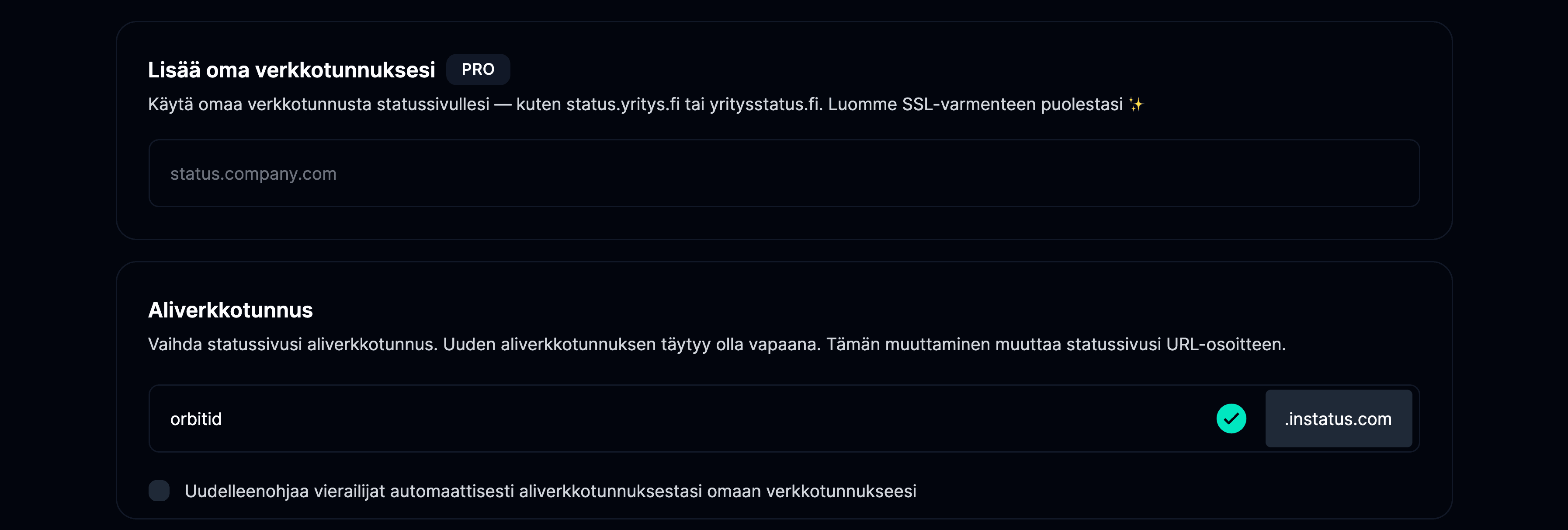
Lisää oma verkkotunnuksesi
Siirry sivusi hallintapaneelissa kohtaan Asetukset ja valitse alavalikosta Verkkotunnukset. Lisää oma verkkotunnuksesi ja napsauta tallenna.
-
Määritä DNS:si
DNS-määritys näytetään, kun tallennat oman verkkotunnuksesi. Lisää verkkotunnusasetusten sivulla näkyvä määritystietue DNS-palveluntarjoajallesi. Yleensä se näyttää tältä:
| HOST (NAME) | POINTS TO (VALUE) | TTL |
|---|---|---|
status | cname.instatus.com | Jätä oletusarvoon |
Voit tehdä tämän useimmilla rekisteröijillä näin:
- Siirry verkkotunnuksesi asetussivulle.
- Hallinnoi DNS:ää.
- Lisää tietue.
- Valitse tietuetyypiksi CNAME.
- Valitse HOST. Yleensä
status, mutta voit valita minkä tahansa isännän, ja siitä tulee aliverkkotunnuksesi. - Points to on:
cname.instatus.com - Jätä TTL oletusarvoonsa
Toimiiko oma verkkotunnus Cloudflaren kanssa?
Kyllä. Jos Cloudflare hoitaa nimipalvelimesi, lisää CNAME pelkkänä DNS-tietueena (DNS only), tai jos proxyn on pysyttävä päällä, salli selväkieliset HTTP-pyynnöt osoitteeseen /.well-known/*, jotta varmenne voidaan myöntää.
Ilman proxyä (vain DNS)
Tämä on suositeltu tapa taata verkkotunnuksesi nopeus ja luotettavuus, koska DNS-selvitys menee suoraan Vercelille (Instatuksen palveluntarjoaja) ilman välikättä.
| HOST (NAME) | POINTS TO (VALUE) | TTL |
|---|---|---|
status | cname.instatus.com | Jätä oletusarvoon |
Voit tehdä tämän useimmilla rekisteröijillä näin:
- Siirry verkkotunnuksesi asetussivulle.
- Hallinnoi DNS:ää.
- Lisää tietue.
- Valitse tietuetyypiksi CNAME.
- Valitse HOST. Yleensä
status, mutta voit valita minkä tahansa isännän, ja siitä tulee aliverkkotunnuksesi. - Points to on:
cname.instatus.com - Jätä TTL oletusarvoonsa
Proxyn kanssa
Cloudflaren välityspalvelin toimii välikätenä verkkotunnuksesi ja Vercelin välillä, joka on Instatuksen palveluntarjoaja. Emme suosittele Cloudflaren välityspalvelimen käyttöönottoa, ellei projektissasi ole erityisiä rajoitteita, koska se aiheuttaa lisähypyn vuoksi pienen suorituskykyhaitan sivustollesi.
Sinun täytyy lisätä CNAME- tai ALIAS-tietue arvolla cname.instatus.com
Jos verkkotunnuksesi vaatii Cloudflaren välityspalvelimen olevan oletuksena päällä, tarvitaan vain yksi asia:
Verkkotunnuksen on sallittava HTTP-pyynnöt (ilman HTTPS:ää) polkuun /.well-known/*.
Voit tarkistaa, onko tämä mahdollista verkkotunnuksellasi, suorittamalla seuraavan komennon (huomaa http://-osa URL-osoitteessa):
curl http://example.com/.well-known/acme-challenge -I
Määritys, joka sallii Vercelin (Instatuksen palveluntarjoajan) toimia sujuvasti, palauttaisi seuraavan:
curl http://example.com/.well-known/acme-challenge -IHTTP/1.1 404 Not Found
Jos suoritat curl-komennon ja saat sen sijaan 3XX-uudelleenohjauksen, Cloudflare estää pääsyn tähän reittiin eikä verkkotunnusta määritetä oikein:
curl http://example.com/.well-known/acme-challenge -IHTTP/1.1 308 Moved Permanently
Sinun täytyy tutustua seuraaviin määrityksiin Cloudflaren hallintapaneelissa:
Page Rules — Voit poistaa HTTPS:n käytöstä polulle /.well-known/**.
Always use HTTPS — Tämä asetus on ”SSL/TLS”-välilehdellä ja voi vaikuttaa page rules -sääntöihisi.
Muut määritykset — Cloudflare voi tarjota useita asetuksia, ja ne vaikuttavat suoraan varmenteiden luomiskykyyn.