Instatus sayfanız için özel alan adı kullanın
status.company.com veya companystatus.com gibi bir alan adı için cname.instatus.com adresine yönlendiren bir CNAME kaydı ekleyin; SSL sertifikasını Instatus sizin için oluşturur ✨. Özel alan adları Pro planı gerektirir.
-
Instatus'a giriş yapın
instatus.com/login adresinden Instatus'a giriş yapın. Ardından durum sayfanızı seçin.
-
Pro'ya yükseltin
Kendi alan adınızı kullanmak bir Pro özelliğidir. Pro planda değilseniz durum sayfanızın gezinme çubuğundaki Yükselt'e tıklayın.

-
Özel alan adınızı ekleyin
Sayfanızın panelinde Ayarlar'a gidin ve alt menüden Alan adları'nı seçin. Özel alan adınızı ekleyin ve kaydet'e tıklayın.
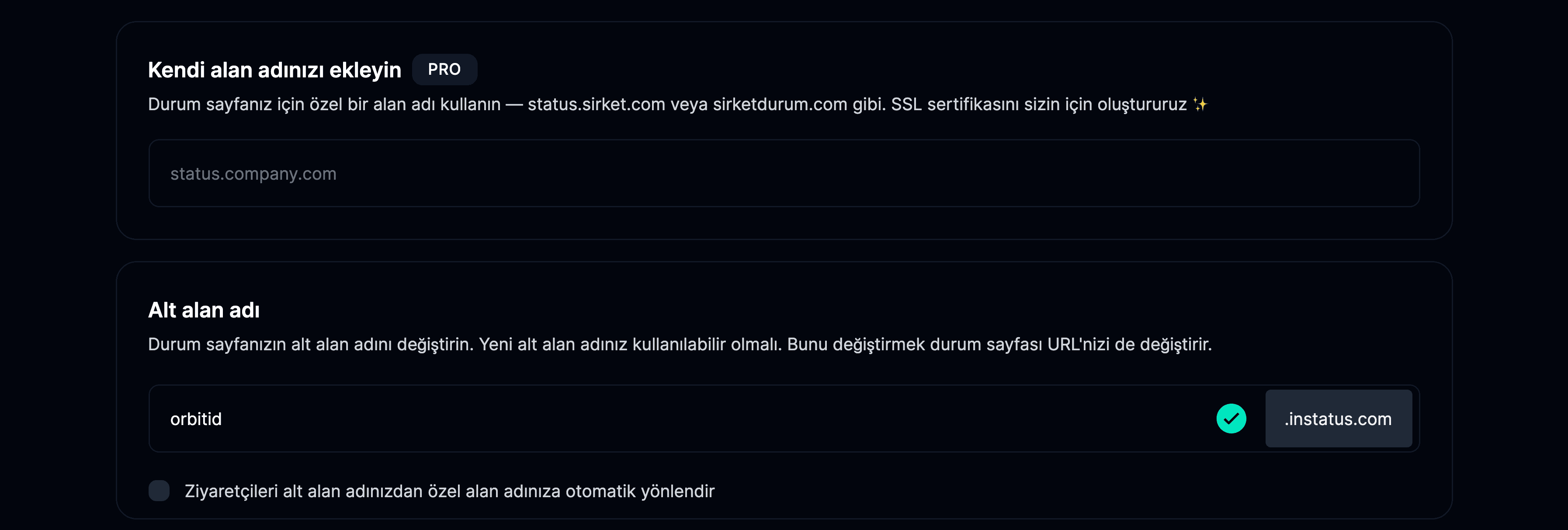
-
DNS'inizi ayarlayın
Özel alan adınızı kaydettiğinizde bir DNS yapılandırması gösterilir. Alan adı ayarları sayfasında görünen yapılandırma kaydını DNS sağlayıcınıza ekleyin. Genellikle şöyle görünür:
| HOST (AD) | ŞUNA YÖNLENDİRİR (DEĞER) | TTL |
|---|---|---|
status | cname.instatus.com | Varsayılanı bırakın |
Çoğu kayıt kuruluşunda bunu şu adımları izleyerek yapabilirsiniz:
- Alan adı ayarları sayfanıza gidin.
- DNS'i yönetin.
- Bir kayıt ekleyin.
- CNAME kayıt türünü seçin.
- HOST'u seçin. Genellikle
status, ama istediğiniz herhangi bir host'u seçebilirsiniz; bu sizin alt alan adınız olur. - Yönlendireceği adres:
cname.instatus.com - TTL'yi varsayılan değerinde bırakın
Özel alan adı Cloudflare ile çalışır mı?
Evet. Ad sunucularınız Cloudflare'deyse CNAME'i yalnızca DNS olarak ekleyin; proxy'yi açık tutmanız gerekiyorsa sertifikanın verilebilmesi için /.well-known/* yoluna düz HTTP isteklerine izin verin.
Proxy olmadan (yalnızca DNS)
Bu, alan adınızın hızını ve güvenilirliğini garanti etmenin önerilen yoludur; çünkü DNS çözümlemesi araya girmeden doğrudan Vercel'e (Instatus sunucusu) gider.
| HOST (AD) | ŞUNA YÖNLENDİRİR (DEĞER) | TTL |
|---|---|---|
status | cname.instatus.com | Varsayılanı bırakın |
Çoğu kayıt kuruluşunda bunu şu adımları izleyerek yapabilirsiniz:
- Alan adı ayarları sayfanıza gidin.
- DNS'i yönetin.
- Bir kayıt ekleyin.
- CNAME kayıt türünü seçin.
- HOST'u seçin. Genellikle
status, ama istediğiniz herhangi bir host'u seçebilirsiniz; bu sizin alt alan adınız olur. - Yönlendireceği adres:
cname.instatus.com - TTL'yi varsayılan değerinde bırakın
Proxy ile
Cloudflare proxy'si, alan adınız ile Instatus'un barındırma sağlayıcısı olan Vercel arasında aracı olarak çalışır. Projeniz için özel bir zorunluluk yoksa Cloudflare proxy'sini etkinleştirmenizi önermiyoruz; çünkü ek bir sıçrama nedeniyle web sitenizde küçük bir performans kaybına yol açar.
Değeri cname.instatus.com olan bir CNAME veya ALIAS kaydı eklemeniz gerekir.
Alan adınız Cloudflare proxy'sinin varsayılan olarak açık olmasını gerektiriyorsa, yalnızca tek bir koşul vardır:
Alan adı, /.well-known/* yoluna HTTP isteklerine (HTTPS olmadan) izin vermelidir.
Bunun alan adınızda mümkün olup olmadığını doğrulamak için aşağıdaki komutu çalıştırabilirsiniz (URL'deki http:// kısmına dikkat edin):
curl http://example.com/.well-known/acme-challenge -I
Vercel'in (Instatus sunucusu) sorunsuz çalışmasına izin veren bir yapılandırma şunu döndürür:
curl http://example.com/.well-known/acme-challenge -IHTTP/1.1 404 Not Found
curl komutunu çalıştırdığınızda bunun yerine bir 3XX yönlendirmesi alırsanız, Cloudflare bu rotaya erişimi engelliyor demektir ve alan adı doğru şekilde yapılandırılmayacaktır:
curl http://example.com/.well-known/acme-challenge -IHTTP/1.1 308 Moved Permanently
Cloudflare panelinde şu yapılandırmaları incelemeniz gerekir:
Page Rules — /.well-known/** yolu için HTTPS'i devre dışı bırakabilirsiniz.
Always use HTTPS — Bu yapılandırma "SSL/TLS" sekmesi altındadır ve sayfa kurallarınızı etkileyebilir.
Diğer yapılandırmalar — Cloudflare birçok ayar sunabilir ve bunlar sertifika oluşturma yeteneğini doğrudan etkiler.