Panolar
Bir pano, her gün kontrol ettiğiniz sayıları tek sayfada toplar: istek hızı, hatalar, gecikme, son kesintiler. Grafik grafik oluşturmanız gerekmez. Ne görmek istediğinizi tarif edin, Instatus onu loglarınızdan, izlerinizden ve metriklerinizden oluştursun.
Durum sayfanızda Observability → Panolar bölümünü açın.
İlk panonuzu oluşturun
Panolar bölümünü ilk açtığınızda üç başlangıç yolunuz vardır:
- Tarif edin. İzlemek istediğinizi yazın, örneğin “Ödeme nasıl gidiyor? Gecikme, hatalar ve başarısız Stripe çağrıları”, ve Pano oluştur düğmesine tıklayın.
- Servisleriniz için hazırlanmış biriyle başlayın. Instatus, gördüğü servislere, rotalara ve metriklere göre panolar önerir; örneğin bir servisin sağlığı veya rotaya göre API gecikmesi.
- Boş bir panoyla başla seçeneğini seçin ve grafikleri kendiniz ekleyin.
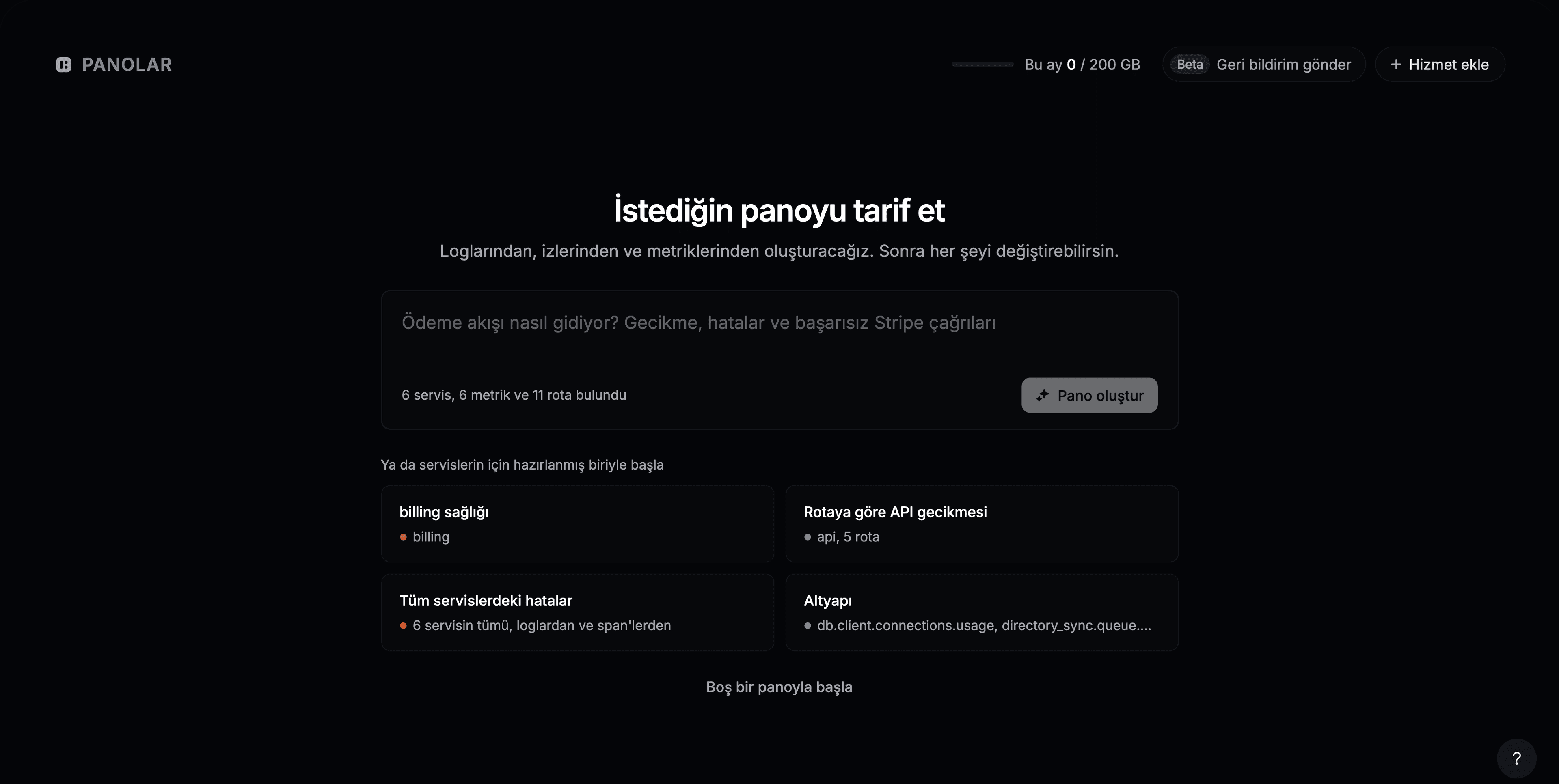
Hangisini seçerseniz seçin, sonra her şeyi değiştirebilirsiniz.
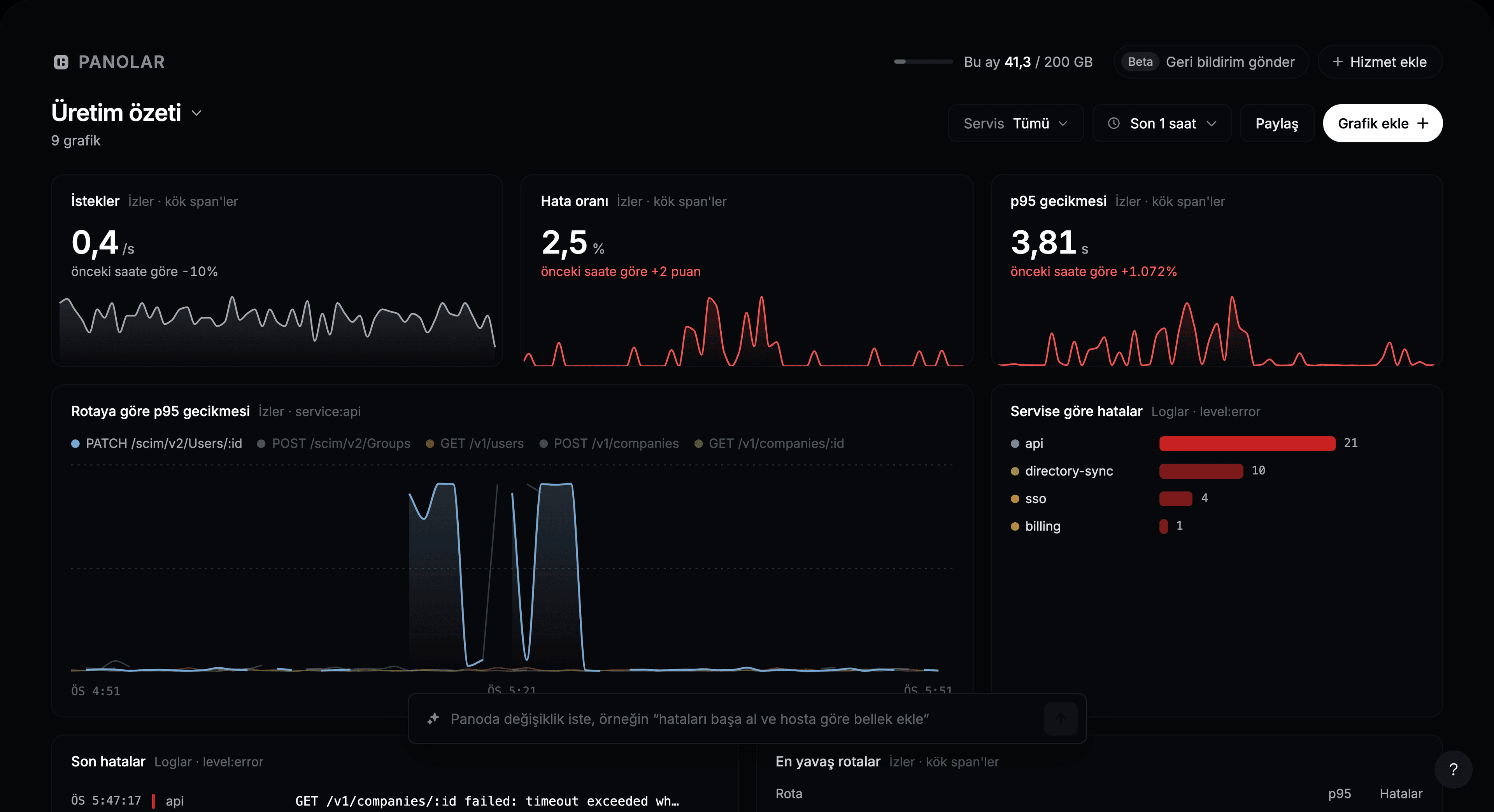
Grafik ekleyin
- Grafik ekle düğmesine tıklayın.
- Grafiği tarif edin, örneğin “servise göre POST /charges p95 gecikmesi”, ve Enter’a basın. Ya da kutunun altındaki önerilerden birine tıklayın.
- Önizlemeyi kontrol edin, ardından Panoya ekle düğmesine tıklayın.
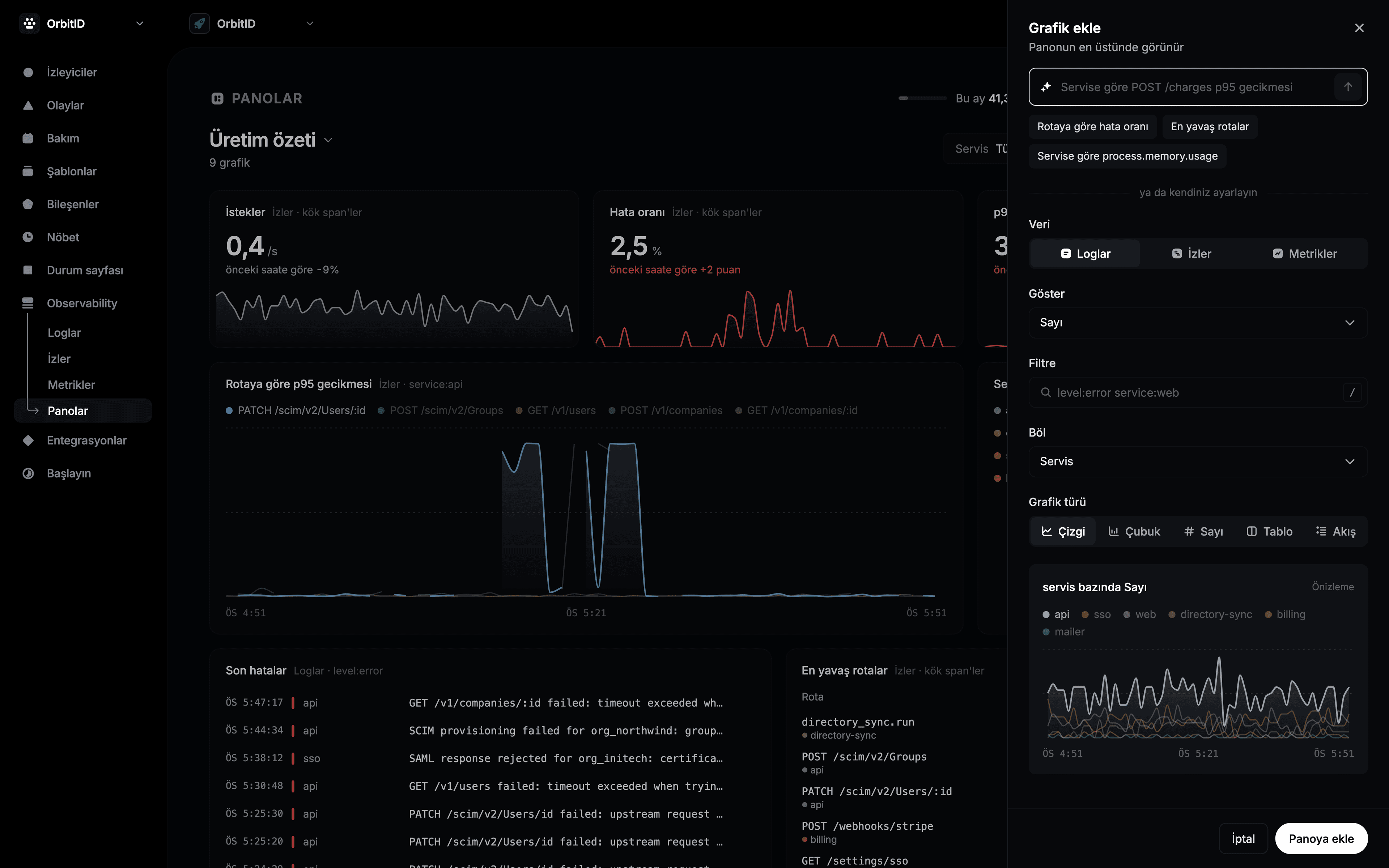
Grafiği kendiniz oluşturmak için ya da kendiniz ayarlayın altındaki alanları ayarlayın:
| Alan | Ne yapar |
|---|---|
| Veri | Loglar, İzler veya bir Metrik. |
| Göster | Ne sayılacağı: sayı, saniye başına, hata oranı, p50, p95, p99, ortalama veya bir metriğin değeri. |
| Filtre | Hangi verilerin dahil edileceği, bir arama gibi yazılır, örneğin level:error service:web. |
| Böl | Servis, rota, seviye veya durum başına bir çizgi ya da çubuk, veya hiçbiri. |
| Grafik türü | Çizgi, Çubuk, Sayı, Tablo veya canlı log listesi için Akış. |
Yeni grafik panonun en üstünde görünür.
Bir panoyu değiştirin
- Bir grafiği başlığından sürükleyerek taşıyın. Sağ alt köşesinden yeniden boyutlandırın.
- Eylemlerini görmek için bir grafiğin üzerine gelin: büyüt, Düzenle, Çoğalt ve Kaldır. Kaldırılan bir grafik Geri al ile geri gelir.
- Yapay zekâ ile düzenle: bir grafikte yapılacak değişikliği tarif edin, örneğin “yalnızca 5xx hataları”.
- Tüm panoyu değiştirmek için alttaki kutuya yazın, örneğin “hataları başa al ve ana bilgisayara göre belleği ekle”.
- Pano adına tıklayarak adını değiştirin, silin, başka birine geçin veya Yeni pano seçeneğini seçin.
Bir panoyu kullanın
- Servis her grafiği yalnızca bir servis için gösterir.
- Zaman aralığı tüm grafiklere uygulanır. Her sayı önceki dönemle karşılaştırılır.
- Değerlerini okumak için bir çizginin üzerine gelin. Sabitlemek için tıklayın, yakınlaştırmak için sürükleyin.
- Eşleşen logları veya izleri açmak için bir satıra ya da noktaya tıklayın.
- Paylaş panonun bağlantısını kopyalar. Sayfaya erişimi olan ekip arkadaşları açabilir.
Sınırlar
| Plan | Panolar | Aylık AI grafik isteği |
|---|---|---|
| Free | 3 | 25 |
| Pro | 20 | 300 |
| Business | Sınırsız | 3.000 |
| Enterprise | Sınırsız | 3.000 |
Bir AI grafik isteği, gönderilen bir açıklamadır: pano oluşturmak, bir cümleyle grafik eklemek veya düzenlemek ya da panoyu alttaki kutudan değiştirmek. Bittiğinde grafikleri elle eklemeye ve düzenlemeye devam edebilirsiniz. Sayaç her ayın 1’inde sıfırlanır.