Loglar
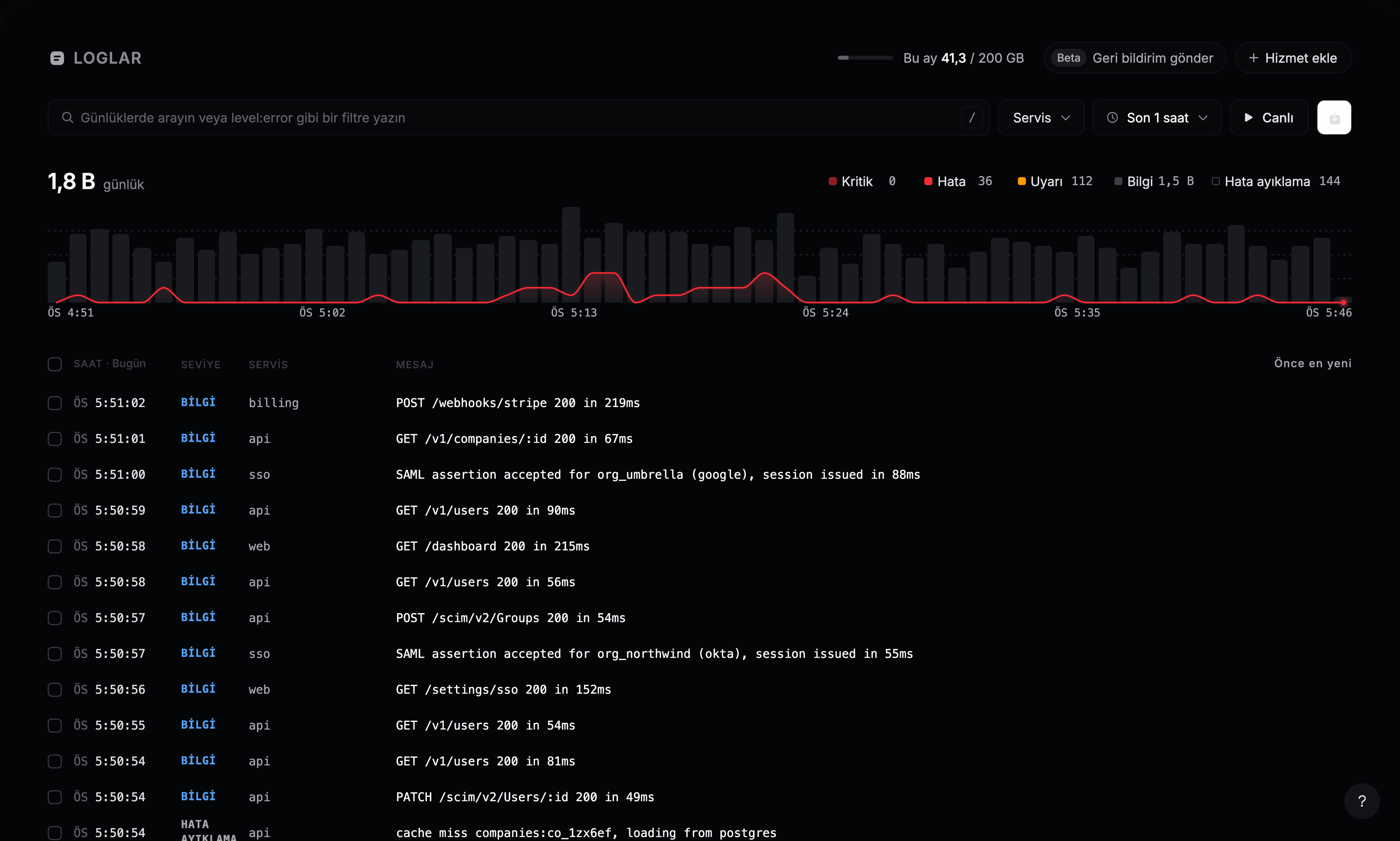
Durum sayfanızda Observability → Loglar bölümünü açın. En yeni loglar en üsttedir ve üstlerinde log hacmi grafiği bulunur. Grafikteki kırmızı çizgi hatalardır, böylece bir şeyin ne zaman başladığını bir bakışta görürsünüz.
Ara
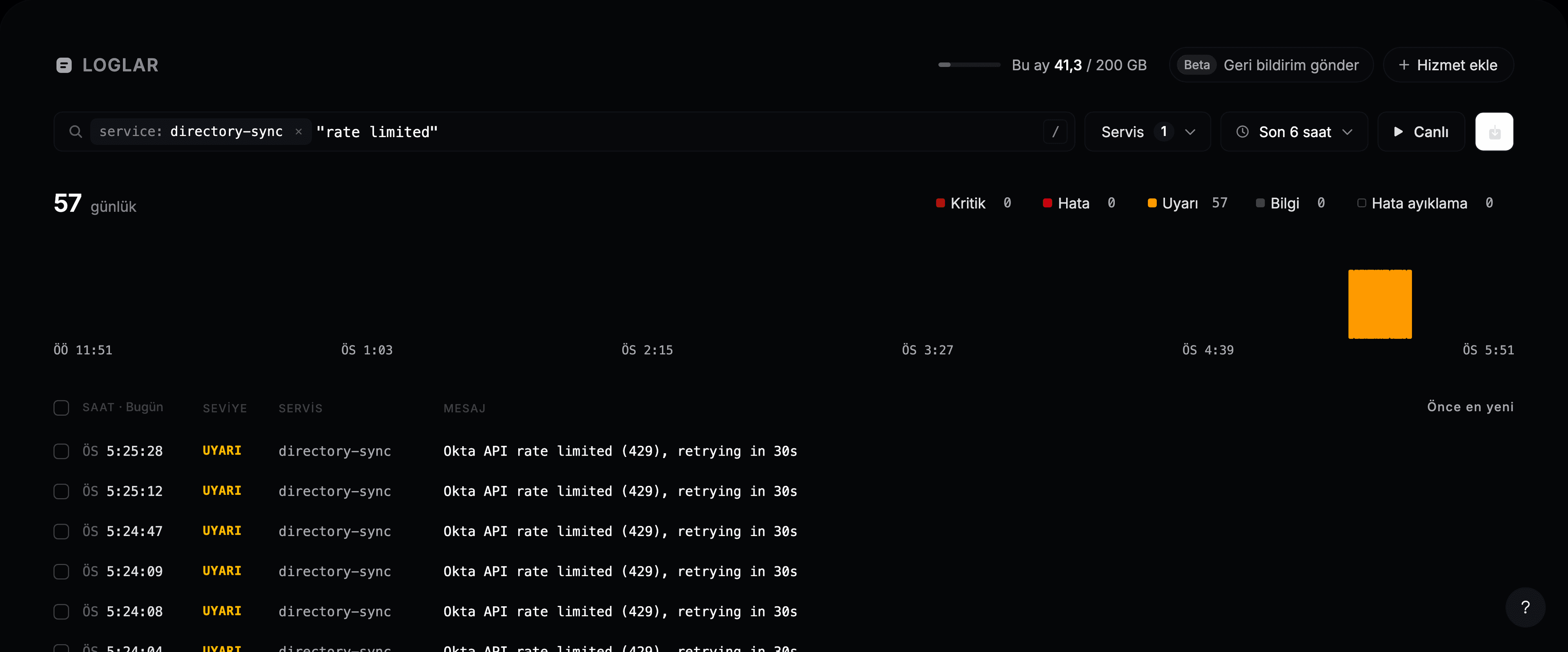
Arama kutusuna kelimeler yazın ve Enter’a basın. Kelimeler mesajın herhangi bir yerinde, herhangi bir sırada eşleşir. Bir ifadeyi tam olarak bulmak için tırnak içine alın, örneğin "rate limited".
Grafik, sayılar ve liste aramanızla birlikte güncellenir.
Filtrele
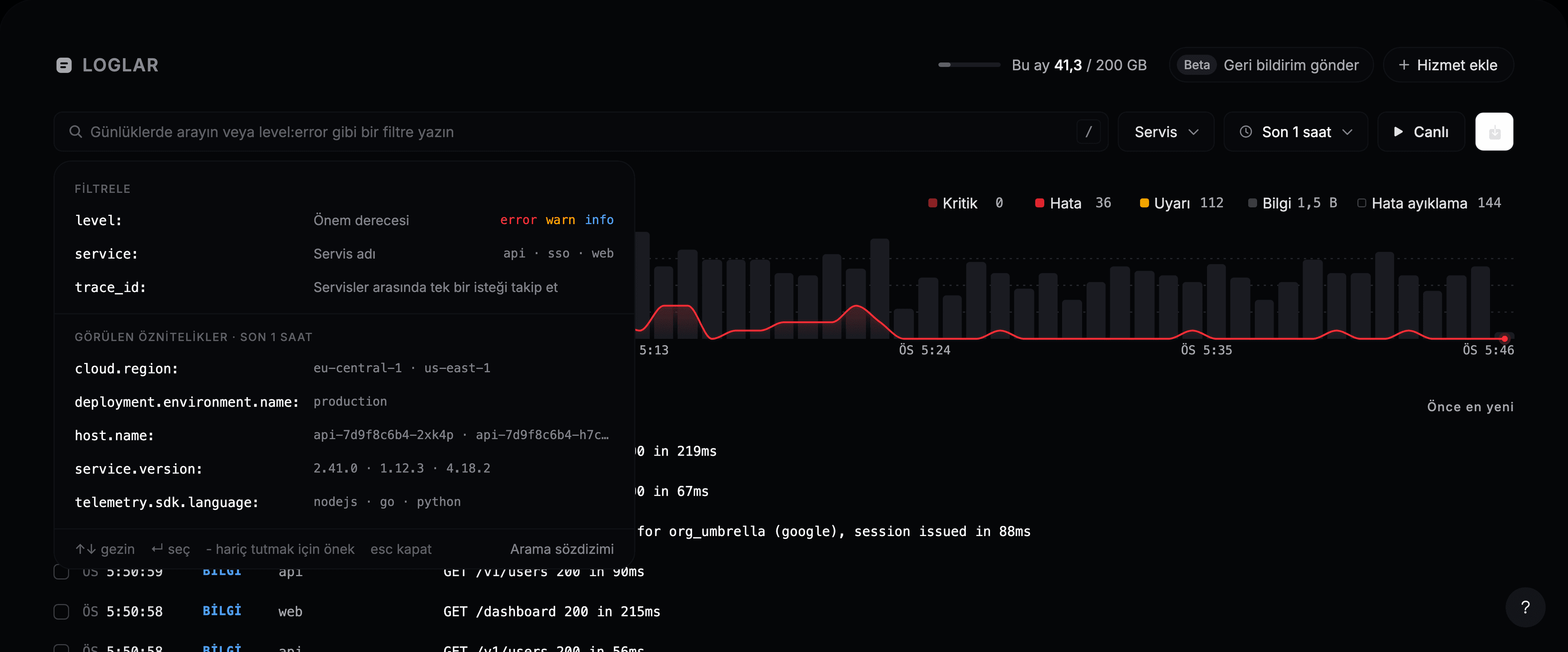
Neye göre filtreleyebileceğinizi görmek için boş arama kutusuna tıklayın. Bir alan, ardından bir değer seçin. Her alan en sık görülen değerlerini ve bunların sayısını listeler.
| Filtre | Bulur |
|---|---|
level: | Bir seviye: fatal, error, warn, info, debug veya trace |
service: | Tek bir servisin logları |
trace_id: | Tek bir isteğin tüm servislerdeki her logu |
| Herhangi bir öznitelik | Adını yazın, örneğin http.route: veya customer.id: |
Bir filtre arama kutusunda bir etikete dönüşür. Kaldırmak için × işaretine tıklayın. Hariç tutmak için filtrenin önüne - koyun, örneğin -level:debug.
Seviyeye göre filtreleyin
Seviye seçiciyi açmak için level: yazın. Her seviyede kaç log olduğunu gösterir. Birden fazla seçmek için Boşluk’a, ardından Enter’a basın. İki kısayol yaygın durumları karşılar: level:>=warn uyarıları ve daha kötüsünü tutar, -level:debug hata ayıklama gürültüsünü gizler.
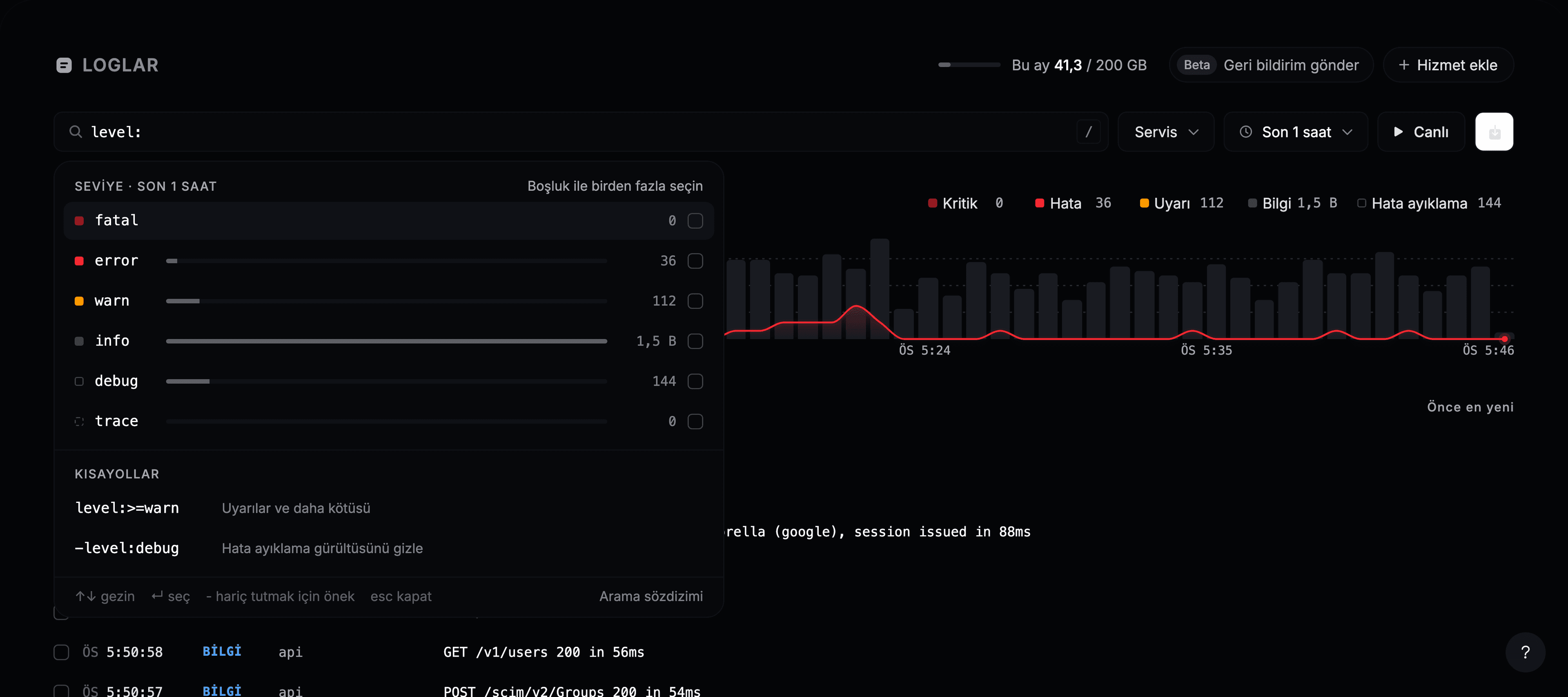
Arama kutusunun yanındaki Servis düğmesi service: için bir kısayoldur. Grafiğin üstündeki bir seviyeye tıklamak onu açar veya kapatır.
Arama söz dizimi
| Yazın | Bulur |
|---|---|
timeout | Kelimeyi içeren loglar |
"connection pool" | Tam olarak bu ifade |
timeout retry | İki kelime de, herhangi bir sırada |
timeout OR refused | Kelimelerden biri |
-timeout veya NOT timeout | Kelimeyi içermeyen loglar |
level:error service:api | İki filtre de |
(timeout OR refused) AND service:api | Parantezle gruplama |
service:"billing worker" | Boşluk içeren bir değer, tırnak içinde |
AND, OR ve NOT büyük harfle yazılır. Bir arama okunamazsa, örneğin bir tırnak hiç kapatılmadığı için, gezgin bunu söyler ve önceki sonuçları korur.
Arama kutusunu açtığınızda son aramalarınız listelenir, böylece sık kullandığınız bir arama tek tık uzaklıktadır.
Zaman aralığını değiştirin
Son 15 dakikadan son 7 güne kadar seçmek için zaman aralığı düğmesine tıklayın ya da Başlangıç ve Bitiş ile özel bir aralık ayarlayın.
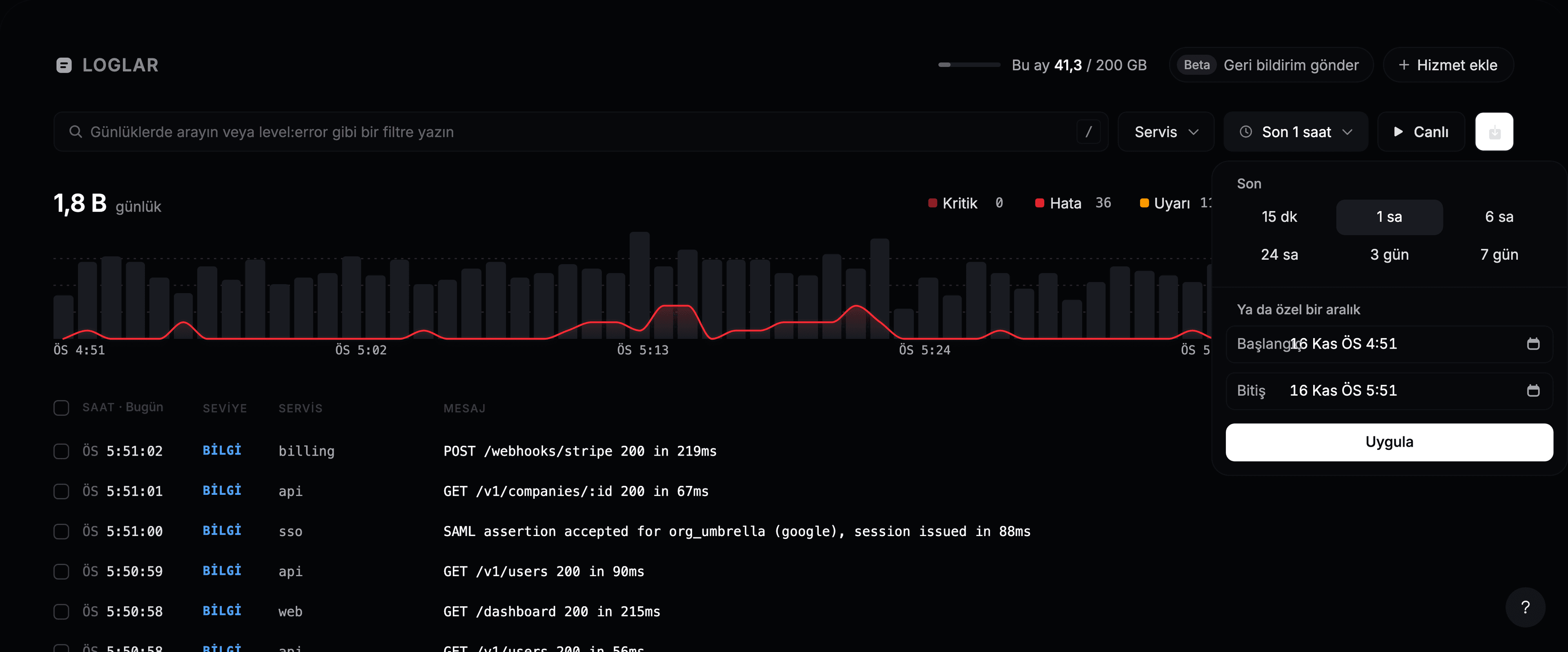
Bir sıçramaya yakınlaşmak için grafikte üzerinden sürükleyin. Geri düğmesi önceki aralığa döner.
Bir logu okuyun
Bir satıra tıklayın veya ↑ ↓ ile ona gidip Enter’a basın. Ayrıntı paneli şunlarla açılır:
- Tam mesaj ve Mesajı kopyala.
- Benzer mesajları aramak için Benzer günlükler.
- Log bir isteğe aitse Bu izde N günlük. O isteğin tüm servislerdeki her logunu gösterir.
- Logun öznitelikleri ve kaynağı (geldiği servis, ana bilgisayar ve sürüm). Bir değere tıklayarak ona göre filtreleyin, onu hariç tutun veya kopyalayın.
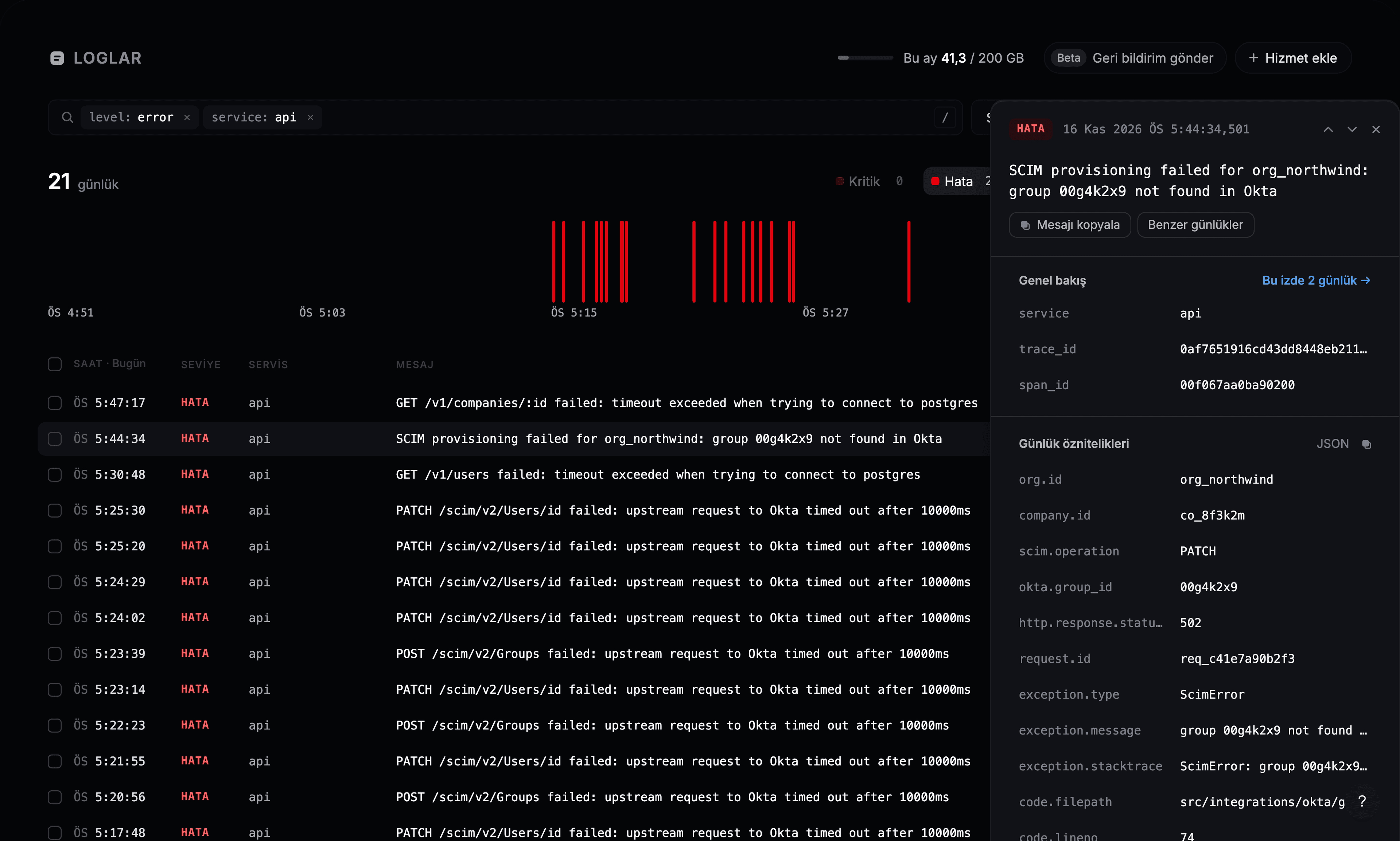
Panelin üstündeki oklar önceki ve sonraki loga geçer.
Canlı
Logları geldikçe izlemek için L’ye basın veya Canlı düğmesine tıklayın. Yeni loglar üstte görünür ve başlık saniyede kaç log geldiğini gösterir. Aramanız ve filtreleriniz geçerliliğini korur, bu yüzden canlı modda level:error canlı bir hata akışıdır.
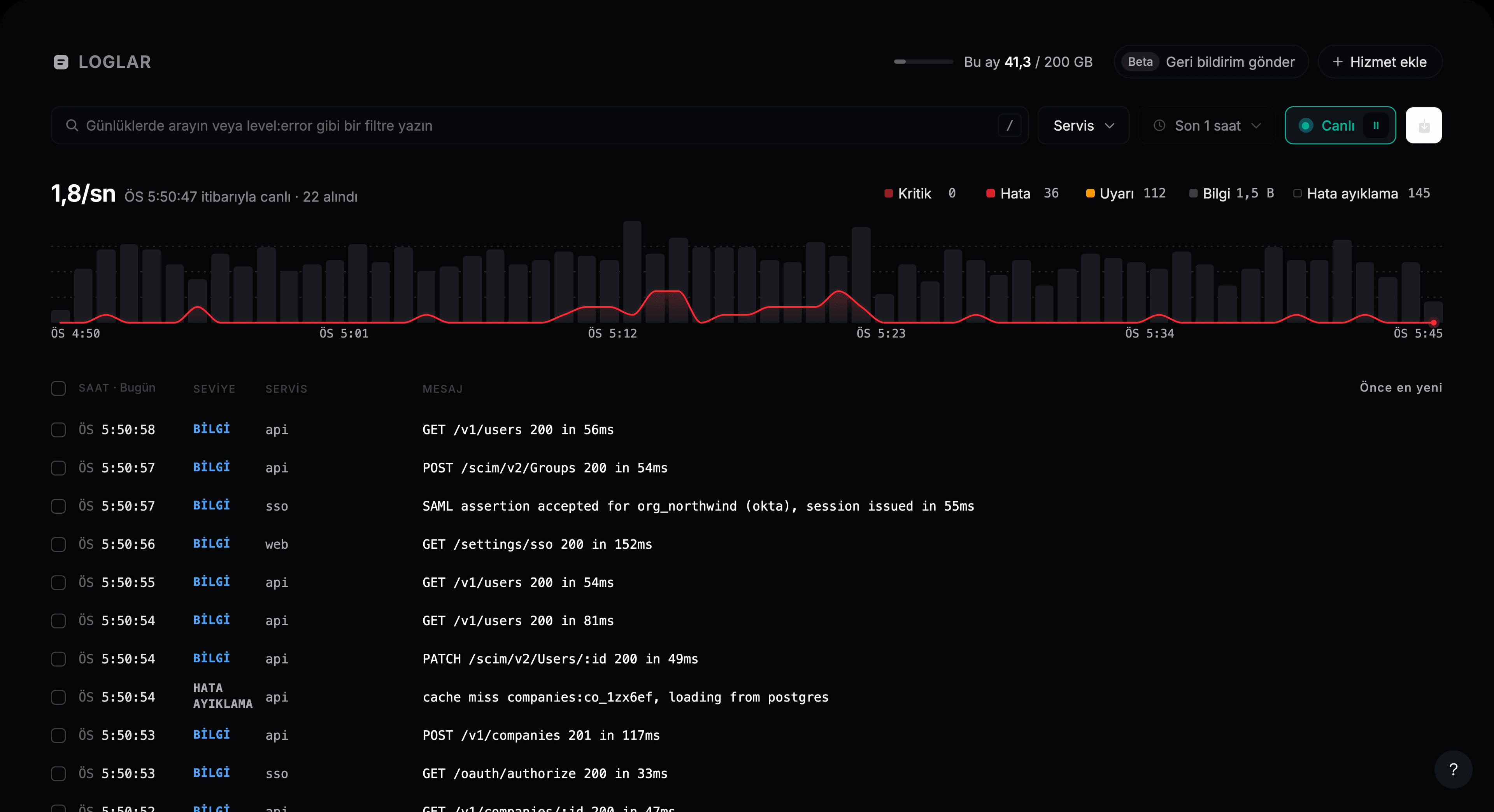
Durdurmak için duraklat düğmesine tıklayın veya tekrar L’ye basın. Grafik, canlıya geçmeden önceki zaman aralığını korur. Loglar gösterilebileceğinden hızlı gelirse bir bildirim bunu söyler: hepsini görmek için duraklatın ve arayın.
Dışa aktar
İstediğiniz logları onay kutularıyla işaretleyin. Listenin üstünde CSV olarak dışa aktar, JSON olarak dışa aktar ve Kopyala içeren bir çubuk belirir.
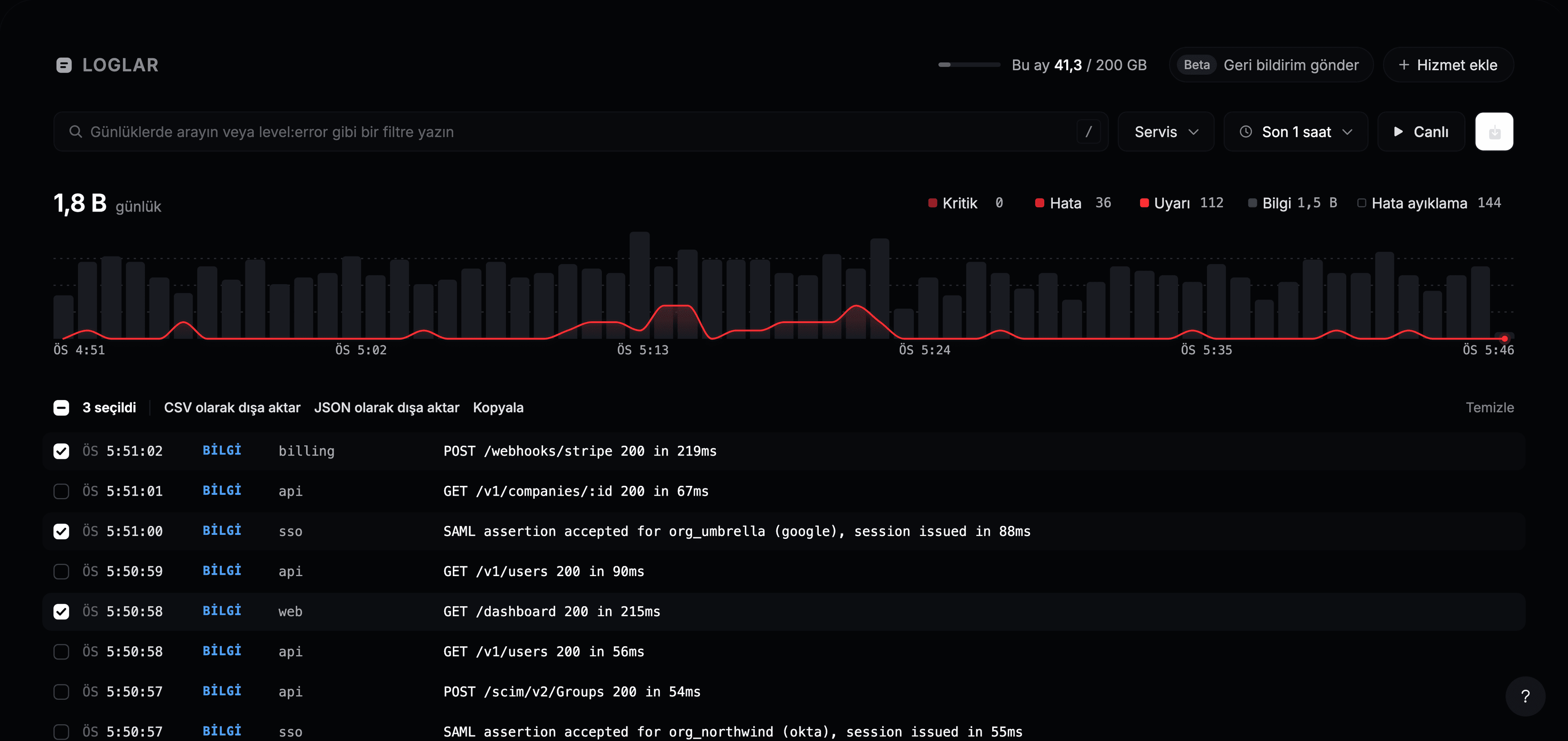
Arama çubuğunun sonundaki indirme düğmesi listede yüklenmiş tüm logları CSV olarak dışa aktarır. Dışa aktarımlar her logun zamanını, servisini, seviyesini ve mesajını içerir. Bir logun özniteliklerini almak için logu açın ve ayrıntı panelindeki JSON olarak kopyala seçeneğini kullanın.
Klavye kısayolları
| Tuş | İşlev |
|---|---|
↓ ↑ veya J K | Loglar arasında gezinme |
Enter | Seçili logu açma |
Esc | Ayrıntı panelini veya bir menüyü kapatma |
L | Canlı izlemeyi başlatma veya durdurma |
Space | Bir seçicide birden fazla değer seçme |