

Switch from UptimeRobot
Verhuis je UptimeRobot-monitors en je statuspagina naar Instatus zonder opnieuw te beginnen:
- Uptimemonitors van elk type, met hun instellingen, groepen en alertcontacten via e-mail, webhook en Microsoft Teams
- De monitors op je statuspagina, als componenten
- Incidentgeschiedenis uit aankondigingen en de downtime van de afgelopen 90 dagen
- Onderhoudsvensters en mededelingen
Zo werkt de import
- Log in bij Instatus of maak een gratis account. De UptimeRobot-import opent automatisch in je dashboard.
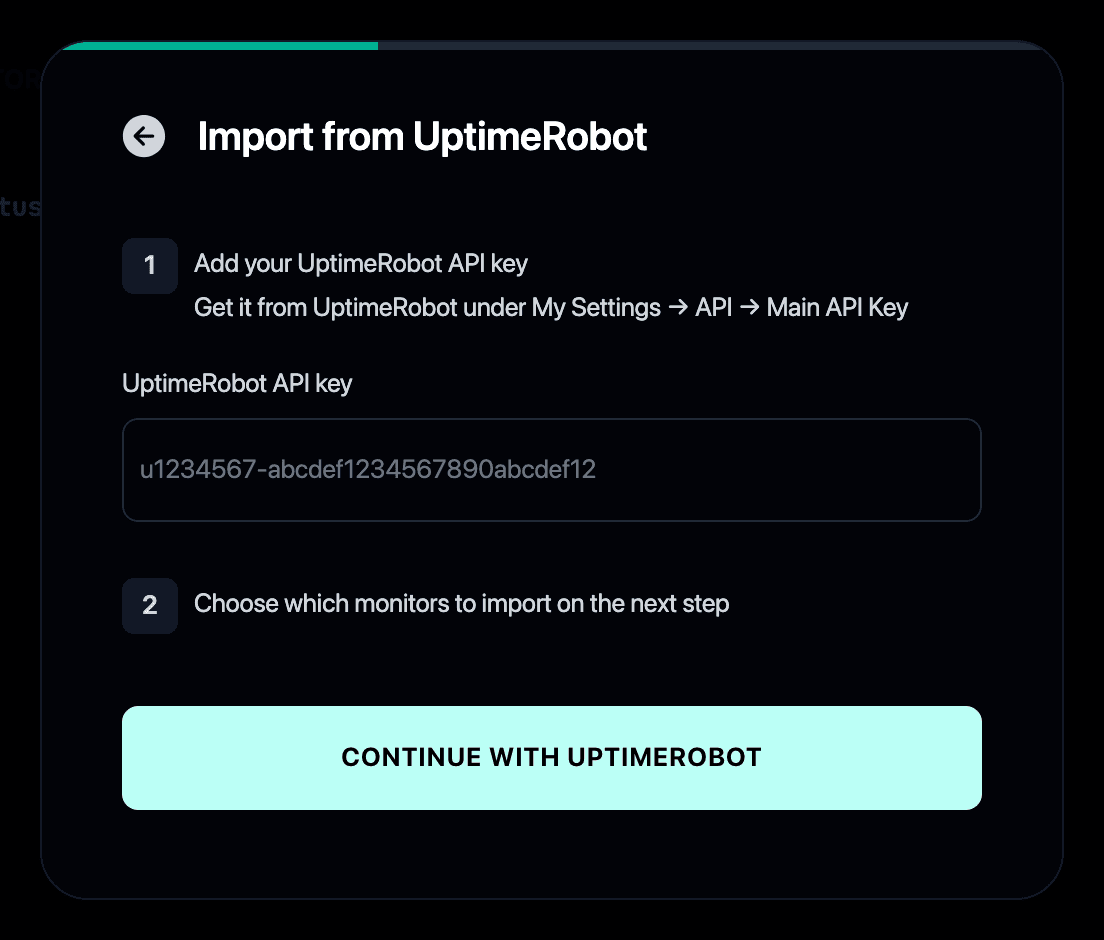
- Plak je UptimeRobot Main API Key. Je vindt hem in UptimeRobot onder My Settings → API.
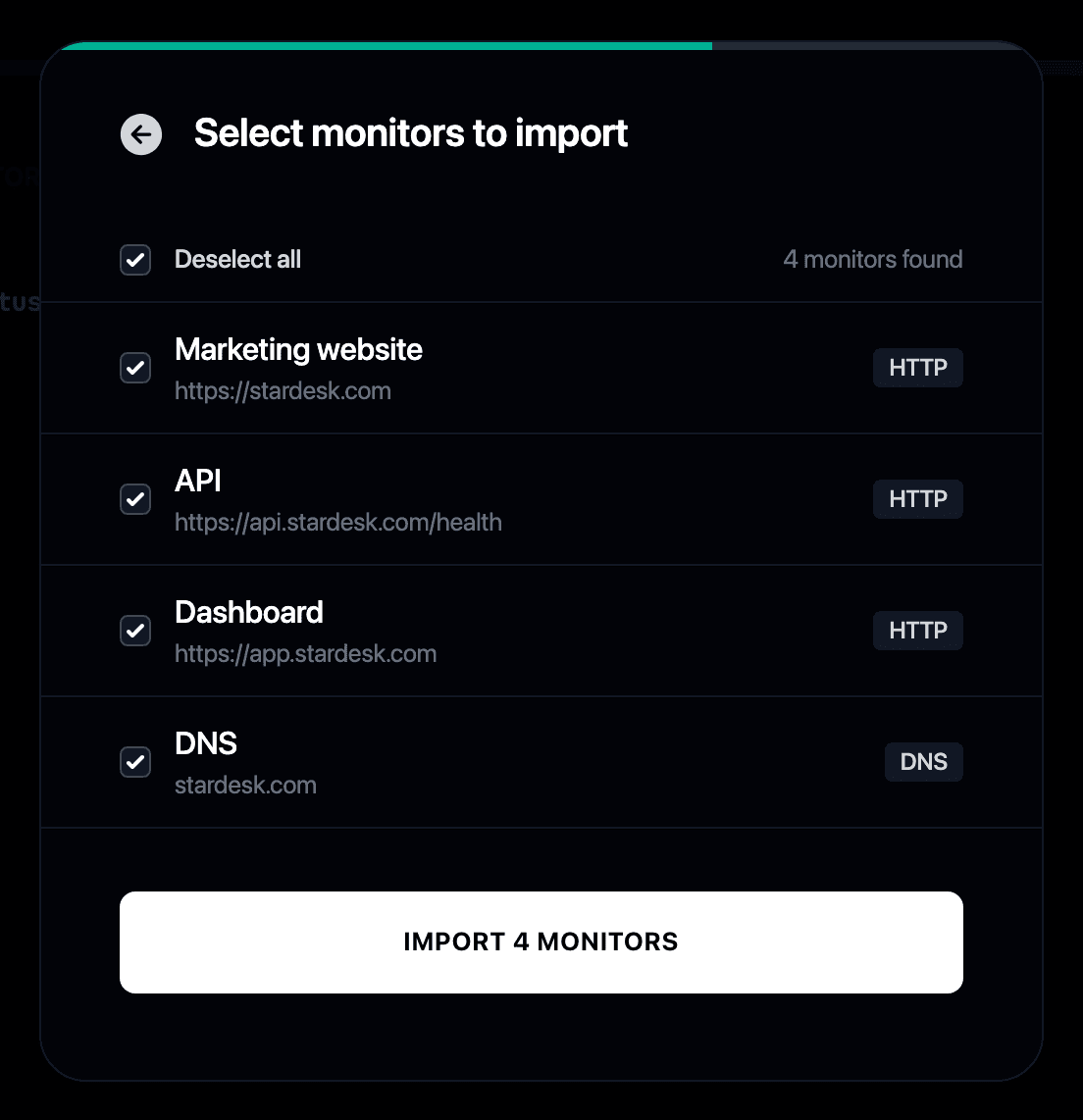
- Selecteer de monitors die je wilt importeren.
-
Je monitors beginnen meteen te checken en kunnen je statuspagina automatisch bijwerken. Andere soorten alertcontacten, zoals Slack en sms, en API-checks die met OR zijn gekoppeld komen niet mee. Loop die monitors na het importeren even na.
-
Wil je ook je statuspagina meenemen? Open Componenten en importeer uit UptimeRobot met dezelfde key.
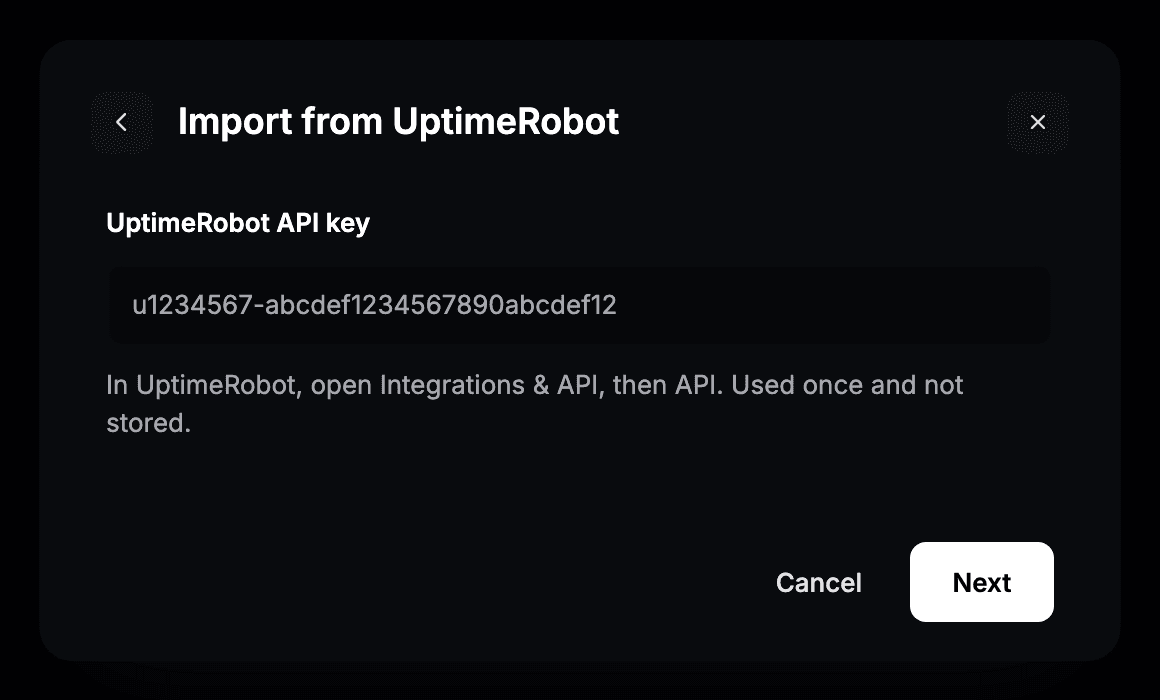
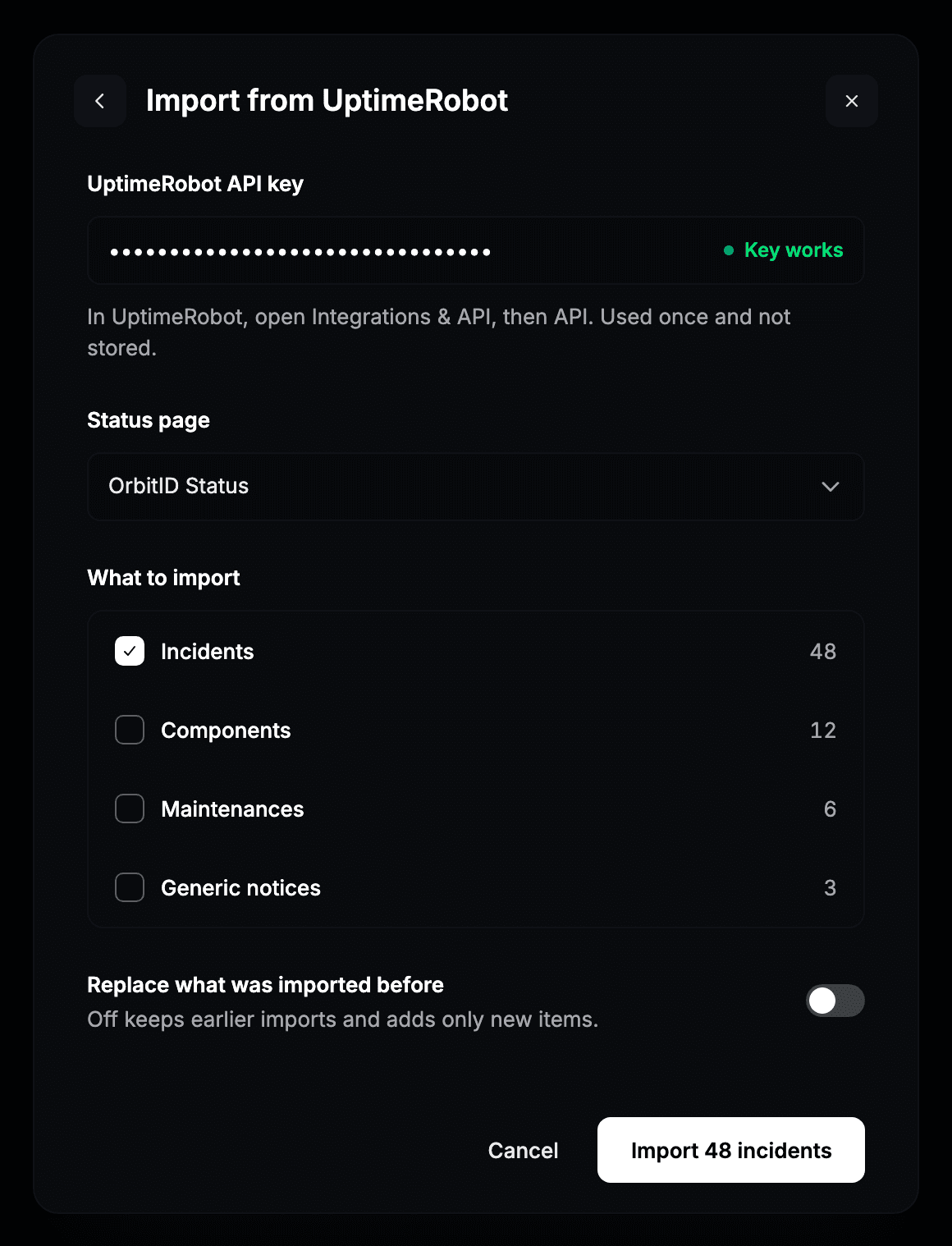
- Kies de statuspagina en wat je wilt meenemen: componenten, incidenten, onderhoud en mededelingen.
Waarom overstappen van UptimeRobot naar Instatus?
- UptimeRobot plus een aparte statuspagina-tool betekent twee abonnementen en twee dashboards
- Instatus combineert checks elke 30 seconden met een mooie statuspagina
- De importer verhuist je monitors en je statuspagina, zodat je niets twee keer instelt
- Vergelijk ze in detail in Instatus vs UptimeRobot
- We testten het veld ook in ons overzicht van UptimeRobot-alternatieven en rekenden voor wat de plannen echt kosten in UptimeRobot-prijzen
Bereken je besparing
Monitoring
Incidentafhandeling
Statuspagina
50 monitors
30 sec checks
Sms & gesprekken
teamleden
20 oproepbare leden
Incident-escalaties
50 teamleden
5.000 abonnees
Eigen domein
Gratis starten
/ mo