

Switch from UptimeRobot
UptimeRobot 모니터와 상태 페이지를 처음부터 다시 만들 필요 없이 Instatus로 옮기세요:
- 설정, 그룹, 그리고 이메일·웹훅·Microsoft Teams 알림 연락처를 포함한 모든 유형의 가동 모니터
- 상태 페이지의 모니터(구성 요소로)
- 공지와 최근 90일간의 다운타임에서 가져온 인시던트 기록
- 점검 기간과 공지
가져오기 진행 방식
- Instatus에 로그인하거나 무료 계정을 만드세요. UptimeRobot 가져오기 창이 대시보드에서 자동으로 열립니다.
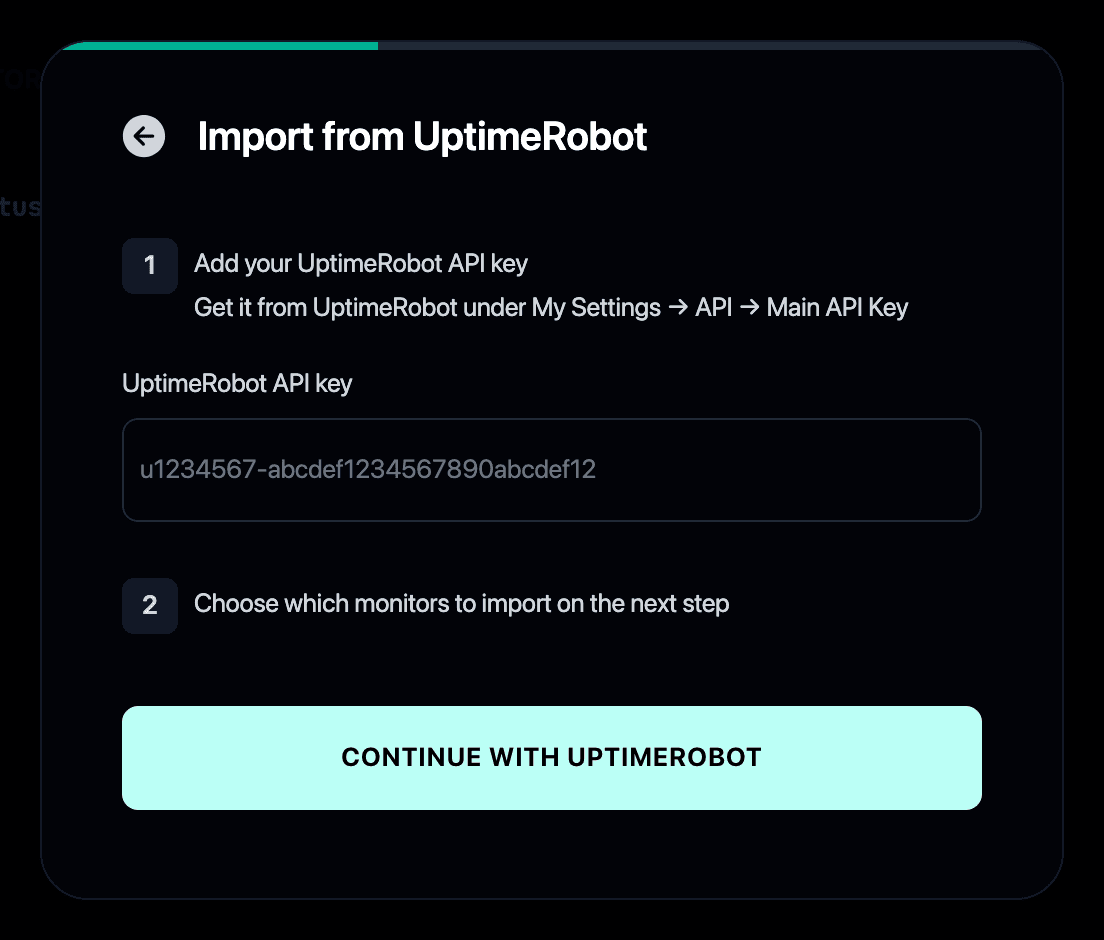
- UptimeRobot Main API Key를 붙여 넣으세요. UptimeRobot의 My Settings → API에서 확인할 수 있습니다.
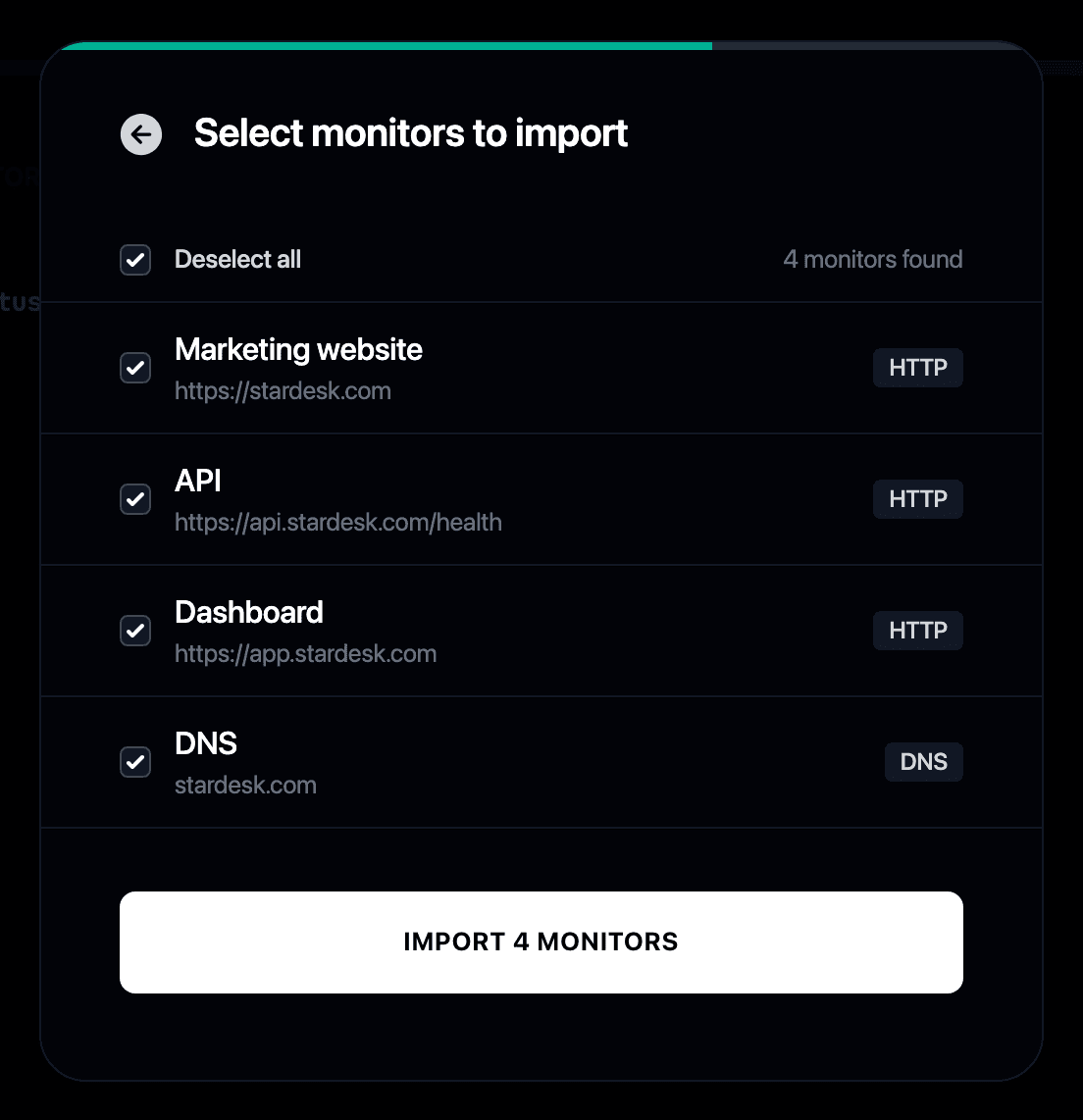
- 가져올 모니터를 선택하세요.
-
모니터는 바로 확인을 시작하고 상태 페이지를 자동으로 업데이트할 수 있습니다. Slack, SMS 같은 다른 알림 연락처와 OR로 묶인 API 검사는 옮겨지지 않으니, 가져온 뒤 해당 모니터를 확인하세요.
-
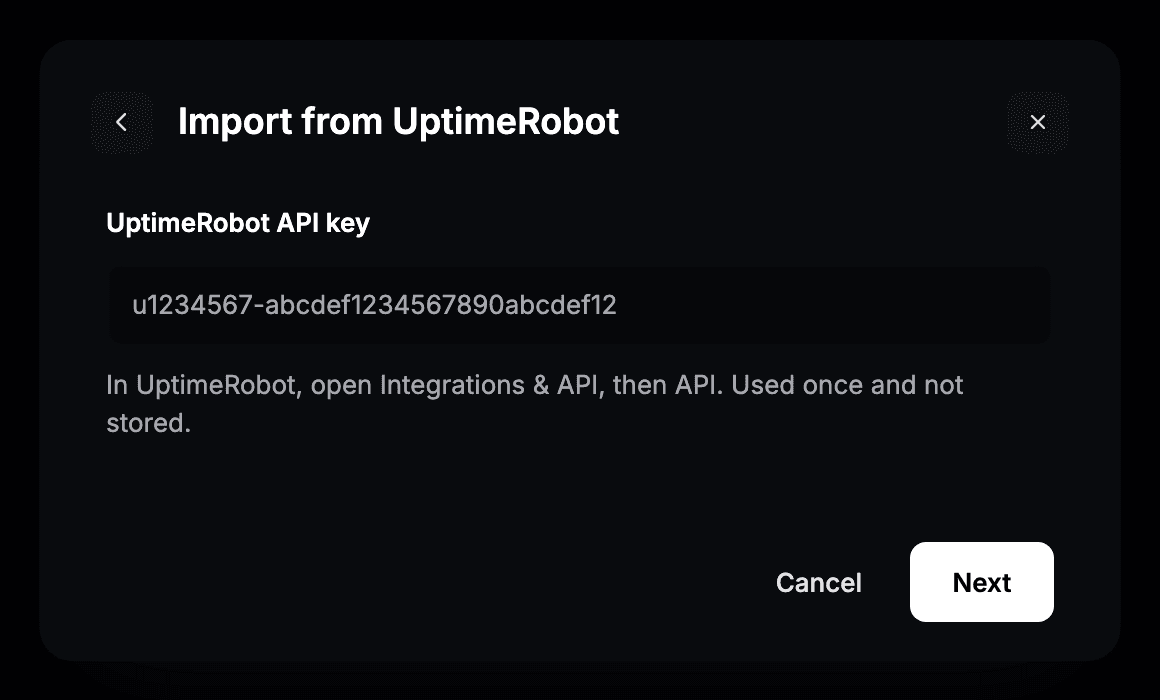
상태 페이지도 가져오려면 구성 요소를 열고 같은 키로 UptimeRobot에서 가져오세요.
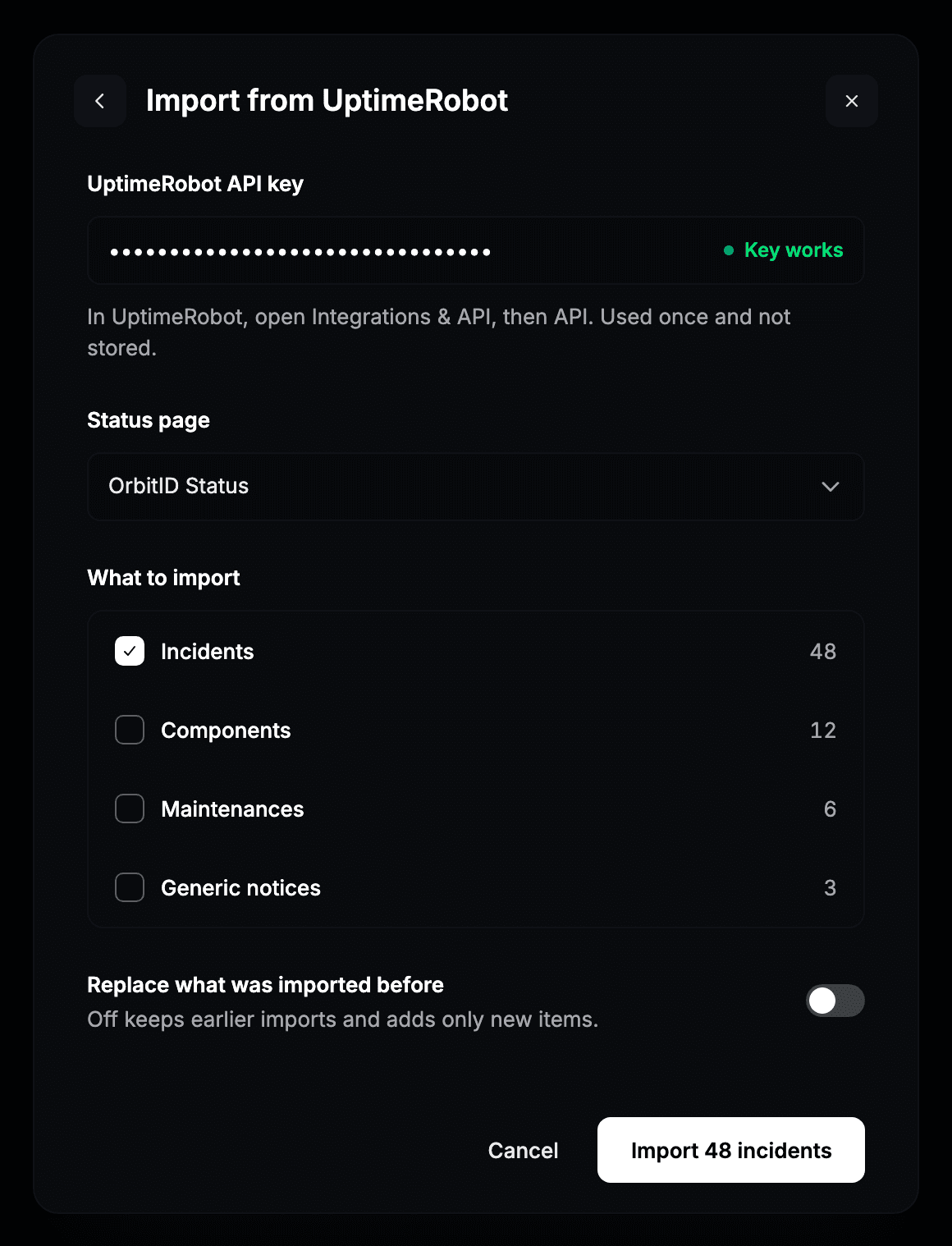
- 상태 페이지를 고르고 가져올 항목을 선택하세요: 구성 요소, 인시던트, 점검, 공지.
UptimeRobot에서 Instatus로 옮기는 이유
- UptimeRobot에 별도 상태 페이지 도구를 더하면 구독도 대시보드도 두 개가 됩니다
- Instatus는 30초 간격 체크와 보기 좋은 상태 페이지를 하나로 묶습니다
- 가져오기 도구가 모니터와 상태 페이지를 옮겨 주므로 같은 설정을 두 번 할 필요가 없습니다
- 자세한 비교는 Instatus vs UptimeRobot에서 확인하세요
- UptimeRobot 대안 정리에서도 여러 제품을 살펴봤고, UptimeRobot 요금에서 실제 비용을 짚었습니다