

Switch from UptimeRobot
Porta i tuoi monitor e la tua status page di UptimeRobot in Instatus senza ricominciare da capo:
- I monitor di uptime di ogni tipo, con impostazioni, gruppi e contatti di avviso via email, webhook e Microsoft Teams
- I monitor della tua status page, come componenti
- Lo storico degli incidenti da annunci e dai downtime degli ultimi 90 giorni
- Le finestre di manutenzione e gli avvisi
Come funziona l’importazione
- Accedi a Instatus o crea un account gratuito. L’importazione da UptimeRobot si apre automaticamente nella dashboard.
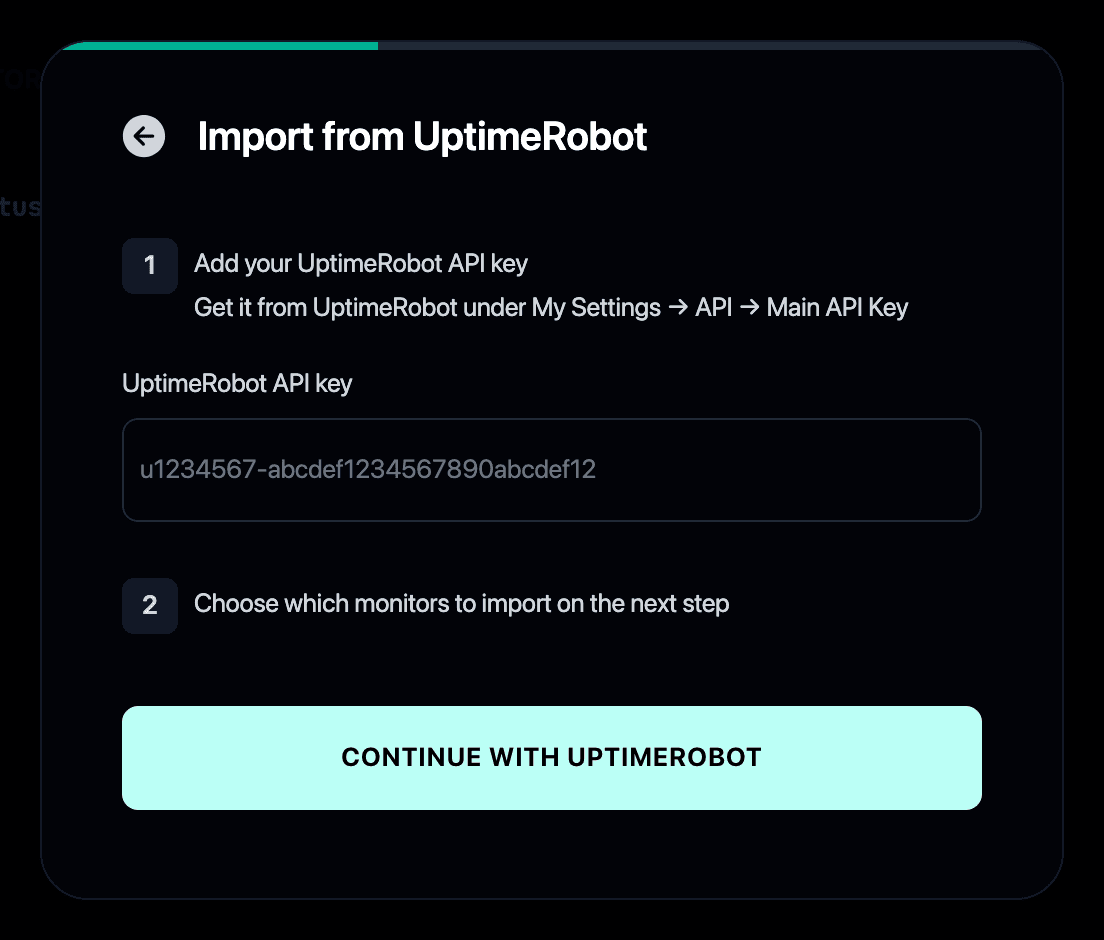
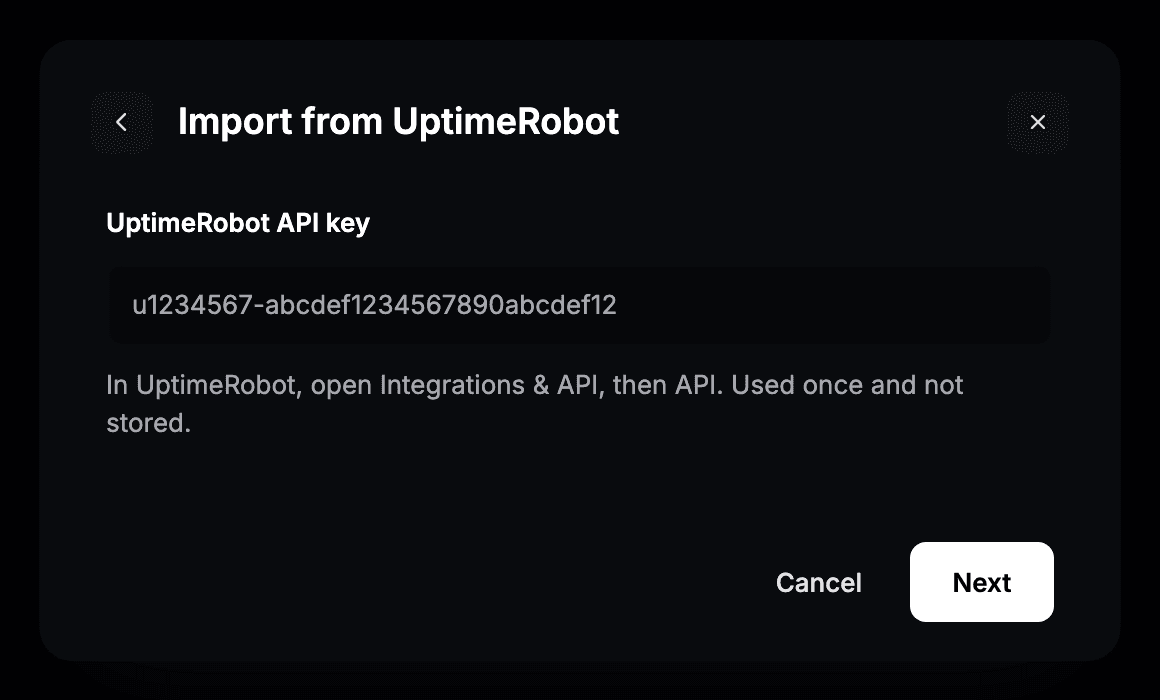
- Incolla la tua Main API Key di UptimeRobot. La trovi in UptimeRobot sotto My Settings → API.
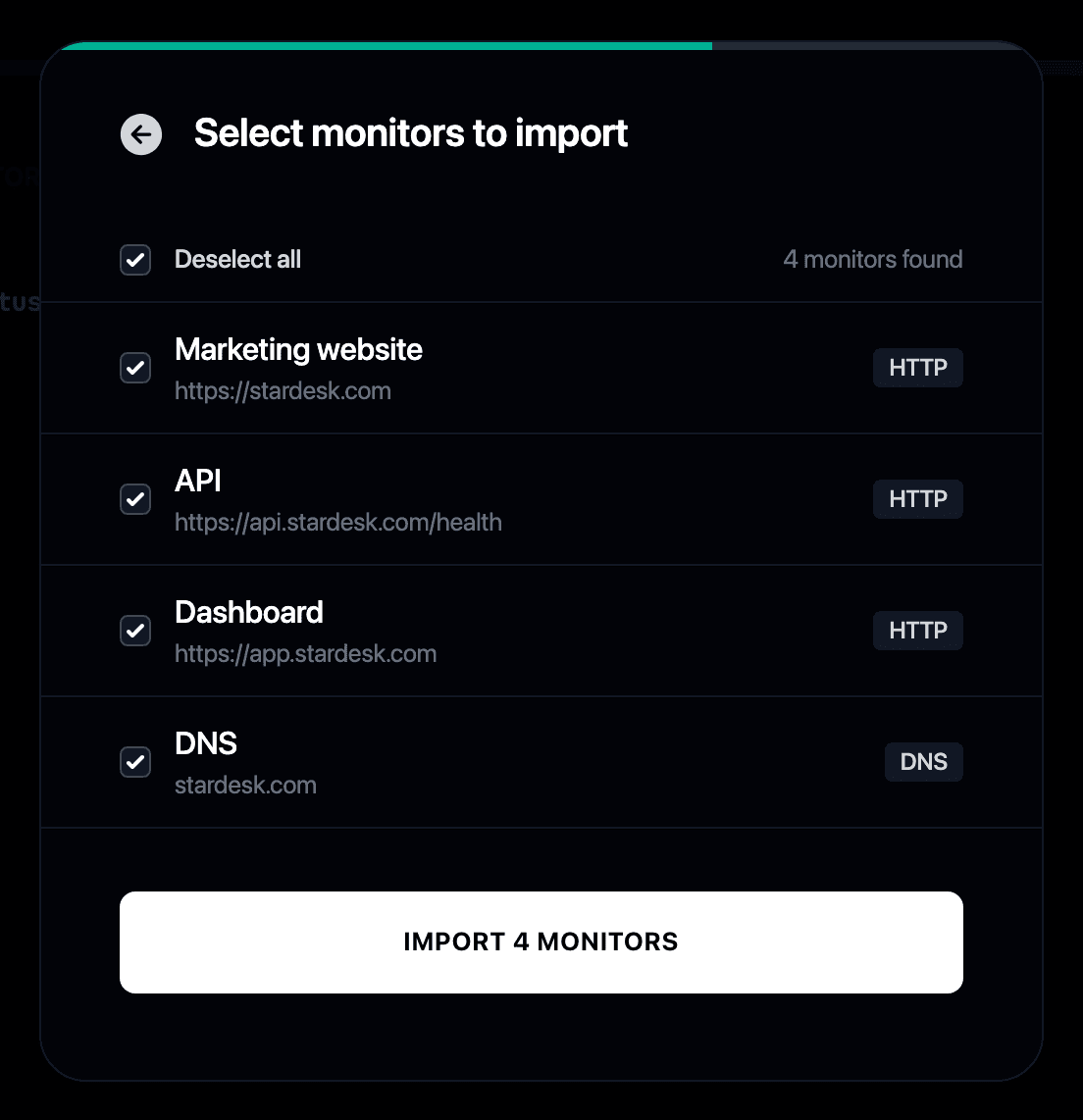
- Seleziona i monitor da importare.
-
I tuoi monitor iniziano subito a controllare e possono aggiornare la status page in automatico. Gli altri tipi di contatto di avviso, come Slack e SMS, e i controlli API uniti con OR non vengono trasferiti: ricontrolla quei monitor dopo l’importazione.
-
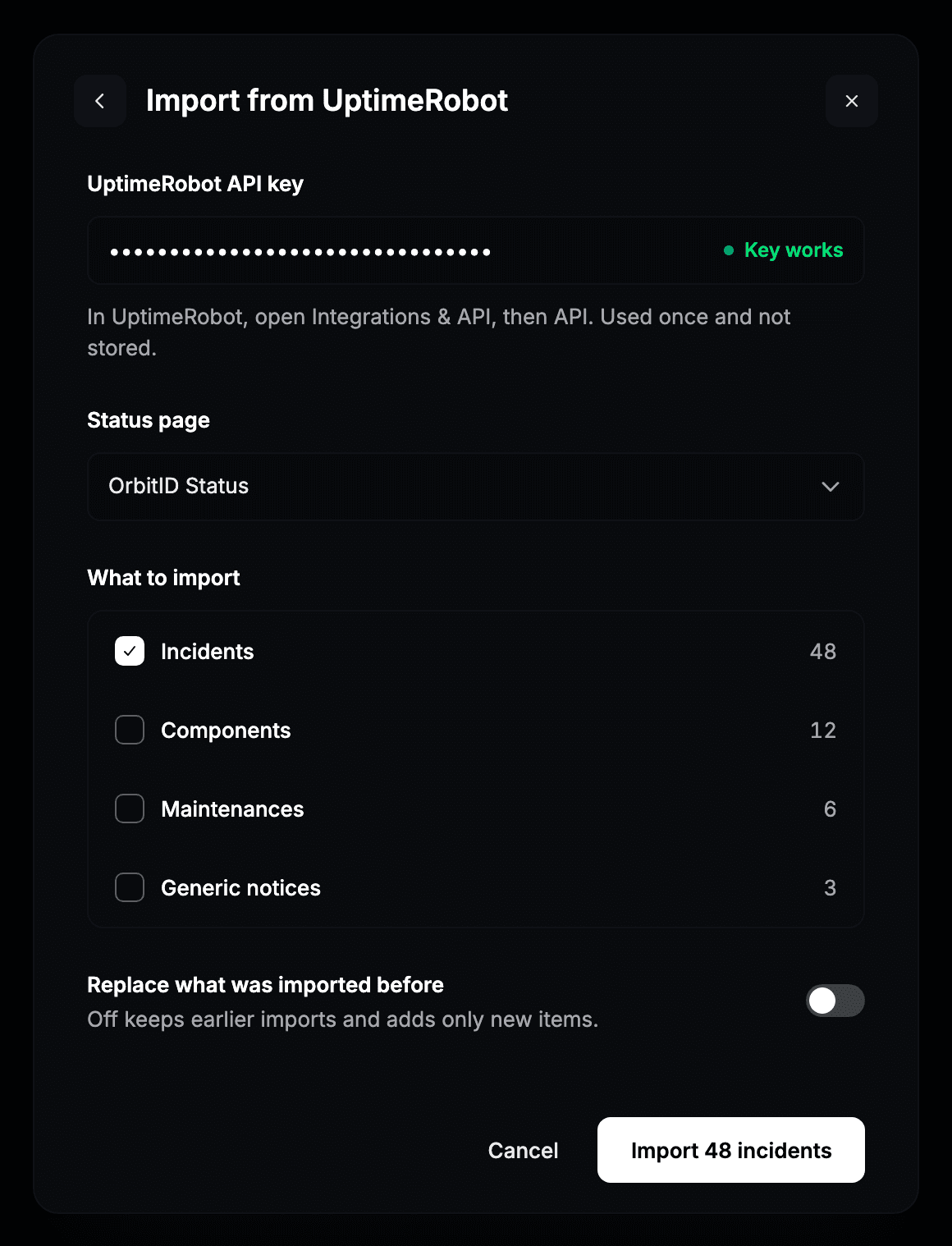
Per portare anche la tua status page, apri Componenti e importa da UptimeRobot con la stessa chiave.
- Scegli la status page e cosa portare: componenti, incidenti, manutenzioni e avvisi.
Perché passare da UptimeRobot a Instatus?
- UptimeRobot più uno strumento separato per la status page significa due abbonamenti e due dashboard
- Instatus unisce controlli ogni 30 secondi a una status page curata
- L’importazione porta i tuoi monitor e la tua status page, così non configuri nulla due volte
- Confrontali nel dettaglio in Instatus vs UptimeRobot
- Abbiamo analizzato il mercato anche nella nostra rassegna di alternative a UptimeRobot e spiegato quanto costano davvero i piani in prezzi UptimeRobot