

Switch from UptimeRobot
Holen Sie Ihre UptimeRobot-Monitore und Ihre Statusseite zu Instatus, ohne von vorn anzufangen:
- Uptime-Monitore jedes Typs, mit Einstellungen, Gruppen und Alarmkontakten per E-Mail, Webhook und Microsoft Teams
- Die Monitore Ihrer Statusseite, als Komponenten
- Vorfallhistorie aus Ankündigungen und den Ausfällen der letzten 90 Tage
- Wartungsfenster und Hinweise
So läuft der Import ab
- Melden Sie sich bei Instatus an oder legen Sie ein kostenloses Konto an. Der UptimeRobot-Import öffnet sich automatisch in Ihrem Dashboard.
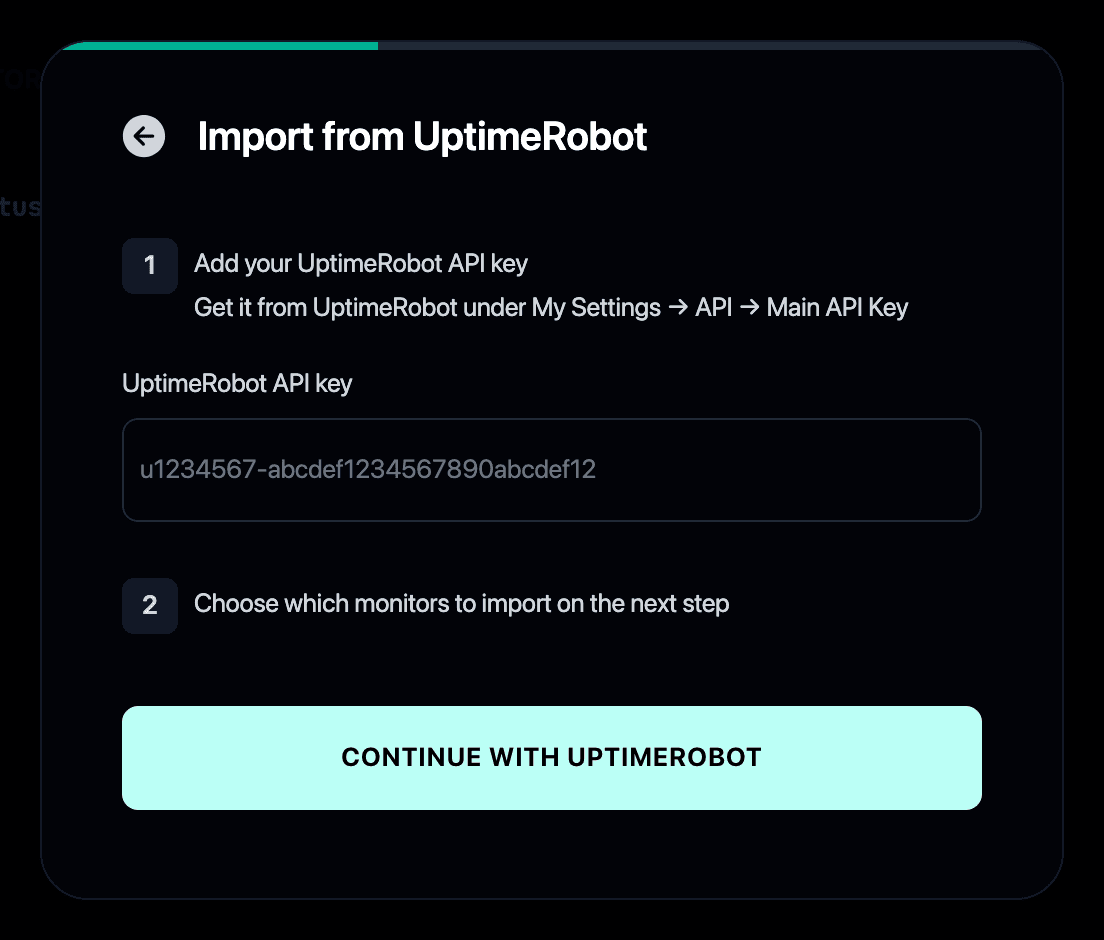
- Fügen Sie Ihren UptimeRobot Main API Key ein. Sie finden ihn in UptimeRobot unter My Settings → API.
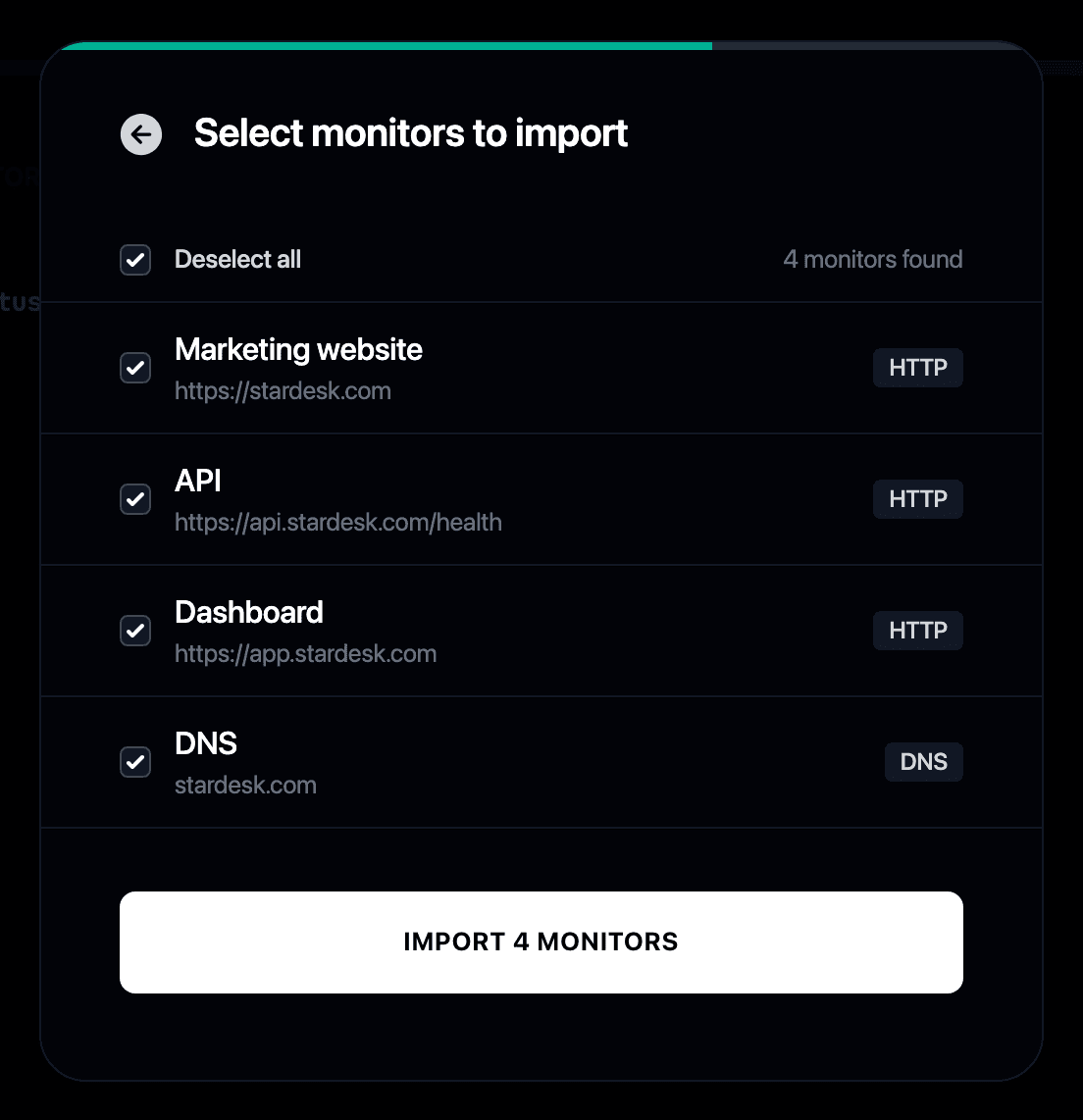
- Wählen Sie die Monitore aus, die Sie importieren möchten.
-
Ihre Monitore prüfen sofort und können Ihre Statusseite automatisch aktualisieren. Andere Alarmkontakte wie Slack und SMS sowie mit OR verknüpfte API-Prüfungen werden nicht übernommen. Prüfen Sie diese Monitore nach dem Import.
-
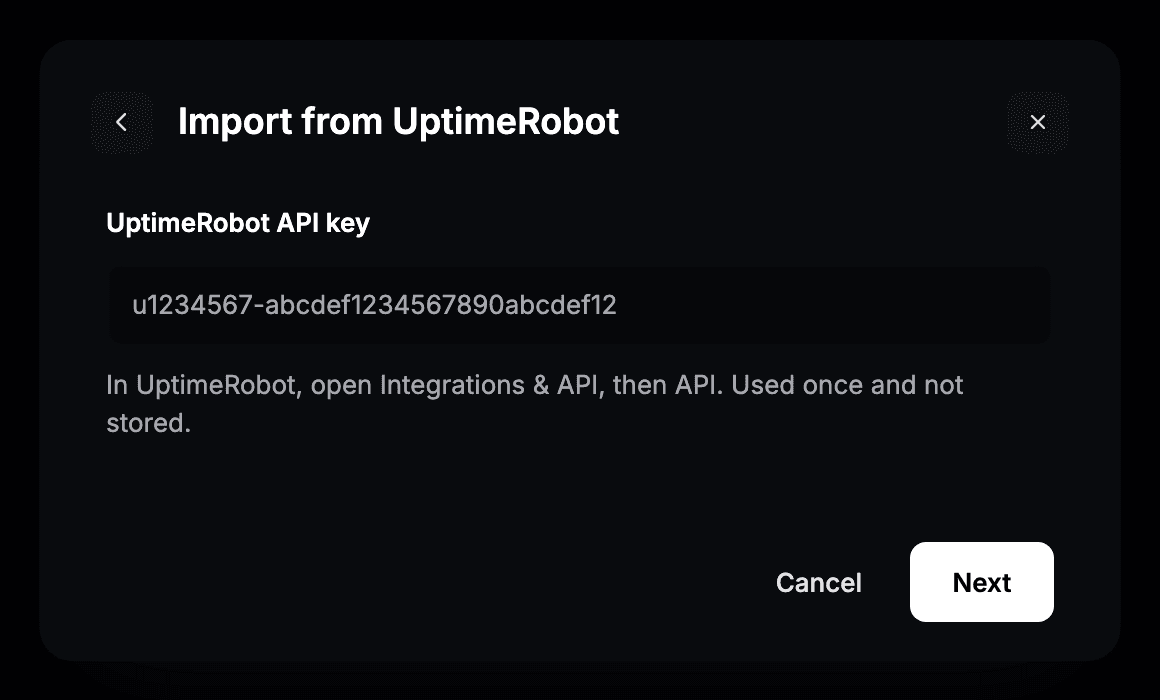
Um auch Ihre Statusseite zu übernehmen, öffnen Sie Komponenten und importieren Sie mit demselben Key aus UptimeRobot.
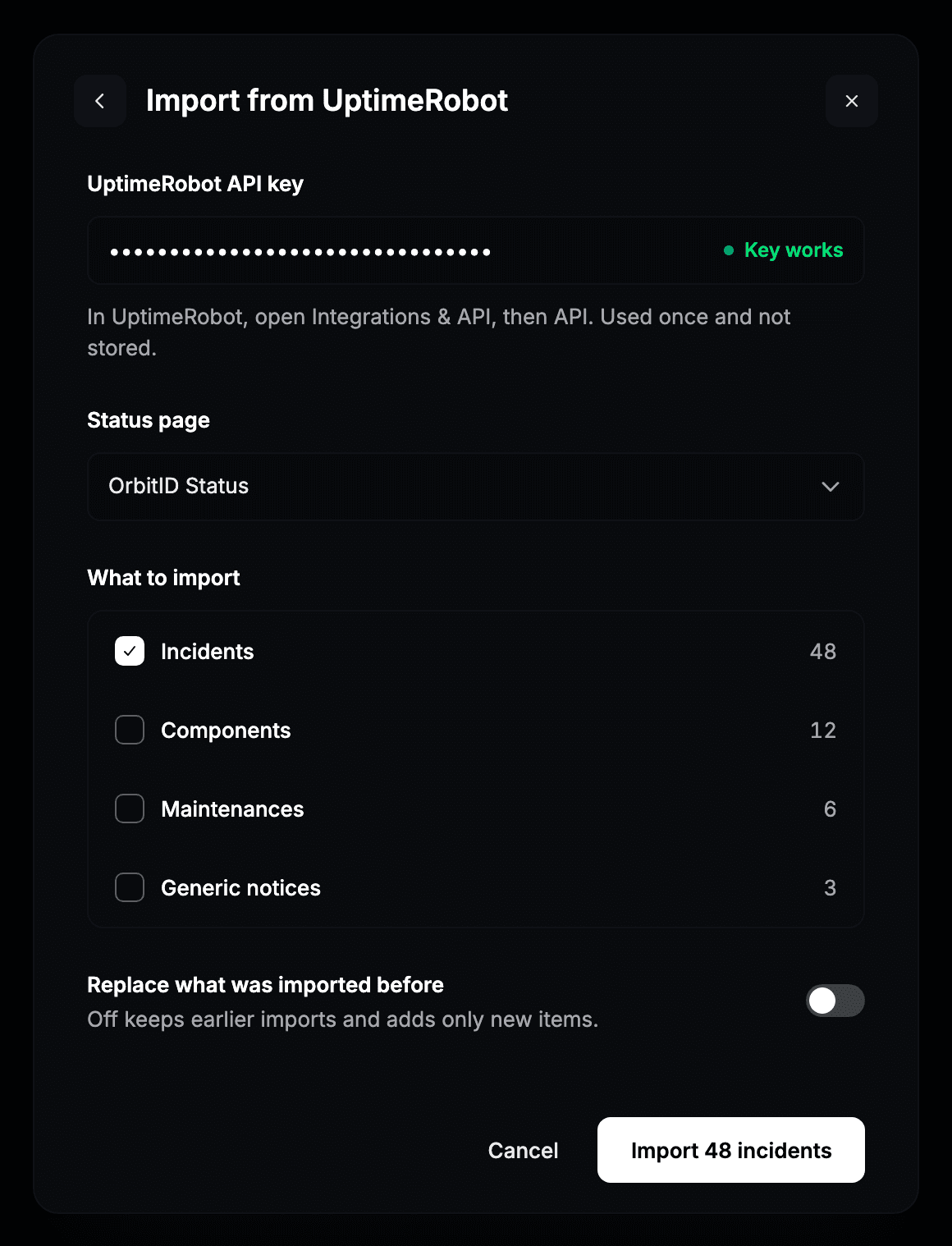
- Wählen Sie die Statusseite und was Sie übernehmen möchten: Komponenten, Vorfälle, Wartungen und Hinweise.
Warum von UptimeRobot zu Instatus wechseln?
- UptimeRobot plus ein separates Statusseiten-Tool bedeutet zwei Abos und zwei Dashboards
- Instatus verbindet 30-Sekunden-Checks mit einer schönen Statusseite
- Der Import holt Ihre Monitore und Ihre Statusseite herüber, damit Sie nichts zweimal einrichten
- Alle Unterschiede im Detail: Instatus vs UptimeRobot
- Wir haben das Feld auch in unserer Übersicht der UptimeRobot-Alternativen getestet und in UptimeRobot-Preise aufgeschlüsselt, was die Tarife wirklich kosten