
Jira
用 Jira 自动更新你的状态页
从 Jira 发送 Webhook 更新状态页
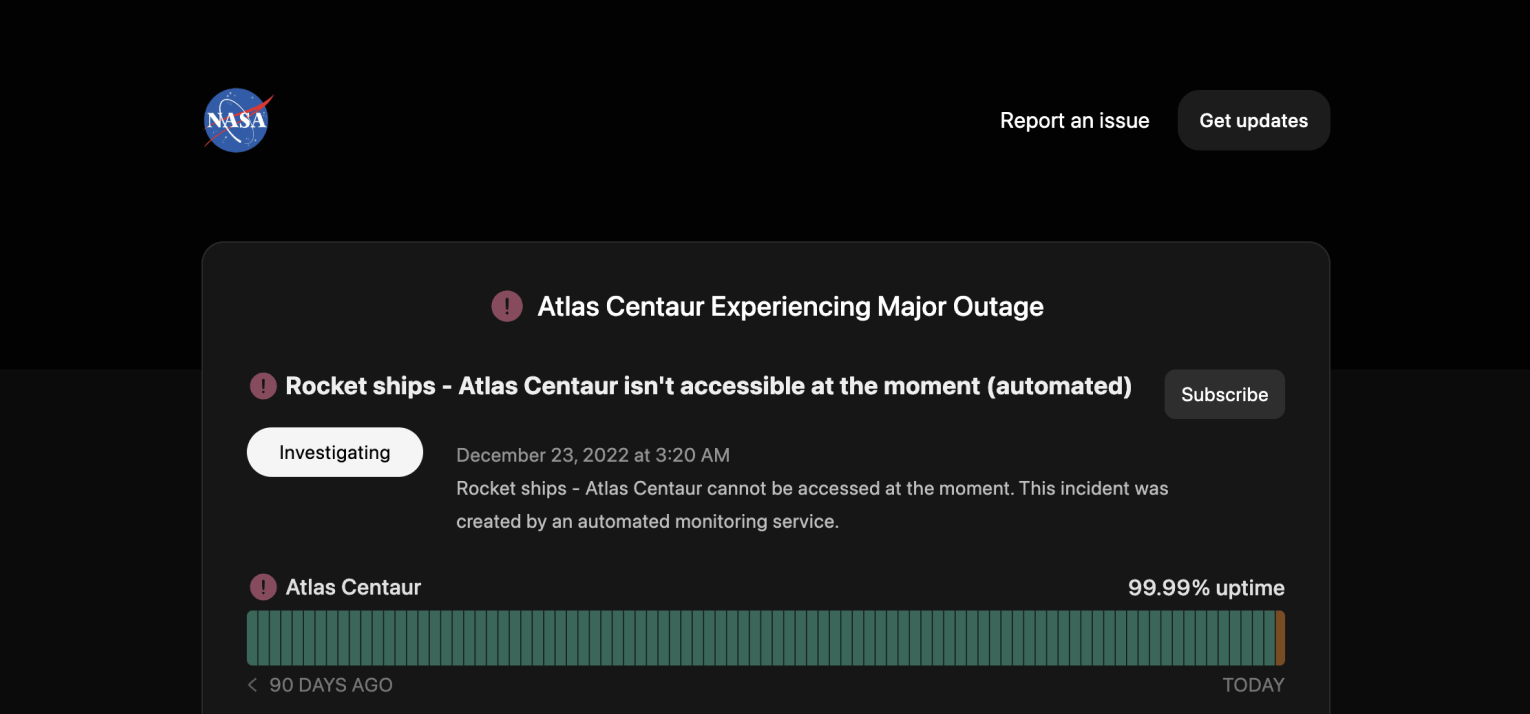
你的状态页已更新
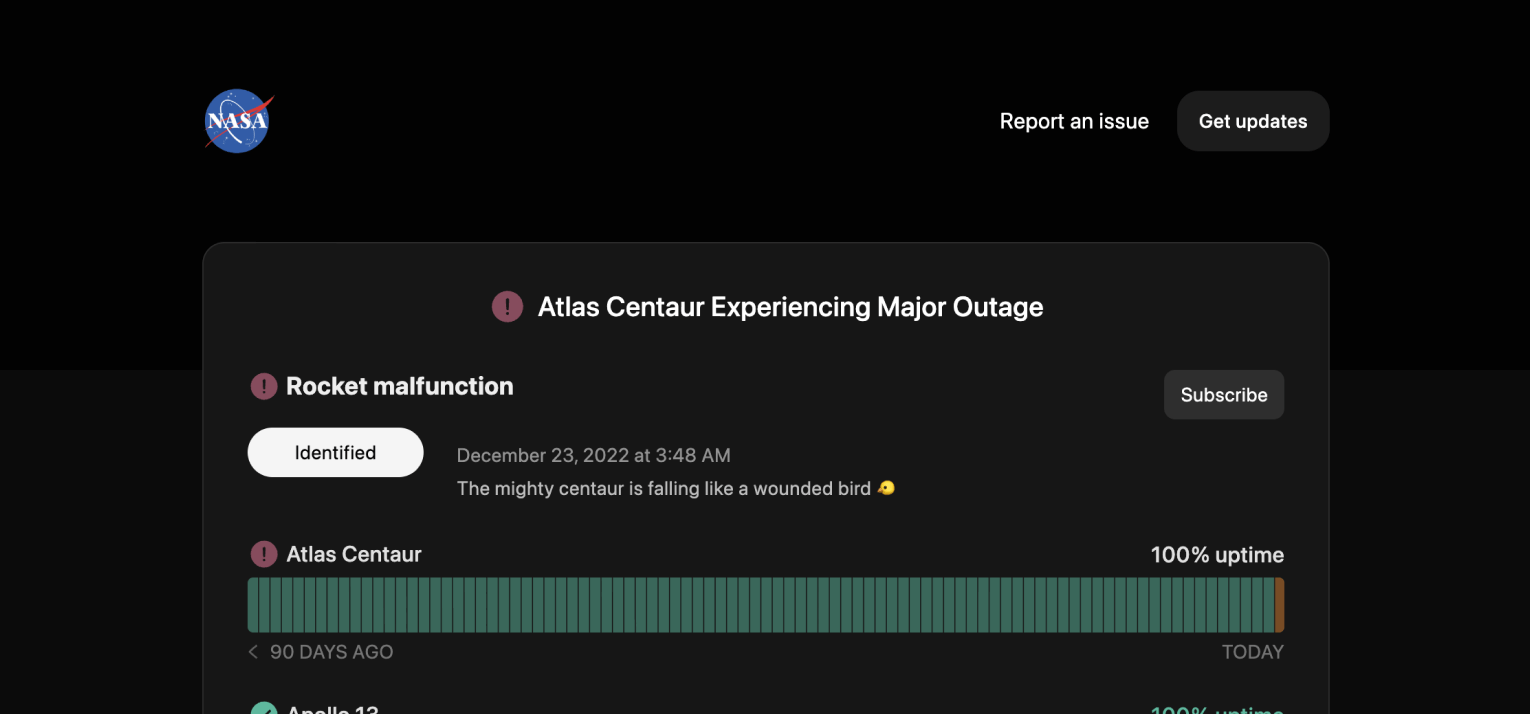
用模板自定义更新内容
- 在以下位置创建 Jira Webhook Instatus 的 Jira 集成
- 在 Jira 控制台中,前往 Space Settings → Automation → Create rule → Create from scratch
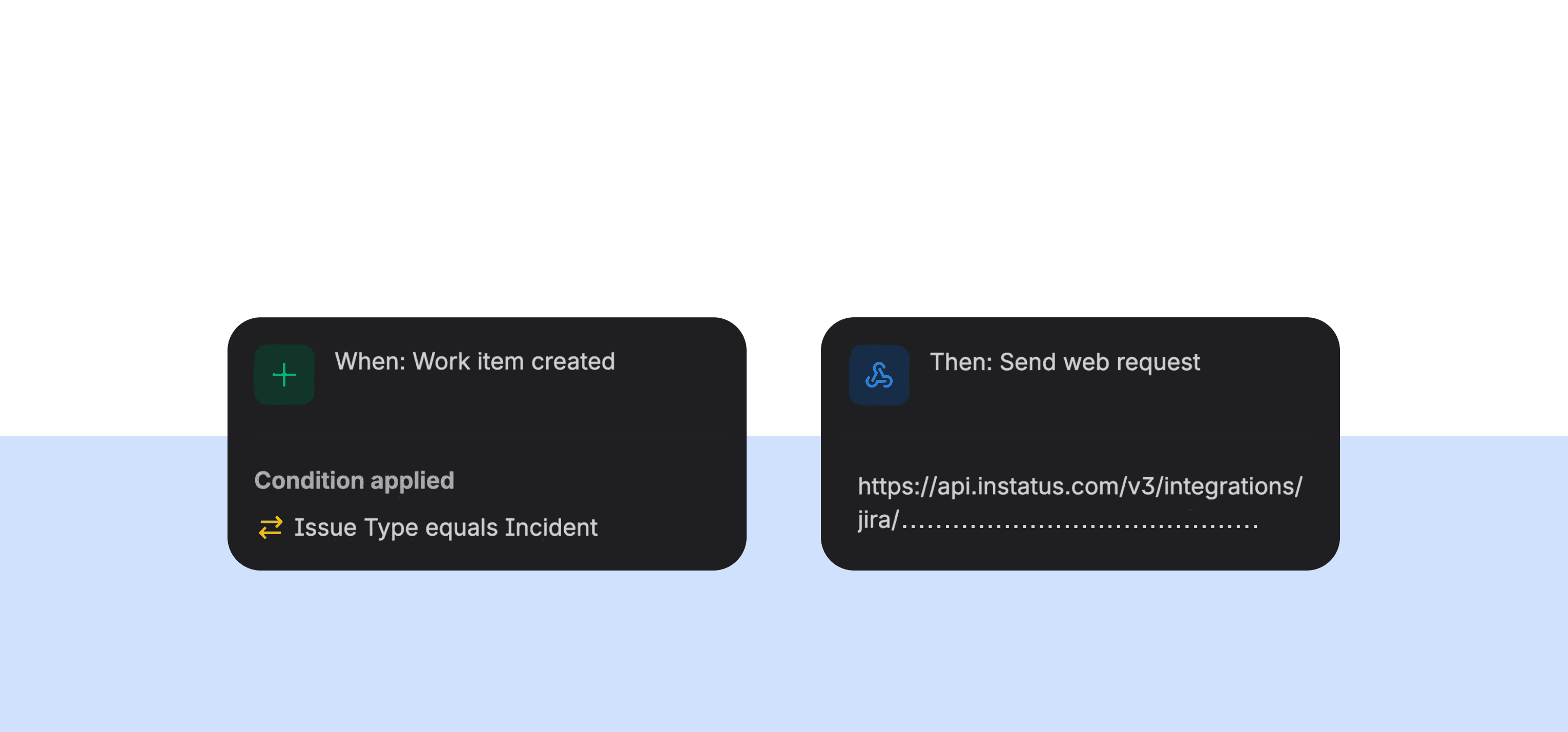
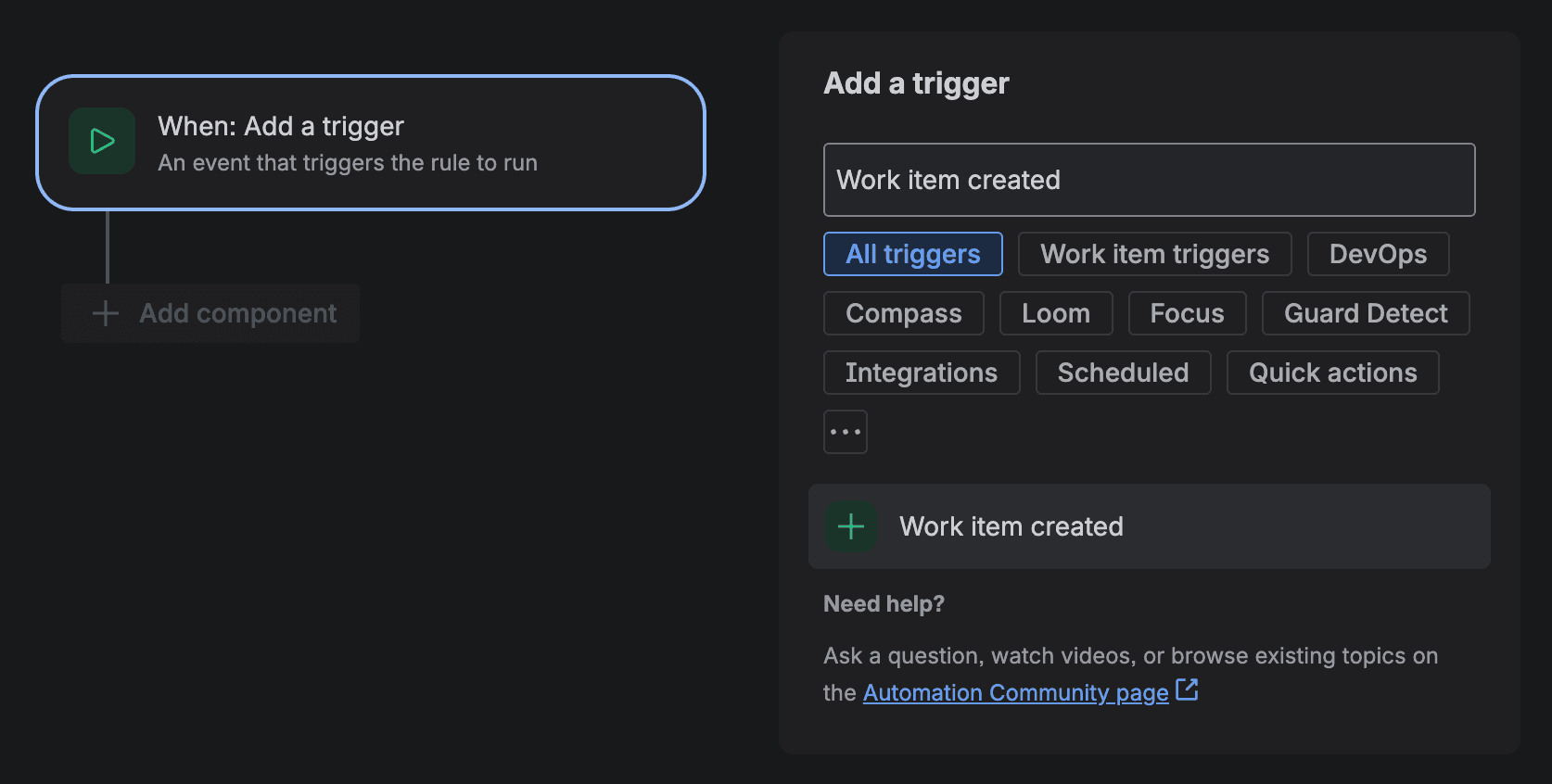
- 创建一条规则,在 Jira 工单创建时开启事件
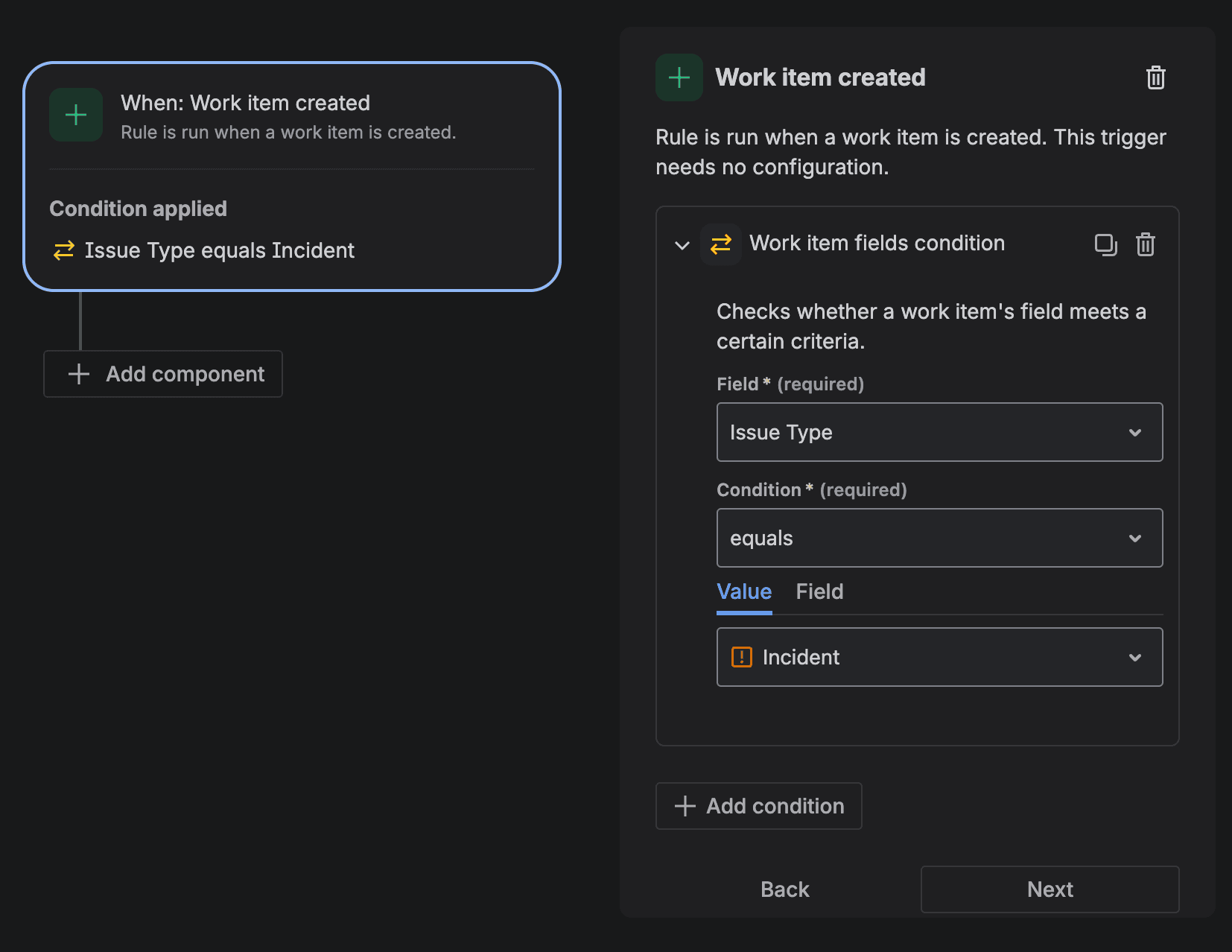
- 点击Add condition 然后选择 条件 Work item fields。把字段设置为 Issue type值选择你想要的工单类型。你也可以为此新建一个工单类型。
- 添加一个新动作,选择Send web request
- 在请求 URL 栏中粘贴第 1 步的 Webhook 地址。选择
POST作为 HTTP 方法,请求体选择 Custom data,然后粘贴以下内容: - 请确认该自动化规则的 Actor 设置为 Automation for Jira以避免权限问题。可在 Rule details → Actor 中确认
- 点击 Next → 启用规则并为其命名
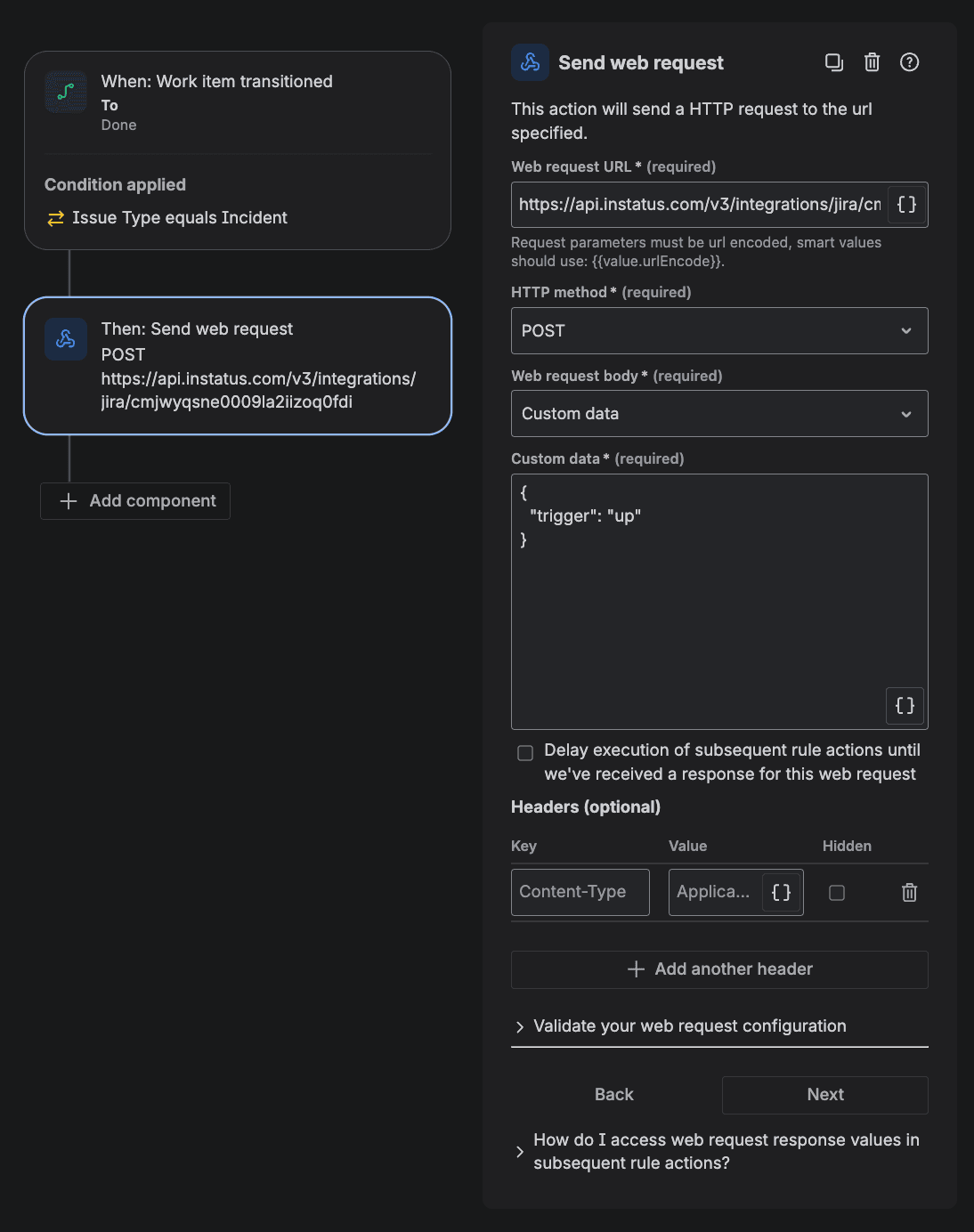
- 添加触发器 → 搜索并选择Work item transitioned→ 把 To status 设置为Done或任何表示已解决的状态
- 点击 Add condition,选择 Work item fields condition。把字段设置为Issue type值与创建规则(第 4 步)中使用的工单类型保持一致
- 添加一个动作,选择Send web request
- 在请求 URL 栏中粘贴第 1 步中相同的 Webhook 地址。选择
POST作为 HTTP 方法,请求体选择 Custom data,然后粘贴以下内容: - 请确认该自动化规则的 Actor 设置为 Automation for Jira以避免权限问题。可在 Rule details → Actor 中确认
- 点击 Next → 启用规则并为其命名。解决事件的规则就创建好了。
- 完成!🎉
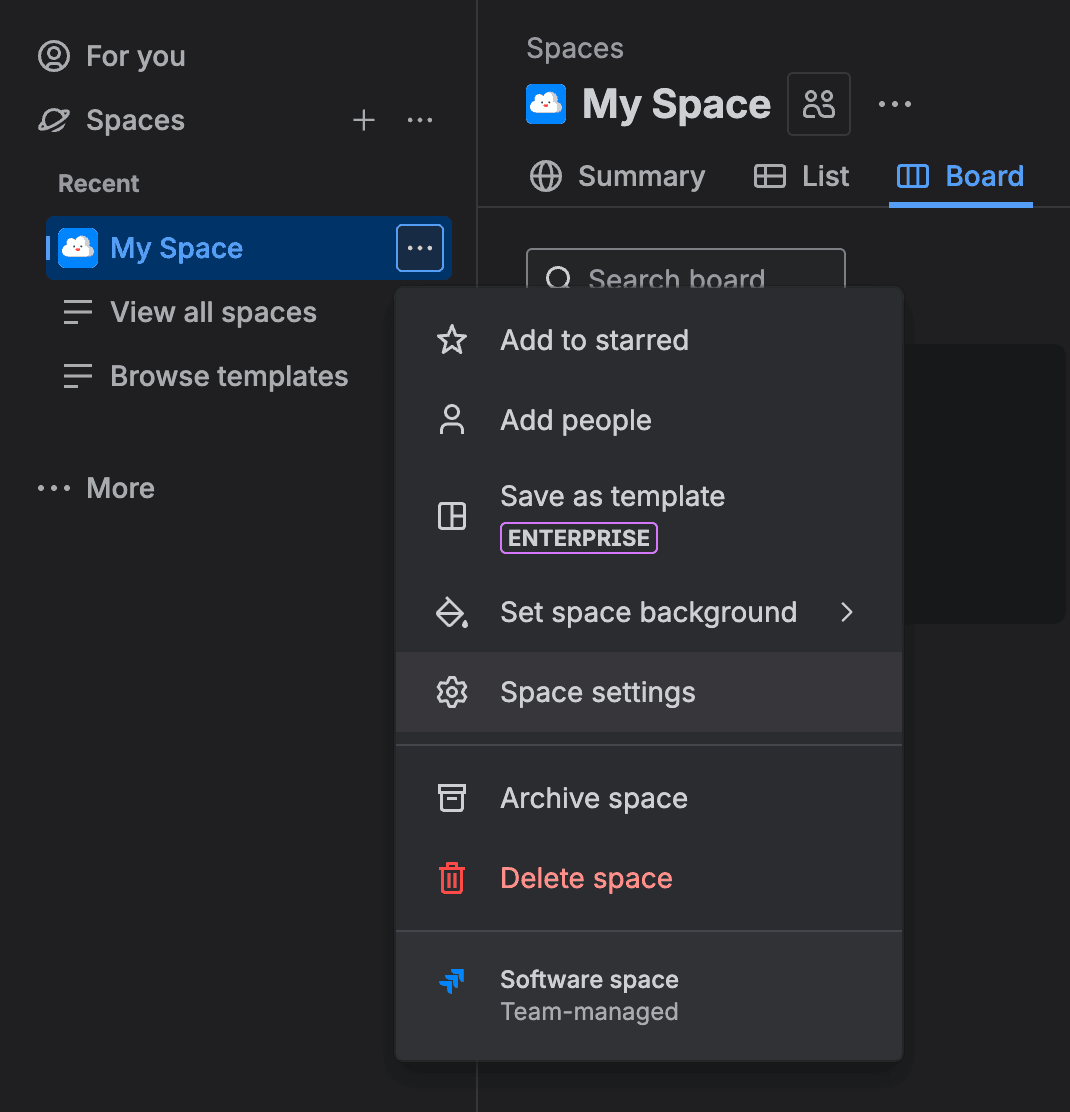
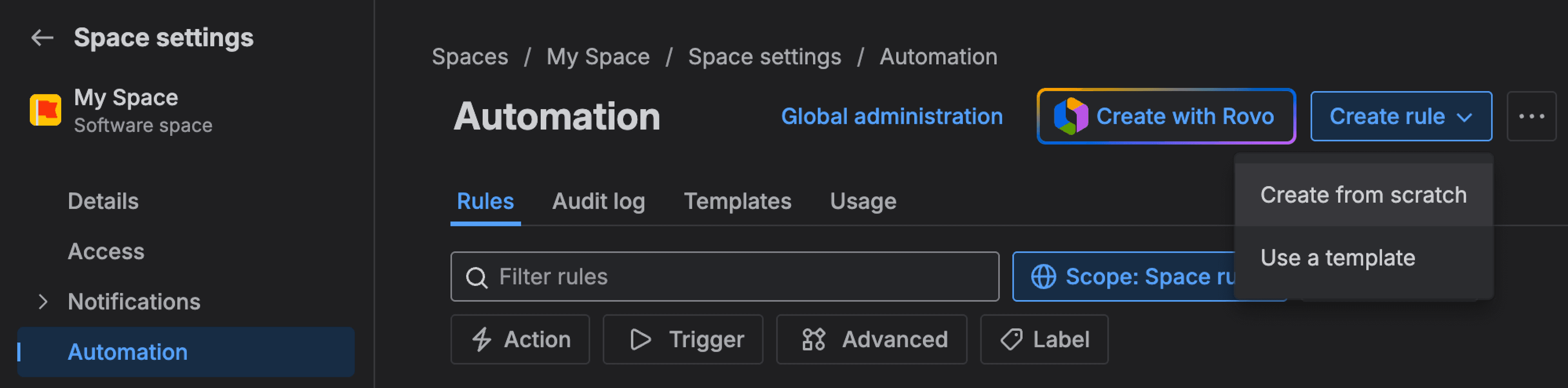
若要将自动化规则应用到所有空间,需要切换到 Global administration并应用同样的规则:
添加触发器 → 搜索并选择Work item created
{"trigger": "down"}
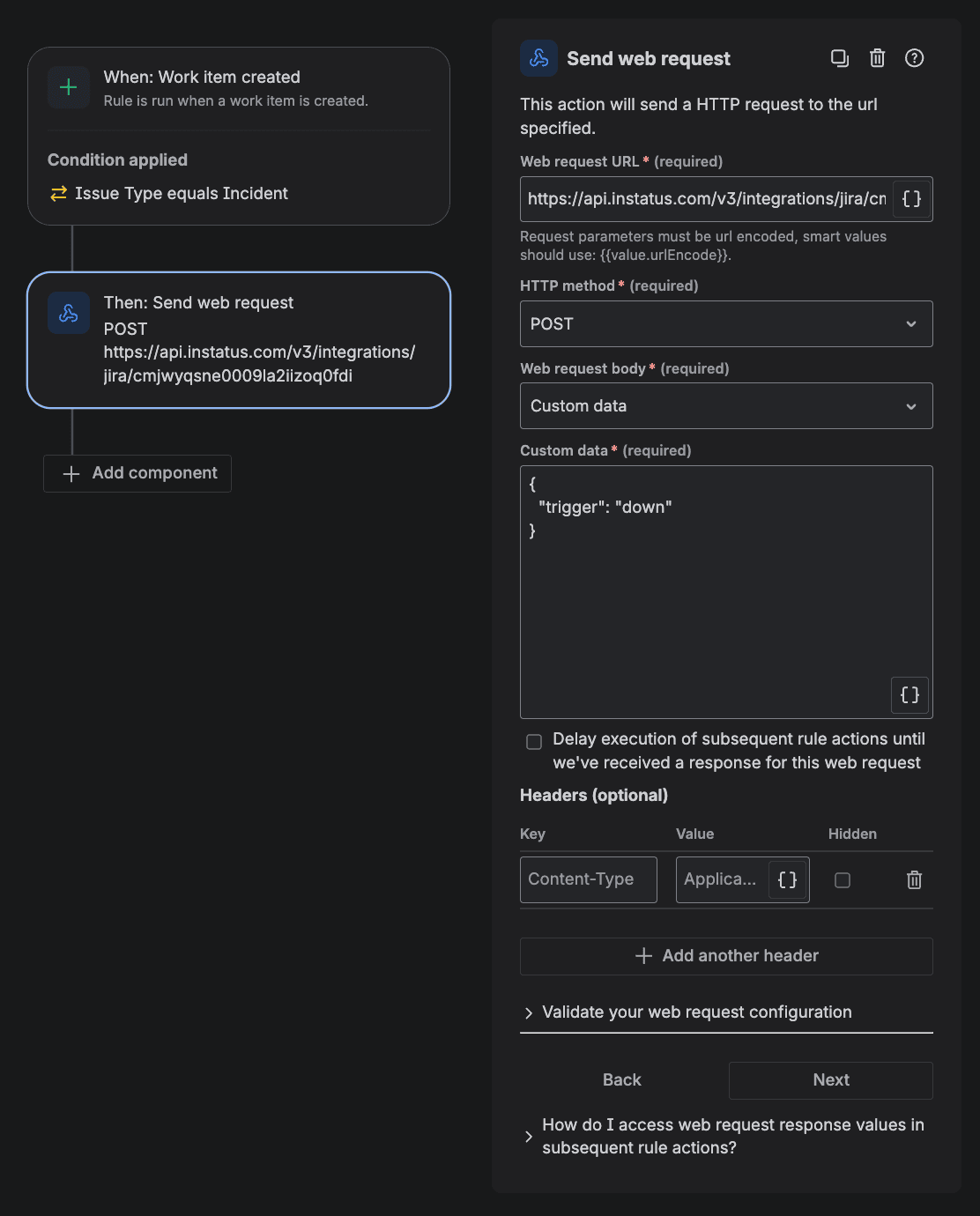
创建事件的规则完成了。接下来创建解决事件的规则:
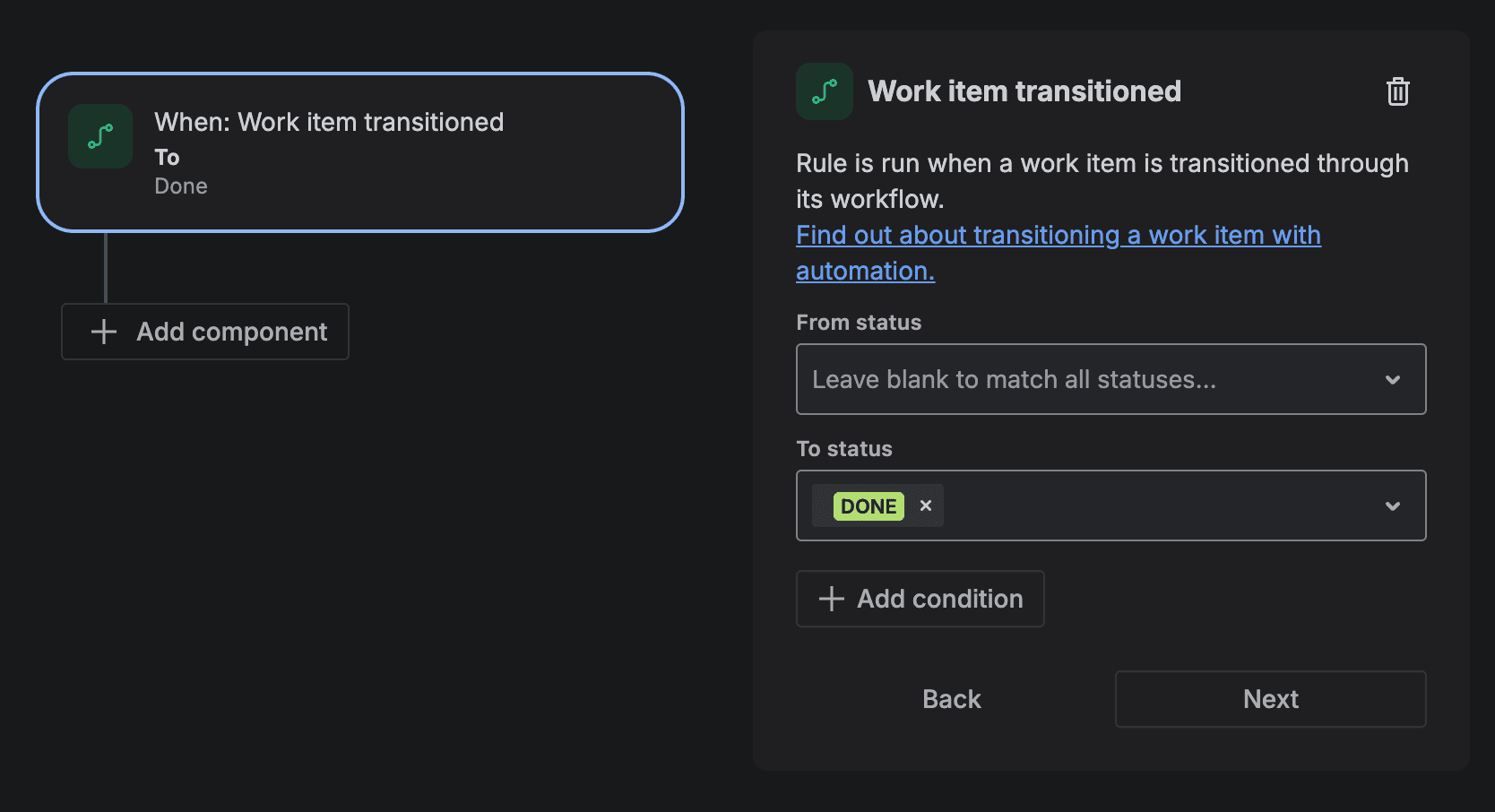
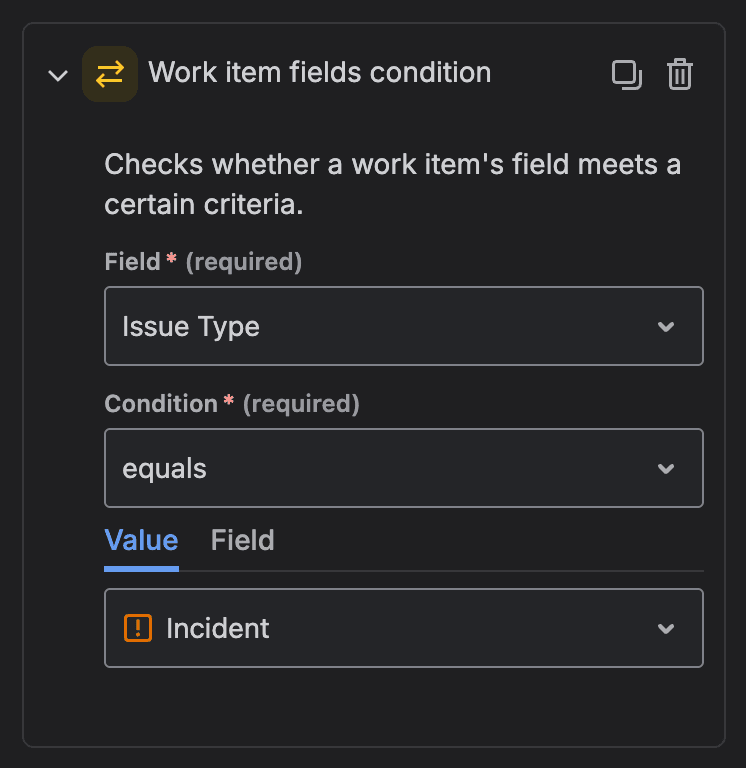
{"trigger": "up"}