
Jira
使用 Jira 自動化你的狀態頁
從 Jira 傳送 webhook 來更新你的狀態頁
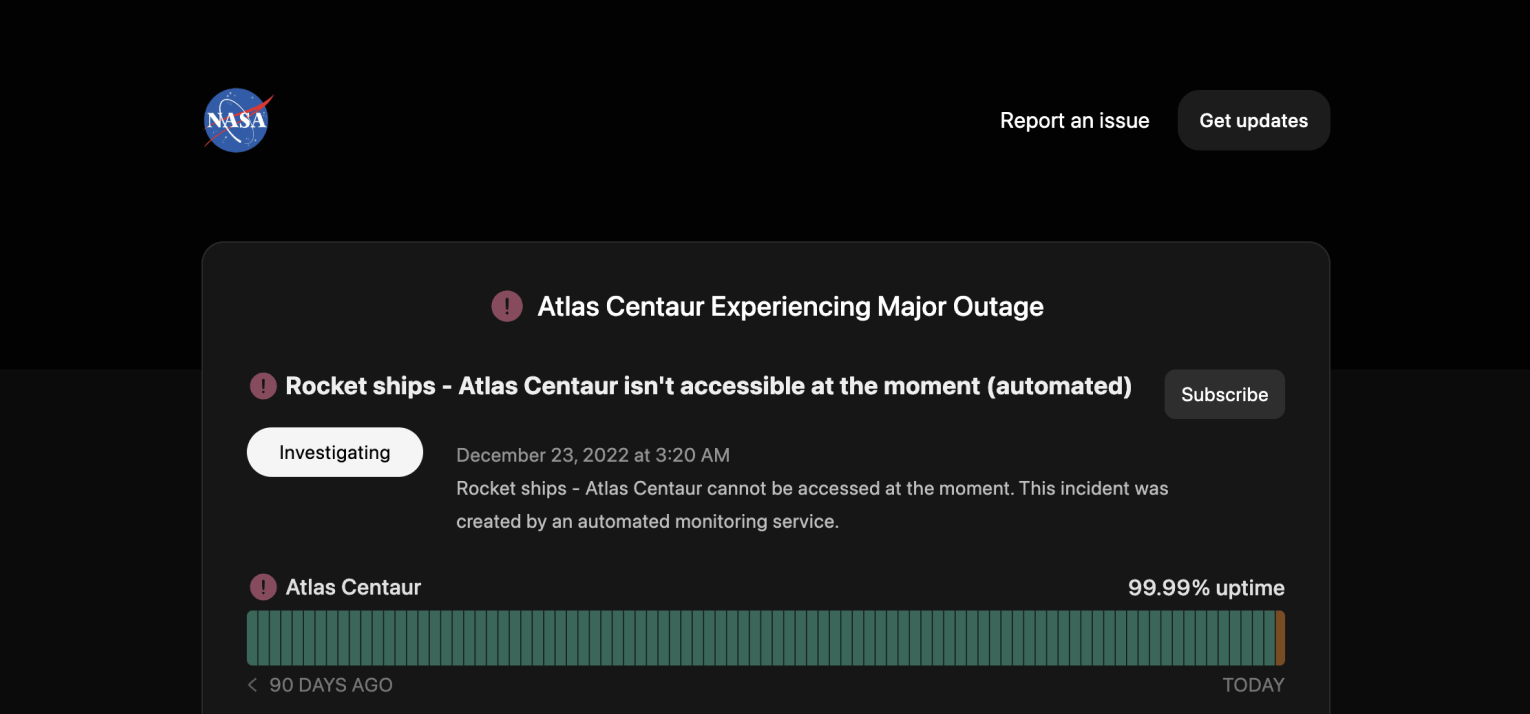
你的狀態頁會自動更新
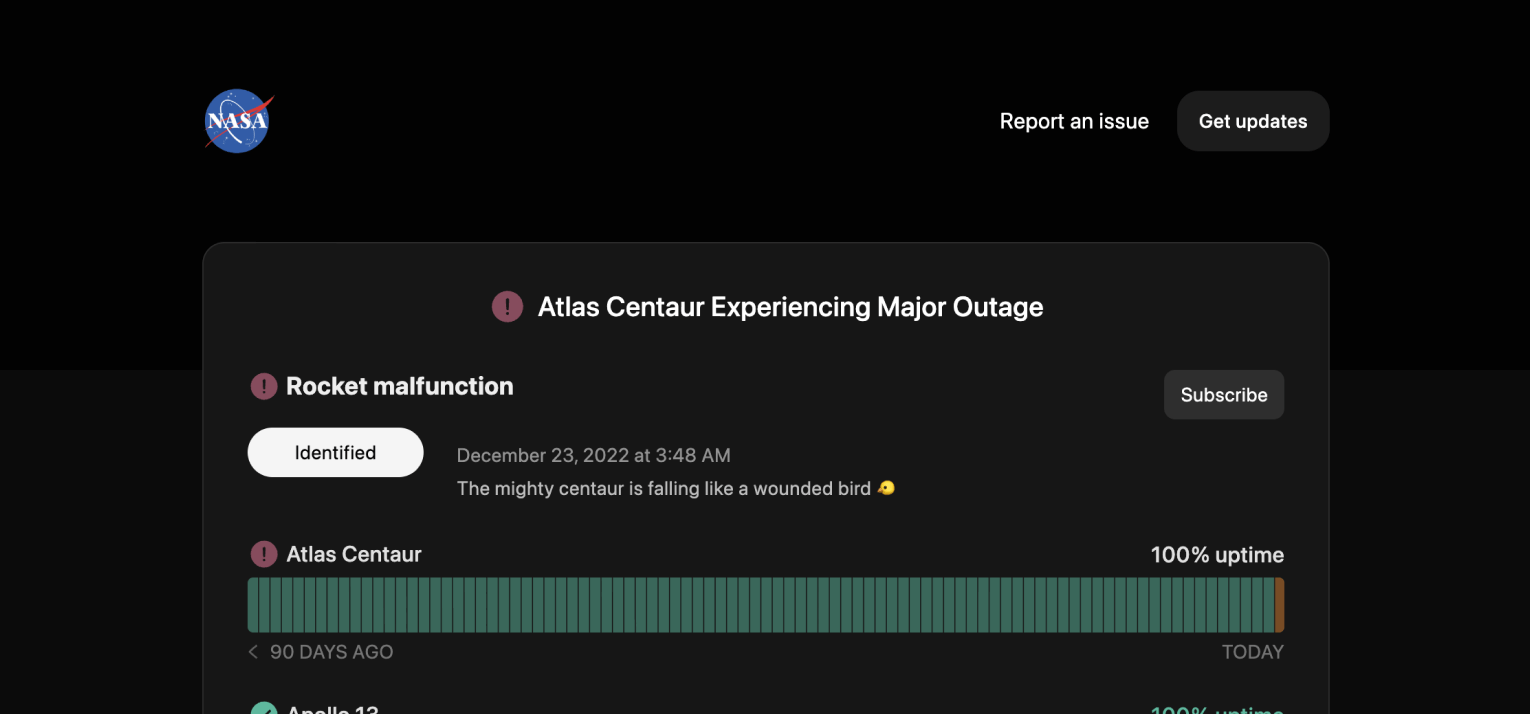
使用範本自訂更新內容
- 在以下位置建立 Jira Webhook: Instatus Jira Integration
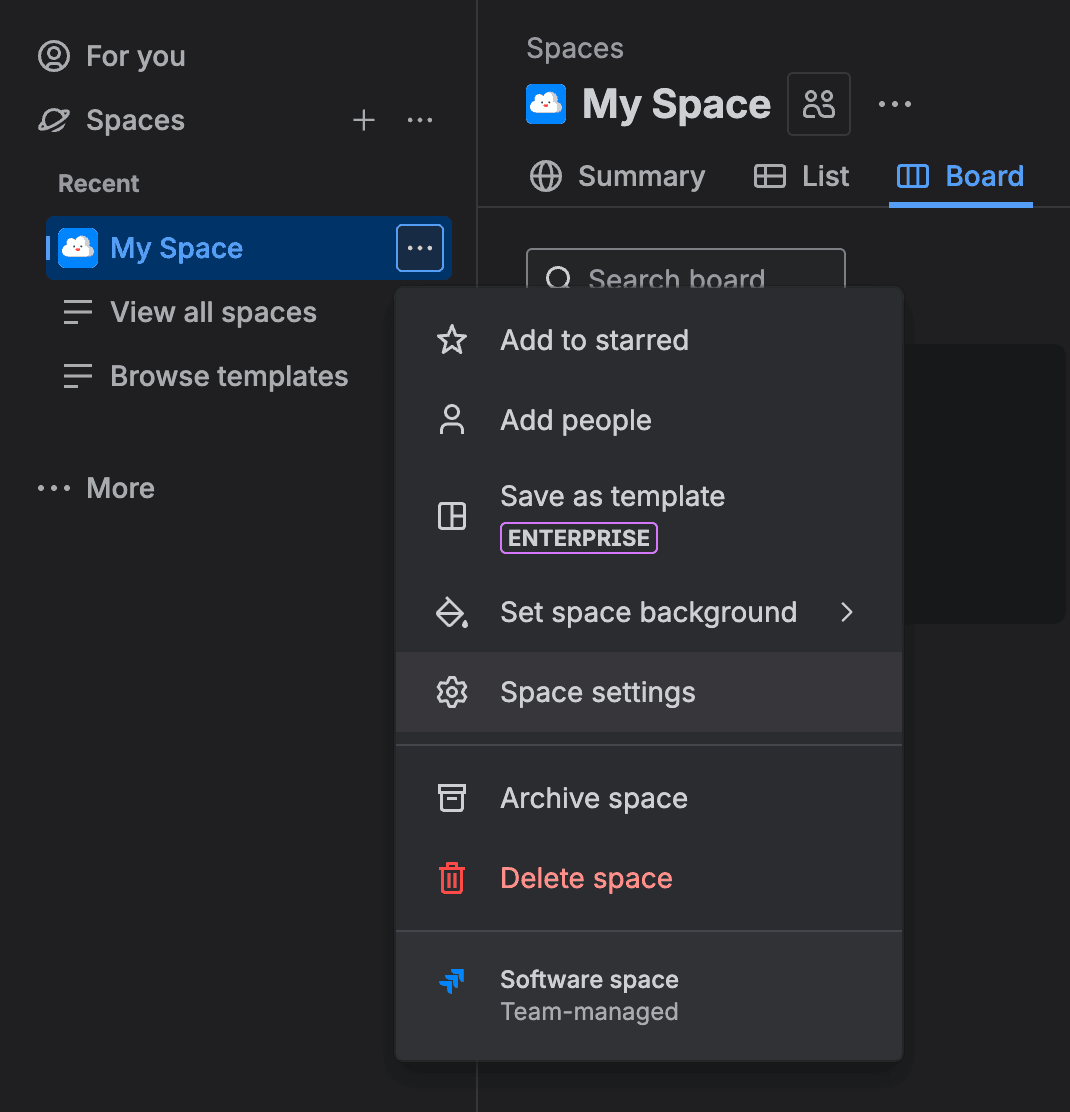
- 在 Jira 控制台中前往 Space Settings → Automation → Create rule → Create from scratch
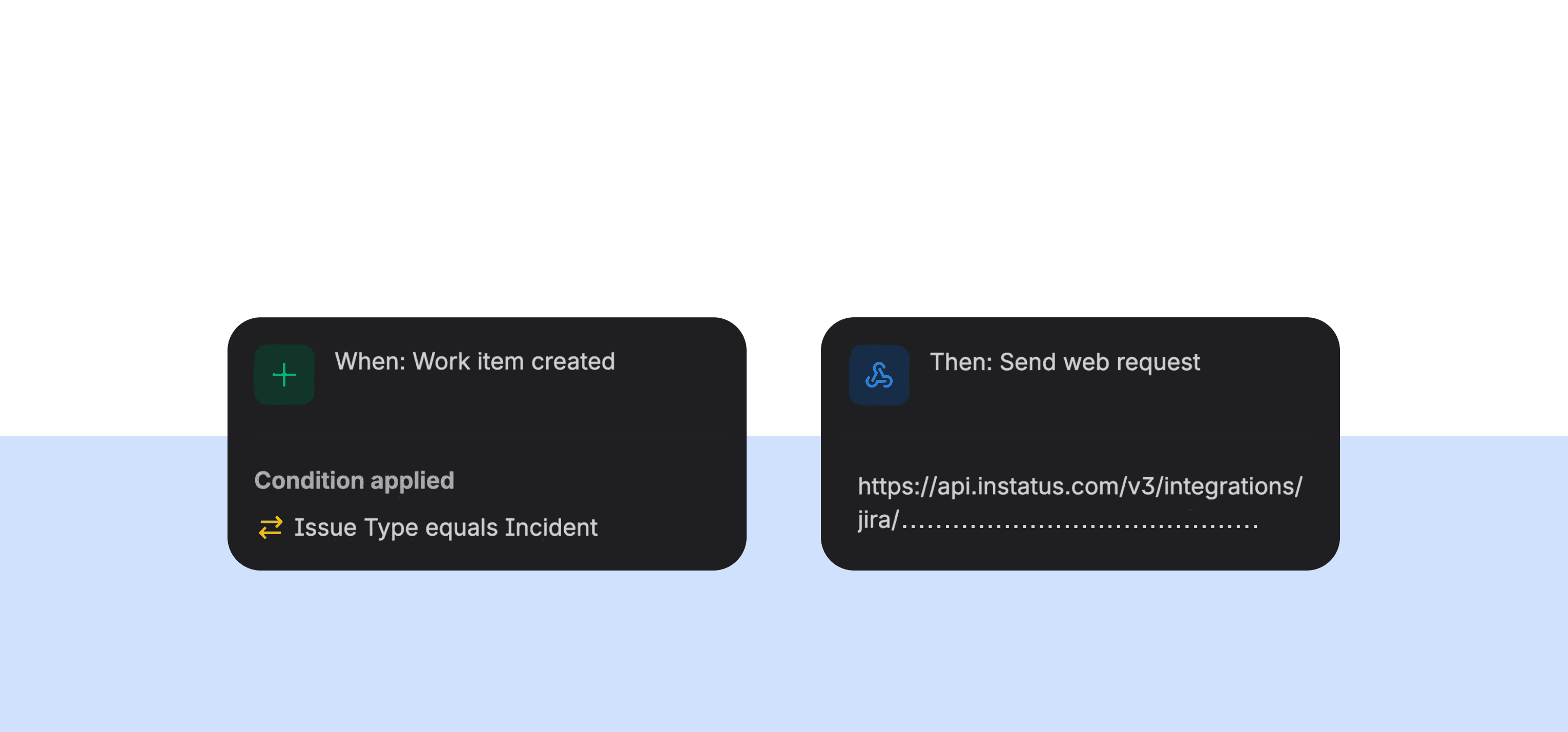
- 建立一條規則,在 Jira issue 建立時建立事件
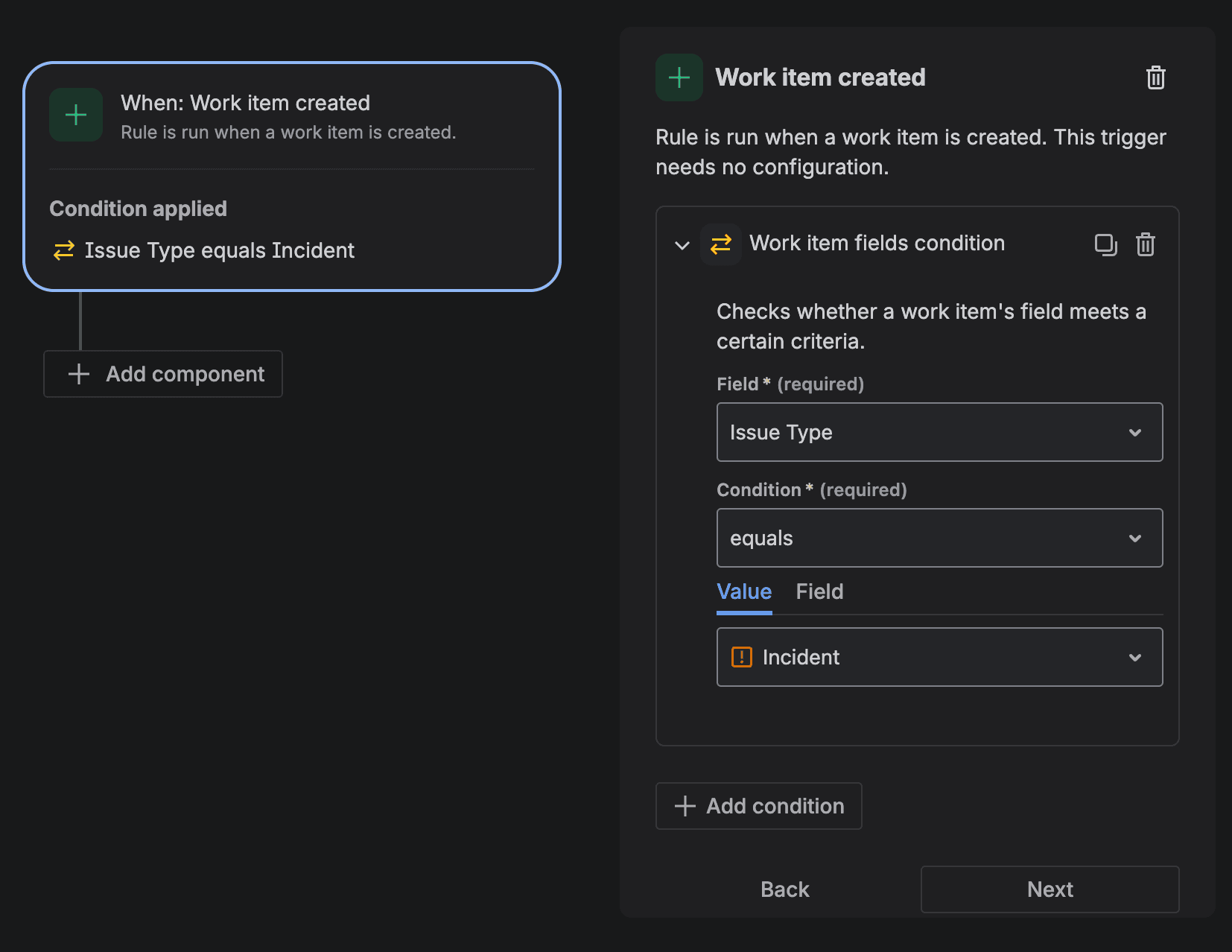
- 點擊 Add condition 然後選擇 Work item fields condition。將 Field 設定為 Issue type 值設為你選擇的 issue 類型。你可以為此建立一個新的 issue 類型。
- 新增一個新的動作元件並選擇 Send web request
- 將第 1 步的 Webhook URL 貼到 request URL 欄位。選擇
POST作為 HTTP 方法,請求主體選擇 Custom data 並貼上以下內容: - 確保此自動化規則的 Actor 設定為 Automation for Jira 以避免權限問題。你可以在 Rule details → Actor 中檢查
- 點擊 next → 開啟規則並為其命名
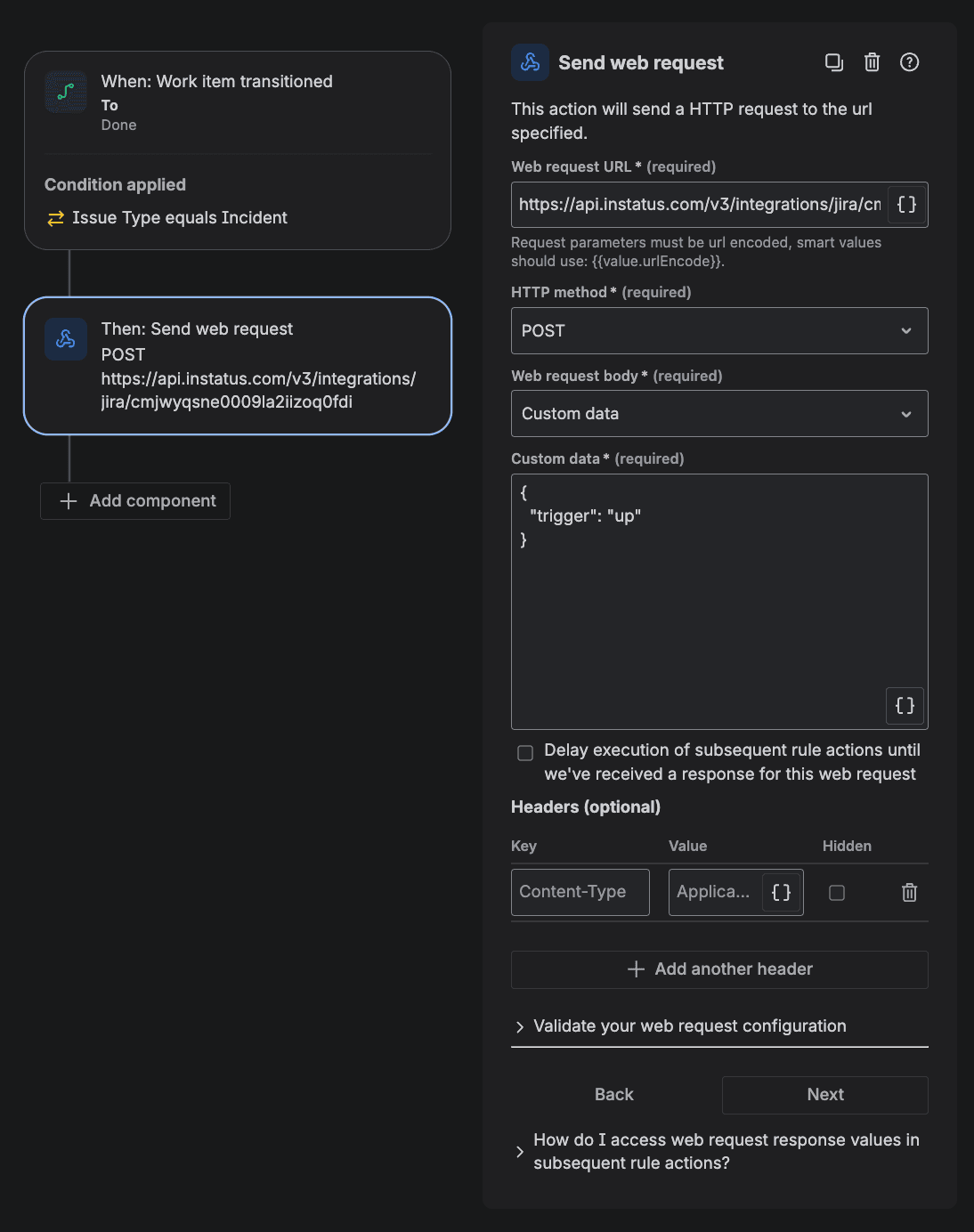
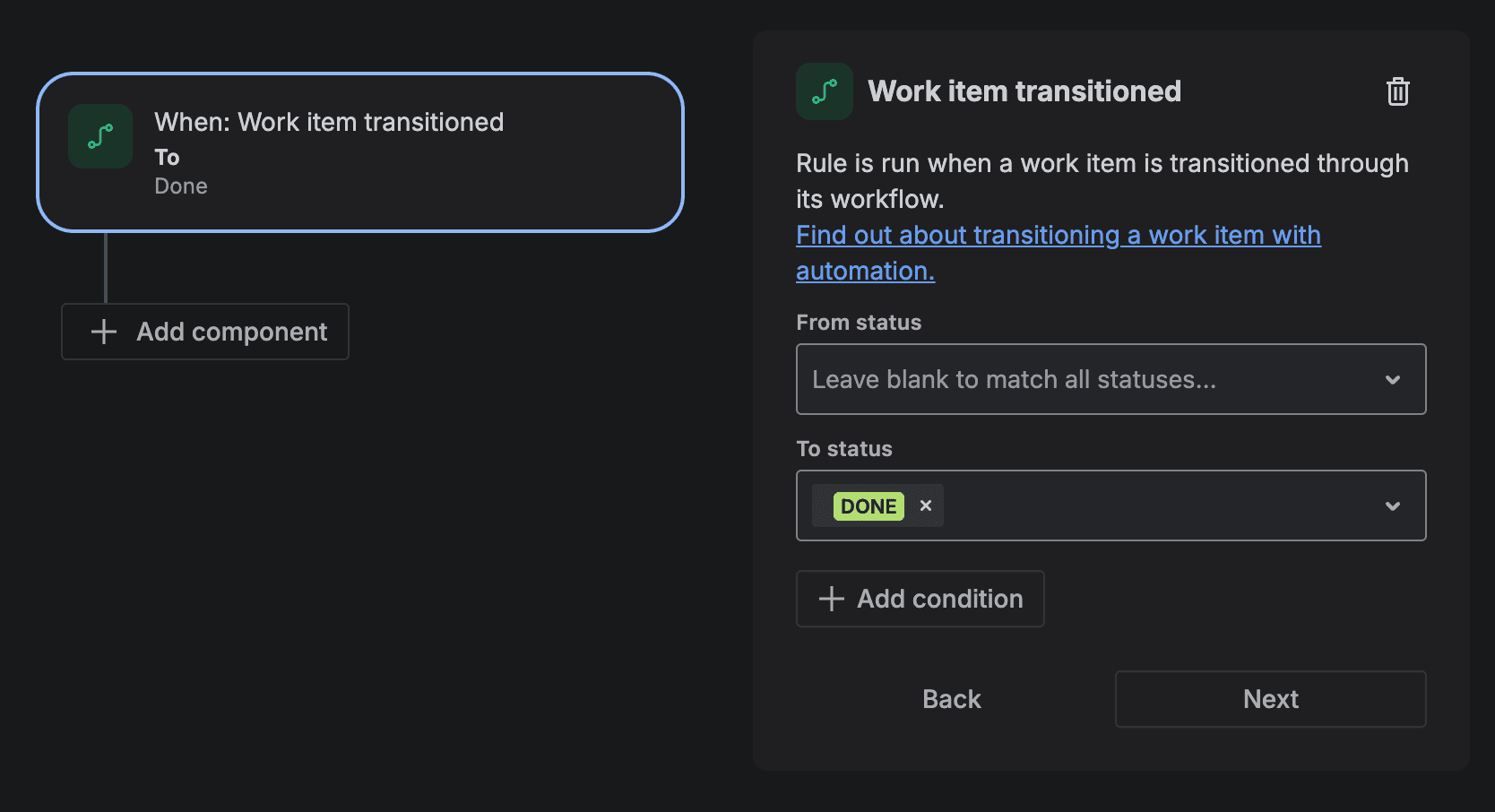
- 新增觸發器 → 搜尋並選擇 Work item transitioned → 將 To 狀態設定為 Done 或任何表示已解決的狀態
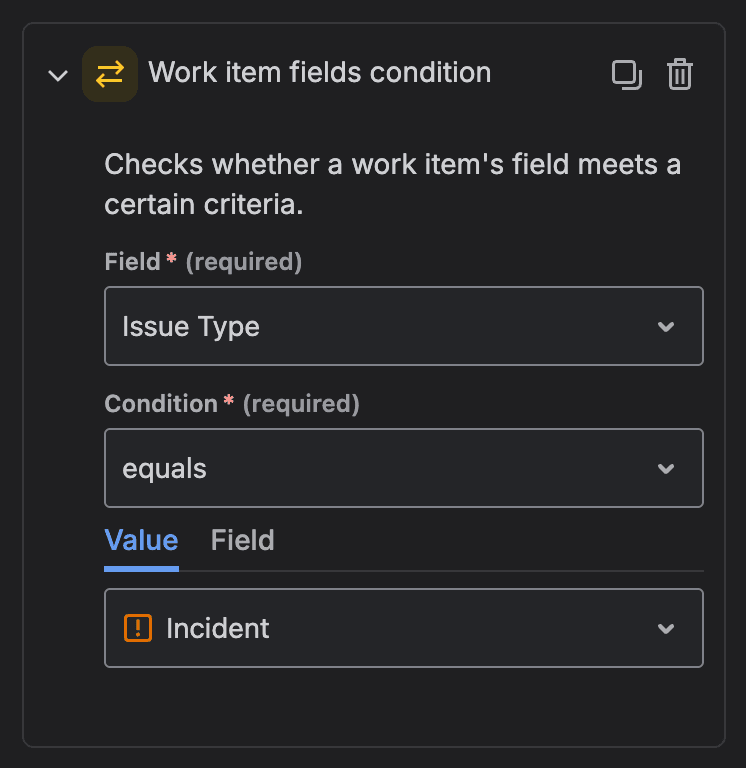
- 點擊 add condition,然後選擇 Work item fields condition。將 Field 設定為 Issue type 值與建立事件規則中使用的 issue 類型相同(第 4 步)
- 新增一個動作元件並選擇 Send web request
- 將第 1 步中相同的 Webhook URL 貼到 request URL 欄位。選擇
POST作為 HTTP 方法,請求主體選擇 Custom data 並貼上以下內容: - 確保此自動化規則的 Actor 設定為 Automation for Jira 以避免權限問題。你可以在 Rule details → Actor 中檢查
- 點擊 next → 開啟規則並命名。解決事件的規則就建立好了。
- 完成!🎉
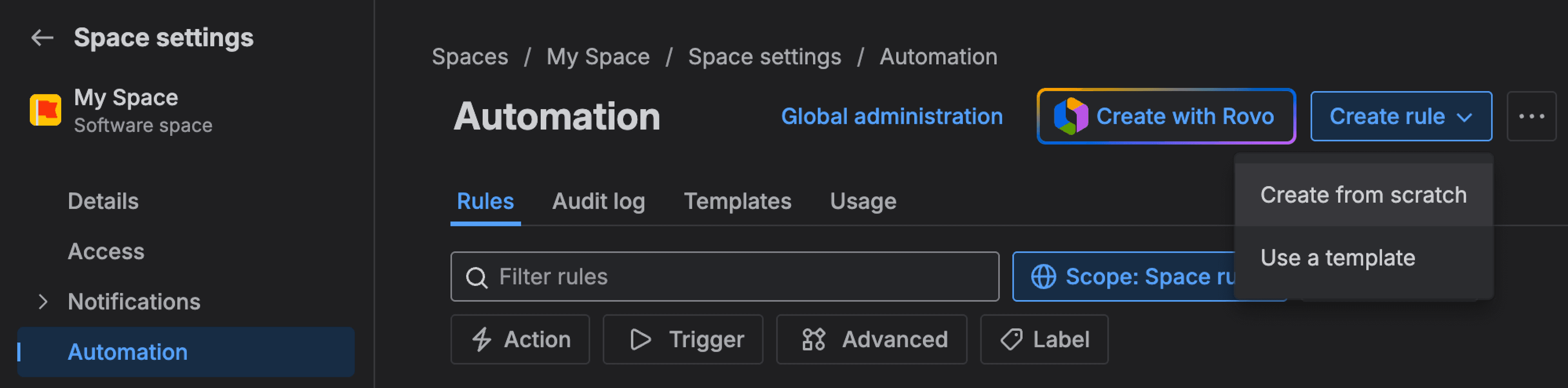
若要將自動化規則套用到所有 space,你需要切換到 Global administration 並套用下列相同的規則:
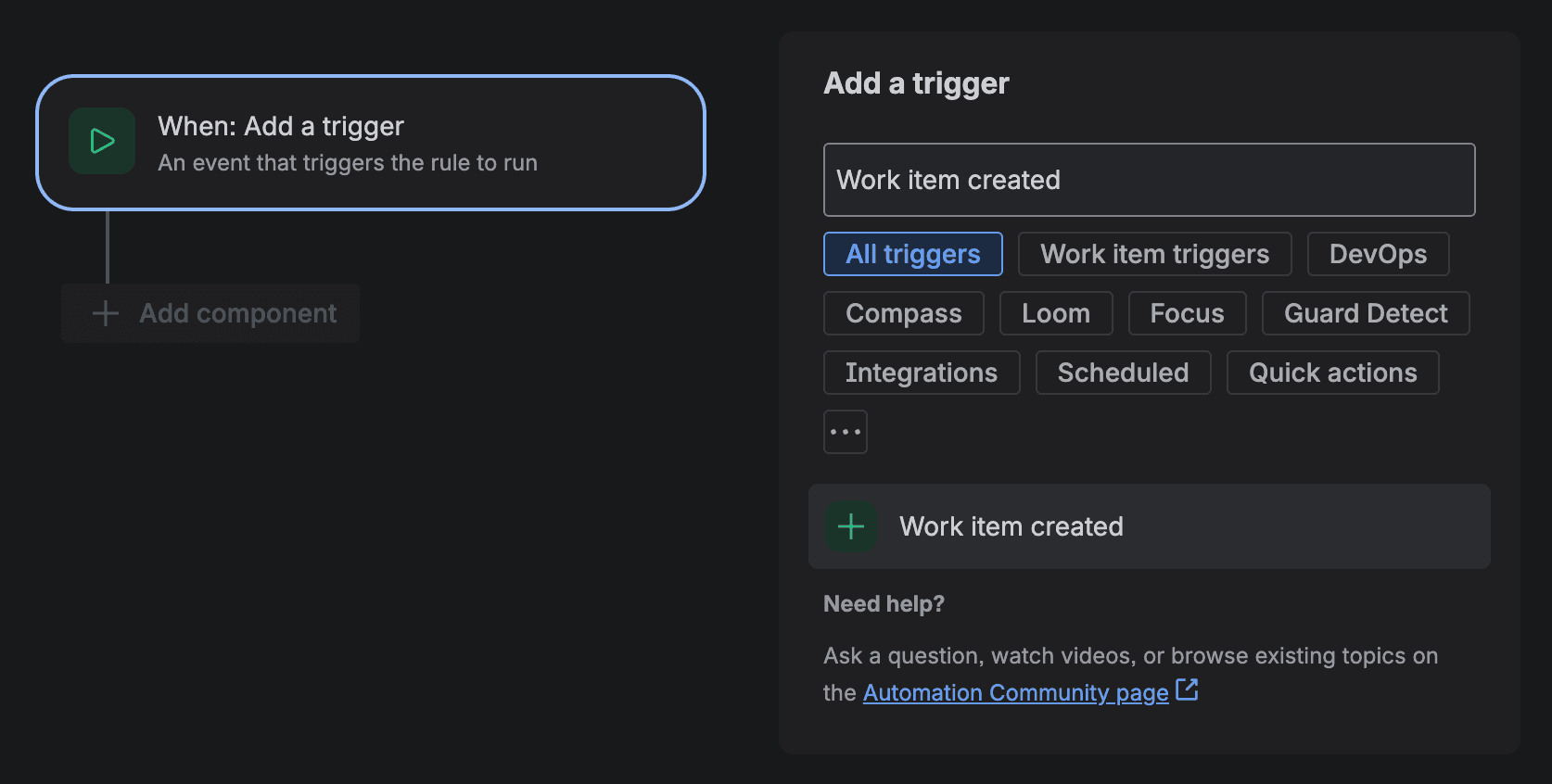
新增觸發器 → 搜尋並選擇 Work item created
{"trigger": "down"}
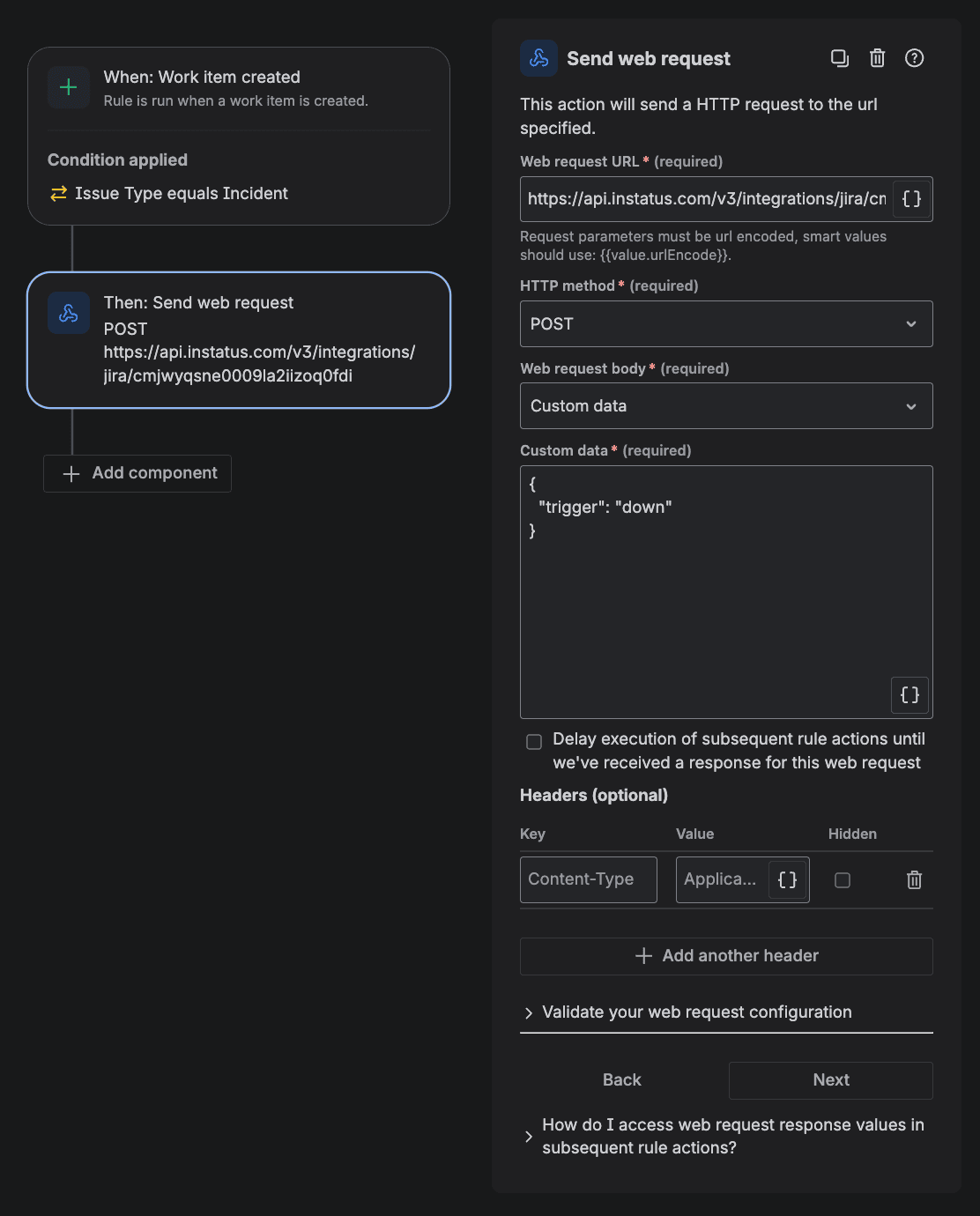
我們已經建立了建立事件的規則。現在來建立解決事件的規則:
{"trigger": "up"}