
Jira
Автоматизируйте страницу статуса с помощью Jira
Отправьте вебхук из Jira, чтобы обновить страницу статуса
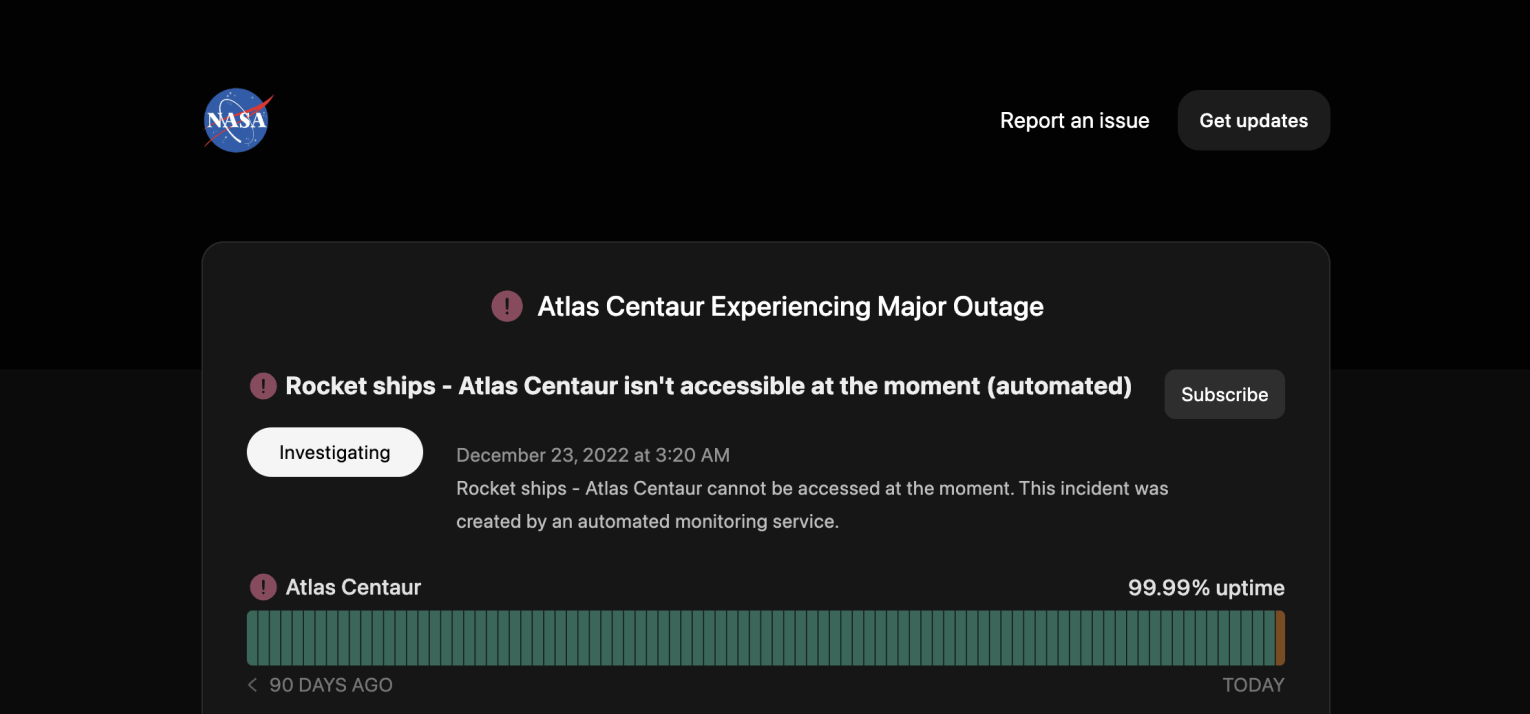
Ваша страница статуса обновляется
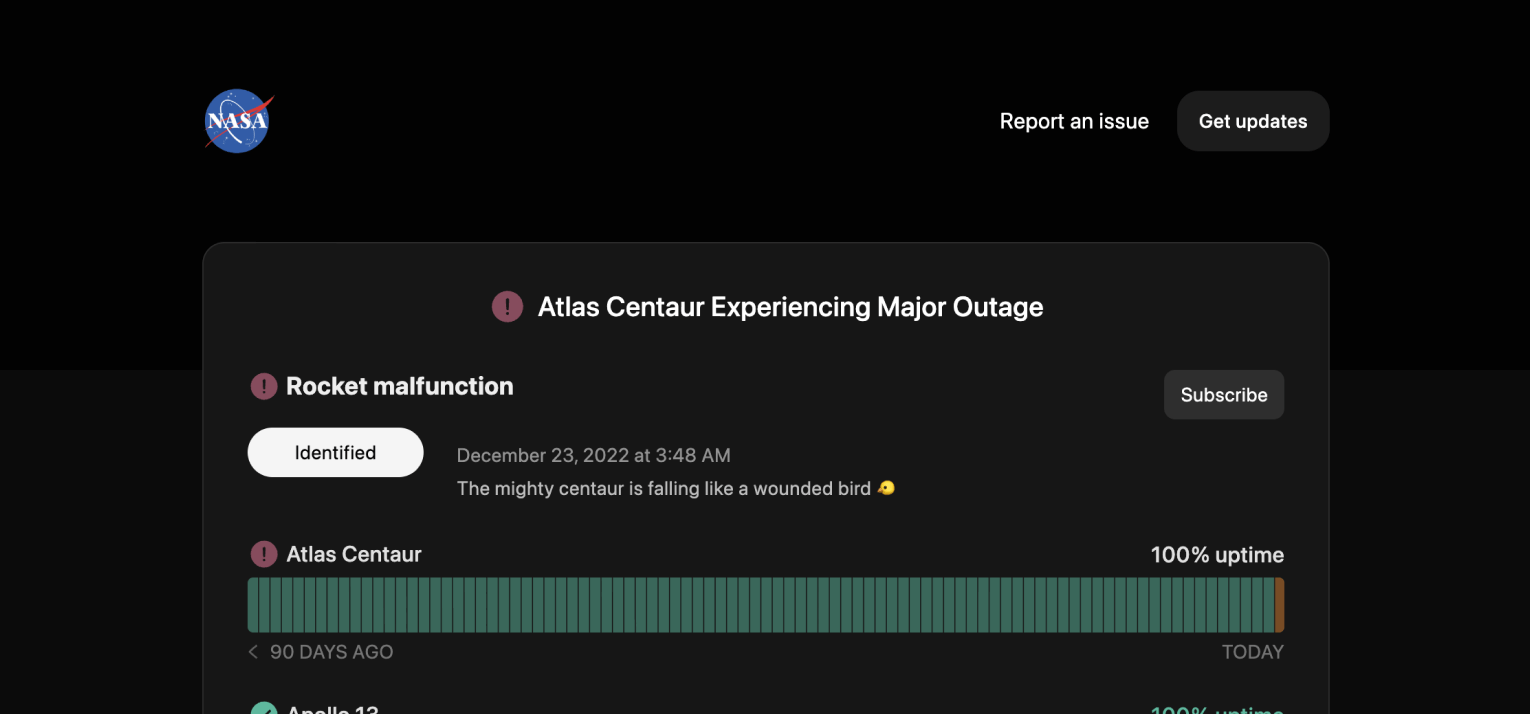
Настраивайте обновления с помощью шаблонов
- Создайте вебхук Jira в Instatus Jira Integration
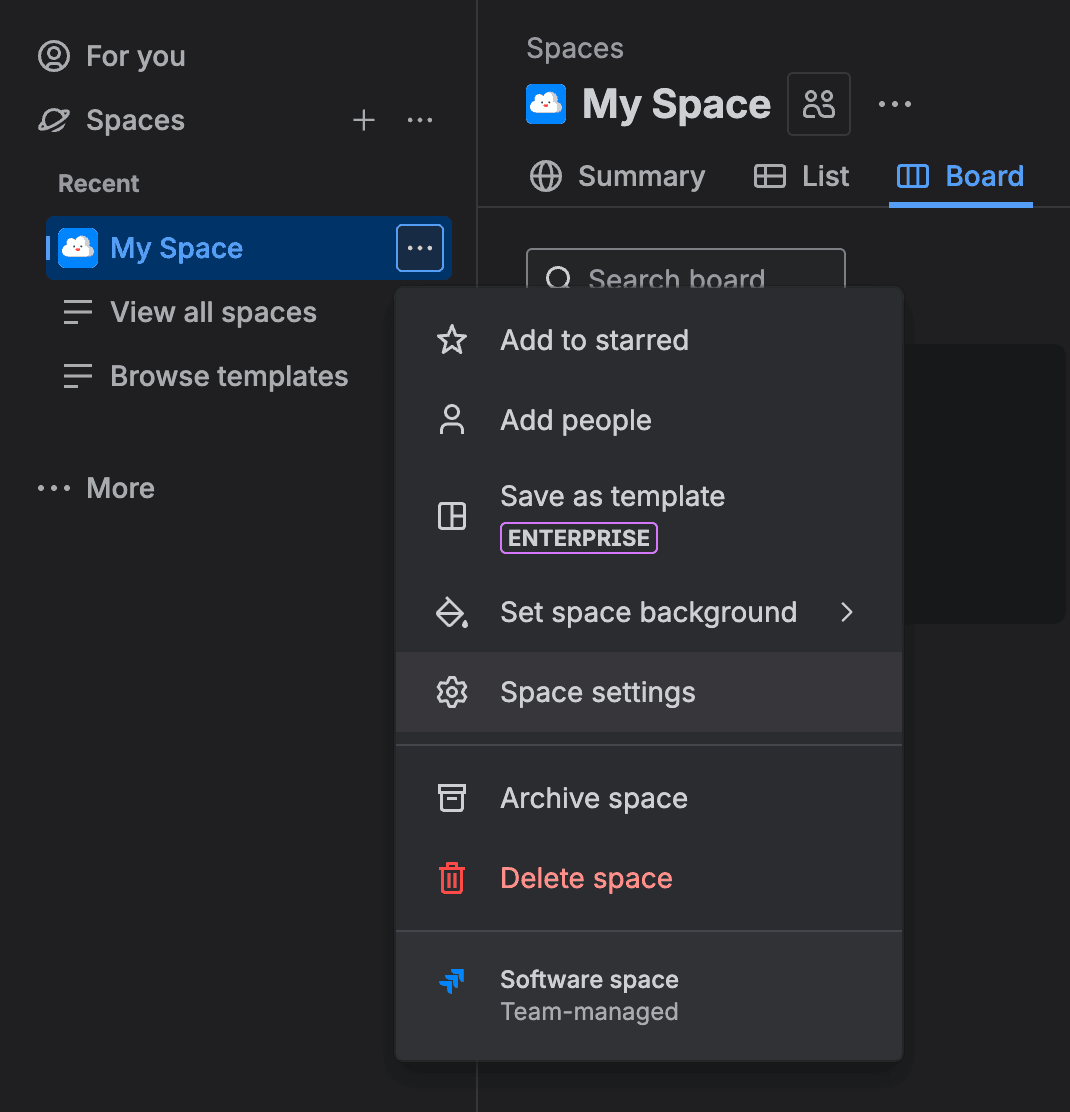
- В панели Jira перейдите в Space Settings → Automation → Create rule → Create from scratch
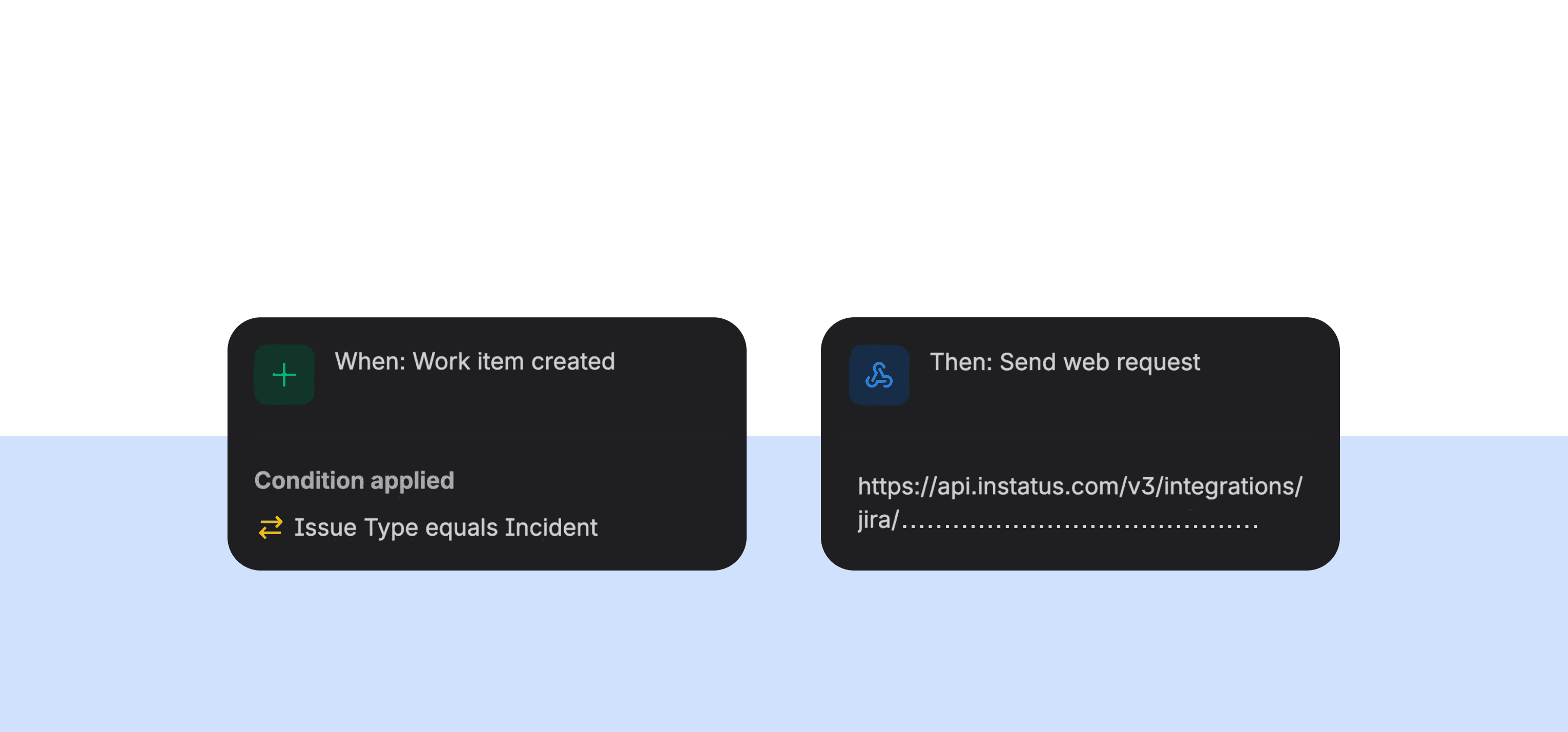
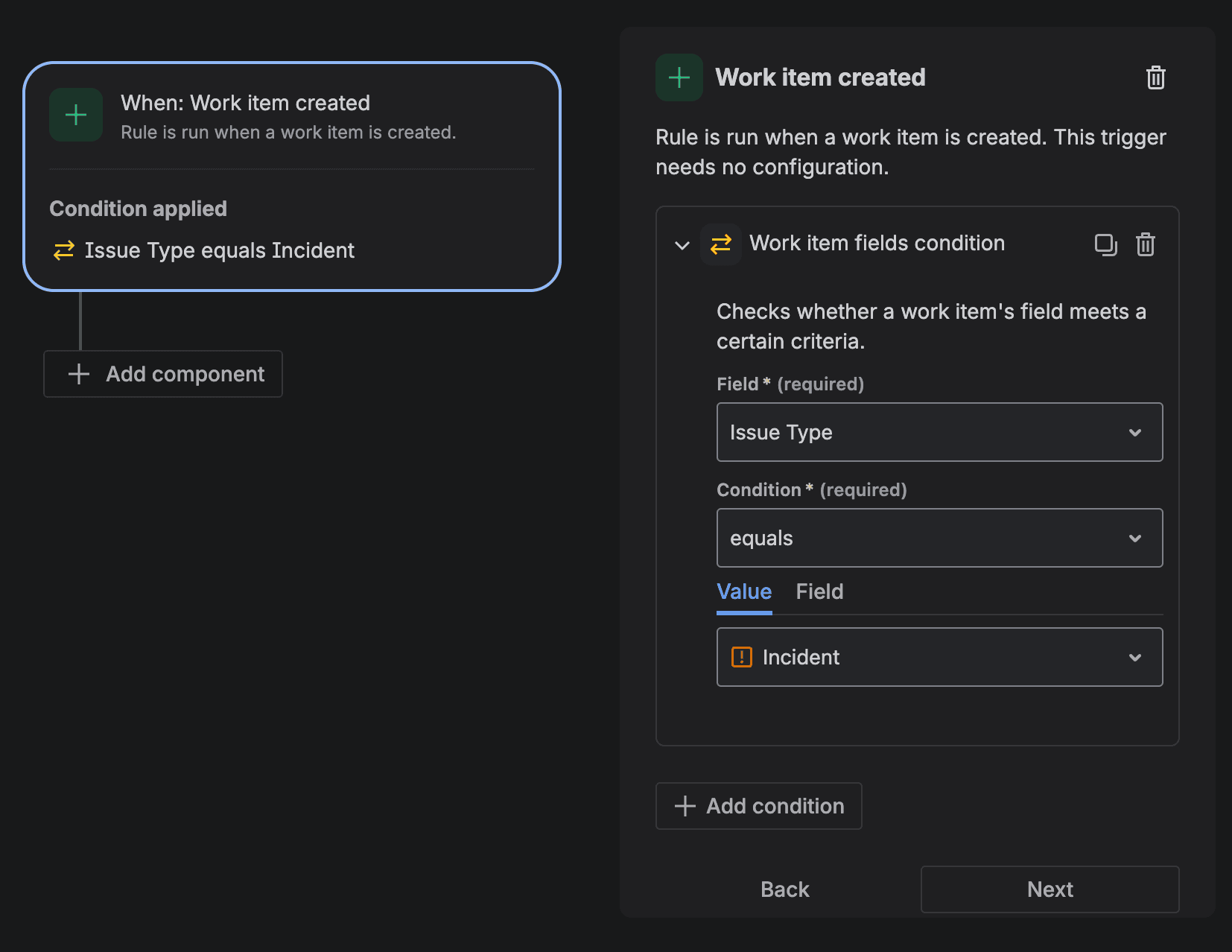
- Создайте правило, создающее инциденты при создании задач в Jira
- Нажмите Add condition затем выберите Work item fields condition. Укажите в поле Field значение Issue type а значением — выбранный тип задачи. Для этого можно создать новый тип задачи.
- Добавьте новый компонент действия и выберите Send web request
- Вставьте URL вебхука из шага 1 в поле request URL. Выберите метод
POSTкак метод HTTP, выберите Custom data для тела запроса и вставьте следующее: - Убедитесь, что Actor этого правила автоматизации задан как Automation for Jira чтобы избежать проблем с правами. Проверить это можно в Rule details → Actor
- Нажмите next → включите правило и дайте ему название
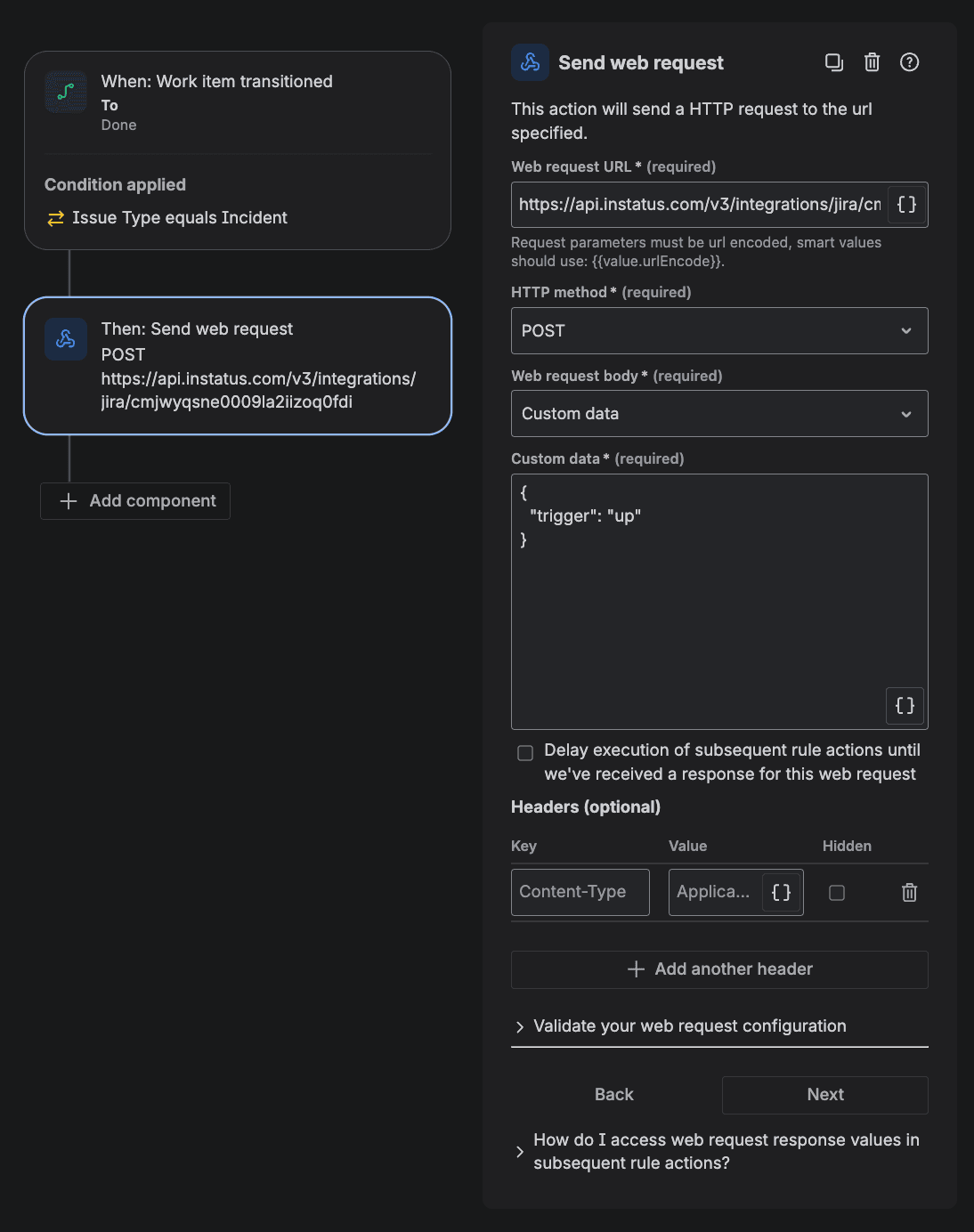
- Добавьте триггер → найдите и выберите Work item transitioned → задайте статус To как Done или любой статус, означающий решение
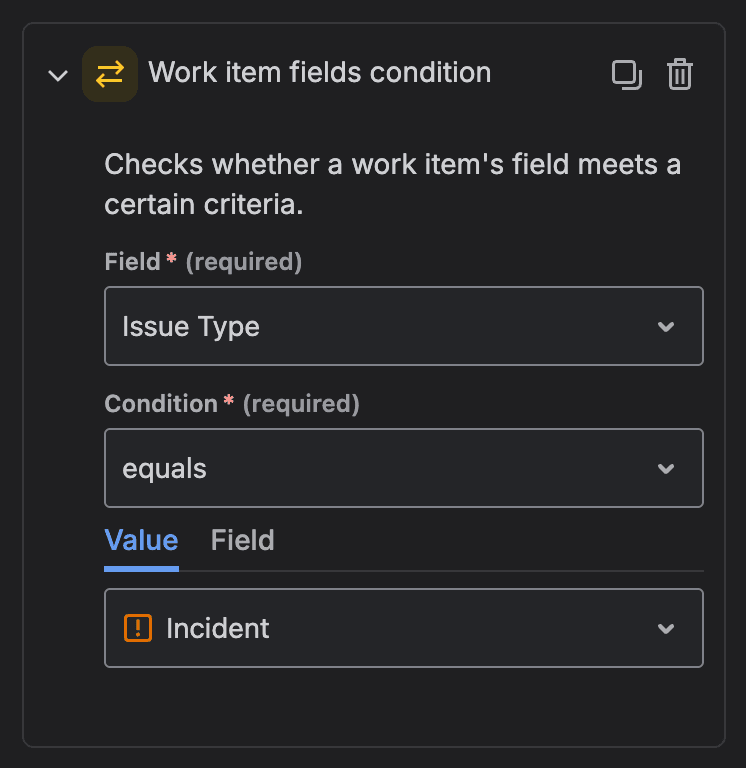
- Нажмите add condition и выберите Work item fields condition. Укажите в поле Field значение Issue type а значением — тот же тип задачи, что и в правиле создания инцидента (шаг 4)
- Добавьте компонент действия и выберите Send web request
- Вставьте тот же URL вебхука из шага 1 в поле request URL. Выберите метод
POSTкак метод HTTP, выберите Custom data для тела запроса и вставьте следующее: - Убедитесь, что Actor этого правила автоматизации задан как Automation for Jira чтобы избежать проблем с правами. Проверить это можно в Rule details → Actor
- Нажмите next → включите правило и дайте ему название. Правило закрытия инцидента готово.
- Готово! 🎉
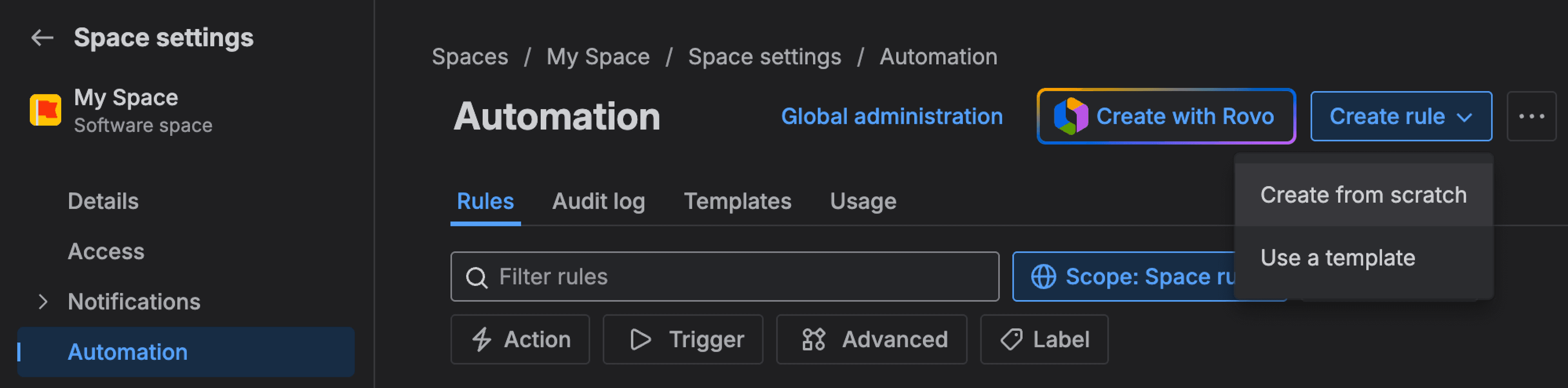
Чтобы применить правила автоматизации ко всем пространствам, переключитесь на Global administration и применить те же правила ниже:
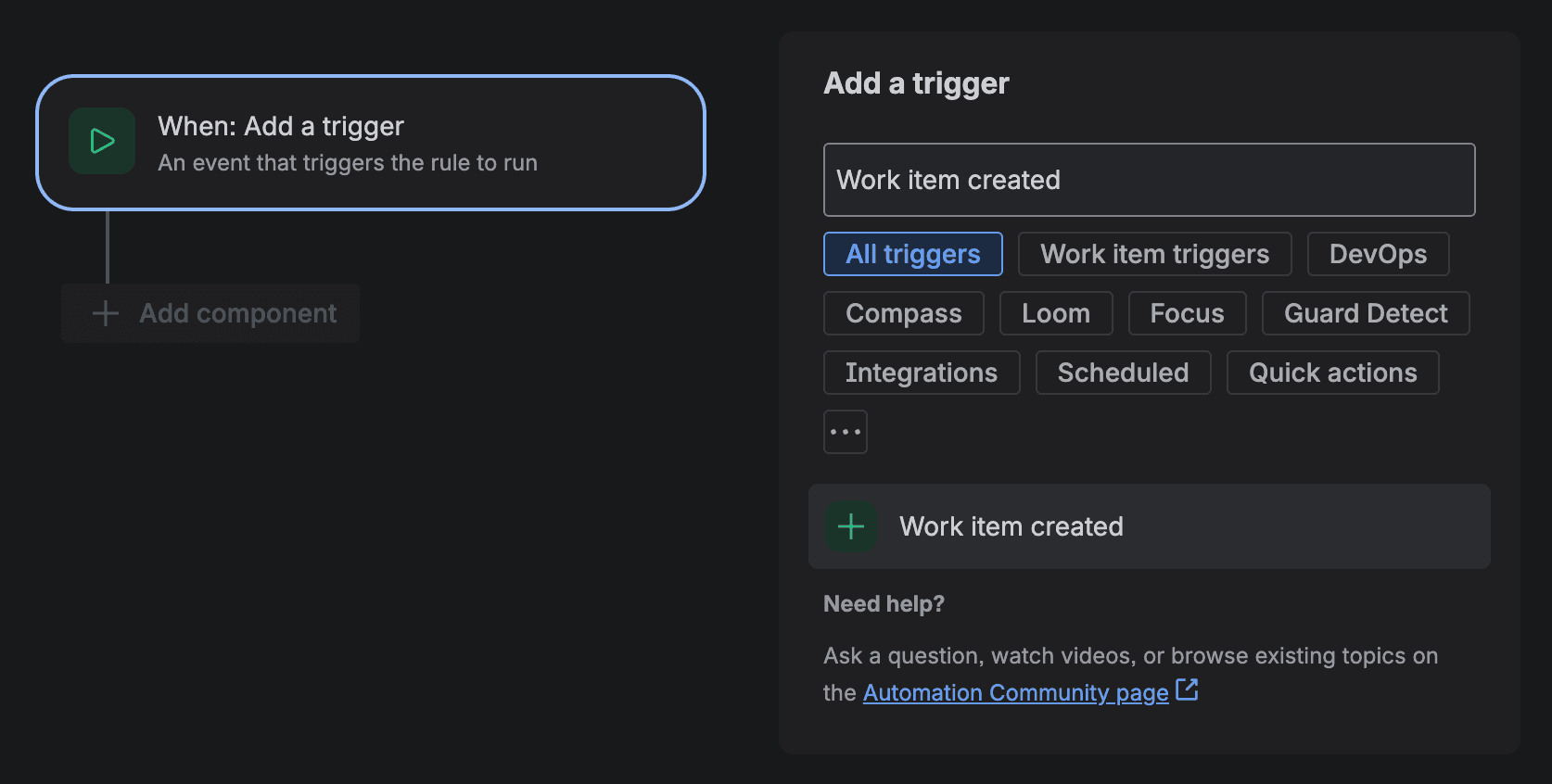
Добавьте триггер → найдите и выберите Work item created
{"trigger": "down"}
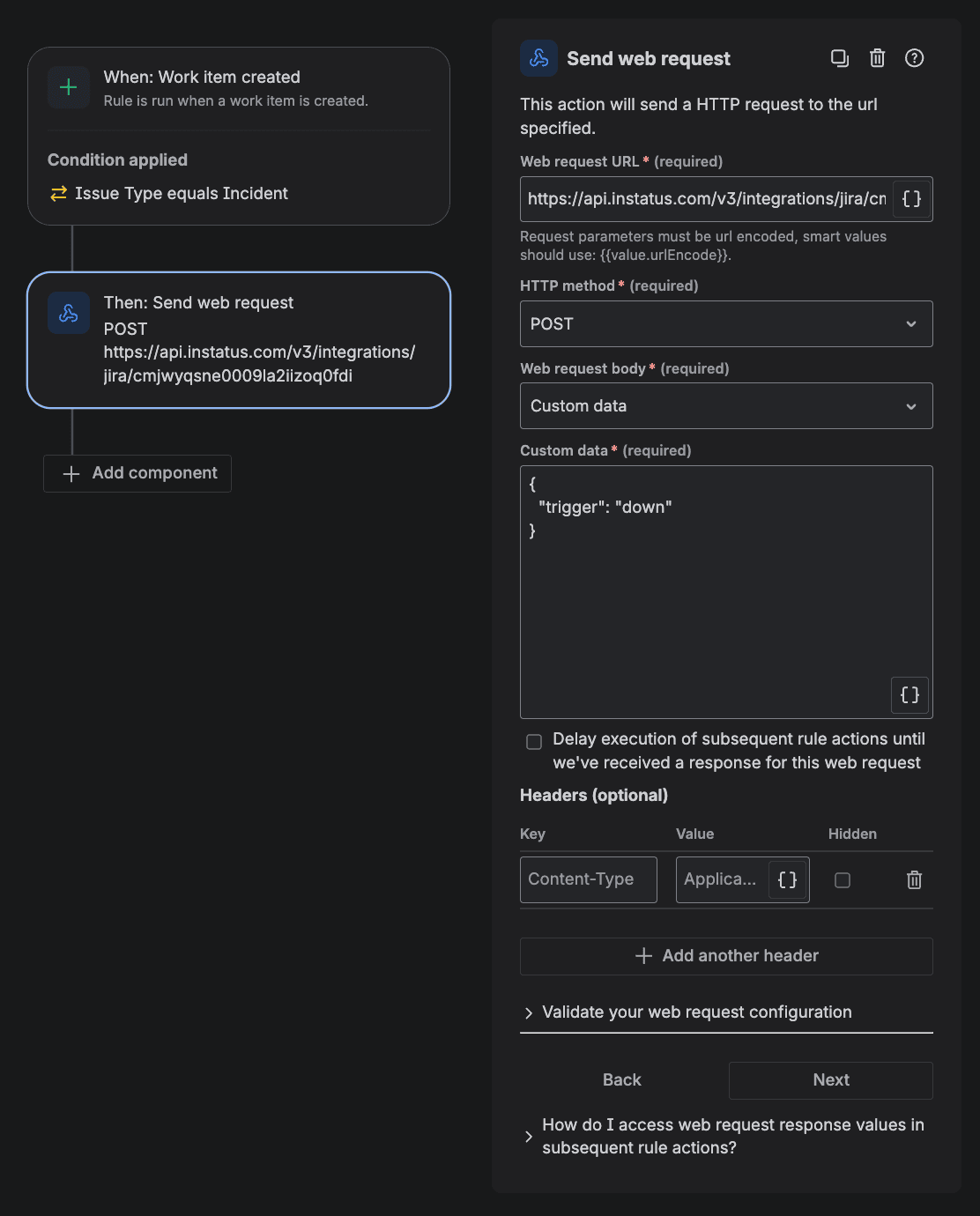
Мы создали правило создания инцидента. Теперь создадим правило его закрытия:
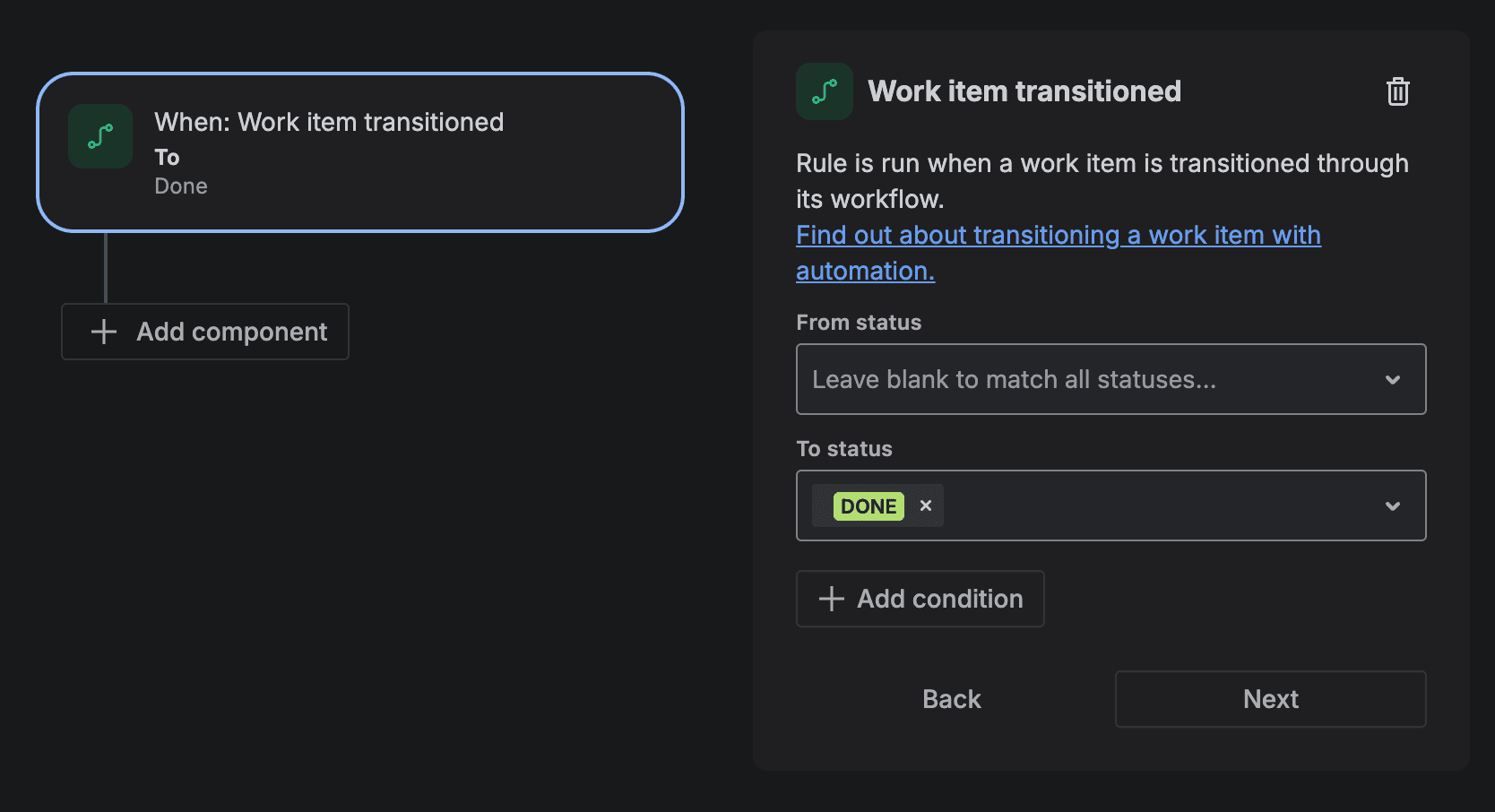
{"trigger": "up"}