
Enviar um webhook do Jira para atualizar sua página de status
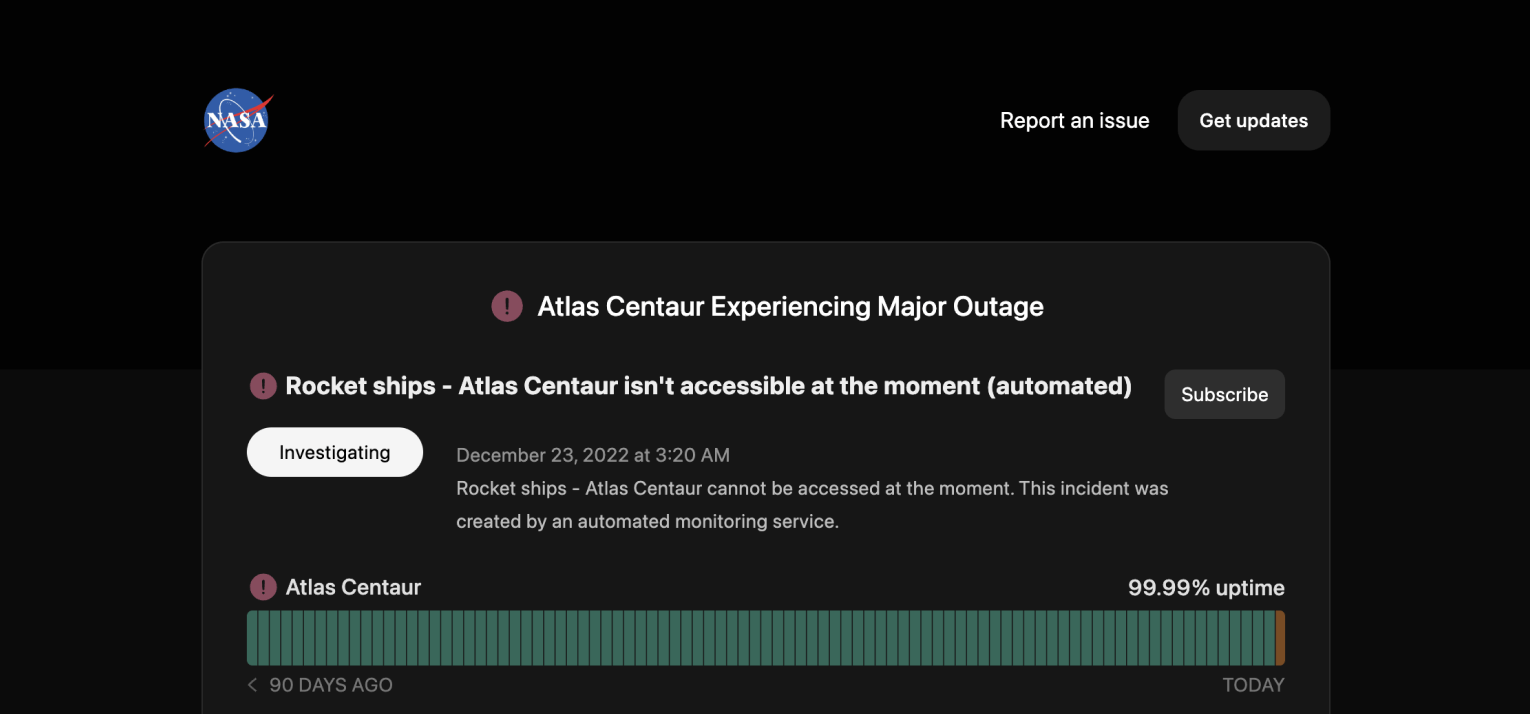
Sua página de status é atualizada
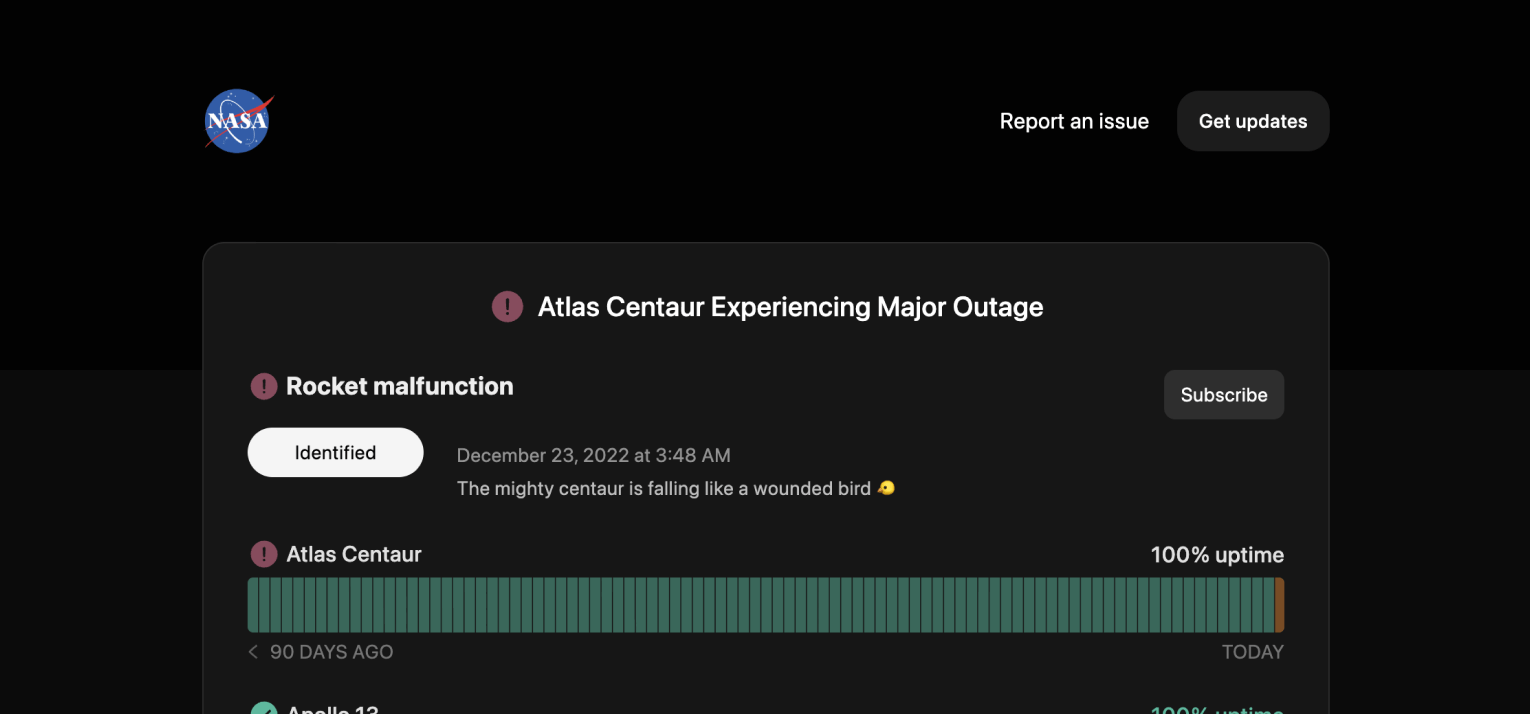
Personalizar as atualizações com modelos
- Crie um webhook do Jira em Integração do Jira com o Instatus
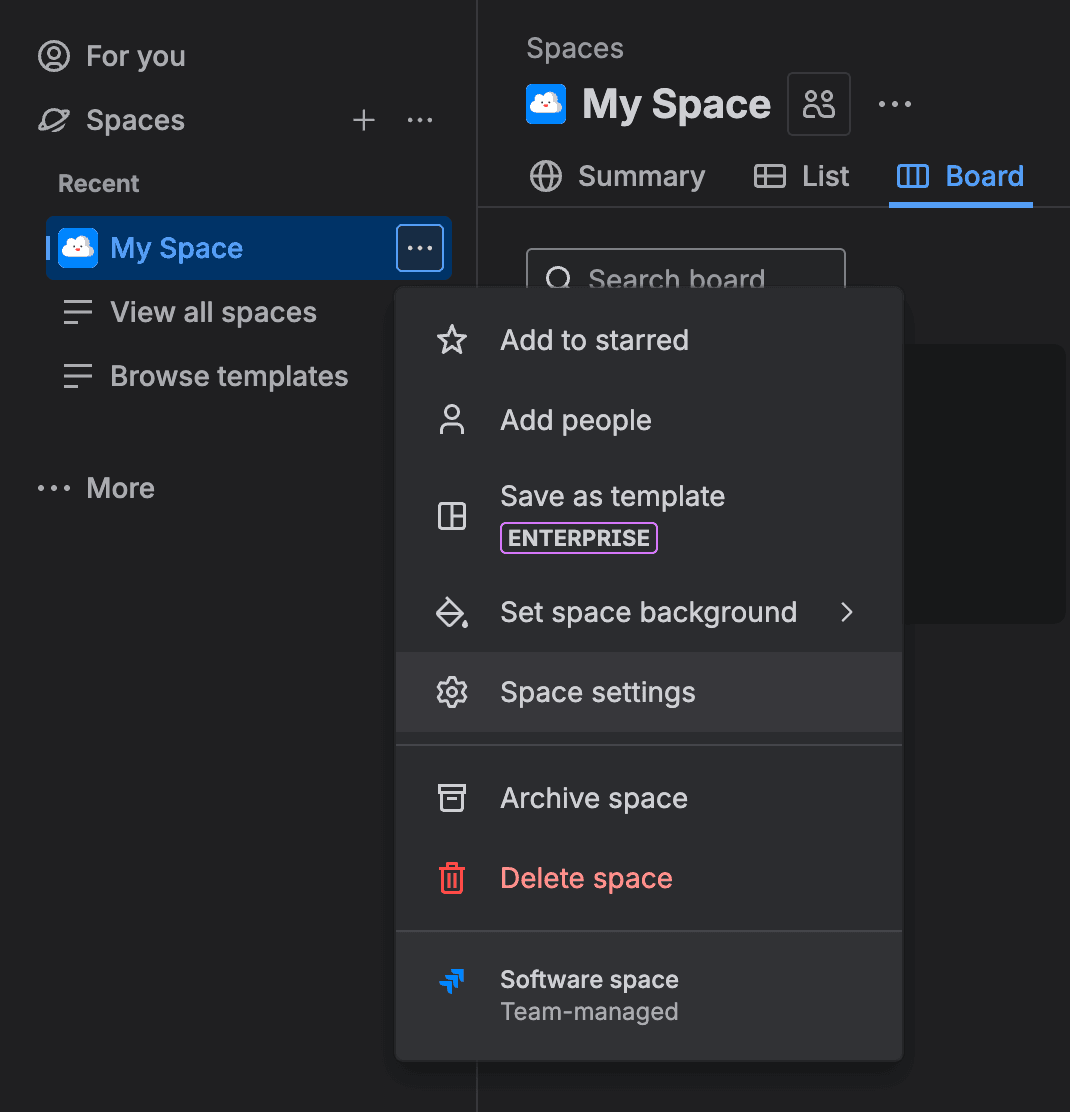
- No seu painel do Jira, vá em Space Settings → Automation → Create rule → Create from scratch
- Criar uma regra que abre um incidente quando um ticket do Jira é criado
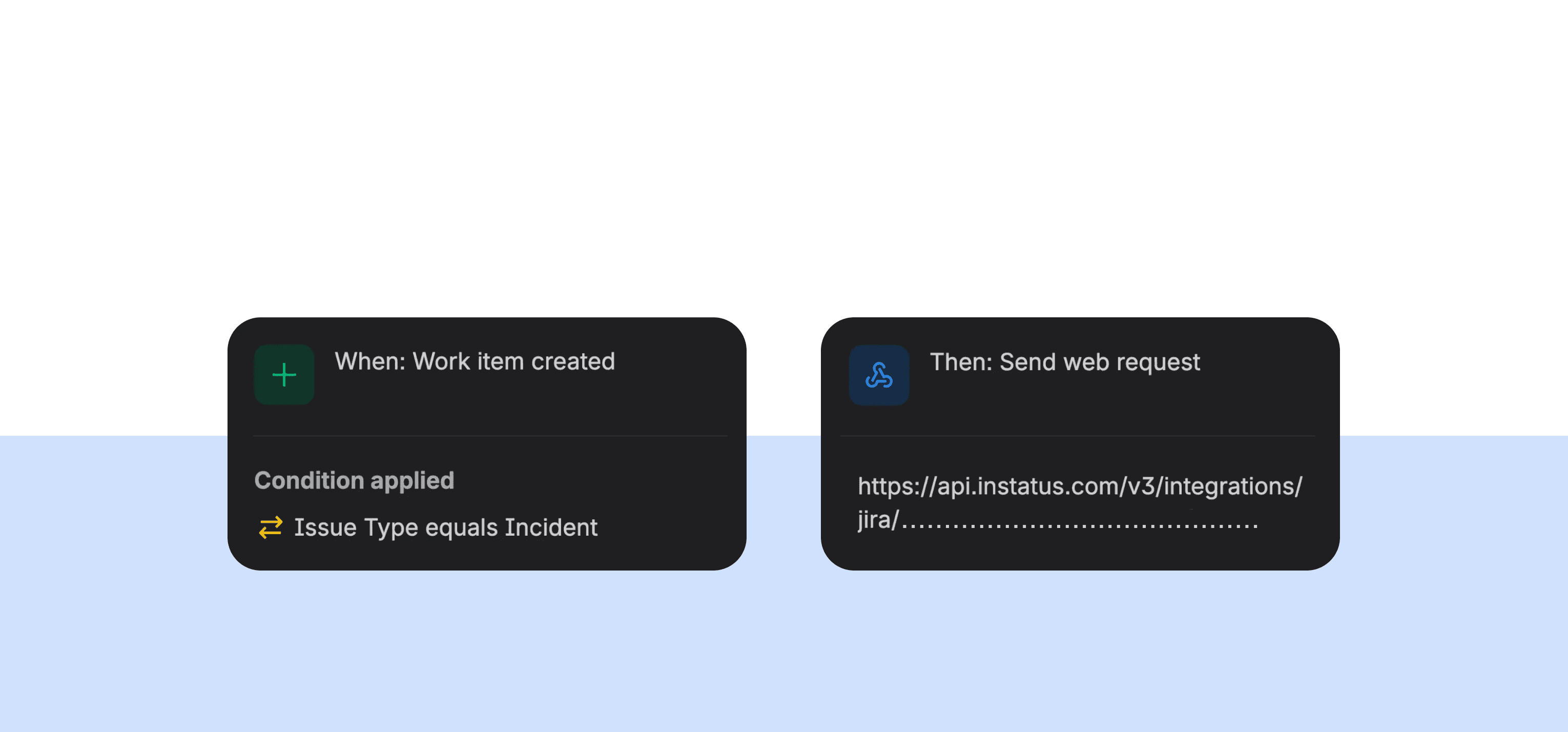
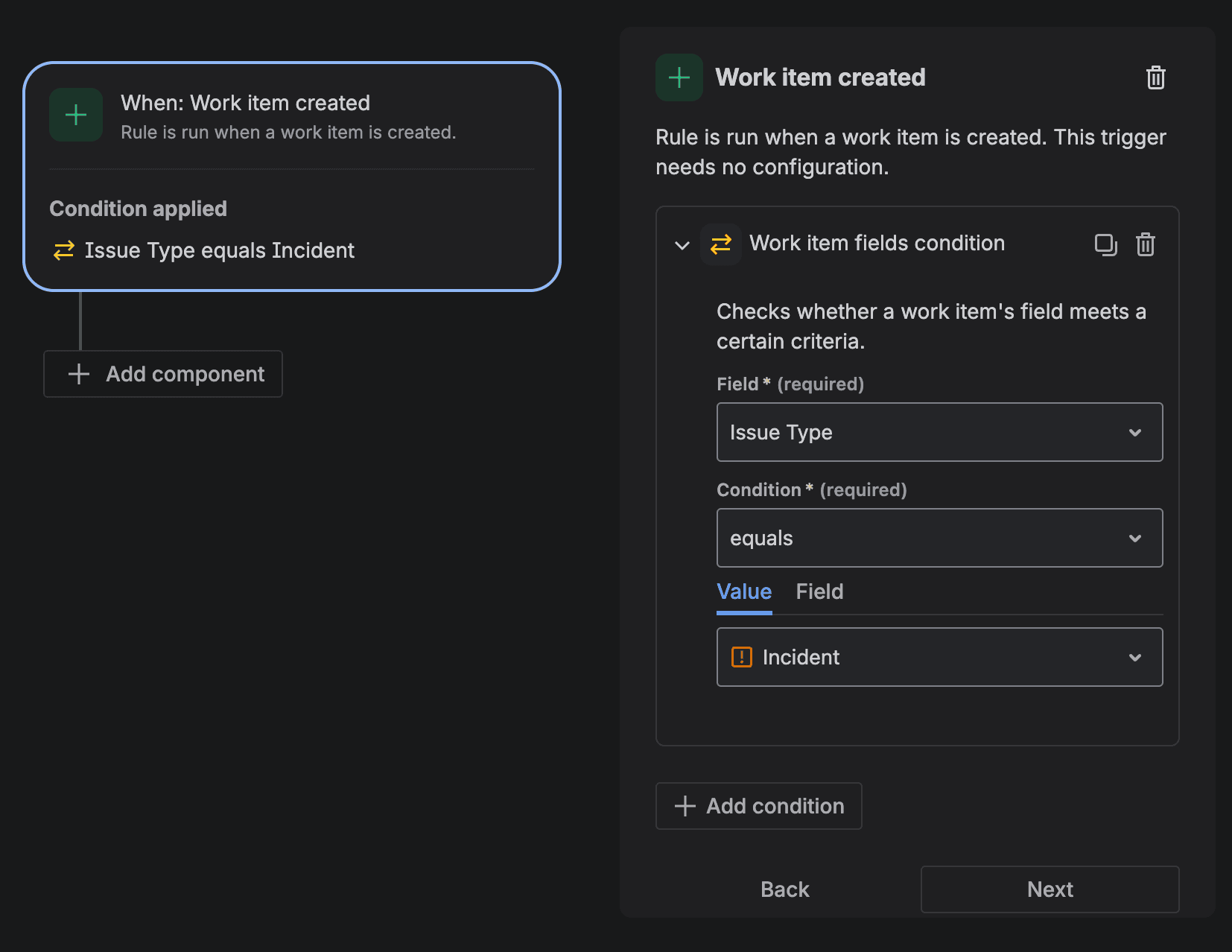
- Clique emAdd condition e depois escolha Condição Work item fields. Defina o campo como Issue typee como valor o tipo de ticket que preferir. Você pode criar um tipo só para isso.
- Adicione uma nova ação e escolhaSend web request
- Cole no campo de URL a URL de webhook do passo 1. Escolha
POSTcomo método HTTP, escolha Custom data para o corpo da requisição e cole o seguinte: - Confira se o Actor dessa regra de automação está definido como Automation for Jirapara evitar problemas de permissão. Dá para conferir em Rule details → Actor
- Clique em Next → ative a regra e dê um nome a ela
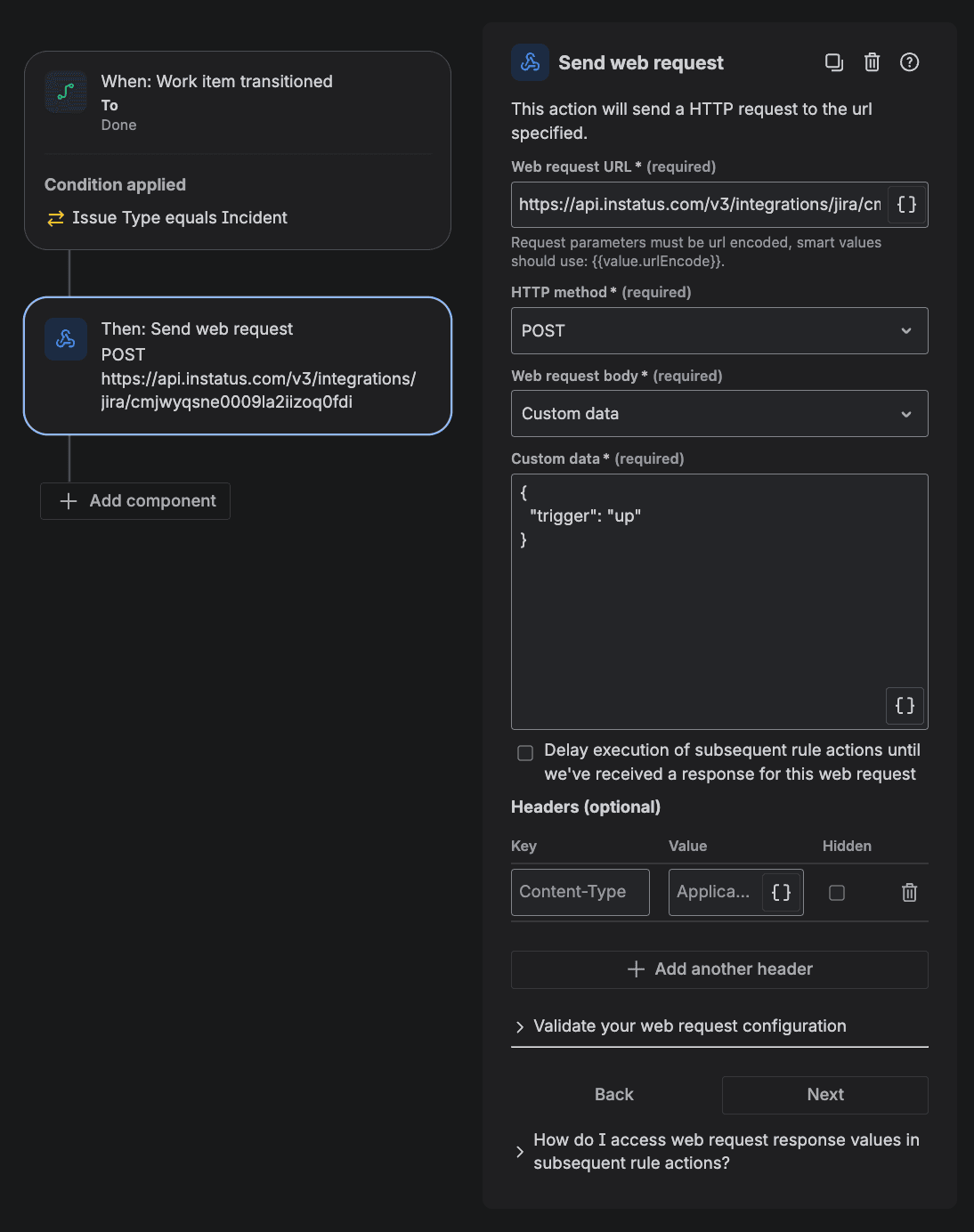
- Adicione um gatilho → pesquise e escolhaWork item transitioned→ defina To status comoDoneou qualquer status que indique resolução
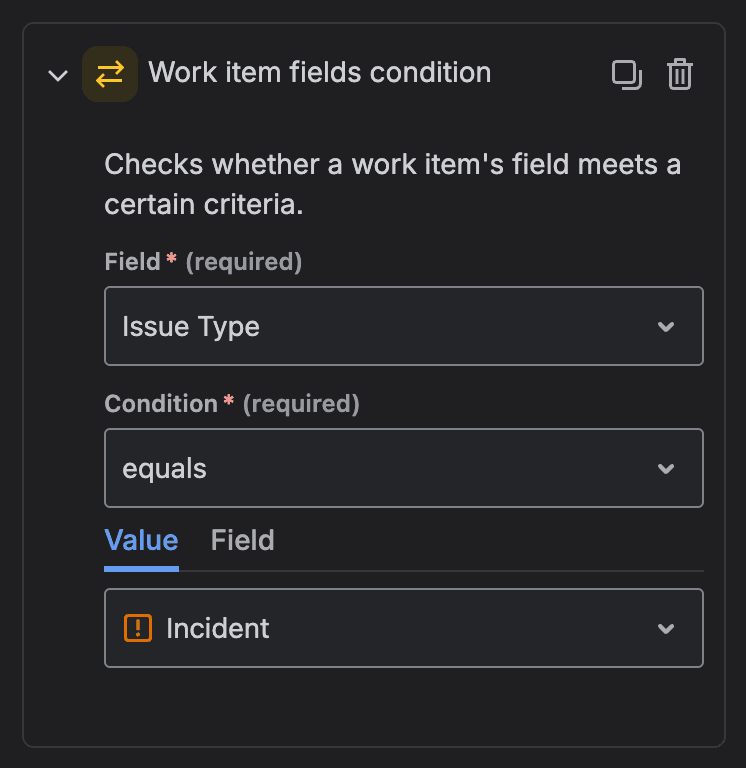
- Clique em Add condition e escolha Work item fields condition. Defina o campo comoIssue typee o valor como o mesmo tipo de ticket usado na regra de criação (passo 4)
- Adicione uma ação e escolhaSend web request
- Cole no campo de URL a mesma URL de webhook do passo 1. Escolha
POSTcomo método HTTP, escolha Custom data para o corpo da requisição e cole o seguinte: - Confira se o Actor dessa regra de automação está definido como Automation for Jirapara evitar problemas de permissão. Dá para conferir em Rule details → Actor
- Clique em Next → ative a regra e dê um nome a ela. Pronto, a regra de resolução está criada.
- Pronto! 🎉
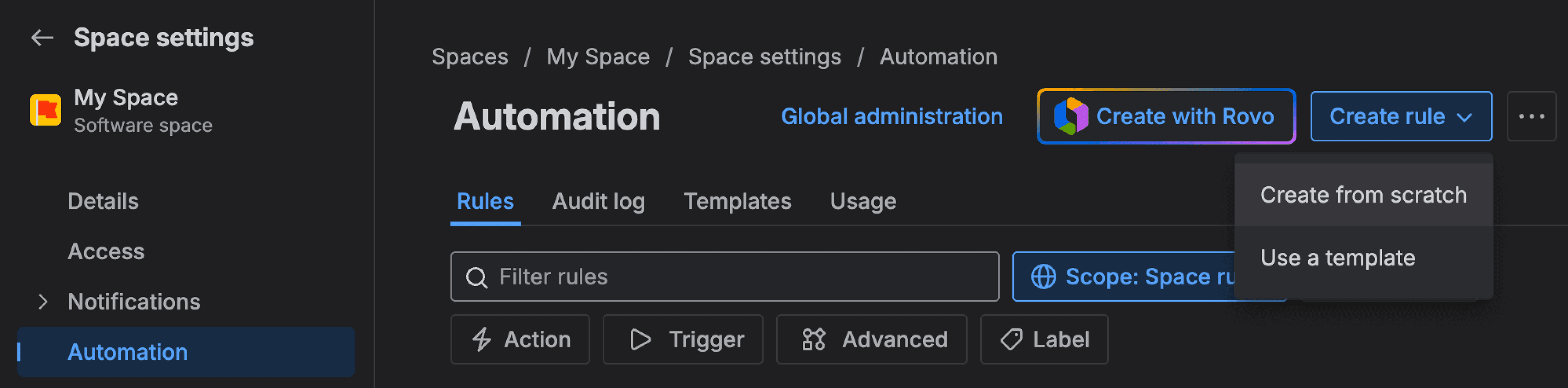
Para aplicar as regras de automação a todos os espaços, mude para Global administratione aplique as mesmas regras:
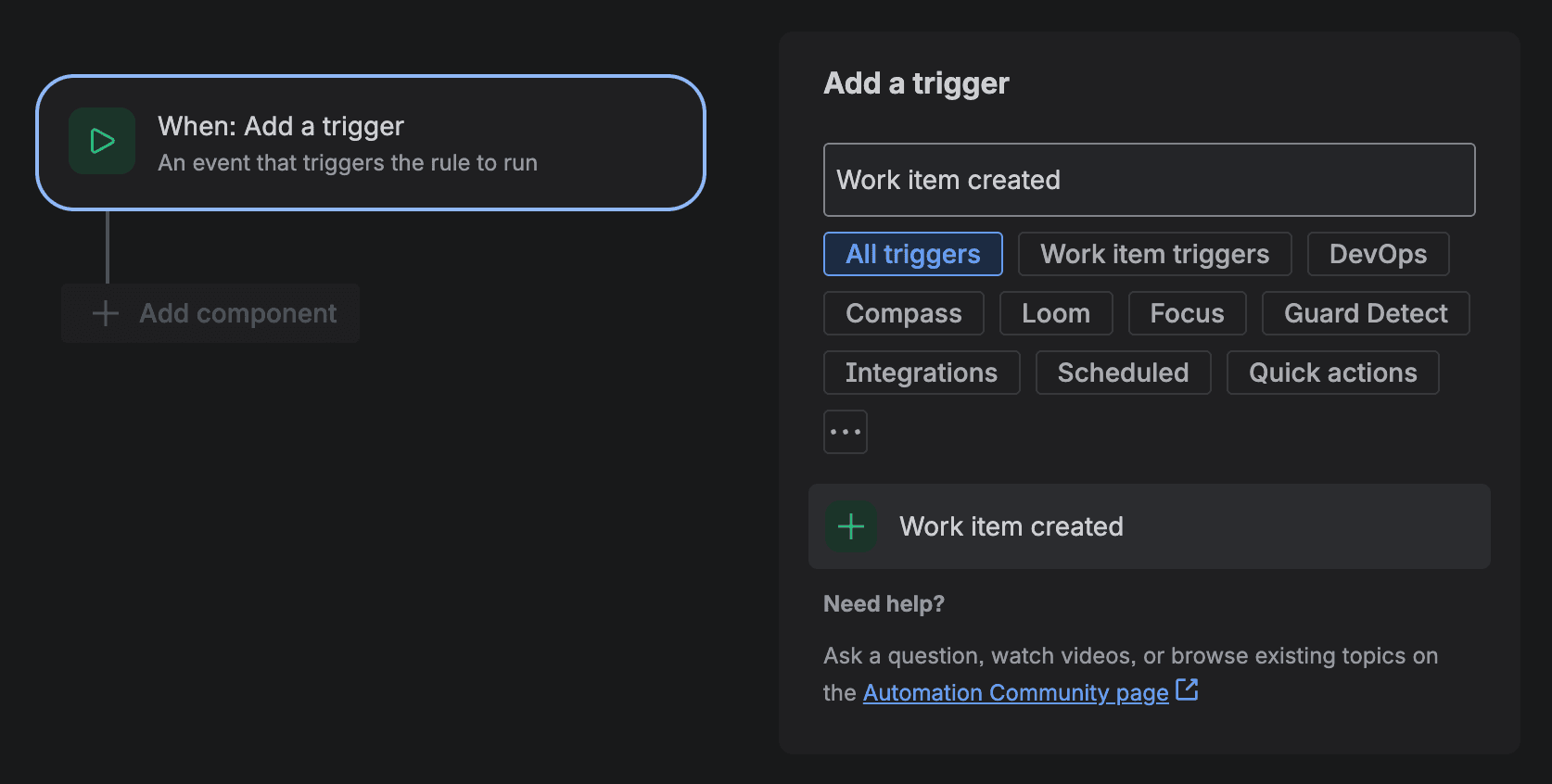
Adicione um gatilho → pesquise e escolhaWork item created
{"trigger": "down"}
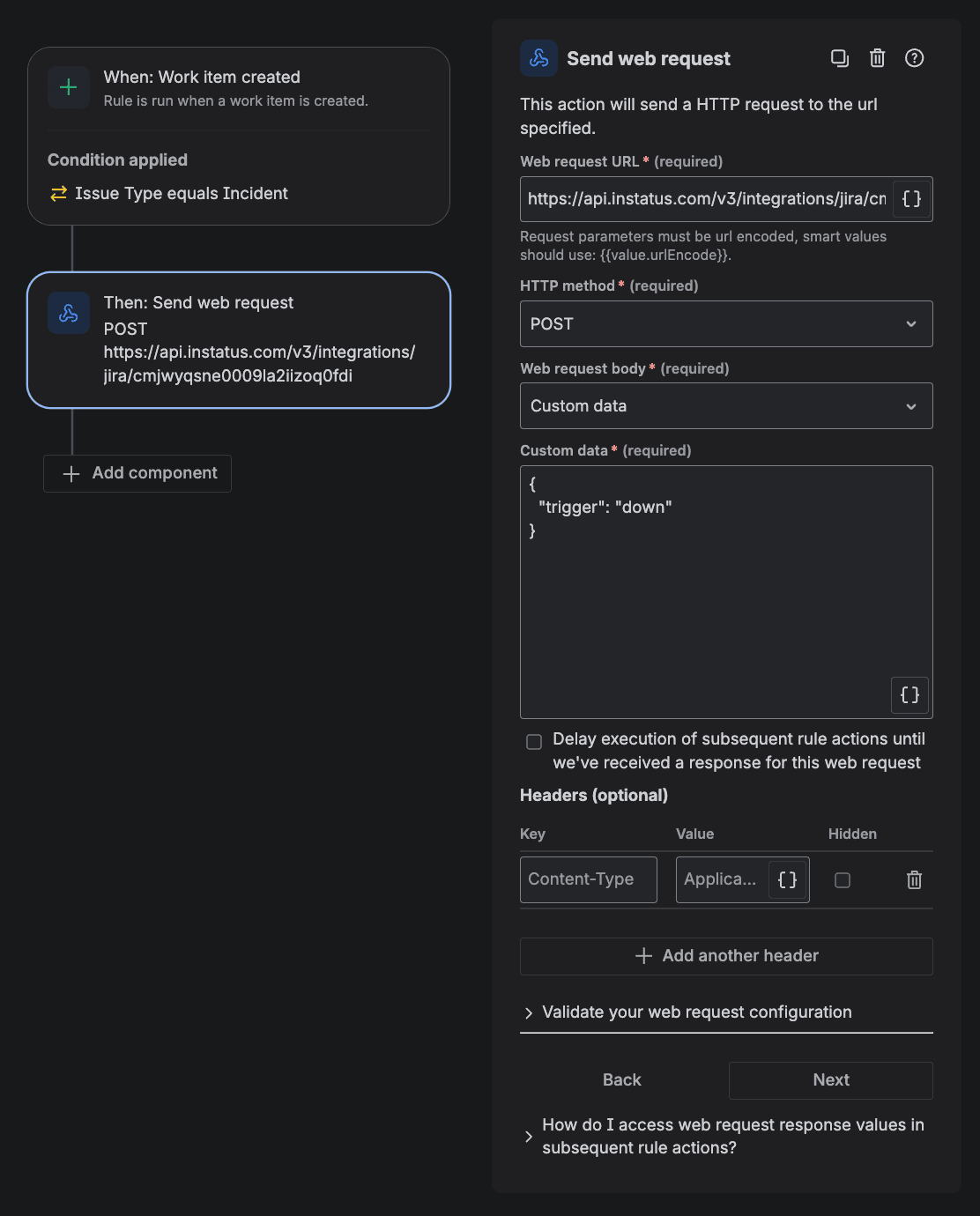
A regra de criação de incidente está pronta. Agora vamos criar a de resolução:
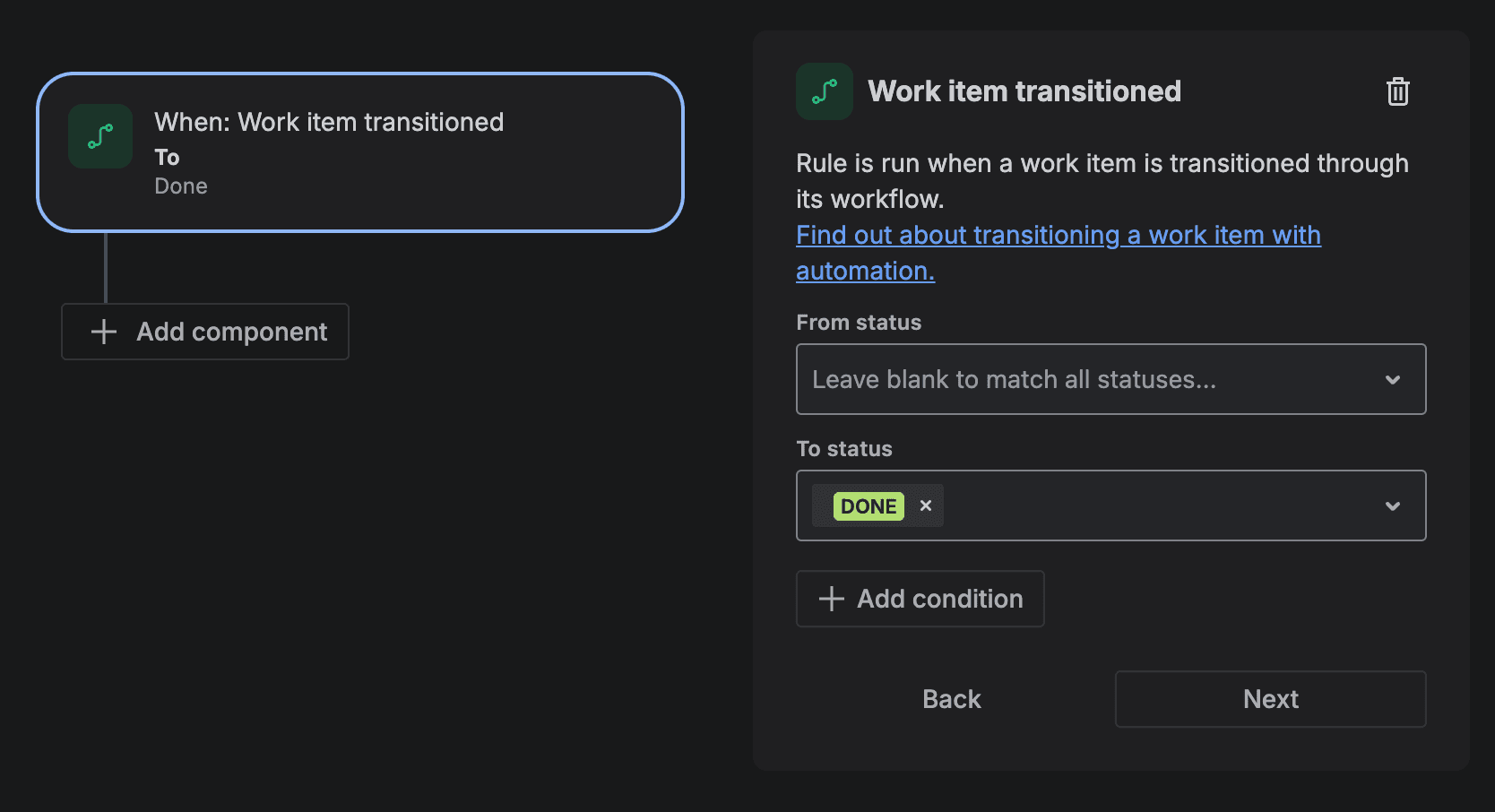
{"trigger": "up"}