
Jira
Zautomatyzuj swoją stronę statusu z Jira
Wysyłanie webhooka z Jiry w celu aktualizacji strony statusu
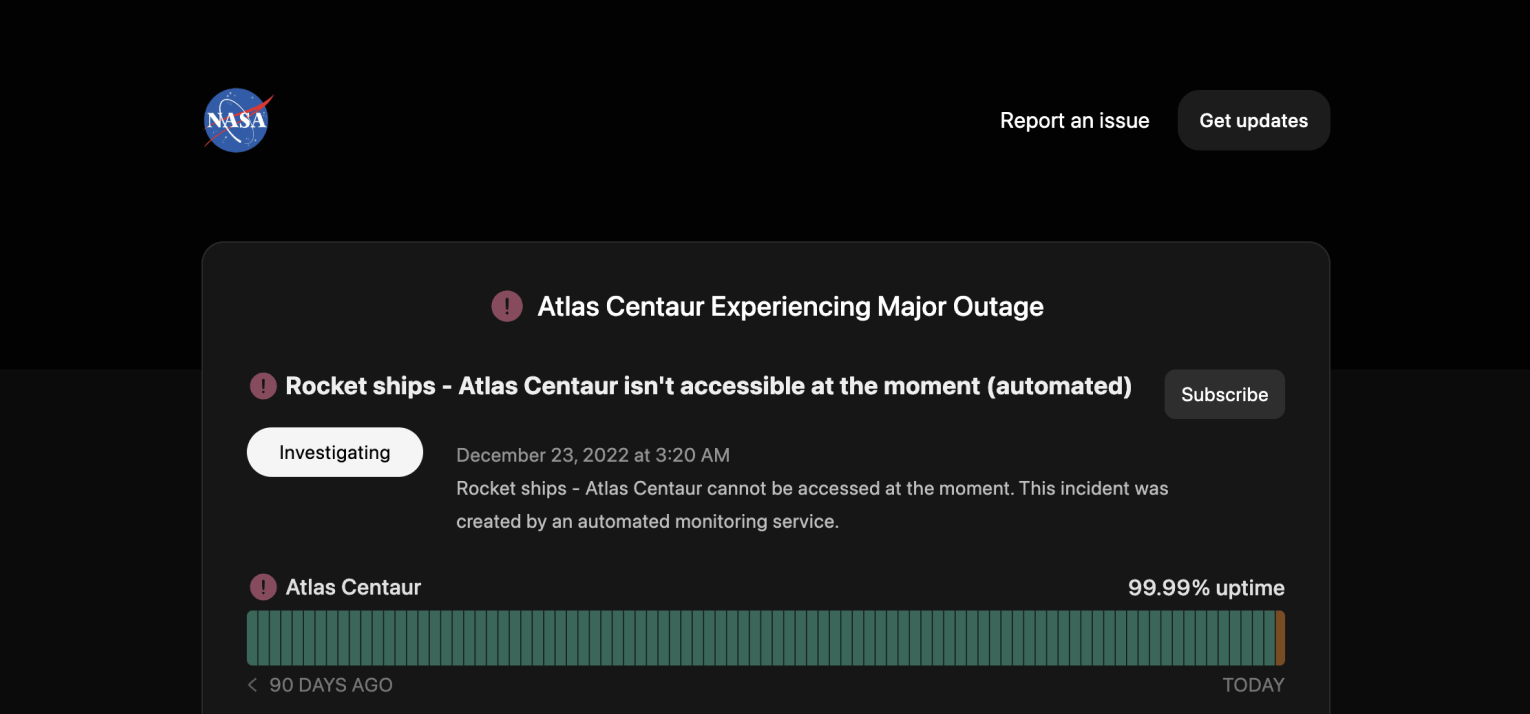
Twoja strona statusu zostaje zaktualizowana
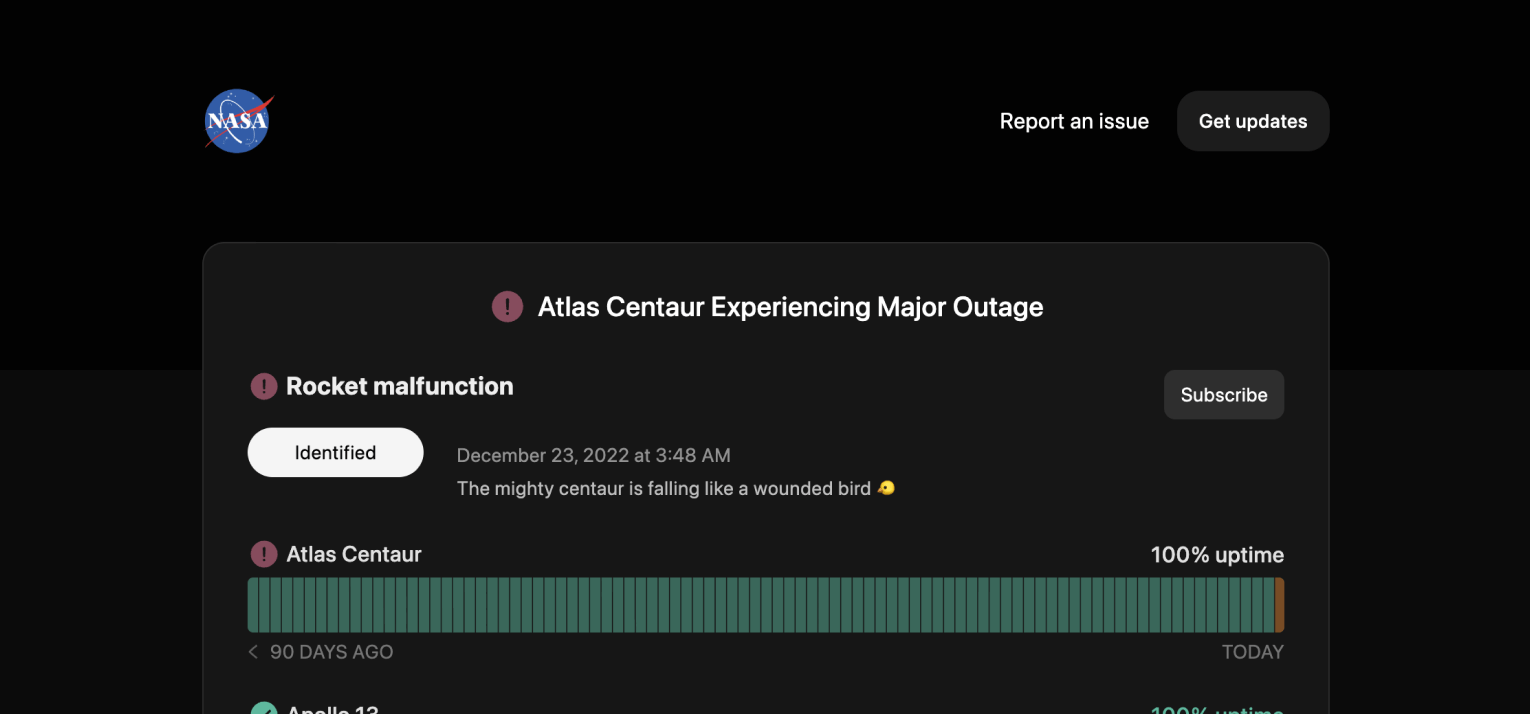
Dostosowywanie aktualizacji za pomocą szablonów
- Utwórz webhook Jiry w Integracja Jiry z Instatus
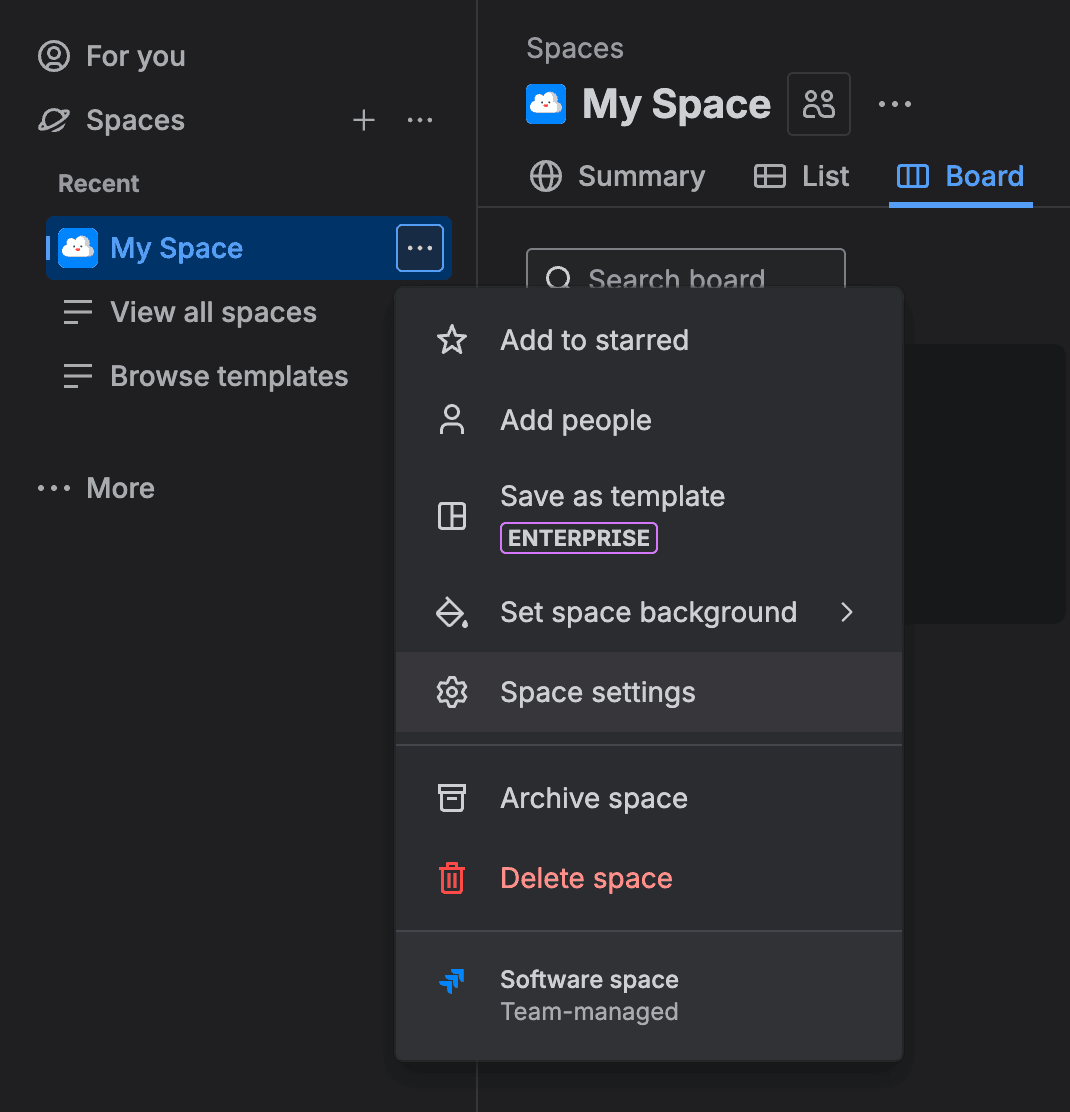
- W panelu Jiry przejdź do Space Settings → Automation → Create rule → Create from scratch
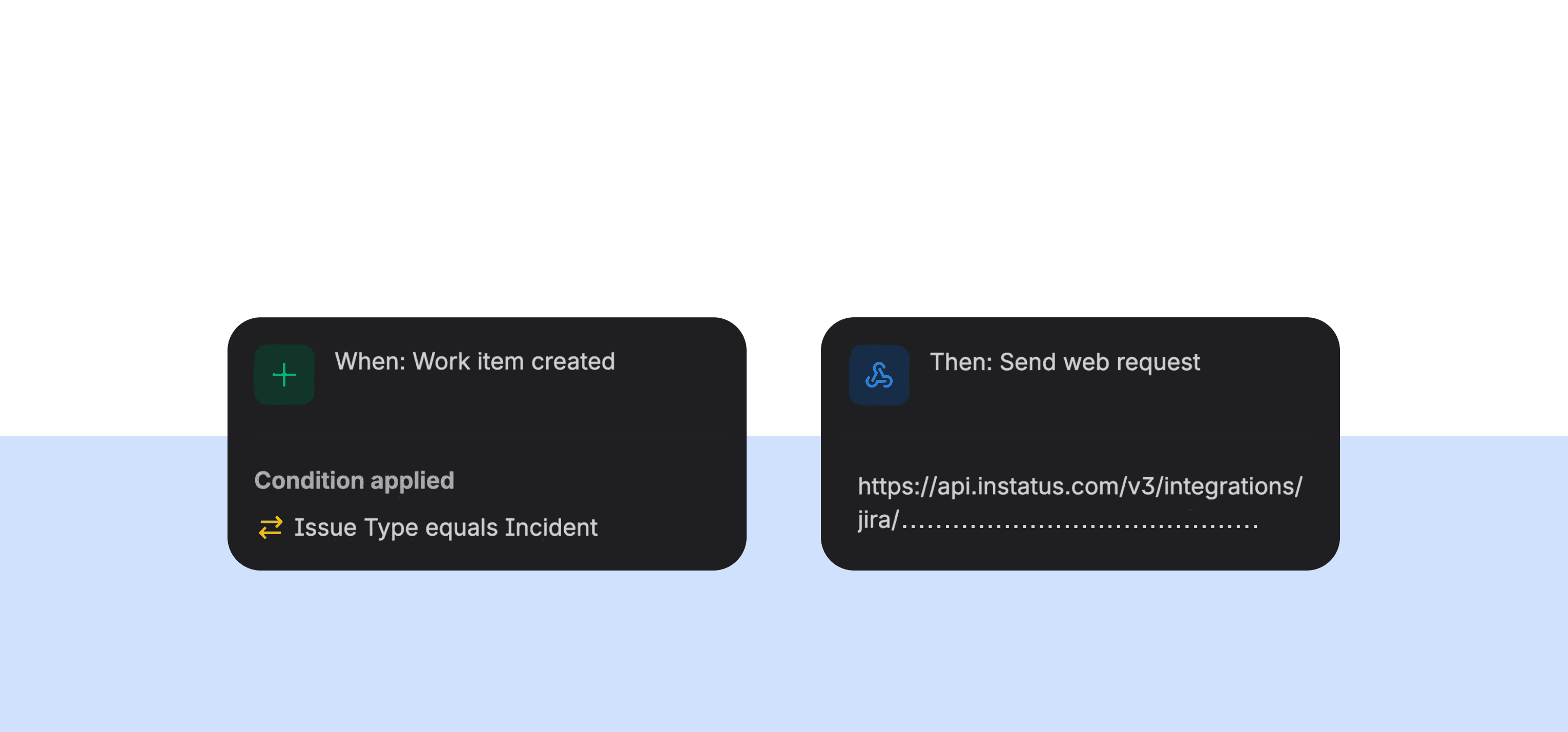
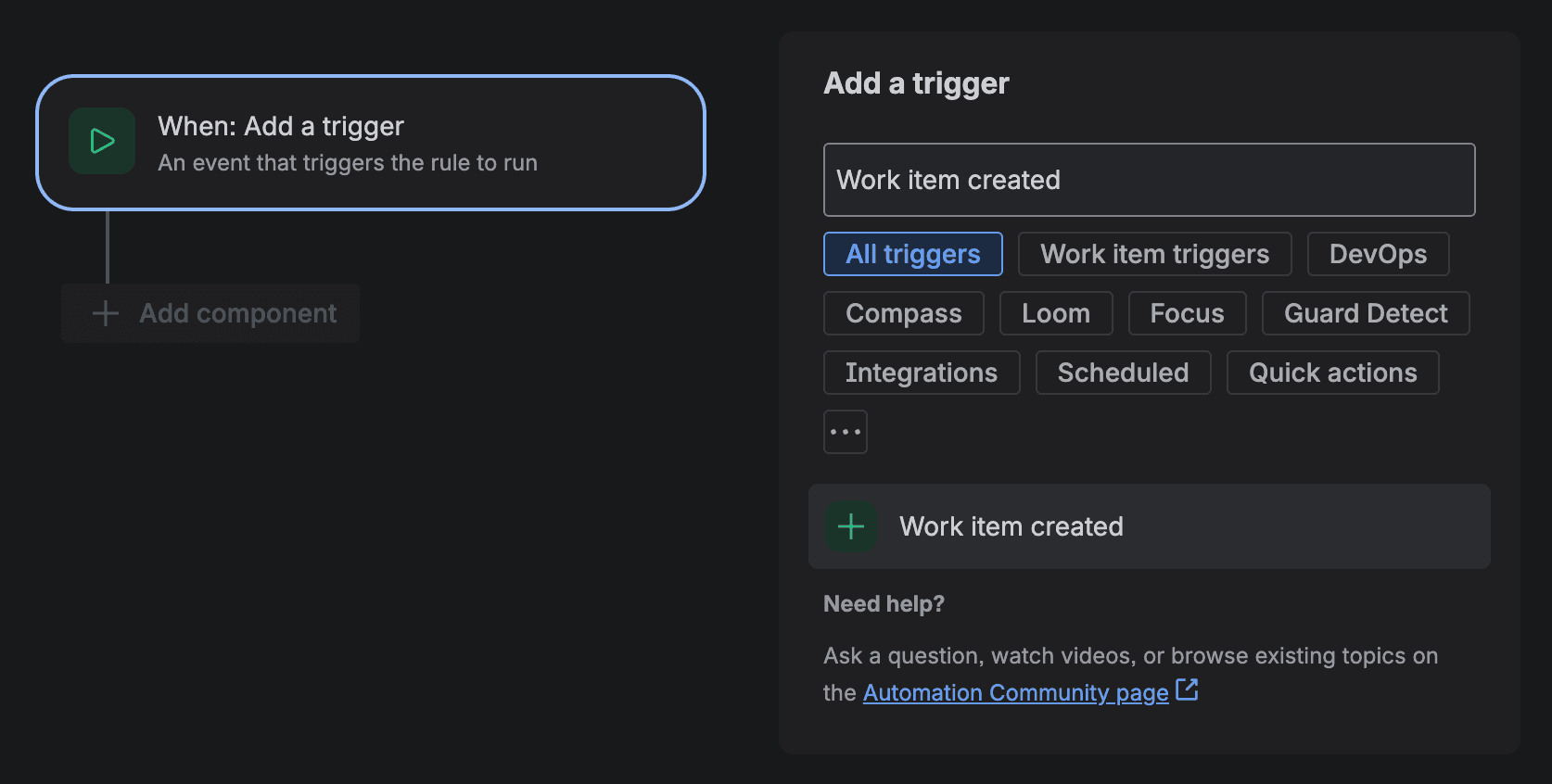
- Utwórz regułę, która otwiera incydent po utworzeniu zgłoszenia w Jirze
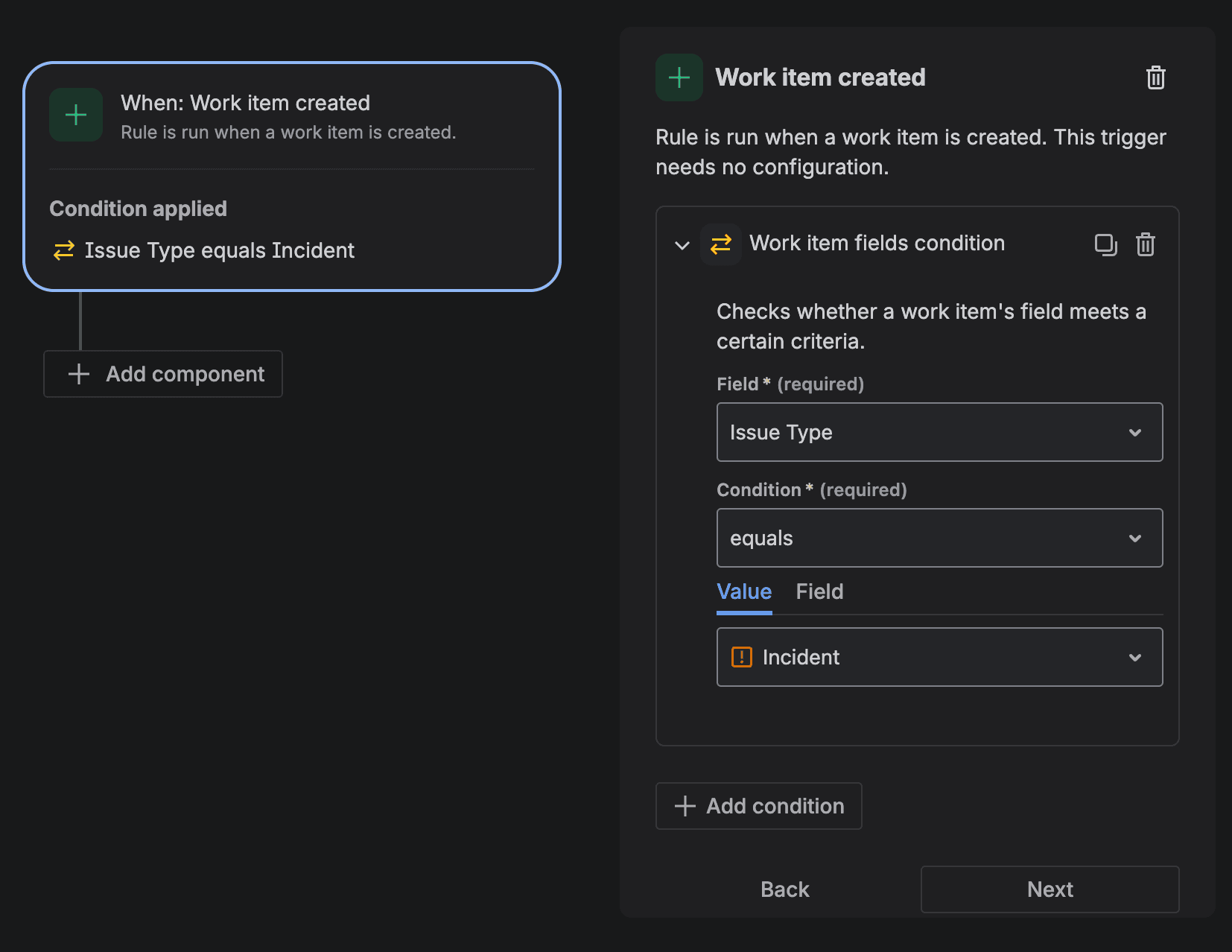
- KliknijAdd condition a następnie wybierz Warunek Work item fields. Ustaw pole na Issue typea jako wartość wybrany przez siebie typ zgłoszenia. Możesz utworzyć osobny typ do tego celu.
- Dodaj nową akcję i wybierzSend web request
- W polu adresu URL wklej adres webhooka z kroku 1. Wybierz
POSTjako metodę HTTP, wybierz Custom data jako treść żądania i wklej poniższe: - Upewnij się, że Actor tej reguły automatyzacji jest ustawiony na Automation for Jiraaby uniknąć problemów z uprawnieniami. Sprawdzisz to w Rule details → Actor
- Kliknij Next → włącz regułę i nadaj jej nazwę
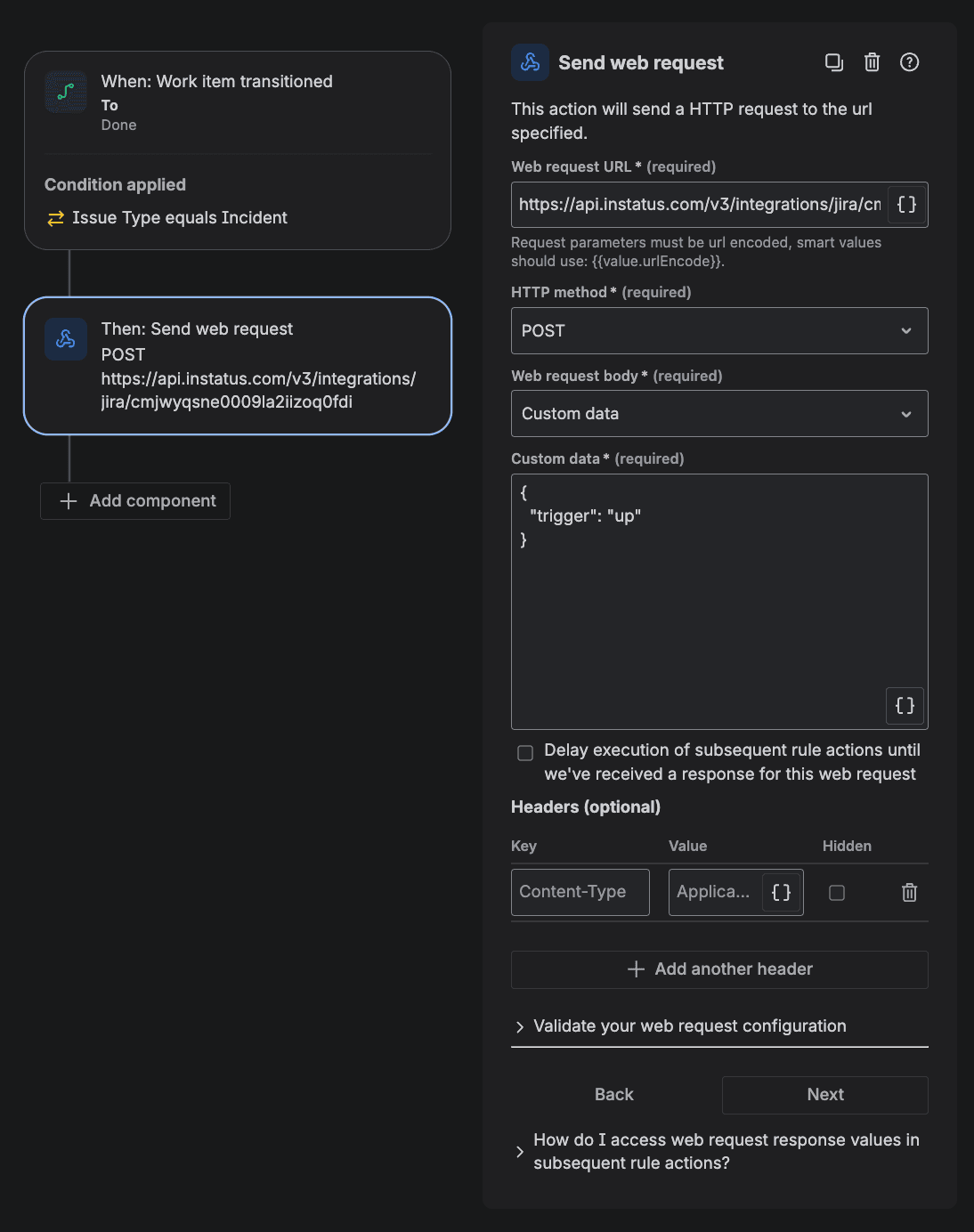
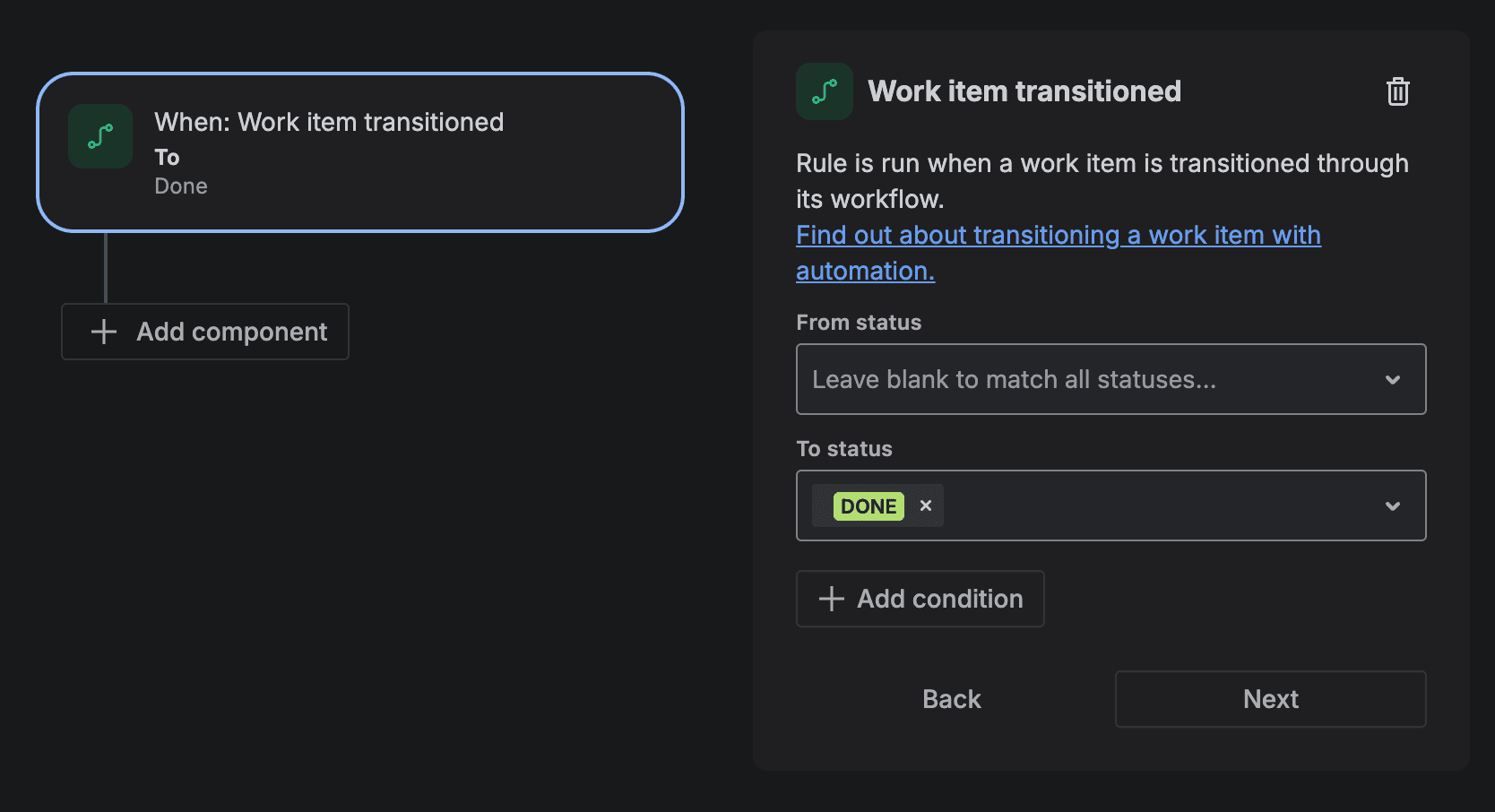
- Dodaj wyzwalacz → wyszukaj i wybierzWork item transitioned→ ustaw To status naDonealbo dowolny status oznaczający rozwiązanie
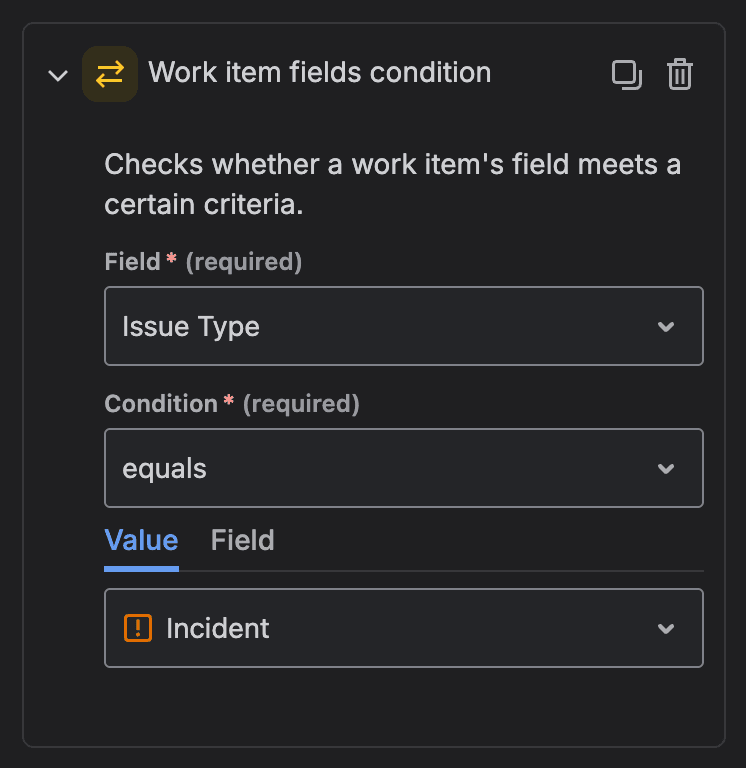
- Kliknij Add condition i wybierz Work item fields condition. Ustaw pole naIssue typea wartość na ten sam typ zgłoszenia, którego użyto w regule tworzenia (krok 4)
- Dodaj akcję i wybierzSend web request
- W polu adresu URL wklej ten sam adres webhooka co w kroku 1. Wybierz
POSTjako metodę HTTP, wybierz Custom data jako treść żądania i wklej poniższe: - Upewnij się, że Actor tej reguły automatyzacji jest ustawiony na Automation for Jiraaby uniknąć problemów z uprawnieniami. Sprawdzisz to w Rule details → Actor
- Kliknij Next → włącz regułę i nadaj jej nazwę. Reguła zamykania incydentów gotowa.
- Gotowe! 🎉
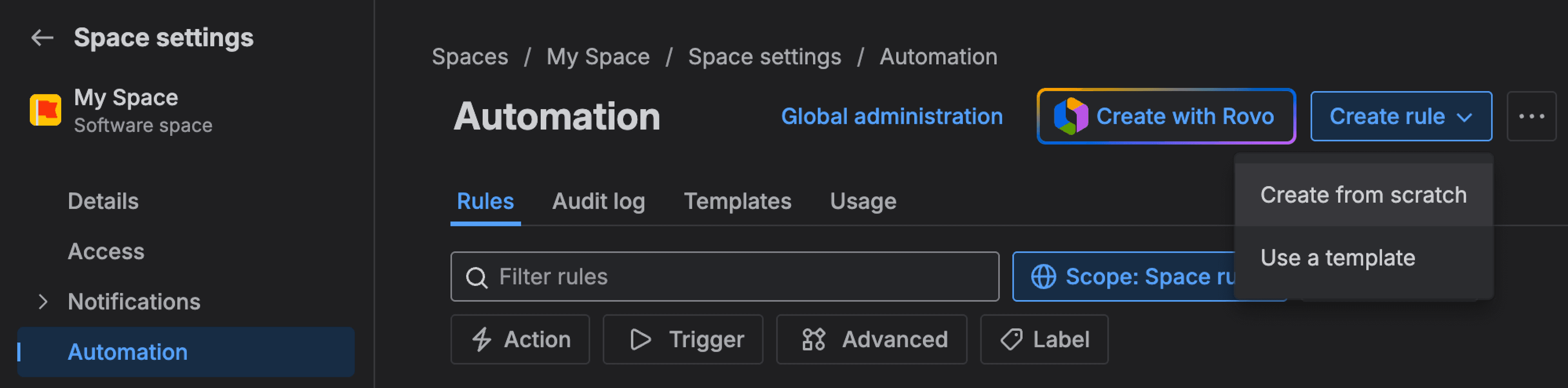
Aby zastosować reguły automatyzacji do wszystkich przestrzeni, przejdź do Global administrationi zastosuj te same reguły:
Dodaj wyzwalacz → wyszukaj i wybierzWork item created
{"trigger": "down"}
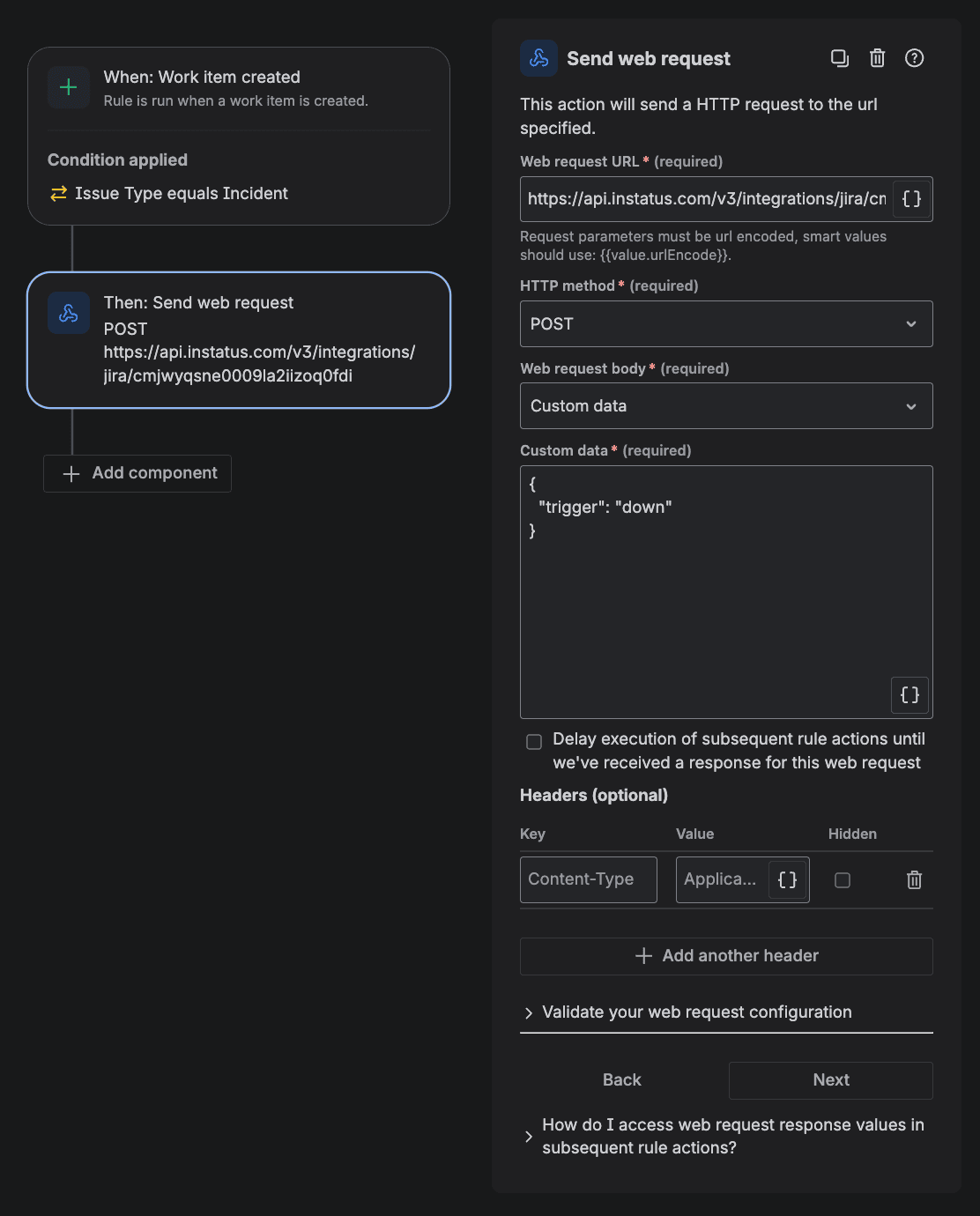
Reguła tworzenia incydentów gotowa. Teraz utwórzmy regułę zamykania:
{"trigger": "up"}