
Jira
Jira でステータスページを自動化
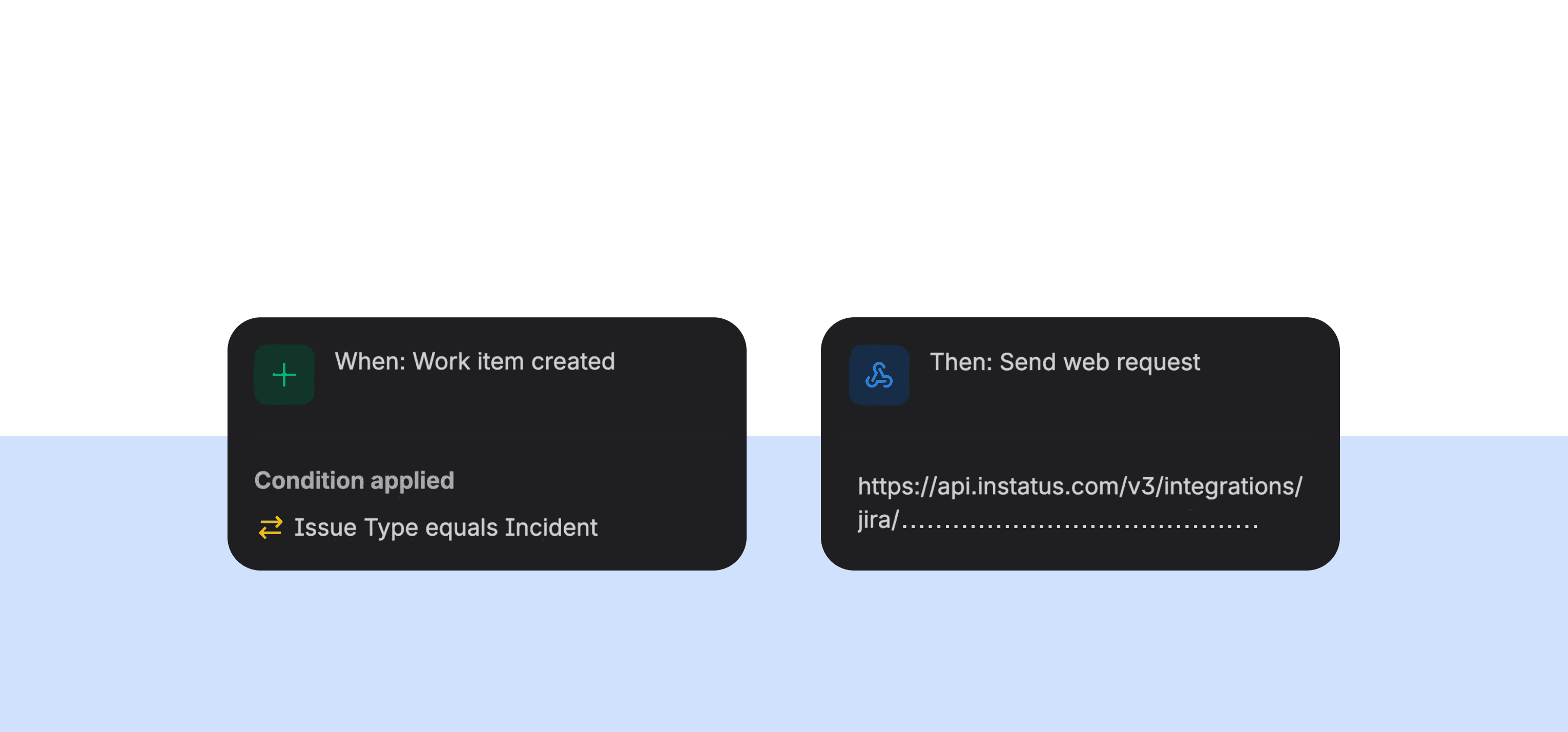
Jira から Webhook を送ってステータスページを更新
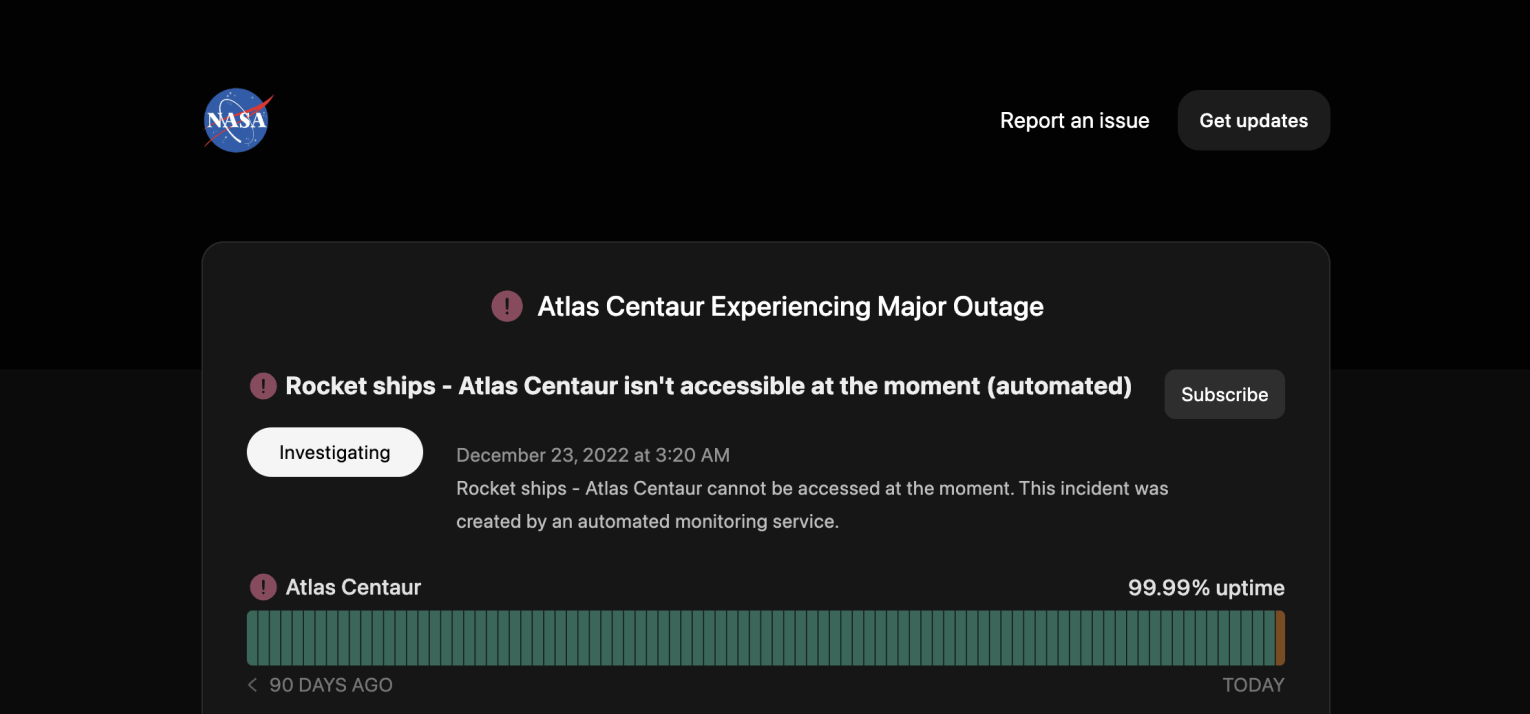
ステータスページが更新されます
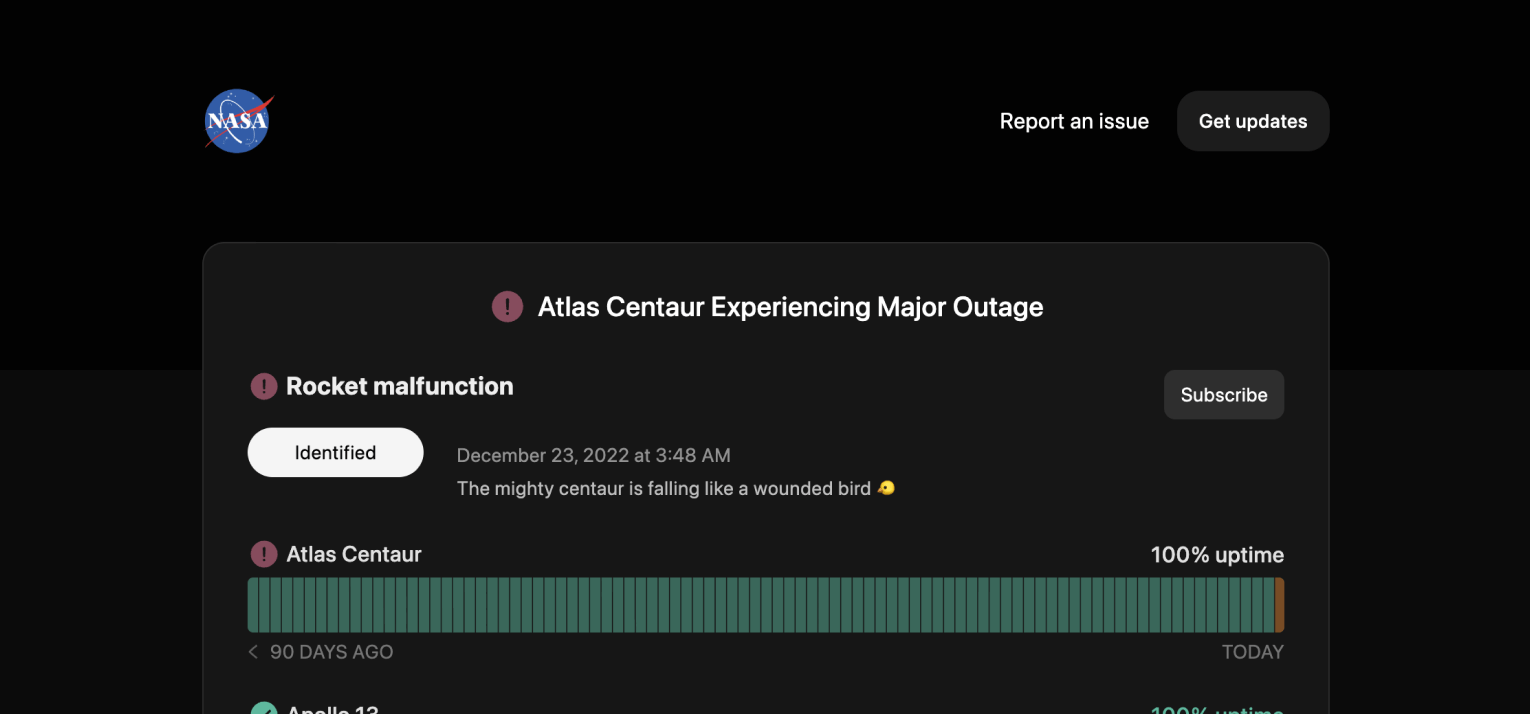
テンプレートで更新内容をカスタマイズ
- 次の場所で Jira の Webhook を作成します Instatus の Jira 連携
- Jira のダッシュボードで Space Settings → Automation → Create rule → Create from scratch を開きます
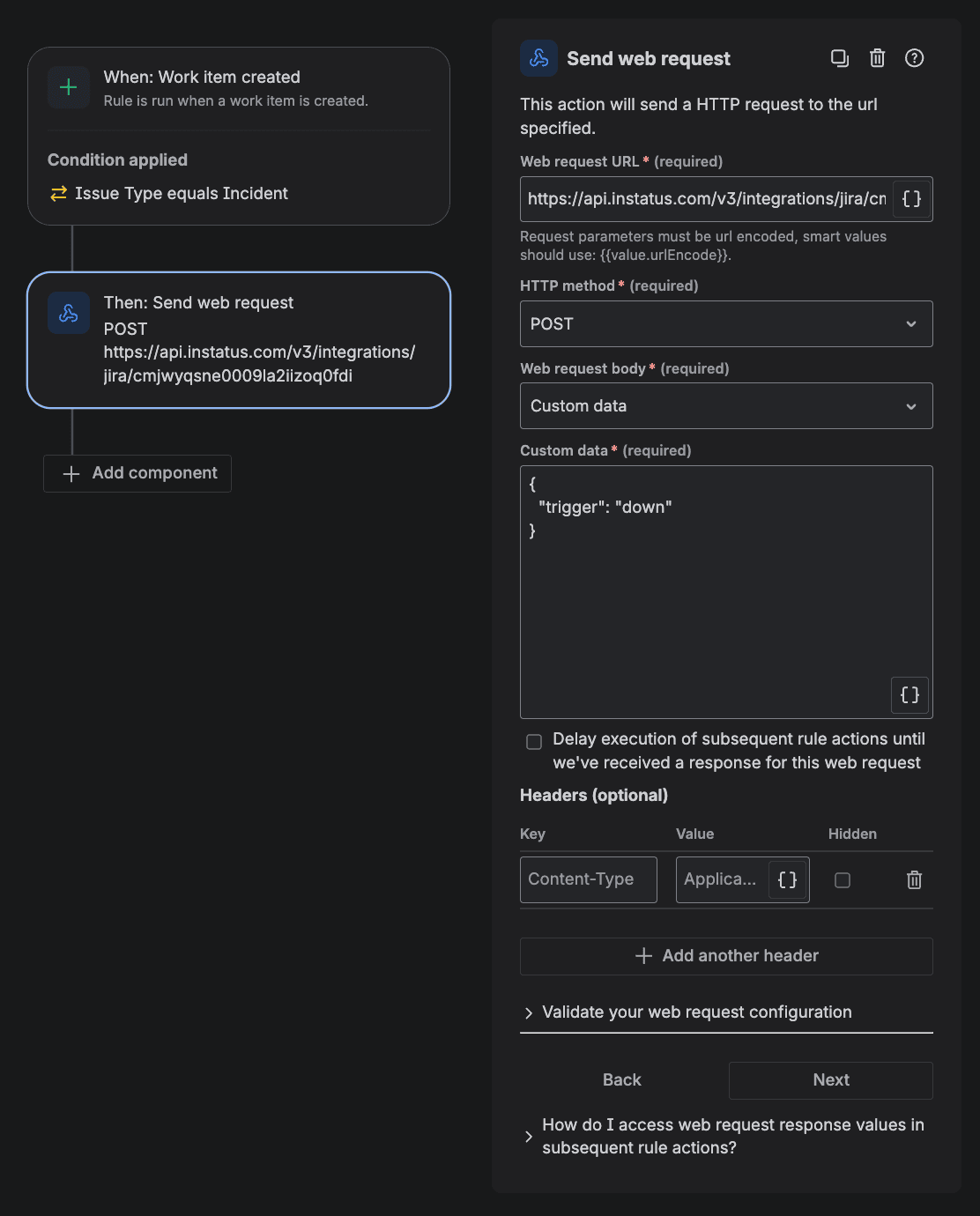
- Jira のチケット作成時にインシデントを開くルールを作る
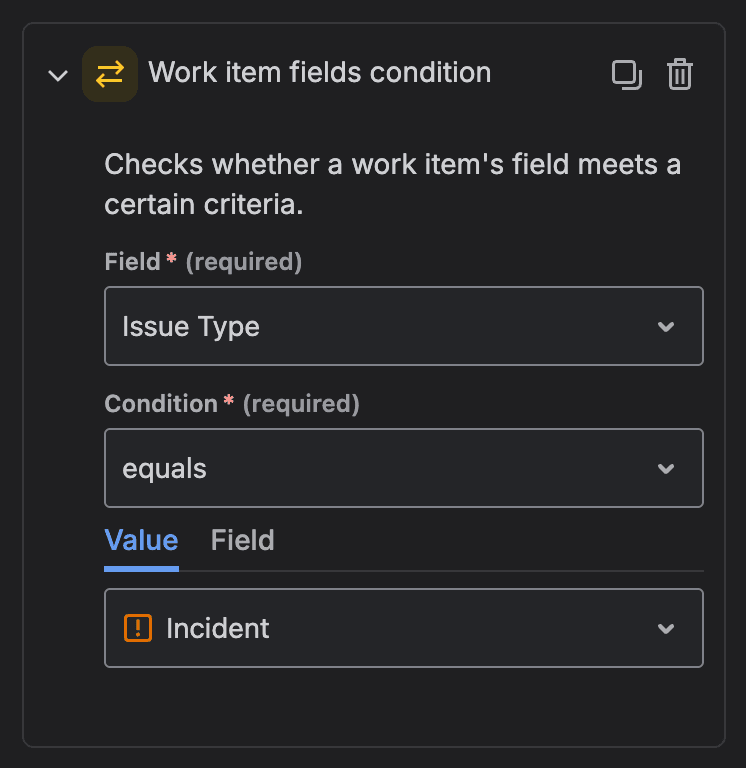
- クリックしますAdd condition そして次を選びます 条件 Work item fields。フィールドを次に設定します Issue typeに、値には任意のチケットタイプを指定します。この用途に専用のタイプを作っても構いません。
- 新しいアクションを追加し、次を選びますSend web request
- リクエスト URL の欄に手順 1 の Webhook URL を貼り付けます。次を選びます
POSTを HTTP メソッドに指定し、リクエストボディに Custom data を選んで次を貼り付けます: - この自動化ルールの Actor が次に設定されていることを確認してください Automation for Jira権限の問題を避けるためです。Rule details → Actor で確認できます
- Next をクリック → ルールを有効にして名前を付けます
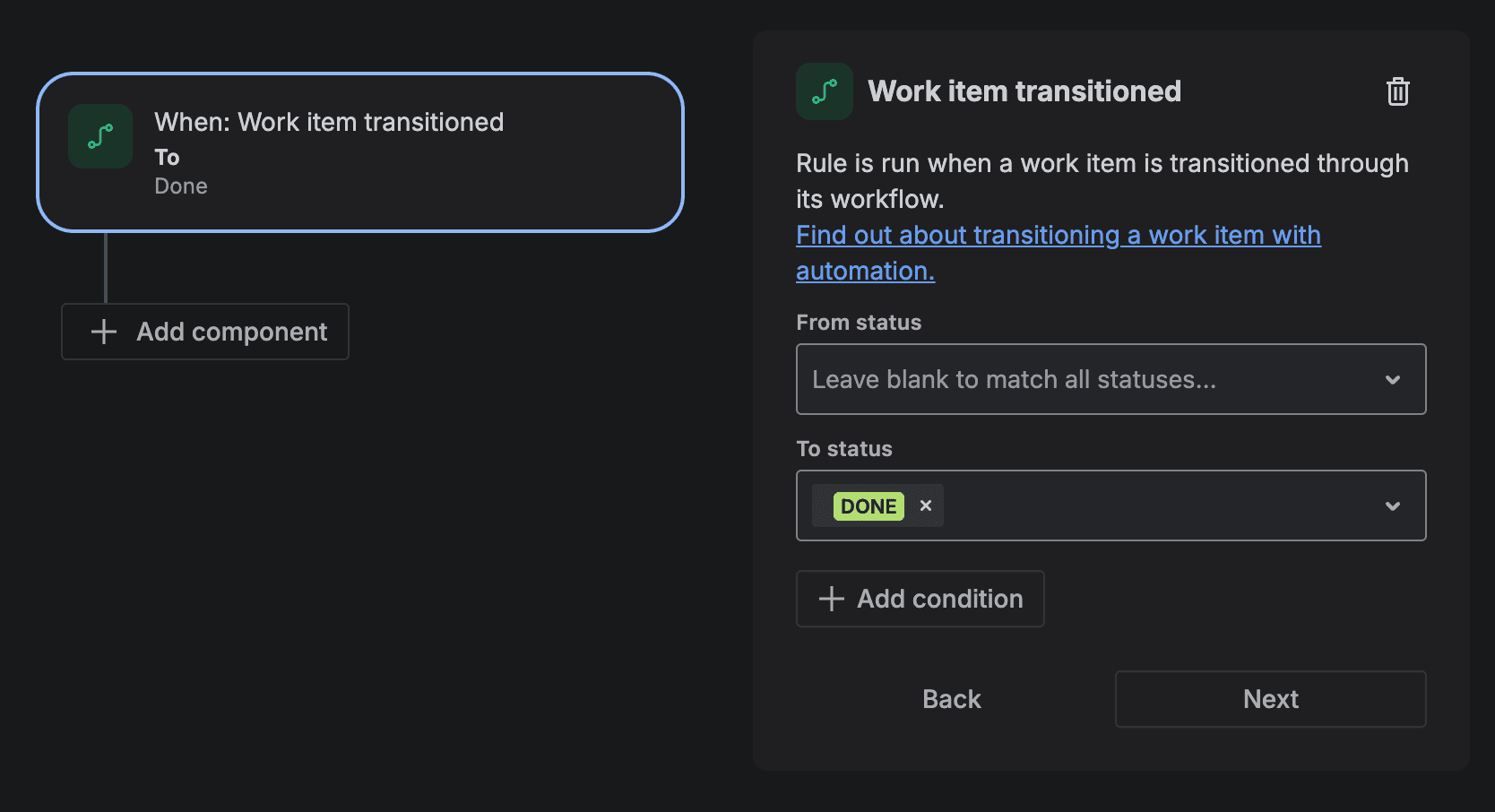
- トリガーを追加 → 検索して選択しますWork item transitioned→ To status を次に設定しますDoneまたは解決を示す任意のステータス
- Add condition をクリックし、Work item fields condition を選びます。フィールドを次に設定しますIssue type値は作成ルール(手順 4)で使ったチケットタイプと同じものにします
- アクションを追加し、次を選びますSend web request
- リクエスト URL の欄に、手順 1 と同じ Webhook URL を貼り付けます。次を選びます
POSTを HTTP メソッドに指定し、リクエストボディに Custom data を選んで次を貼り付けます: - この自動化ルールの Actor が次に設定されていることを確認してください Automation for Jira権限の問題を避けるためです。Rule details → Actor で確認できます
- Next をクリック → ルールを有効にして名前を付けます。これで解決ルールも完成です。
- 完了です!🎉
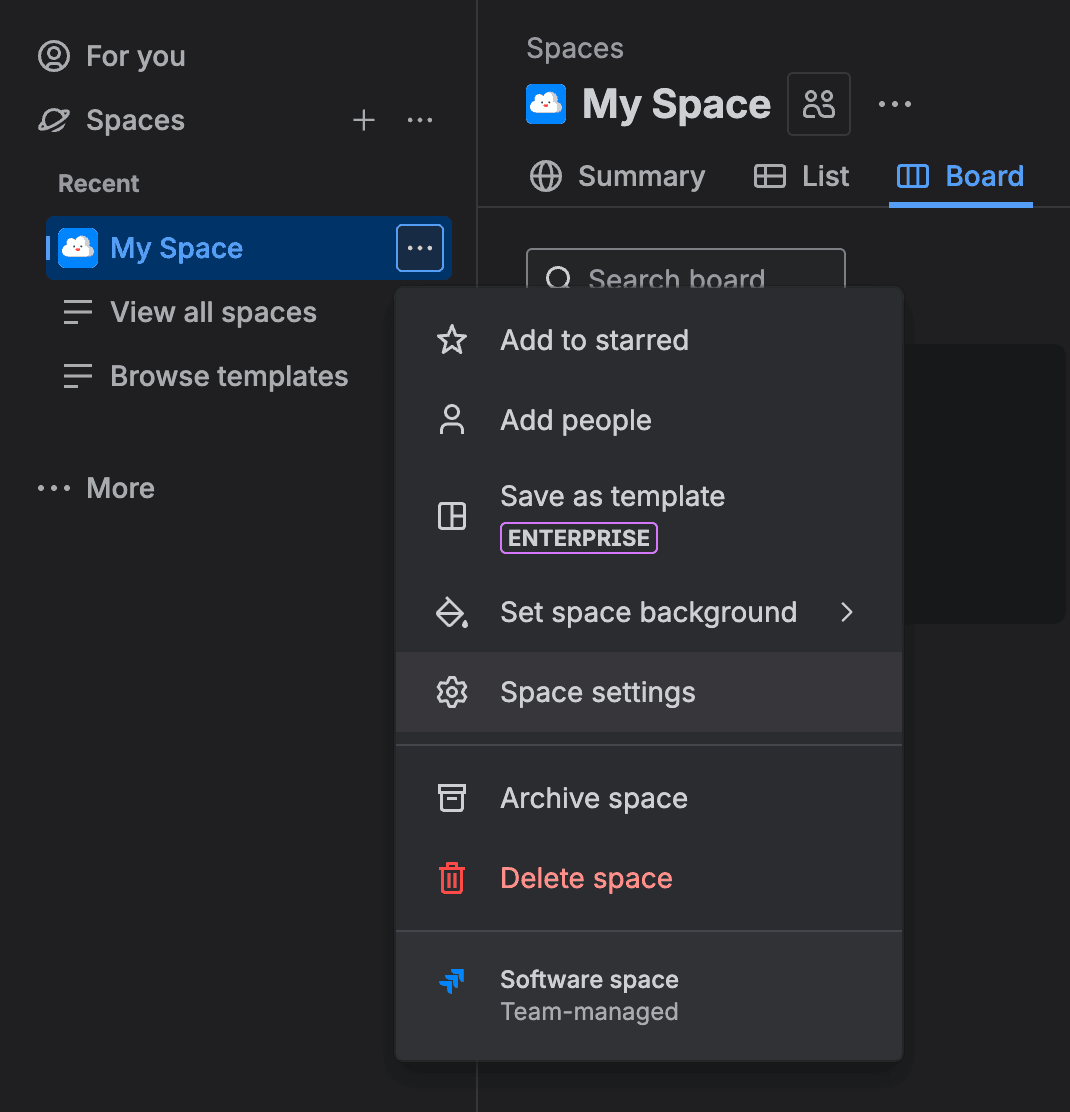
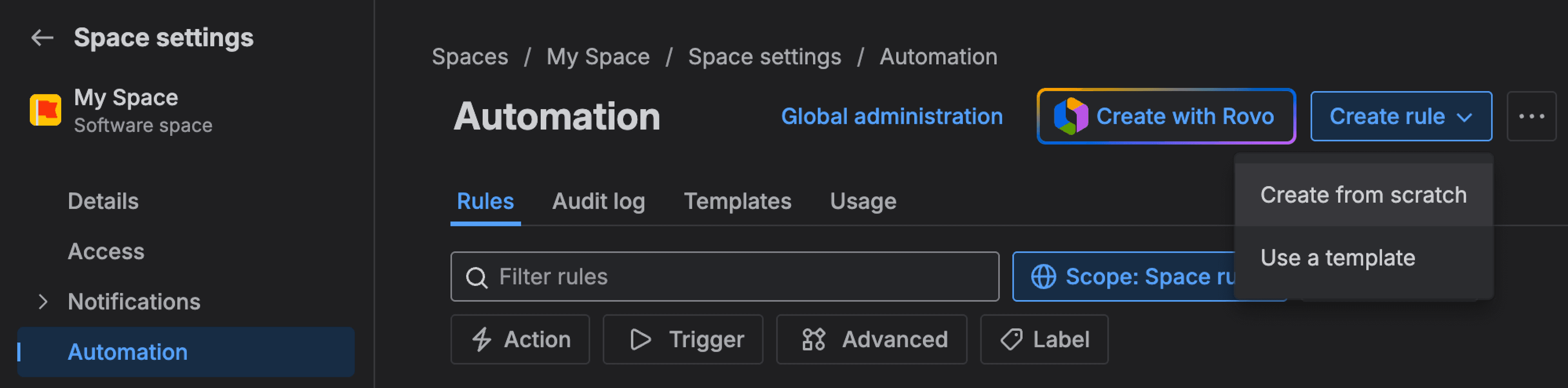
すべてのスペースに自動化ルールを適用するには、次に切り替えます Global administrationを開き、同じルールを適用します:
トリガーを追加 → 検索して選択しますWork item created
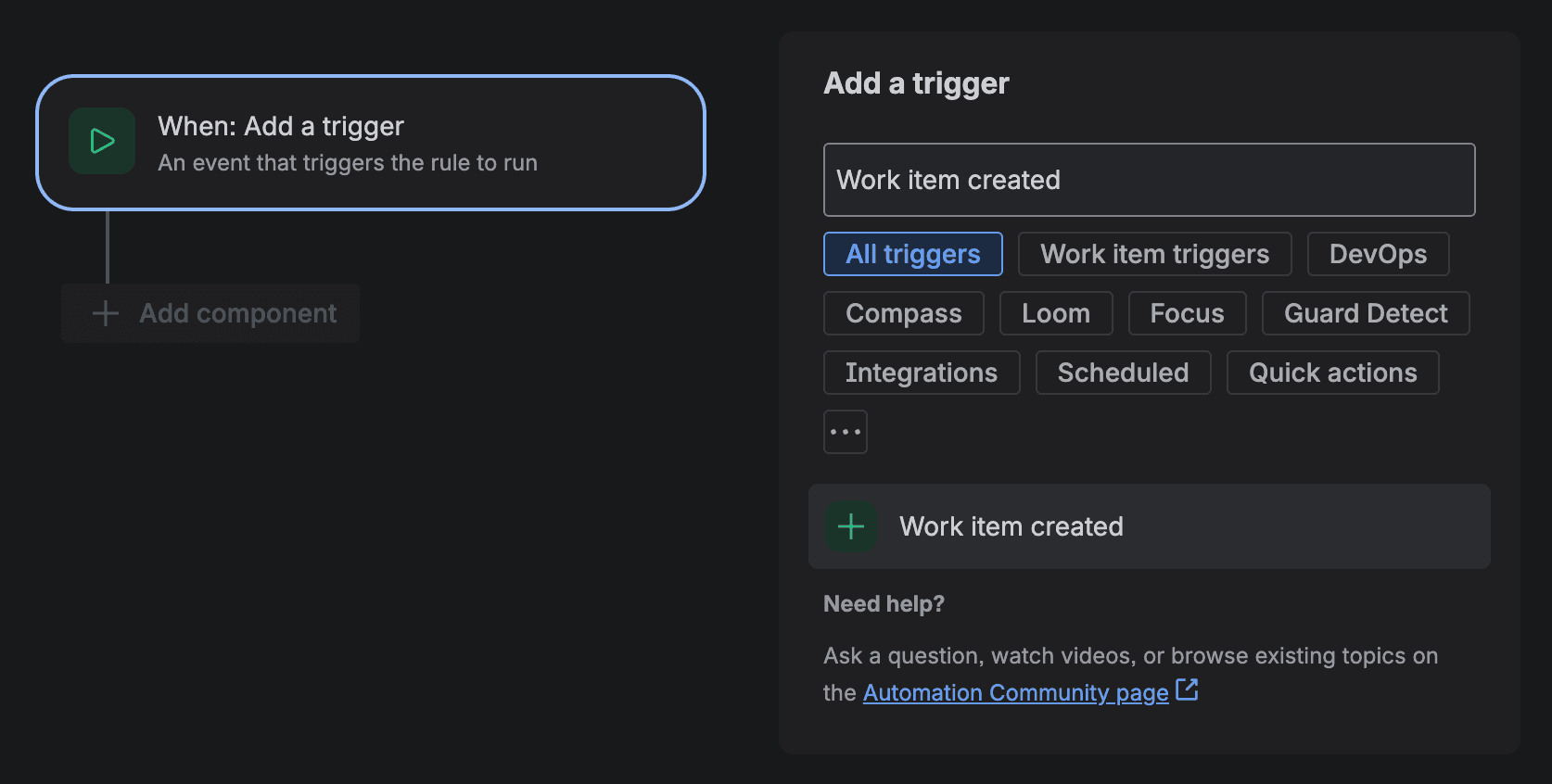
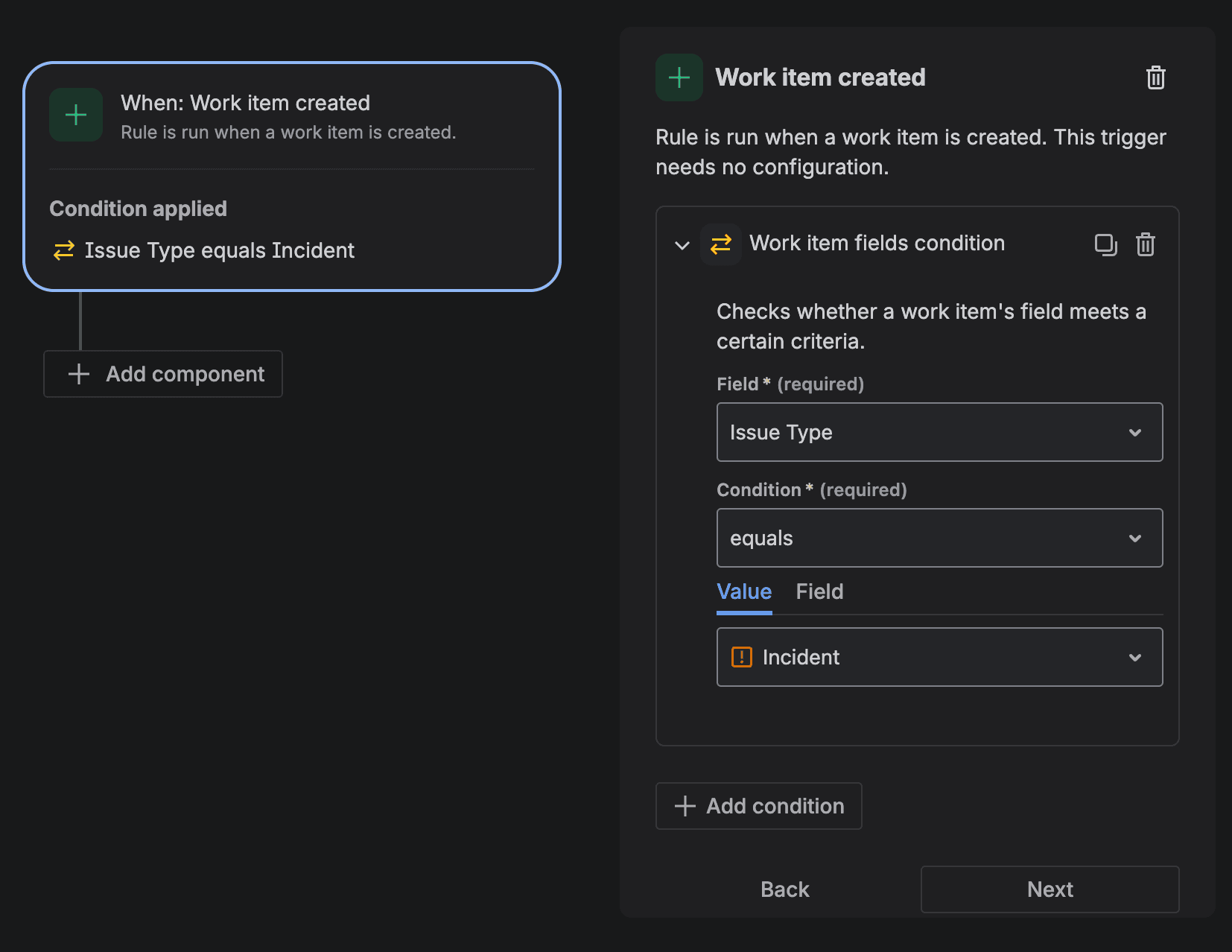
{"trigger": "down"}
インシデント作成のルールができました。次は解決のルールを作ります:
{"trigger": "up"}